1、本人主要是在Windows下的git中使用到了vim编译器
2、感觉这种编译器不太好用,现在Windows下安装的话可以参考:https://www.cnblogs.com/youge/p/4556886.html 这位大神的博客。
3、vim简述:
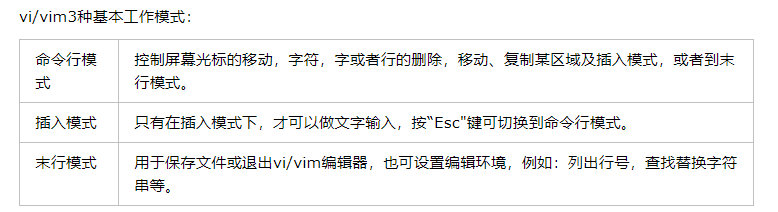
vim有三种模式:![]()
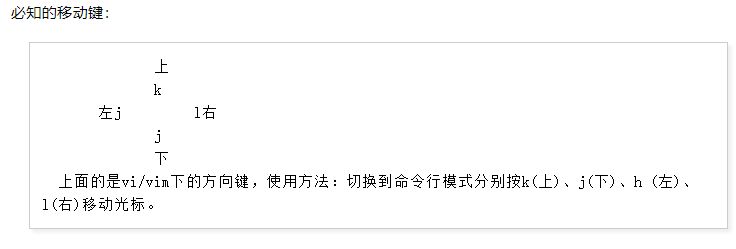
用到的移动键:![]()
1、输入i :切换到插入模式,![]() ,可以在文本中写东西
,可以在文本中写东西
2、按 Esc :切换到命令行模式
3、按Shift 和:合建:可以切换到末行模式
4、要退出vim编辑:要在末行模式中
- 保存并退出:wq
- 强制退出,不会保存:q 和 ! 合键
- 退出: q
5、保存修改 : w ,保存修改为指定文件名 w filename
vim 命令基本表:也可参照:https://www.cnblogs.com/youge/p/4556886.html
| 命令 | 描述 |
|---|
| vi |
从控制台进入vi编辑器 |
| vi filename |
创建名为filename的文件并进入vi编辑器 |
| 命令行模式 |
|
| i |
从光标所在字符前插入 |
| a |
从光标所在的字符后插入 |
| o |
从光标所在行的下面插入空白行 |
| I |
从光标所在行的行首插入 |
| A |
从光标所在行的行末插入 |
| O |
从光标所在行的上面插入空白行 |
| s |
删除光标所在字符进入插入模式 |
| S |
删除光标所在行进入插入模式 |
| Esc |
插入模式切换到命令行模式 |
| k |
类似方向键上 |
| j |
类似方向键下 |
| h |
类似方向键左 |
| l |
类是方向键右 |
| Ctrl+u |
向上移动半页 |
| Ctrl+d |
向下移动半页 |
| Ctrl+b |
向上移动一页 |
| Ctrl+f |
向下移动一页 |
| 0 |
光标移动到所在行的行首 |
| gg |
移动到文本的第一行 |
| G |
移动到文本最后一行 |
| $ |
光标移动到所在行的行为 |
| ^ |
光标移动到所在行的行首 |
| w |
光标跳到下个字的开头 |
| e |
光标跳到下个字的字尾 |
| b |
光标回到上个字的开头 |
| x |
每按一次,删除光标所在位置的一个字符 |
| nx |
如"3x"表示删除光标所在位置开始的3个字符 |
| X |
删除光标所在位置的前一个字符 |
| nX |
如"3X"表示删除光标所在位置的前3个字符 |
| dd |
删除光标所在行 |
| ndd |
如"3dd"表示删除光标所在行开始的3行字符 |
| yw |
将光标所在之处到字尾的字符复制到缓冲区 |
| nyw |
复制n个字符到缓冲区 |
| p |
将缓冲区里的内容写到光标所在位置 |
| r |
替换光标所在处的字符 |
| R |
替换贯标所在处的字符,直到按下"Esc"为止 |
| u |
撤销命令,可多次撤销 |
| Ctrl+g |
列出光标所在行的的行号 |
| nG |
表示移动光标到文本的第n行行首 |
| ZZ |
存盘退出 |
| ZQ |
不存盘退出 |
| 末行模式 |
|
| : |
先按Esc进入命令行模式再按Esc进入末行模式 |
| set nu |
开启每行的行号 |
| set nonu |
取消每行的行号 |
| n |
n代表数字,表示跳到n行 |
| /关键字 |
先按"/",在输入关键字后回车查找字符(查找),按n查找下一个 |
| ?关键字 |
类似"/关键字" |
| !命令 |
windows下运行dos命令,linux下运行shell命令 |
| s /a/b |
将光标所在行的第一个a替换为b |
| s /a/b/g |
将光标所在行的a全部替换为b |
| w |
保存修改的文件 |
| w filename |
保存并命名为filename |
| q |
退出vi |
| q! |
强制退出无法退出的vi |
| wq |
保存并退出 |
|
|
| |
|


 ,可以在文本中写东西
 浙公网安备 33010602011771号