Java EE Web环境安装
Java EE Web环境安装
一、JDK安装与测试(Windows环境)
1. 安装JDK
- 官网下载:Oracle JDK(选择Windows x64 Installer)
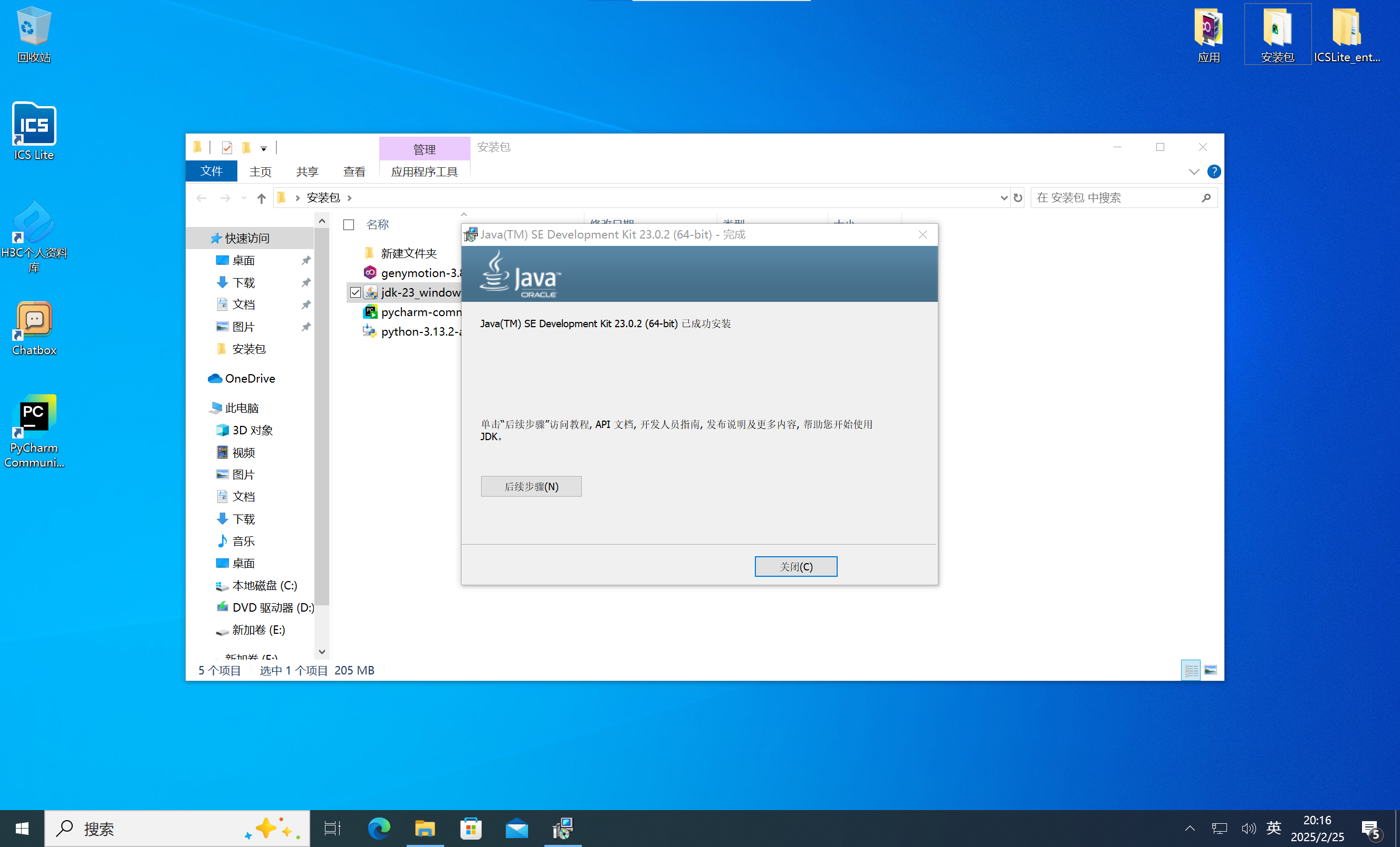
- 双击安装包,按向导完成安装
2. 环境变量配置
-
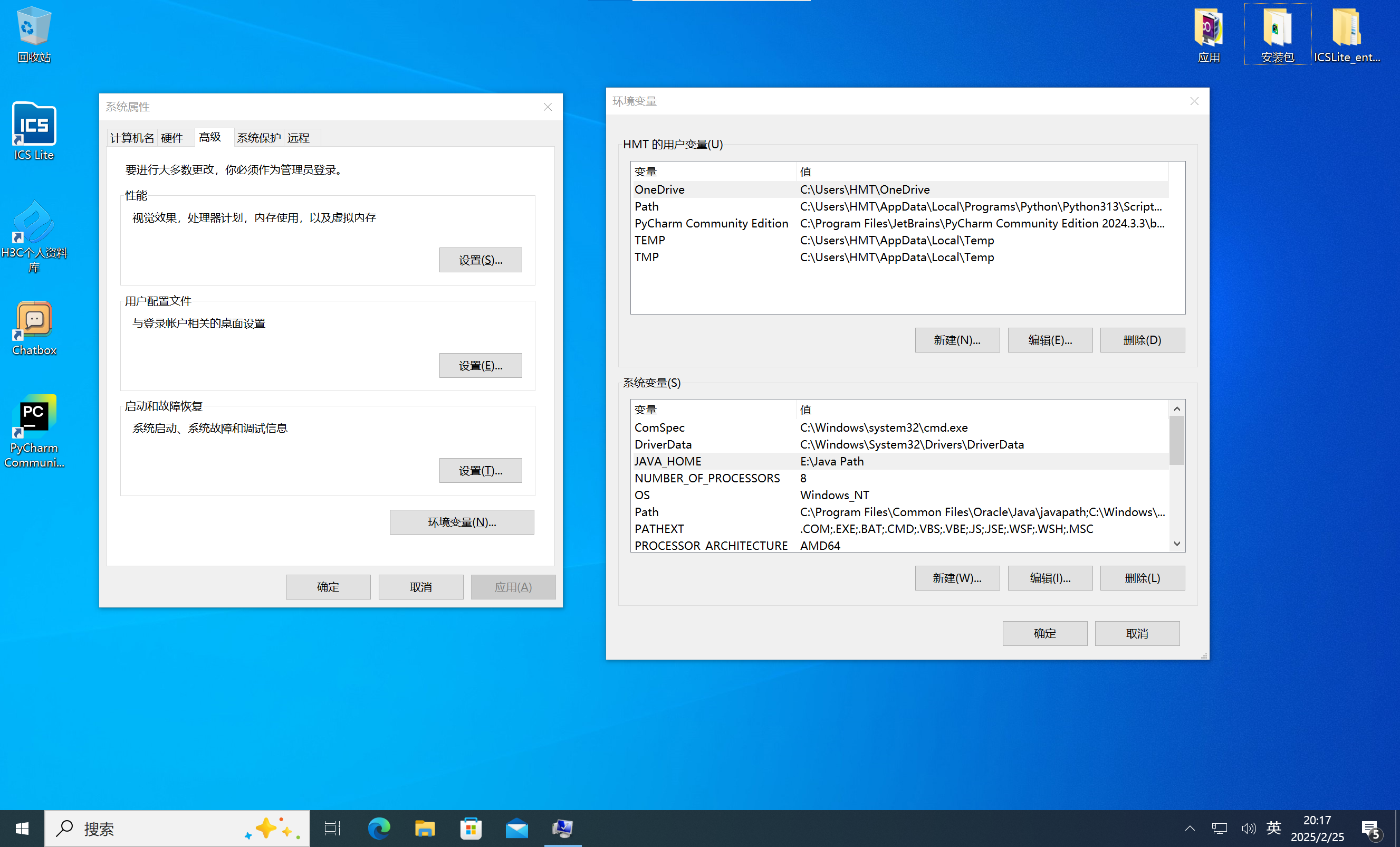
右键【此电脑】→【属性】→【高级系统设置】→【环境变量】
-
新建系统变量:
![image]()
-
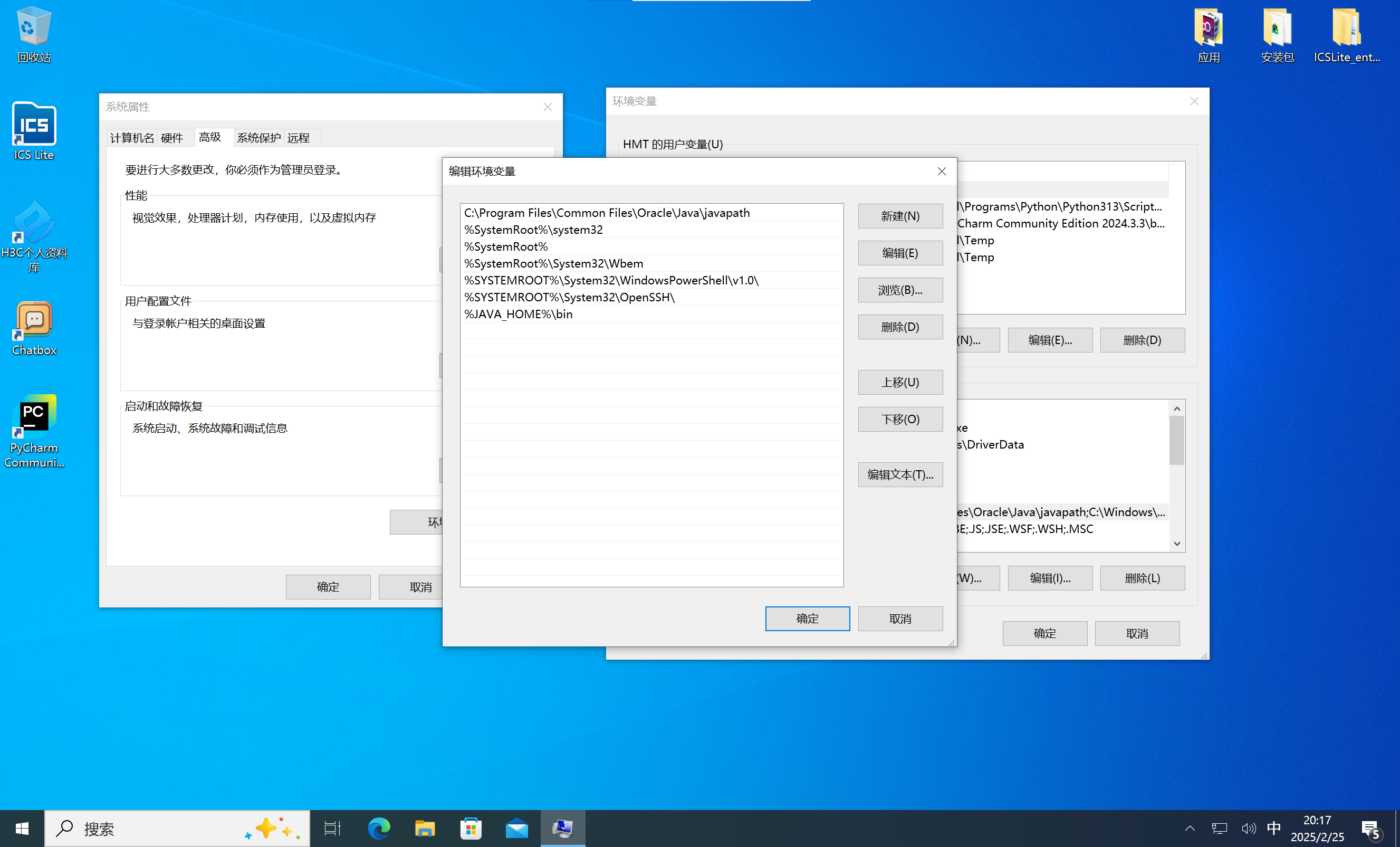
编辑系统变量
Path:- 新增条目:
%JAVA_HOME%\bin
![image]()
- 新增条目:
-
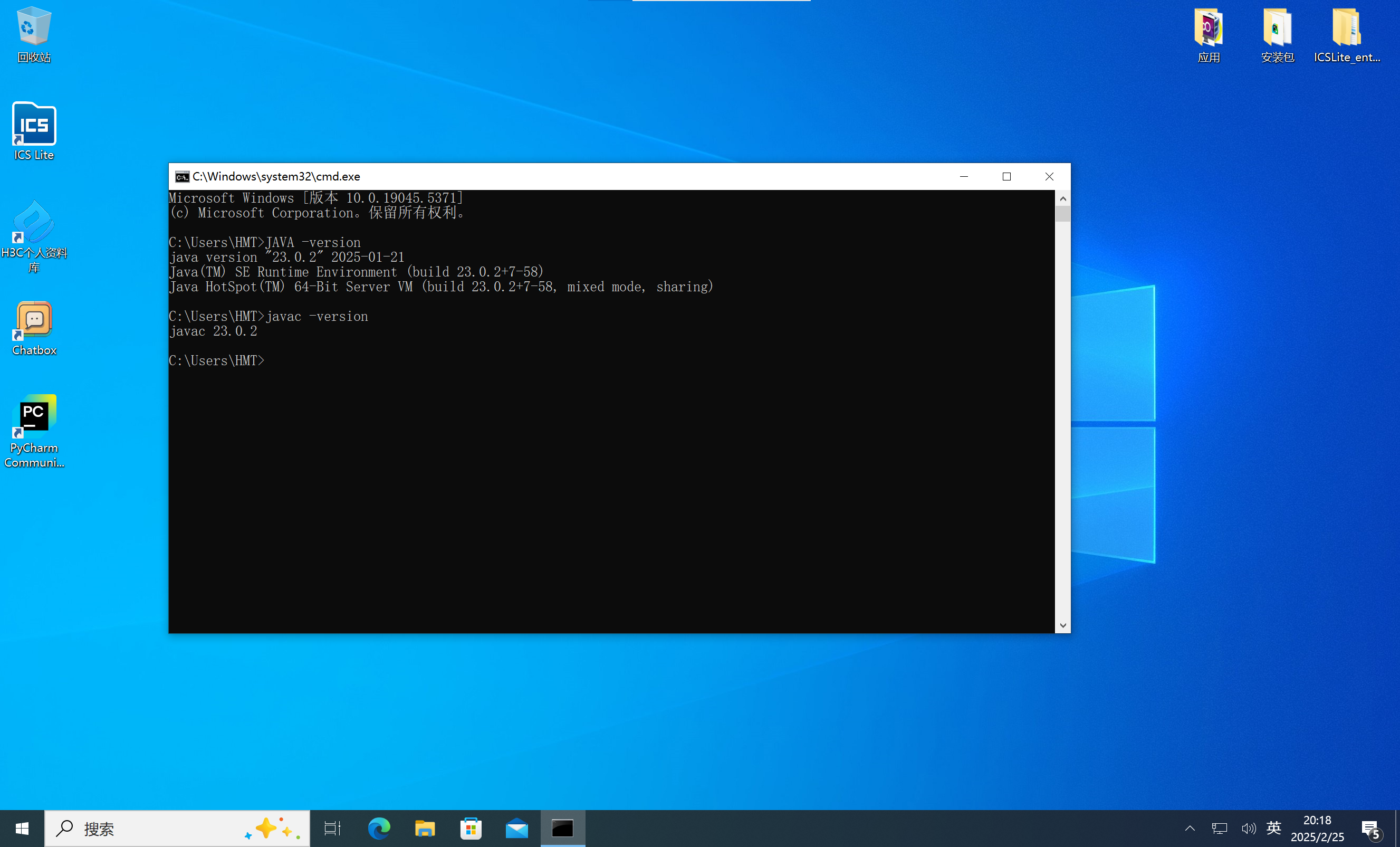
验证配置(CMD执行):
java -version javac -version![image]()
二、Tomcat安装与测试(绿色版)
1. 下载解压
- 官网下载:Apache Tomcat(选择
zip格式的Core版本) - 解压
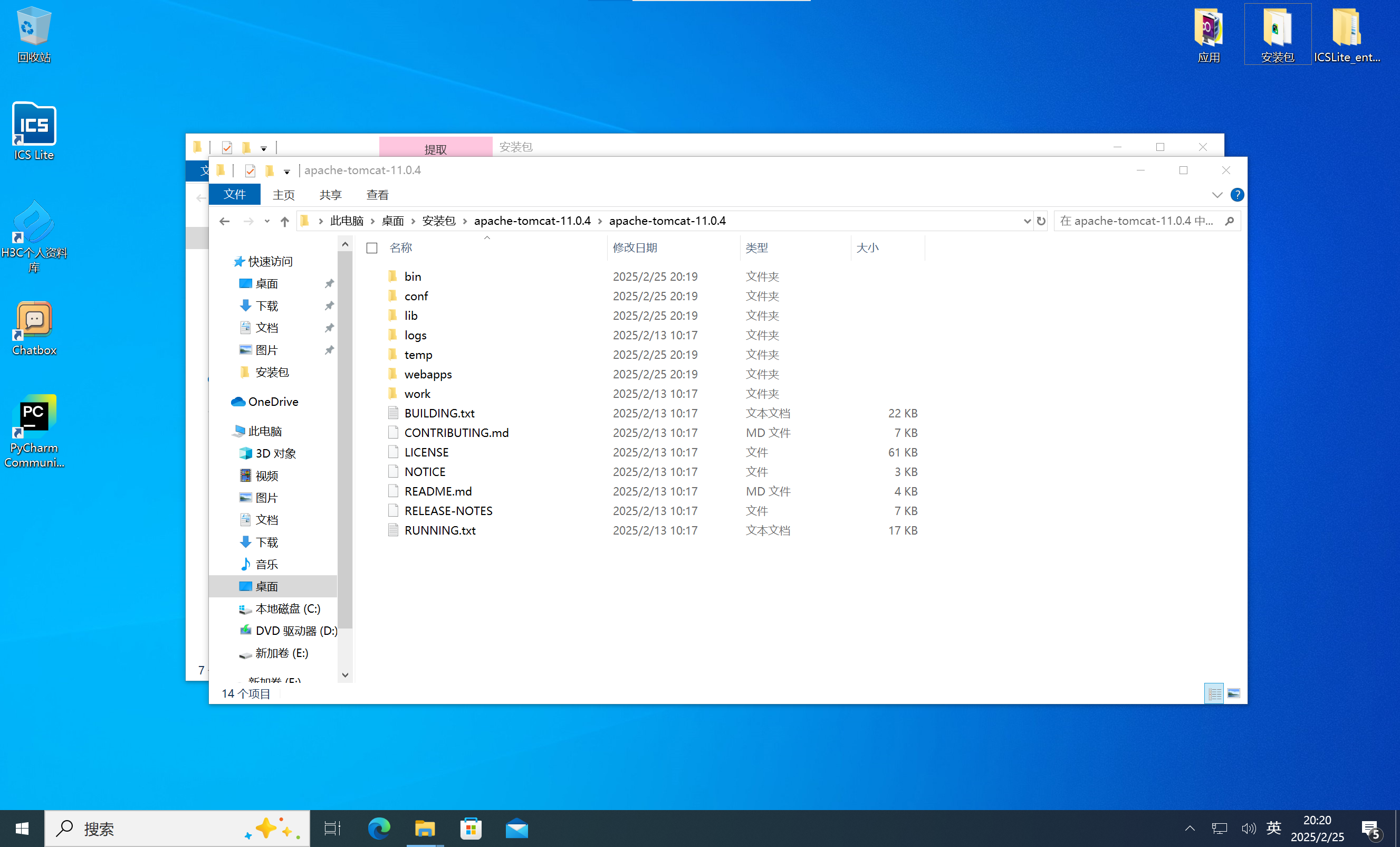
2. 启动与测试
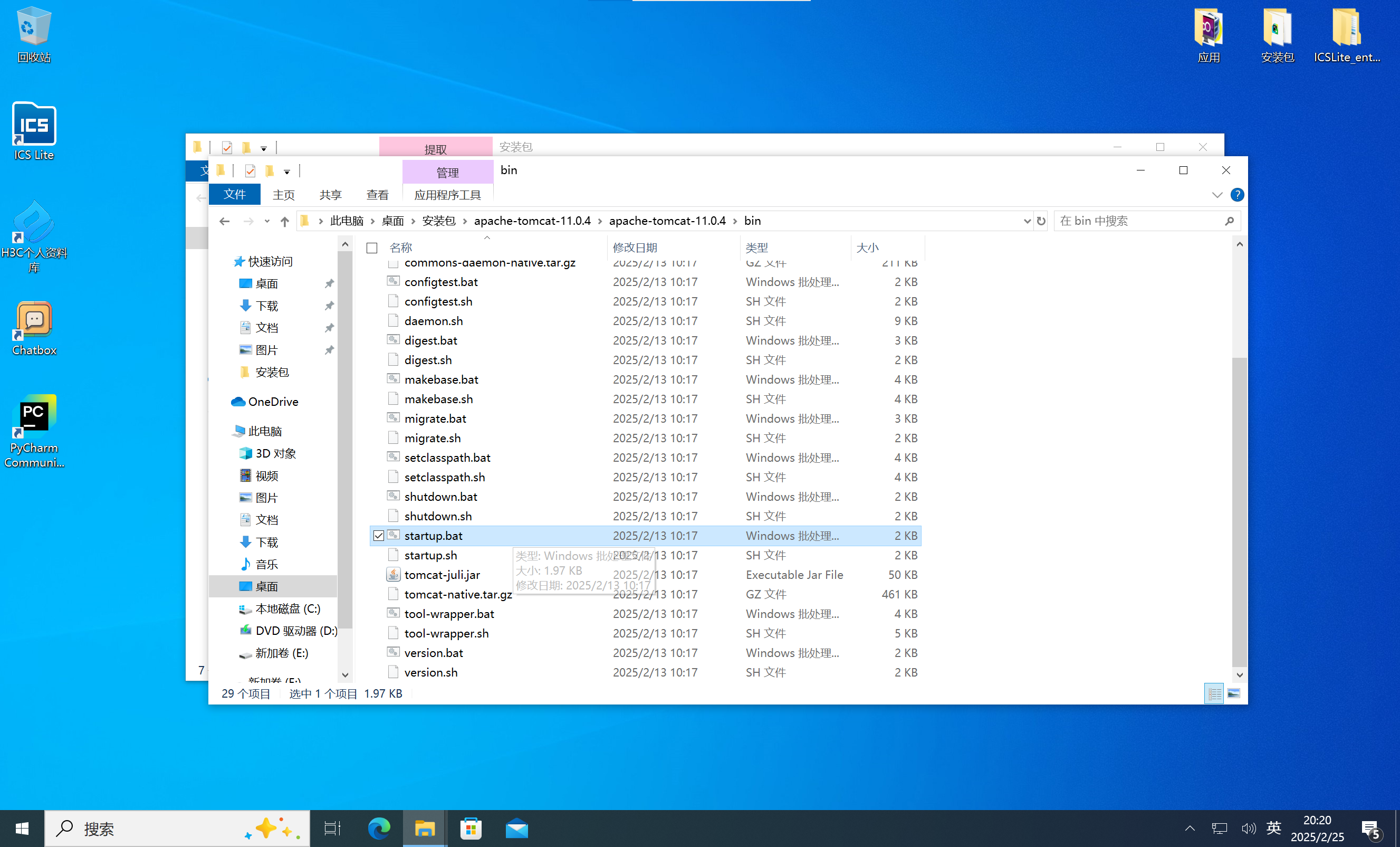
- 进入
bin 目录,双击startup.bat 启动服务
![image]()
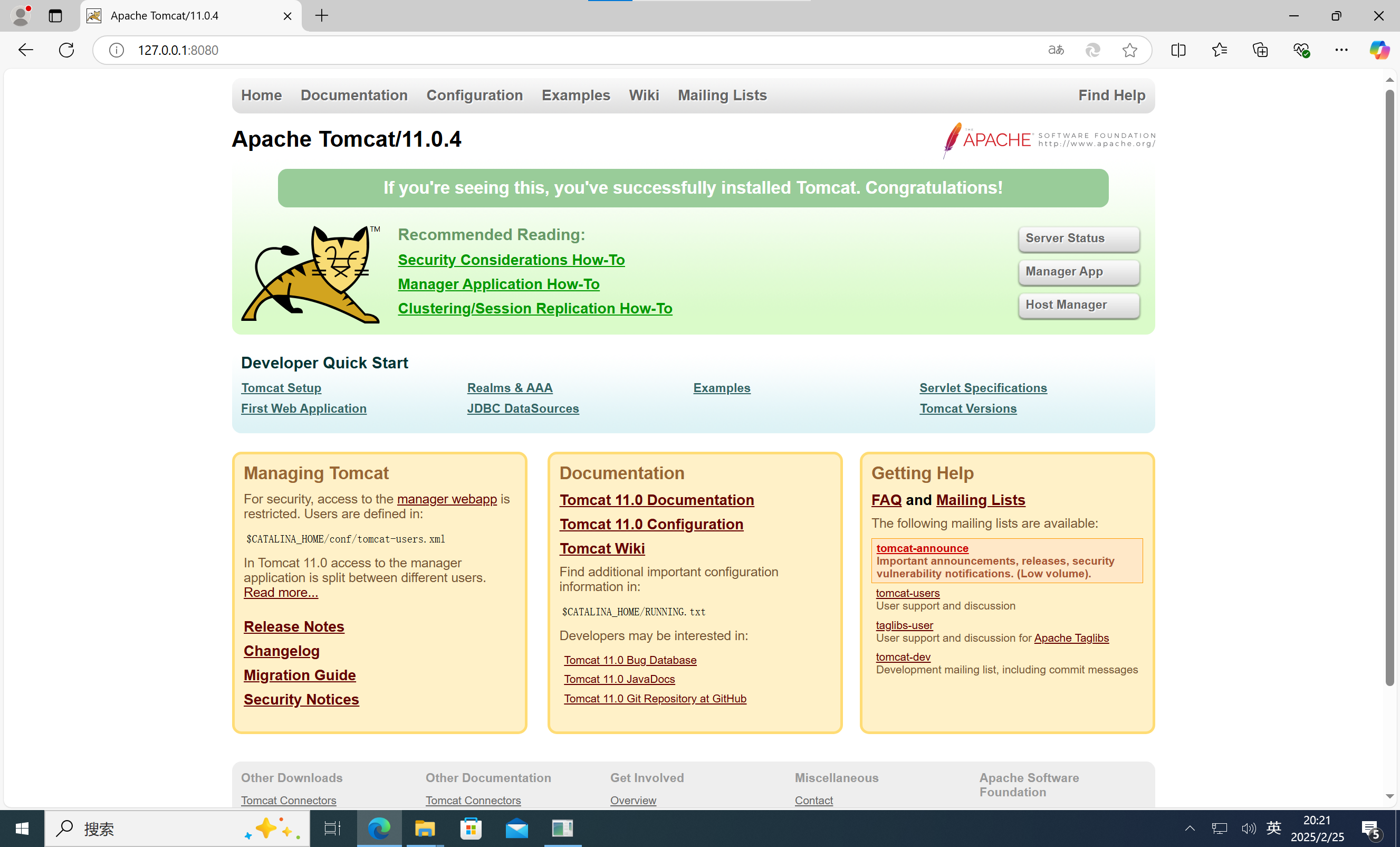
- 浏览器访问
http://localhost:8080,显示Tomcat欢迎页面即成功
![image]()
三、Eclipse安装与配置
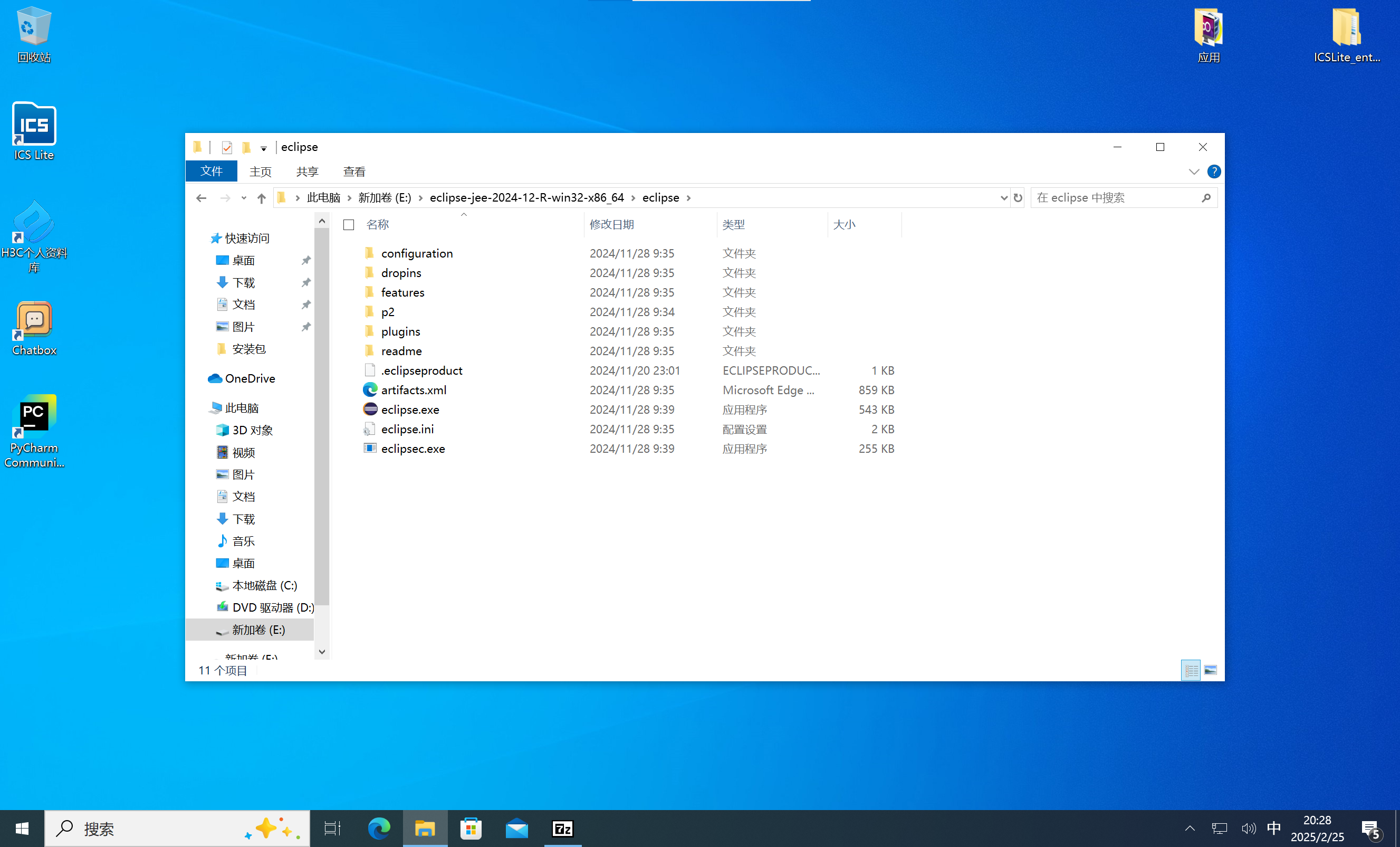
1. 下载解压
- 官网下载:Eclipse IDE(选择"Eclipse IDE for Enterprise Java and Web Developers")
- 解压
2. 配置Tomcat服务器
- 启动Eclipse → 菜单栏【Window】→【Preferences】→【Server】→【Runtime Environments】
- 点击【Add】→ 选择"Apache Tomcat"版本 → 指定Tomcat解压目录 → 完成
![image]()
![image]()
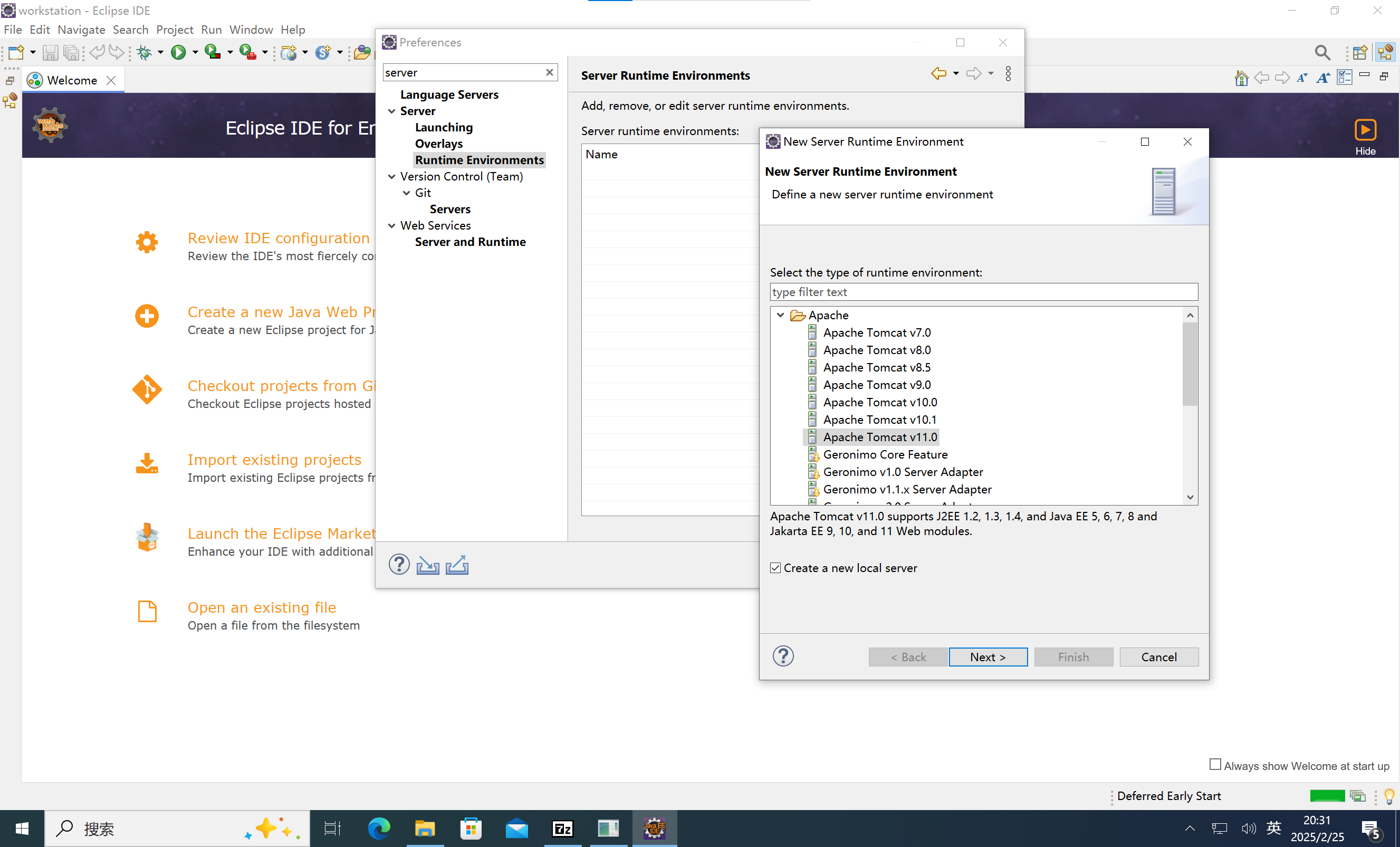
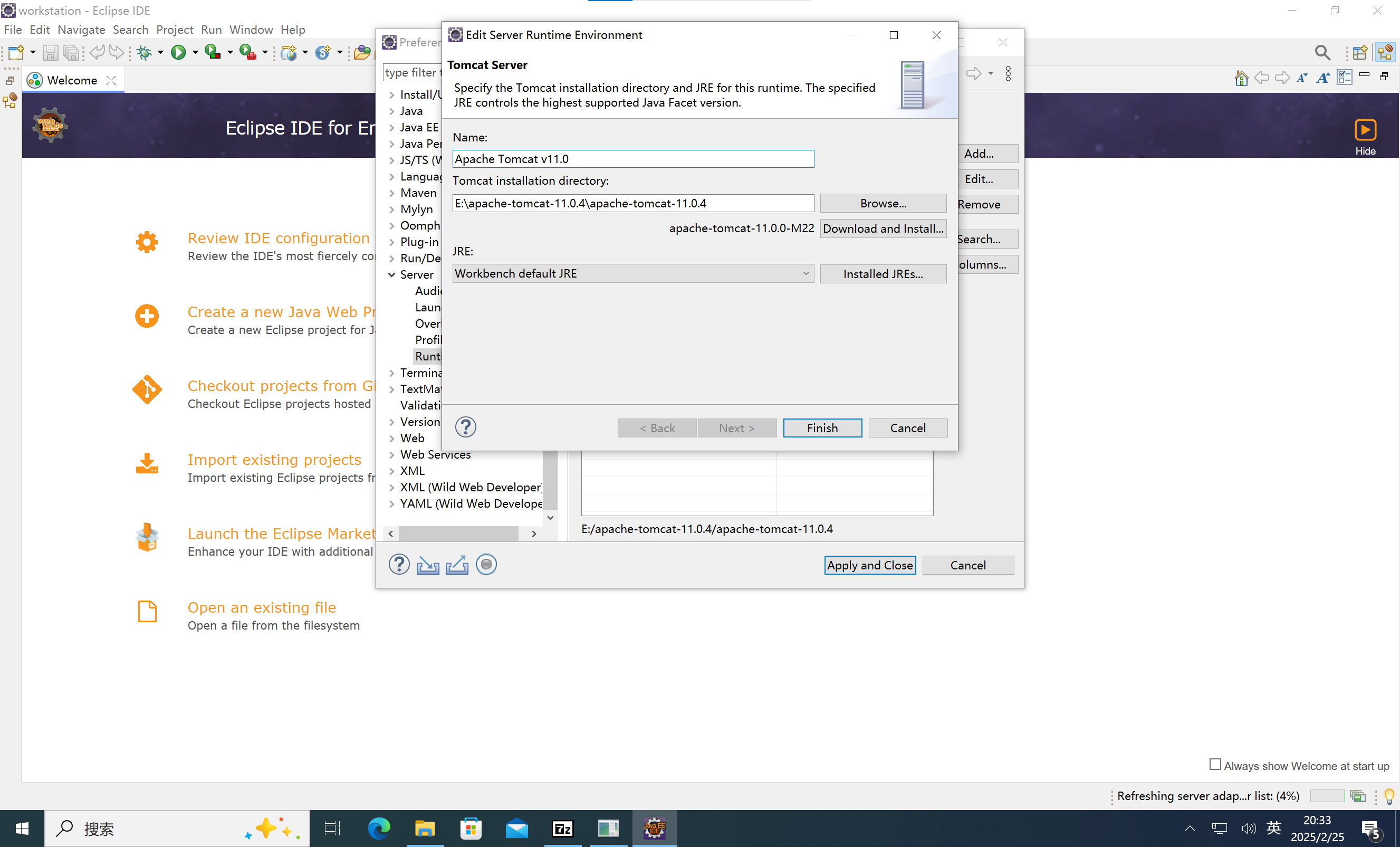
3. 创建Web工程
-
【File】→【New】→【Dynamic Web Project】
![image]()
-
输入项目名 → 选择Tomcat运行时 → 完成
-
在
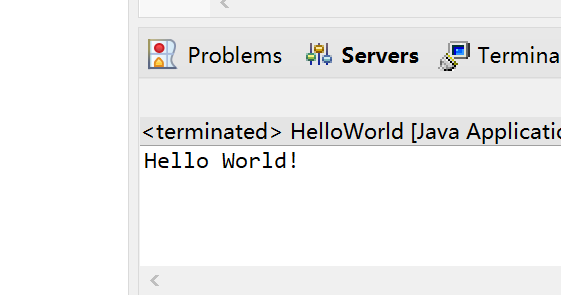
src目录新建Java类(示例代码):public class HelloWorld { public static void main(String[] args) { System.out.println("Hello World!"); } } -
右键类文件 →【Run As】→【Java Application】
![image]()
![image]()
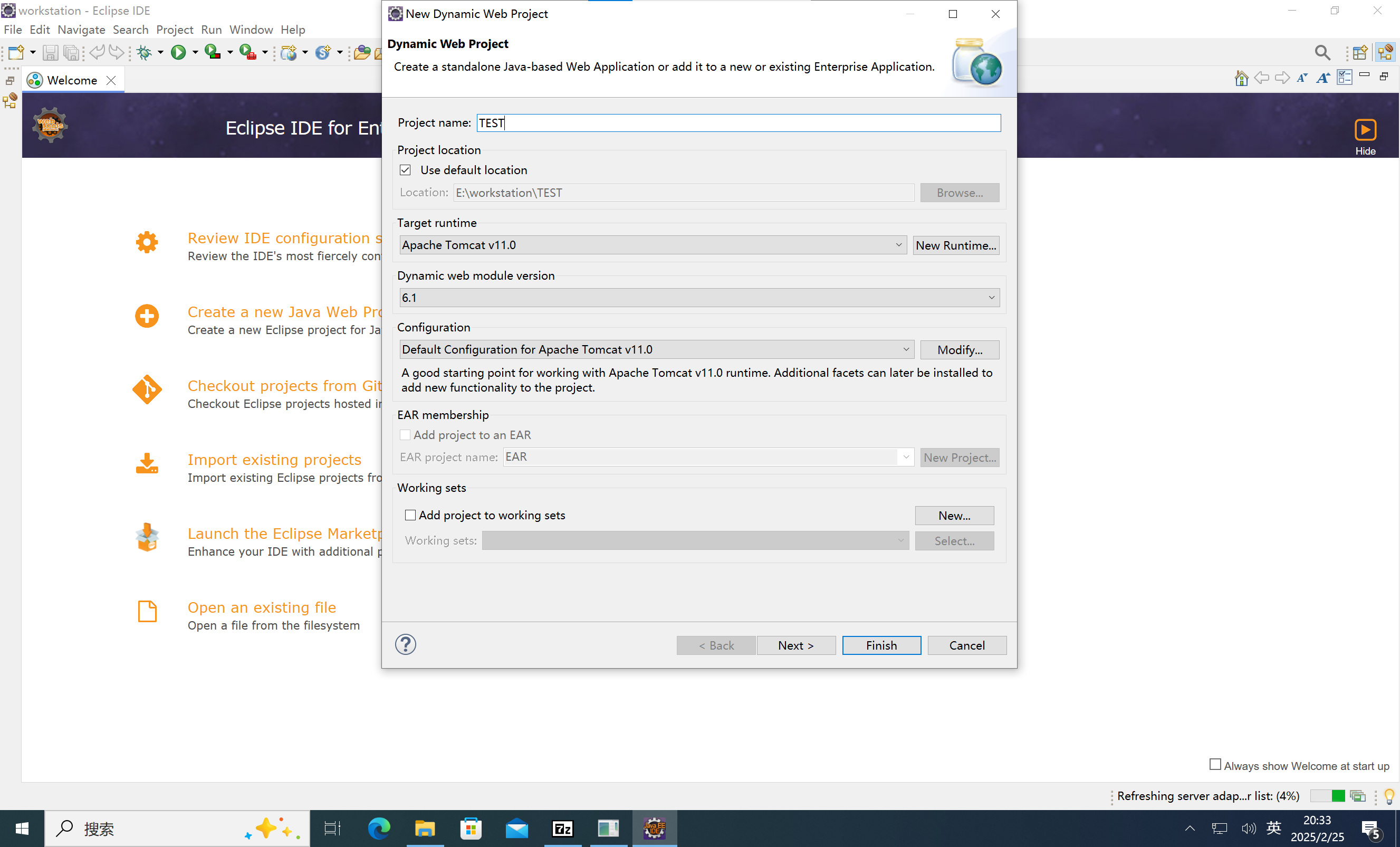
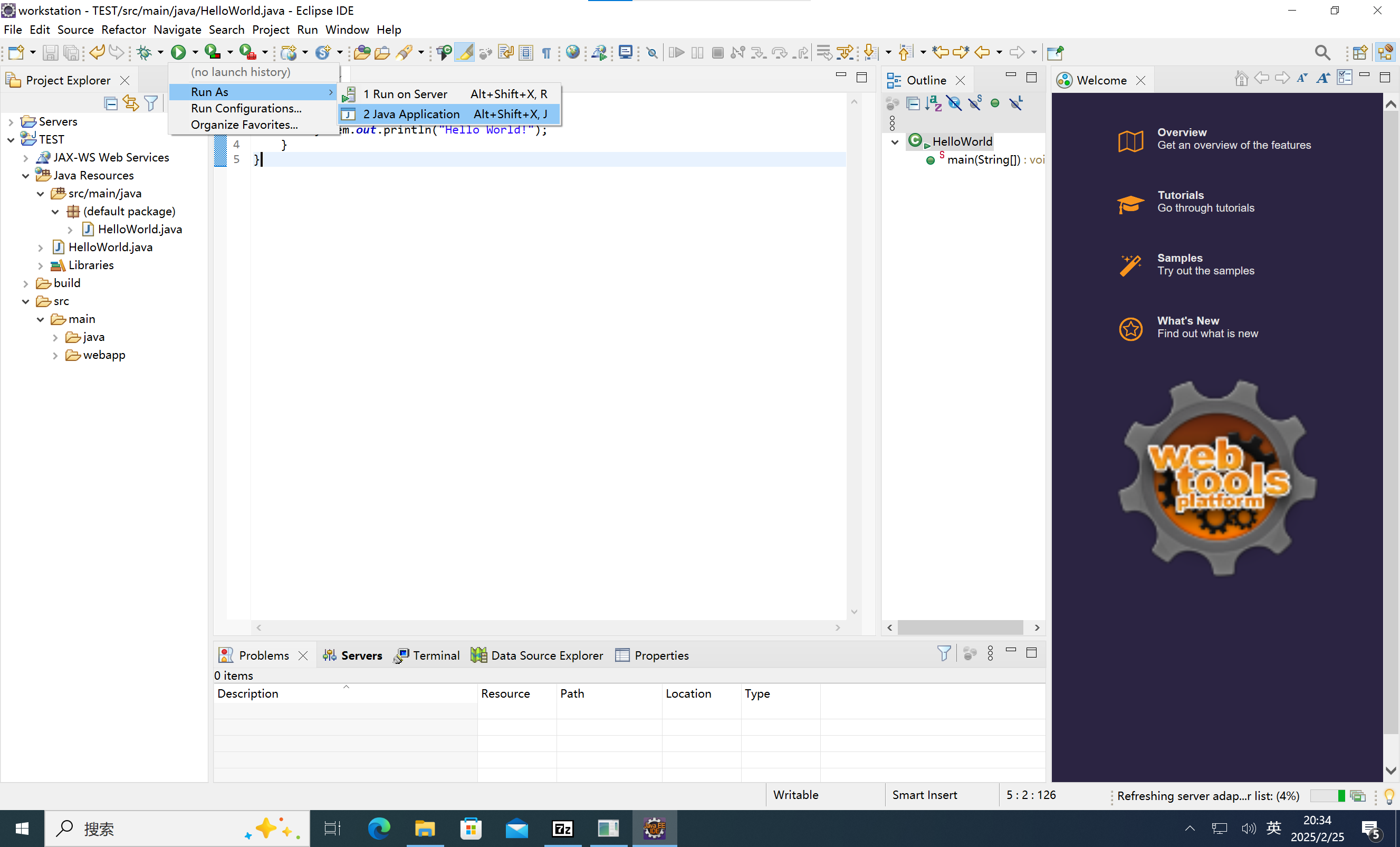
我永远喜欢莉莉艾!!本文作者:奶油话梅糖,转载请注明原文链接:https://www.cnblogs.com/nyanonCat/p/18771420/java-ee-web-environment-installation-zy2dij

 浙公网安备 33010602011771号