
Myeclipse2017配合Git和GitHub开发项目
一:前言
以前一直在使用SourceTree进行管理,Source的安装请参考《番外篇:因为一个固态导致的——系统重装与JAVA软件环境下载安装配置》具体使用,首先要明白几个概念。
1:克隆项目(本地的仓库或者远程的项目)
2:提交(commit):上传到本地仓库
3:推送(push):将本地仓库同步至远程仓库
4:工作流(团队工作时),每个人创建属于自己的分支。确定无误后提交到master分支
5:合并(merge):将多个同名文件合并为一个文件,该文件包含的所有内容,相同内容抵消。
6:拉取(pull):从远程仓库获取信息并同步至本地仓库,并且自动执行合并操作。
但是,我是真的不想用sourceTree了,我接下来只是简述一下Myeclipse2017与Git的配合使用
二:Git的安装与使用
1:Git的配置
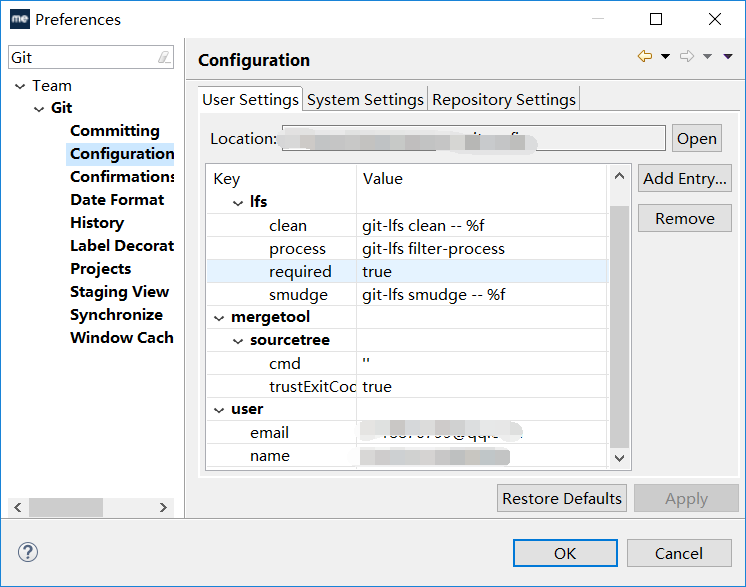
首先你要先有Git,我不知道我的Myeclipse2017是自带的Git插件还是怎么,我自己以前装了一个,但是当时怎么搞得我也忘了。应该很简单,装上后就打开Myeclispe2017,打开window——>Preferences——>Team——>Git 就可以看到你安装的Git了,然后配置一下
2:Github克隆项目到本地编译器
一般,如果你GitHub上有完成的项目,那就选择Clone下来,否则就不要Clone,因为在Myeclipse中会搞得有时候不完全,很耽误事情。
1:先新建好项目,然后share——>Git——>使用默认工作区间创建本地仓库
2:先pull一次,以后就不用再pull了
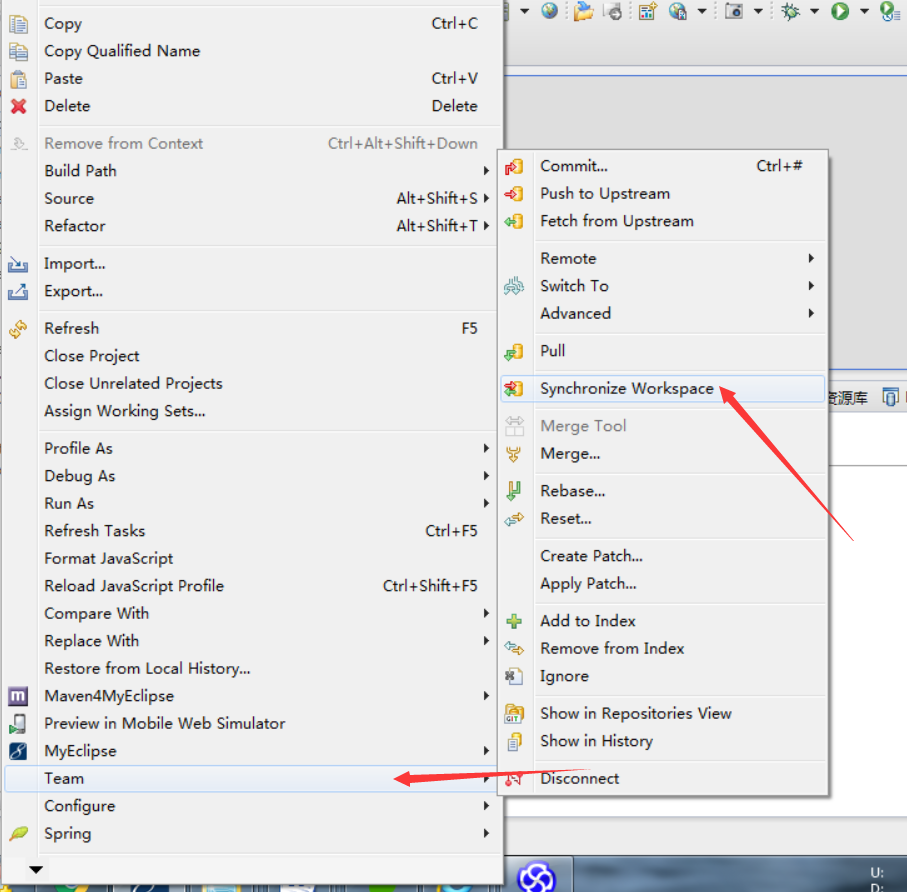
3:更改代码将改动的代码做标记,项目右键:team——>synchronize workspace 然后以标记视图打开,然后项目右键——>Add To Git Index

4:将工作空间的代码提交到本地仓库 Commit
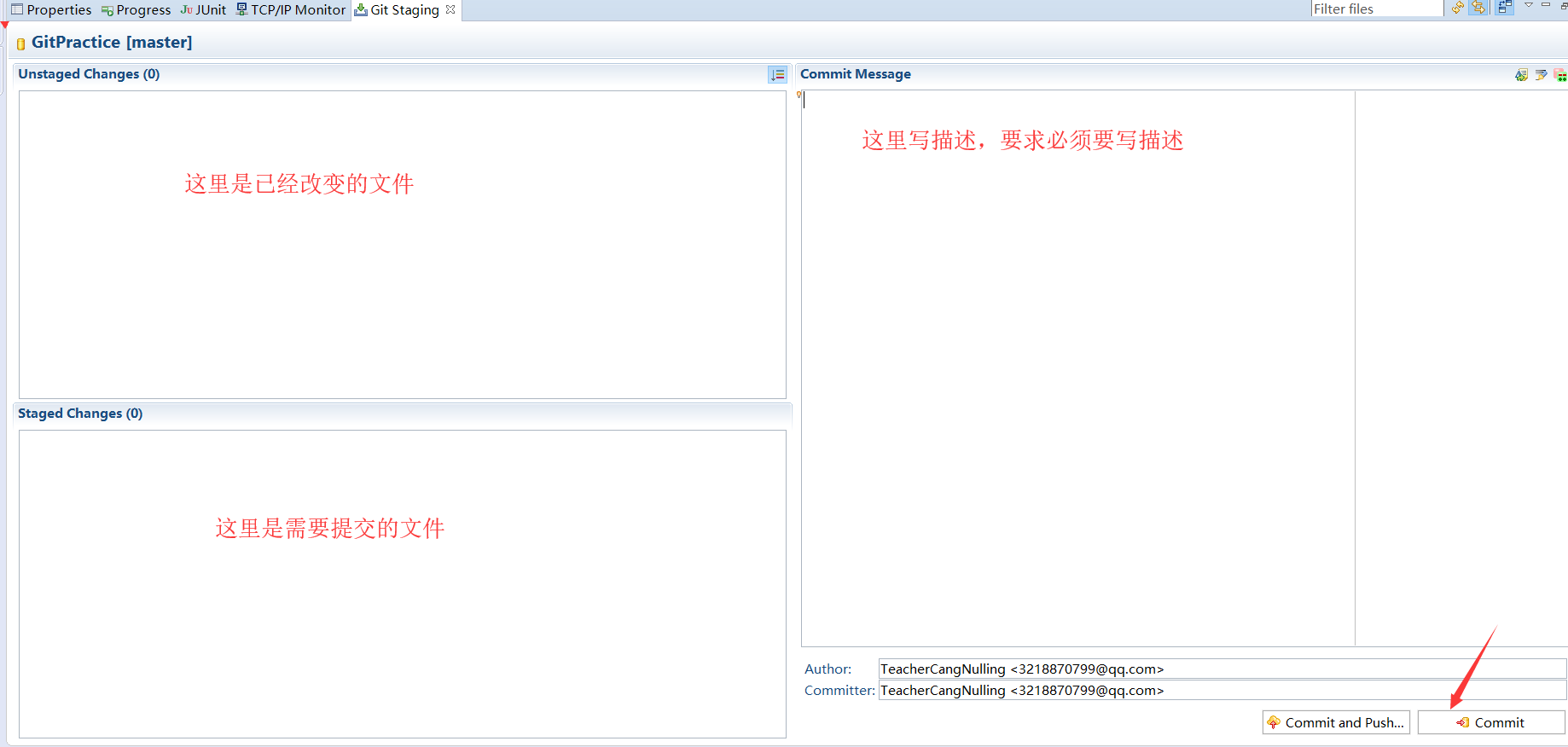
5:将本地的代码库推送到远程仓库,Push,但是我一般直接Commit and Push

三:GitHub中REANME文档的编写
README.md文件在本地编写后提交上去查看和本地的不一样,显得杂乱无章,我才发现README.md文件的编写也是有规则的。
1:标题
文本大小依次减小,以#号开头,多少个#号就是多少级标题,#号和标题名称要并排写
#一级标题
##二级标题
###三级标题
####四级标题
#####五级标题
######六级标题
2:圆点符号
编辑的时候使用的是星号 *,星号后面要有一个空格,否则为普通星号
* 列表一
* 列表二
* 列表三
3:多级圆点符号
多加一个Tab,即第二行一个Tab,第三行两个Tab
* 列表一
    * 列表二
        *列表三
4:缩进
一个>代表缩进一
>缩进一
>>缩进二
>>>缩进三
>>>>缩进四
>>>>>缩进五
5:插入链接
[要显示的文字](链接的地址"鼠标悬停显示")
[百度](http://baidu.com)
6:换行
这是一段文字,然后我想换行<br>
7:高亮
使用``包围,这个符号不是单引号,而是Tab上方,数字1左边那个按键的符号
`高亮`
8:粗体斜体
**这个是粗体**
*这个是斜体*
***这个是粗体加斜体***
9:代码块
我们需要在代码的上一行和下一行用` `` 标记。``` 不是三个单引号,而是数字1左边,Tab键上面的键。要实现语法高亮那么只要在 ``` 之后加上你的编程语言即可(忽略大小写)。
```Java
public static void main(String[] args){}
```
10:加入图片
先将图片上传的GuiHub中

拷贝图像地址
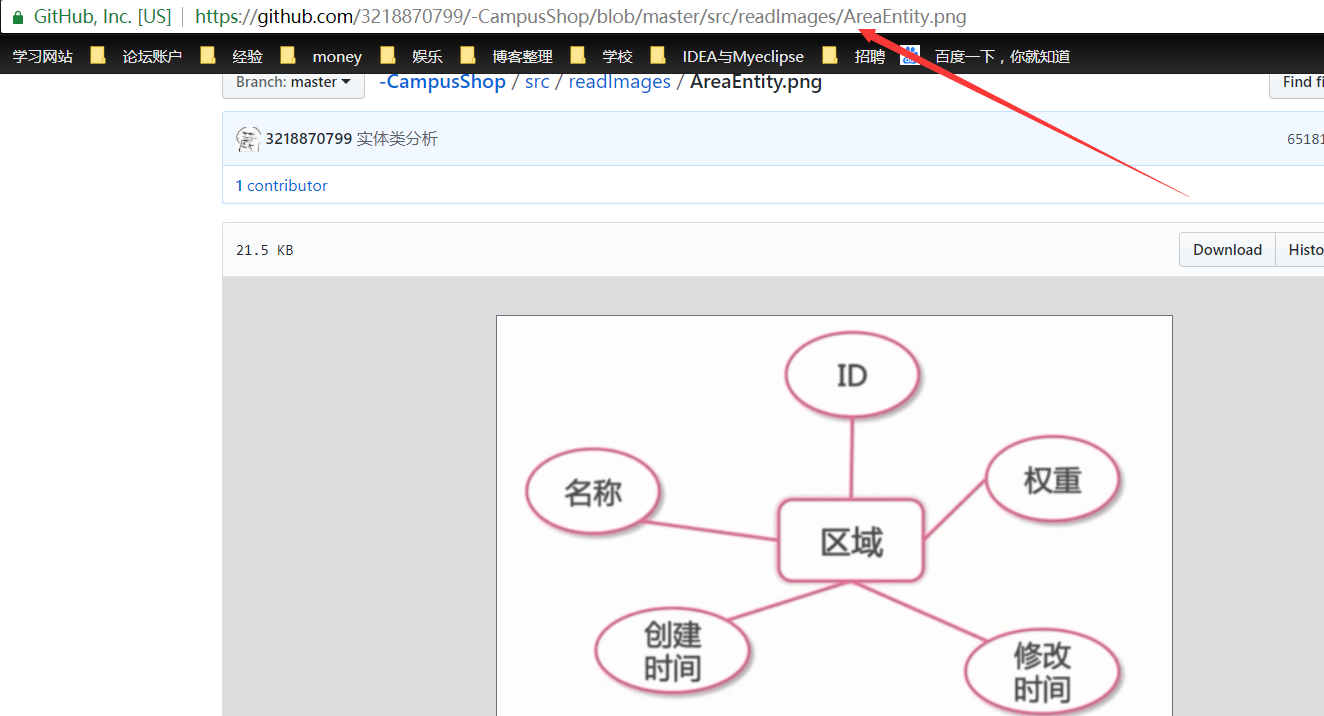
在README.md中写入,即可引入文件。
### 区域实体类  <br>
1111111111111111111111111111111111111

 浙公网安备 33010602011771号