VMware worktation下新建虚拟机Win10步骤

(1)打开VMware worktation,点击左上角文件——新建虚拟机;

(2)选择典型,一般推荐典型;

![img]( https://img-blog.csdnimg.cn/20210720205240692.png?x-oss-process=image/watermark ,type_ZmFuZ3poZW5naGVpdGk,shadow_10,text_aHR0cHM6Ly9ibG9nLmNzZG4ubmV0L20wXzUxMTYwMDMy,size_16,color_FFFFFF,t_70)

(3)这一步点击稍后安装就可以了,接着下一步;

![img]( https://img-blog.csdnimg.cn/20210720205315565.png?x-oss-process=image/watermark ,type_ZmFuZ3poZW5naGVpdGk,shadow_10,text_aHR0cHM6Ly9ibG9nLmNzZG4ubmV0L20wXzUxMTYwMDMy,size_16,color_FFFFFF,t_70)

(4) 这边我们要安装的是Windows10,所以如图点击选择,然后下一步;

![img]( https://img-blog.csdnimg.cn/20210720205409669.png?x-oss-process=image/watermark ,type_ZmFuZ3poZW5naGVpdGk,shadow_10,text_aHR0cHM6Ly9ibG9nLmNzZG4ubmV0L20wXzUxMTYwMDMy,size_16,color_FFFFFF,t_70)

(5)给虚拟机命名,必须英文名,所选的安装位置的文件夹也必须是英文名,点击下一步;

​ ![img]( https://img-blog.csdnimg.cn/20210720205521769.png?x-oss-process=image/watermark ,type_ZmFuZ3poZW5naGVpdGk,shadow_10,text_aHR0cHM6Ly9ibG9nLmNzZG4ubmV0L20wXzUxMTYwMDMy,size_16,color_FFFFFF,t_70)

(6)

![img]( https://img-blog.csdnimg.cn/20210720205714705.png?x-oss-process=image/watermark ,type_ZmFuZ3poZW5naGVpdGk,shadow_10,text_aHR0cHM6Ly9ibG9nLmNzZG4ubmV0L20wXzUxMTYwMDMy,size_16,color_FFFFFF,t_70)

(7) 点击自定义硬件;

![img]( https://img-blog.csdnimg.cn/20210720205732375.png?x-oss-process=image/watermark ,type_ZmFuZ3poZW5naGVpdGk,shadow_10,text_aHR0cHM6Ly9ibG9nLmNzZG4ubmV0L20wXzUxMTYwMDMy,size_16,color_FFFFFF,t_70)

(8)这里的配置可以根据自己的需要调整;

![img]( https://img-blog.csdnimg.cn/20210720205806698.png?x-oss-process=image/watermark ,type_ZmFuZ3poZW5naGVpdGk,shadow_10,text_aHR0cHM6Ly9ibG9nLmNzZG4ubmV0L20wXzUxMTYwMDMy,size_16,color_FFFFFF,t_70)

(9)点使用IOS映像,点浏览位置,找到系统镜像(自己提前下载好的 http://www.itellyou.cn/ ),点击打开;

![img]( https://img-blog.csdnimg.cn/2021072020584495.png?x-oss-process=image/watermark ,type_ZmFuZ3poZW5naGVpdGk,shadow_10,text_aHR0cHM6Ly9ibG9nLmNzZG4ubmV0L20wXzUxMTYwMDMy,size_16,color_FFFFFF,t_70)

![img]( https://img-blog.csdnimg.cn/20210720210123871.png?x-oss-process=image/watermark ,type_ZmFuZ3poZW5naGVpdGk,shadow_10,text_aHR0cHM6Ly9ibG9nLmNzZG4ubmV0L20wXzUxMTYwMDMy,size_16,color_FFFFFF,t_70)

(10)到这里点击完成就好了。

![img]( https://img-blog.csdnimg.cn/202107202102238.png?x-oss-process=image/watermark ,type_ZmFuZ3poZW5naGVpdGk,shadow_10,text_aHR0cHM6Ly9ibG9nLmNzZG4ubmV0L20wXzUxMTYwMDMy,size_16,color_FFFFFF,t_70)

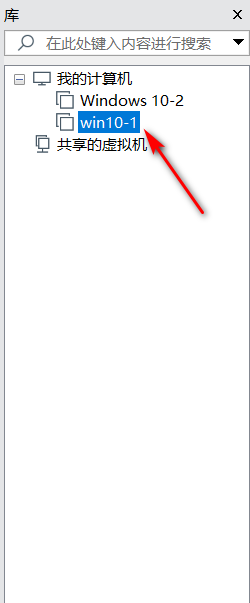
(11)这个时候就已经建立好了;

img

(12) 右击电源——启动客户机,在出现如下界面时,鼠标点击一下屏幕后按enter键就可以根据提示开始装系统了。

![img]( https://img-blog.csdnimg.cn/2021072021065570.png?x-oss-process=image/watermark ,type_ZmFuZ3poZW5naGVpdGk,shadow_10,text_aHR0cHM6Ly9ibG9nLmNzZG4ubmV0L20wXzUxMTYwMDMy,size_16,color_FFFFFF,t_70)

posted @ 2022-01-07 17:17  卖艺小青年  阅读(351)  评论(0)    收藏  举报