

构建工具Gradle入门实践
Gradle概述
Gradle是跟Apache Maven类似的项目构建工具,同时也用于管理项目依赖。
Gradle相比较Maven具备如下特性:
- 灵活性:Gradle的设计方式使其在最基本层面上可扩展,还可以用于使用C/C++的原生开发,并且可以扩展到涵盖任何生态系统
- 性能:对各种项目在常见场景中进行了性能测量,Gradle比Maven快100倍
- 依赖管理:Gradle允许自定义依赖项范围,这提供了更好的建模和更快的构建
Gradle核心概念
Gradle的核心概念:
- 项目
- Gradle项目是一个可以构建的软件,例如应用程序或库
- 单项目构建包括一个称为根项目的单一项目
- 多项目构建包括一个根项目和任意数量的子项目
- 依赖项和依赖管理
- 依赖管理是一种自动化技术,用于声明和解析项目所需的外部资源
- 每个项目通常包含许多Gradle在构建期间解析的依赖项
- 构建脚本
- 构建脚本详细说明了Gradle构建项目所需的步骤
- 每个项目可以包含一个或多个构建脚本
- Gradle脚本可以使用Groovy DSL或Kotlin DSL编写
- 任务
- 任务是工作的基本单位,例如编译代码或运行测试
- 每个项目包含一个或多个在构建脚本或插件中定义的任务
- 插件
- 插件用于扩展Gradle的功能
- 插件可选择性地为项目贡献任务
Gradle项目结构
使用Gradle作为构建工具的项目结构(以构建脚本使用Groovy DSL编写为例)如下:
Project
|--.gradle                         # Gradle生成的特定于项目的缓存目录
|  |--:
|--gradle                          # 包含Gradle Wrapper的JAR文件和配置
|  |--libs.versions.toml           # 版本目录,用于在中心位置定义一组依赖项的版本
|  |--wrapper
|     |--gradle-wrapper.jar
|     |--gradle-wrapper.properties
|--gradlew                         # 用于使用Gradle Wrapper执行构建的macOS和Linux脚本
|--gradlew.bat                     # 用于使用Gradle Wrapper执行构建的Windows脚本
|--settings.gradle                 # 项目的设置文件,其中定义了子项目列表
|--app                             # Java应用程序的源代码和构建配置目录
|  |--build                        # Java应用程序构建输出目录
|  |--src                          # Java应用程序源代码目录
|     |--main
|     |--test
|  |--build.gradle                 # Java应用程序的构建配置文件
|--:                               # 可能存在一些额外的Git文件,例如:.gitignore或.gitattributes
Gradle管理的目录
Gradle使用两个主要目录来执行和管理其工作:
- Gradle用户主目录
- 项目根目录
Gradle用户主目录
Gradle用户主目录可以通过环境变量GRADLE_USER_HOME进行设置,可以类比为Maven的.m2目录。
Gradle用户主目录存储全局配置属性、初始化脚本、缓存和日志文件,默认情况下它的路径如下:
- Mac或Linux系统下为:
~/.gradle - Windows系统下为:
C:\Users\<USERNAME>\.gradle
Gradle用户主目录内容随着版本的不同而有所差异,大致结构如下:
.gradle
|--caches                          # 全局缓存目录(用于非项目特定的所有内容)
|  |--8.5                          # 版本特定的缓存(例如,支持增量构建)
|  |--modules-2                    # 共享缓存(例如,用于依赖项的 artifact)
|--daemon                          # Gradle Daemon 的注册表和日志
|  |--8.5
|--wrapper                         # Gradle Wrapper下载的发布版
项目根目录
使用Gradle作为构建工具的项目根目录包含项目的所有源文件,它还包含Gradle生成的文件和目录,例如:.gradle和build。
关于项目根目录的结构详见Gradle项目结构。
Gradle实践
安装Gradle
如下以在Windows系统中手动安装Gradle为例阐述。
由于不同的Gradle版本依赖的JDK版本所有不同,根据实际需要参考Gradle版本与JDK版本的对应关系从这里下载对应版本的Gradle安装包。
将Gradle安装包(例如只下载二进制文件:gradle-${VERSION}-bin.zip)解压到指定目录后设置环境变量:GRADLE_USER_HOME路径(如果不明确设置则默认路径为~/.gradle)。
初始化项目
如下以在Windows系统中初始化一个Java项目(项目名称为:test-gradle,安装的Gradle版本为gradle-8.5,Gradle脚本以Groovy DSL编写)为例进行说明。
# 创建目录
mkdir test-gradle
cd test-gradle

# 使用以下参数运行 gradle init 以生成 Java 应用程序
# 在执行这一步时会使用Gradle Wrapper初始化项目,如果在$GRADLE_USER_HOME/.gradle/wrapper/dists/gradle-8.5-bin/XXXXXXXXXXXXXXXXXXXXXXXXX/目录下不存在文件gradle-8.5-bin.zip,Gradle会尝试下载
# 但是由于防火墙的关系可能无法正常下载gradle-8.5-bin.zip,此时可以手动将gradle-8.5-bin.zip拷贝到该目录下后再次执行
gradle init --type java-application  --dsl groovy
特别说明:
在执行命令gradle init --type java-application --dsl groovy时,会使用Gradle Wrapper初始化项目,如果在$GRADLE_USER_HOME/.gradle/wrapper/dists/gradle-8.5-bin/XXXXXXXXXXXXXXXXXXXXXXXXX/目录下不存在文件gradle-8.5-bin.zip,Gradle会尝试下载。但是由于防火墙的关系可能无法正常下载gradle-8.5-bin.zip,此时可以手动将gradle-8.5-bin.zip下载并拷贝到该目录下后再次执行项目初始化命令。
接下来在命令行中根据提示步骤进行操作即可生成一个完整的Gradle项目结构:
Starting a Gradle Daemon (subsequent builds will be faster)

Select test framework:
  1: JUnit 4
  2: TestNG
  3: Spock
  4: JUnit Jupiter
Enter selection (default: JUnit Jupiter) [1..4] 1 # 这里选择1使用JUnit 4作为单元测试框架

Project name (default: test-gradle): # 这里直接回车适应默认项目名

Source package (default: test.gradle): # 这里直接回车使用默认包名

Enter target version of Java (min. 7) (default: 11): # 这里直接回车使用系统默认的JDK版本
Generate build using new APIs and behavior (some features may change in the next minor release)? (default: no) [yes, no] # 这里输入no


> Task :init
To learn more about Gradle by exploring our Samples at https://docs.gradle.org/8.5/samples/sample_building_java_applications.html

BUILD SUCCESSFUL in 31s
2 actionable tasks: 2 executed
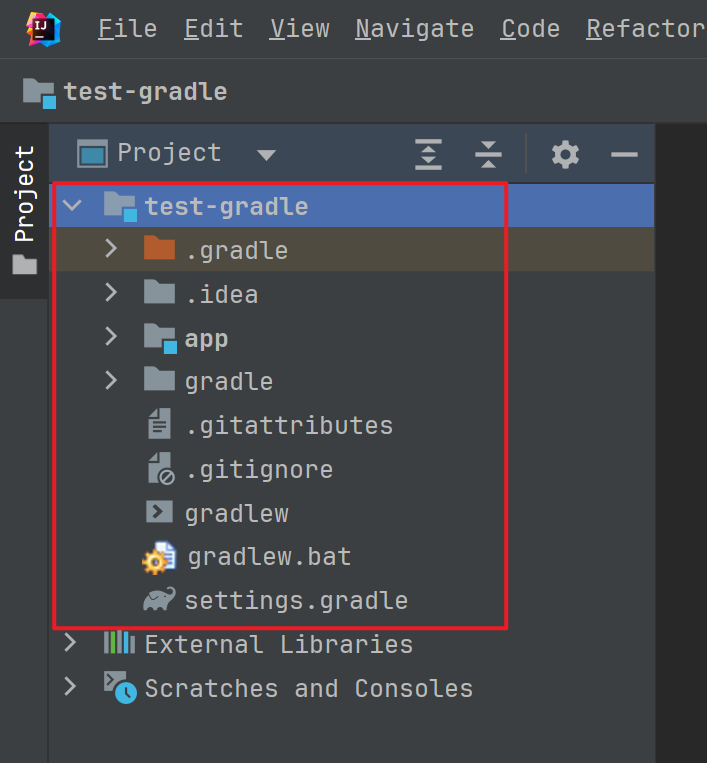
生成的项目结构如下:
test-gradle
|--.gradle
|--app                        # Java应用程序模块目录
|  |--src                     # Java应用程序源代码目录
|  |  |--main
|  |  |--test
|  |--build.gradle            # Java应用程序的构建配置文件
|--gradle                     # 包含Gradle Wrapper的JAR文件和配置
|  |--libs.versions.toml      # 用于在中心位置定义一组依赖项的版本
|  |--wrapper                 #
|--.gitattributes
|--.gitignore
|--gradlew                    # 用于使用Gradle Wrapper执行构建的macOS和Linux脚本
|--gradlew.bat                # 用于使用Gradle Wrapper执行构建的Windows脚本
|--settings.gradle            # 项目的设置文件,其中定义了子项目列表
在IDEA中打开项目,如下图:
注意: 在IDEA中默认的Gradle用户主目录为C:\Users\<USERNAME>\.gradle,如下图:
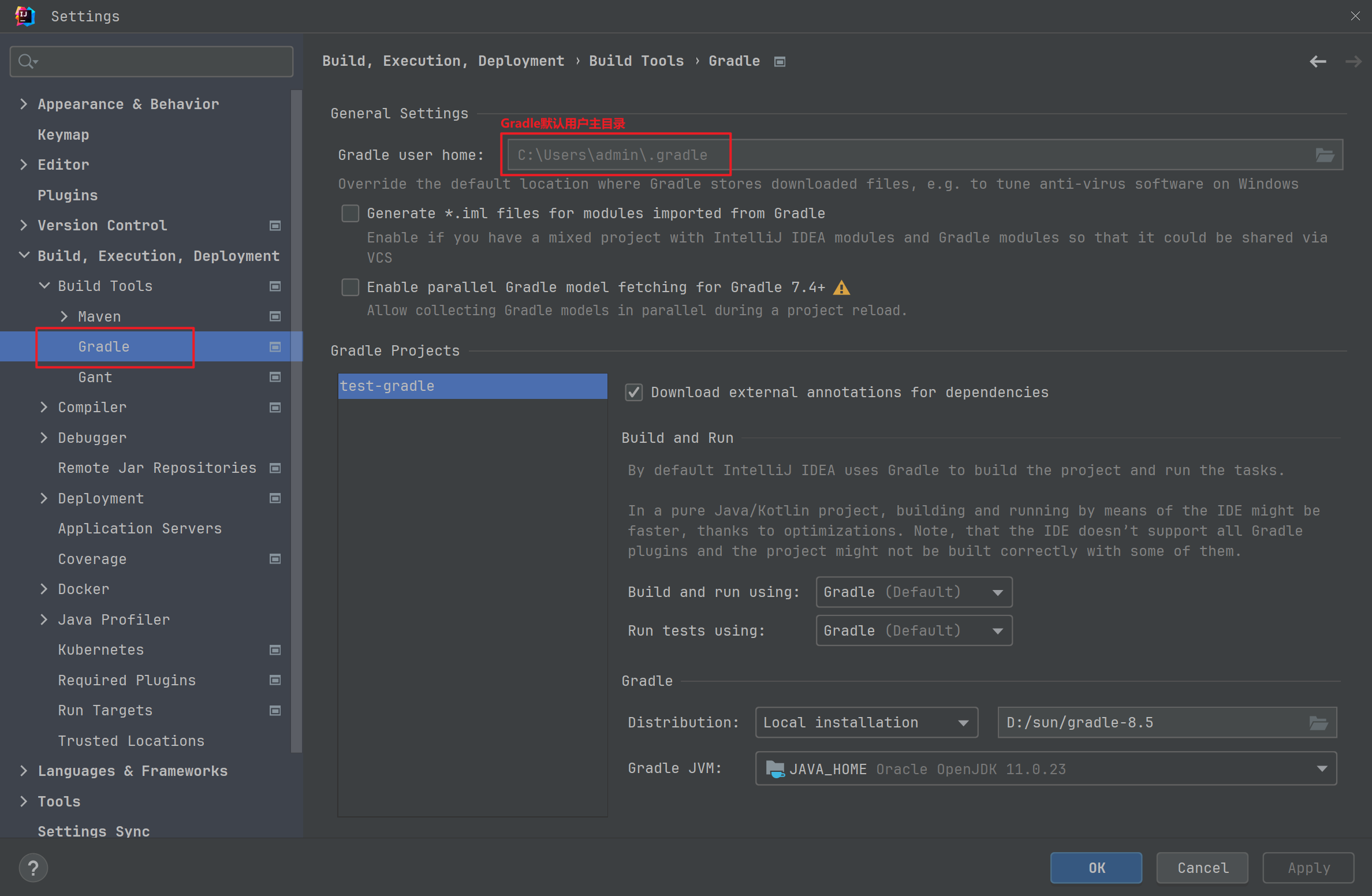
需要将该参数设置为$GRADLE_USER_HOME环境变量指向的路径,如:E:\.gradle。
添加项目模块
使用gradle init命令初始化项目时默认生成了一个名为app的模块,如果需要添加新的模块,可以在IDEA中进行图形化操作。
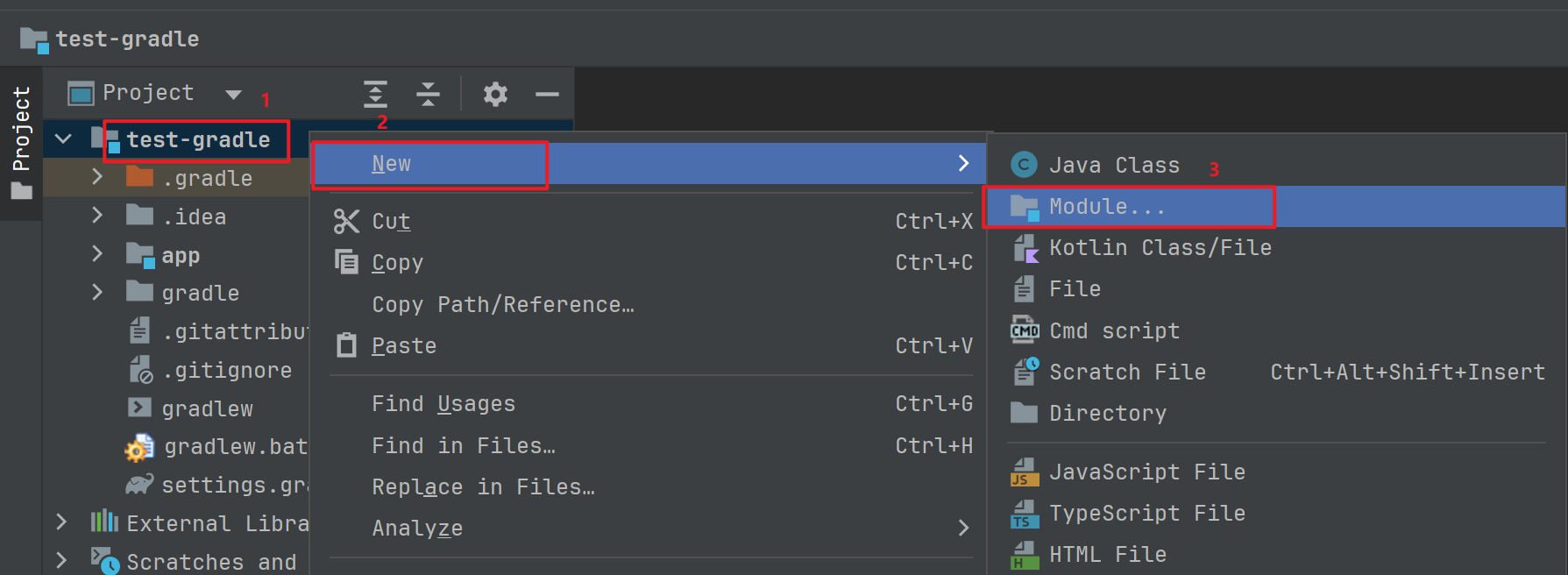
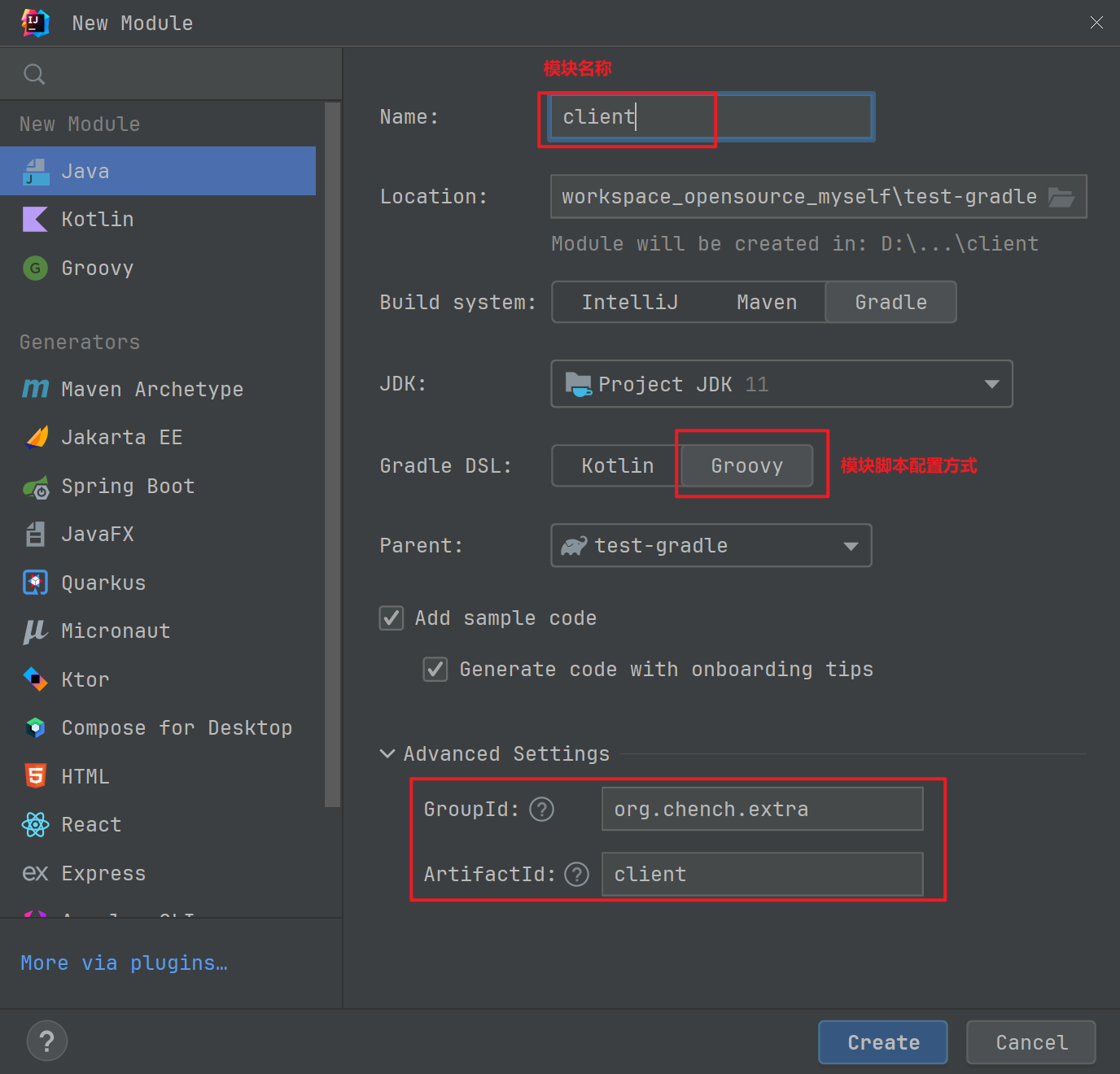
执行上述操作后,将会在项目配置文件settings.gradle中添加一行新的配置:include 'client',表示将新添加的目录(名称为client)作为一个Gradle模块添加到根项目中。
rootProject.name = 'test-gradle'
include('app')
include 'client'
添加依赖
项目中的依赖项在配置文件test-gradle/gradle/libs.versions.toml中进行统一管理,需要添加的依赖配置也在该文件中进行配置即可。
[versions]
guava = "32.1.2-jre"
junit = "4.13.2"
okhttp2 = "2.7.5" # 在这里指定依赖项版本

[libraries]
okhttp2 = {module = "com.squareup.okhttp:okhttp", version.ref = "okhttp2" } # 在这里配置具体的依赖项参数
然后在新添加的模块(名称为client)中引用依赖项(在配置文件test-gradle/client/build.gradle):
dependencies {
    implementation libs.okhttp2
}
最后在client中引用依赖API,如下:
OkHttpClient mOkHttpClient = new OkHttpClient();
final Request request = new Request.Builder()
        .url("https://www.baidu.com")
        .build();
Response response = mOkHttpClient.newCall(request).execute();
if (response.isSuccessful()) {
    System.out.println(response.body().string());
}
应用插件
可以使用Gradle插件来完成相应任务,比如:将项目构建为可运行应用程序,代码风格检查等等。
Gradle插件按类型可以分为3类:
- 脚本插件:可重用的
.gradle或.gradle.kts文件,使用apply from:应用 - 预编译插件:打包的
Kotlin或Groovy代码,使用plugins {}块应用 - 二进制插件:打包并发布的插件(通常来自插件门户或
Maven),使用plugins {}块应用
预编译插件和二进制插件更加常用。
更多Gradle插件信息详见:插件基础,Gradle 插件参考。
在Gradle插件中通常会定义许多任务,可以通过执行指定任务来完成特定工作。
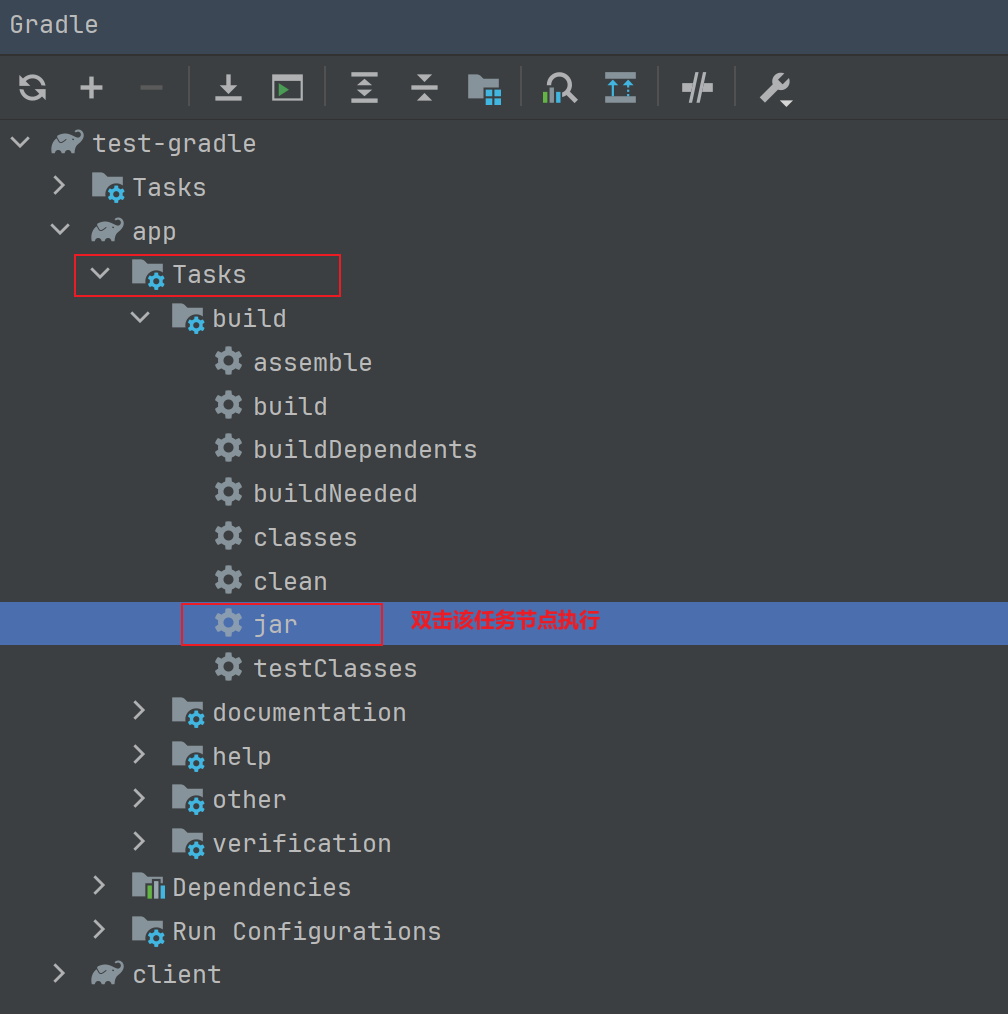
执行Gradle任务有2种方式:
-
在命令行中执行,例如:在Windows系统中可以执行
gradlew.bat :app:jar来实现对app模块打包

-
在IDEA集成开发环境中,在Gradle面板中双击执行
Tasks节点下相应任务
使用java插件
如果希望将Gradle项目模块打包成可运行的jar包,可以使用java插件实现。
// test-gradle\app\build.gradle

plugins {
    id 'java'
}

// 配置jar任务
jar {
    // 1. 指定主类(替换为你的主类全限定名,如 com.example.Main)
    manifest {
        attributes 'Main-Class': 'test.gradle.App'
    }

    // 2. 打包所有运行时依赖到Jar中(避免运行时ClassNotFoundException)
    from {
        configurations.runtimeClasspath.collect { it.isDirectory() ? it : zipTree(it) }
    }

    // 3. 解决META-INF文件重复冲突
    duplicatesStrategy = DuplicatesStrategy.EXCLUDE
}
运行任务gradlew.bat :app:jar即可在test-gradle\app\build\libs路径下生成可执行文件:app.jar。
使用application插件
application插件使得在开发过程中在本地启动应用程序以及将应用程序打包为TAR或ZIP(包括特定于操作系统的启动脚本)变得容易,所以该插件几乎是每一个Gradle项目必备。
// test-gradle\app\build.gradle

plugins {
    id 'application'
}

application {
    // 指定应用程序的主类(即入口点)
    mainClass = 'test.gradle.App'
}
运行任务:gradlew.bat :app:distZip即可在test-gradle\app\build\distributions路径下生成可通过脚本启动应用的程序压缩包:app.zip。
其他事项
Gradle不同版本之间存在使用差异,因此一定要找到对应版本的文档进行查阅才是最准确的,参考:Gradle 8.5版本官方文档 。
中文版文档未明确区分版本,所以在查阅时某些配置或命令的用法可能存在疑惑,以指定版本的文档为准,参考:Gradle 中文版文档(未区分Gradle版本)。
另外,不同的Gradle版本依赖的最低Java版本也不同,需要下载对应项目使用Java版本匹配的Gradle,否则使用过程中可能会出现报错,详见:Gradle版本与Java版本的对应关系
作者:编程随笔
出处:http://www.cnblogs.com/nuccch/
声明:本文版权归作者和博客园共有,欢迎转载,但请在文章页面明显位置给出原文连接。

 浙公网安备 33010602011771号