
VMware NAT模式无法上网
VMware NAT模式无法上网
在日常使用VMware时,很多小伙伴遇到了切换到NAT模式后,遇到无法上网的情况。下面提供下解决思路,以Centos6.5为例
1. VMware设置网络连接使用NAT模式,设备状态中的两个选项必须选中
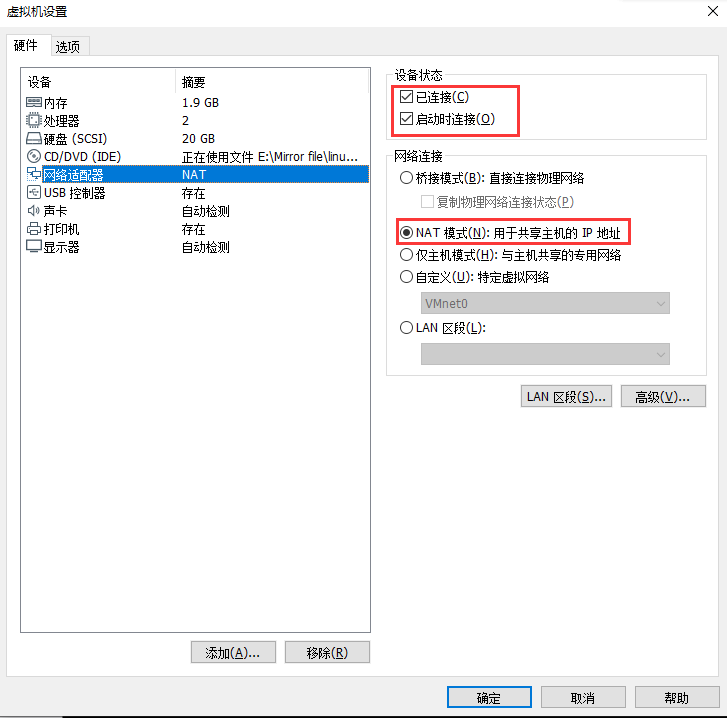
在虚拟机CentOS执行命令,启用网络服务
[root@localhost ~]# service network start
2. 从虚拟机内部寻找原因
- 检查是否开启网卡
[root@localhost ~]# ifconfig
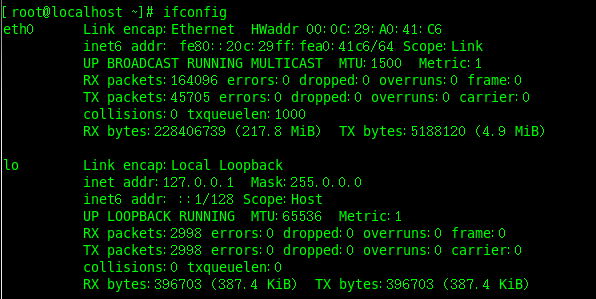
查看主机没有获取IP地址,使用service network start激活网卡
[root@localhost ~]# service network restart
网卡重启后,让后使用ping命令查看是否可以正常上网。
[root@localhost ~]# ping baidu.com
- 如果此时还不能正常上网,查看主机的IP地址与VMnet8网卡地址是否在同一网段
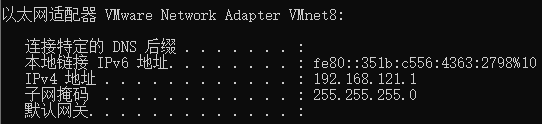

发现CentOS中的IP地址与Vmnet网卡IP并不在同一网段,修改CentOS使主机使用DHCP获取地址,然后重启网络服务。
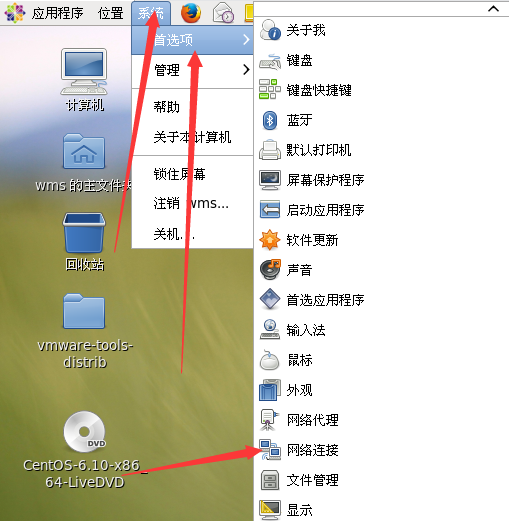
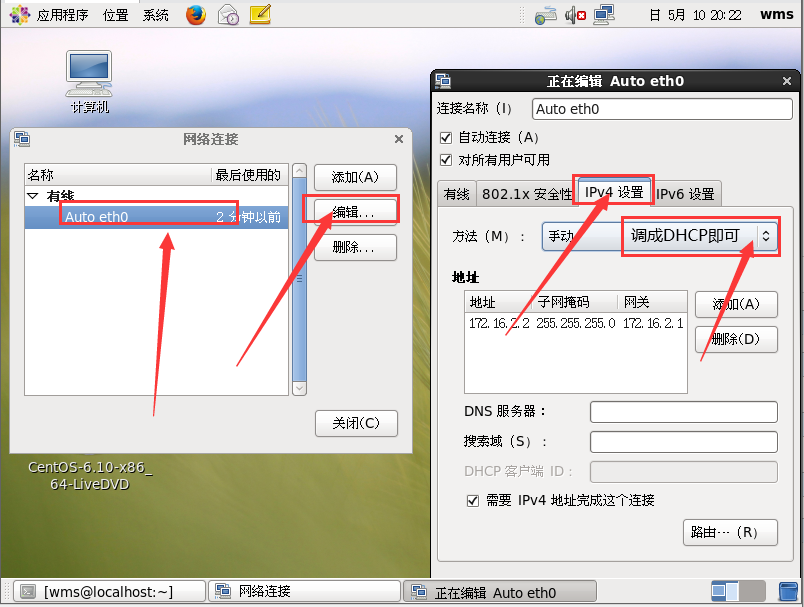
[root@localhost ~]# service network restart //重启网络服务,加载配置
3. 疑难杂症,例如:DHCP获得的IP地址是一个无效地址
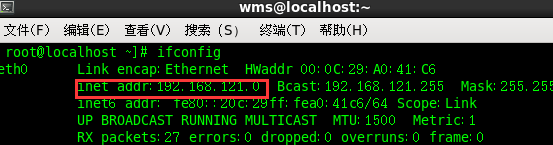
解决方法:
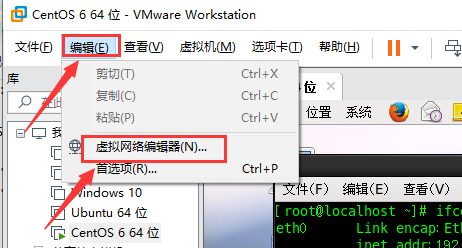
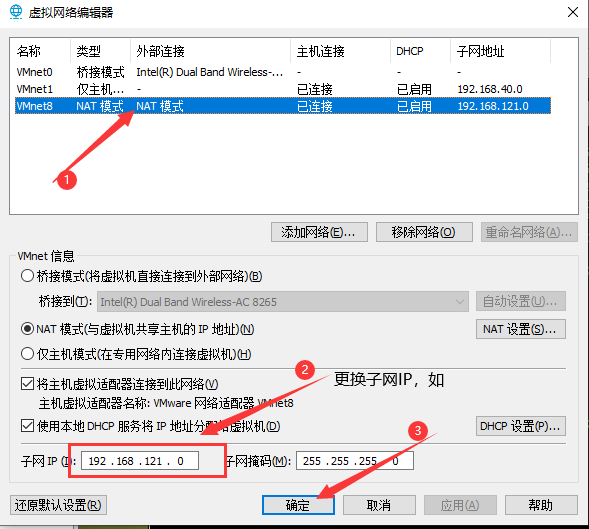
[root@localhost ~]# service network restart
重启网络服务后,主机就可以获取IP地址就可以正常上网了

 浙公网安备 33010602011771号