

为了防止用户误删除工作簿中的工作表,可以通过保护工作簿的方法来禁止删除工作表,方法如下:
1. 在Excel 2003中,单击菜单"工具→保护→保护工作簿"。在Excel 2007中,选择"审阅"选项卡,在"更改"组中单击"保护工作簿→保护结构和窗口"。在Excel 2010中直接单击"保护工作簿"按钮即可。
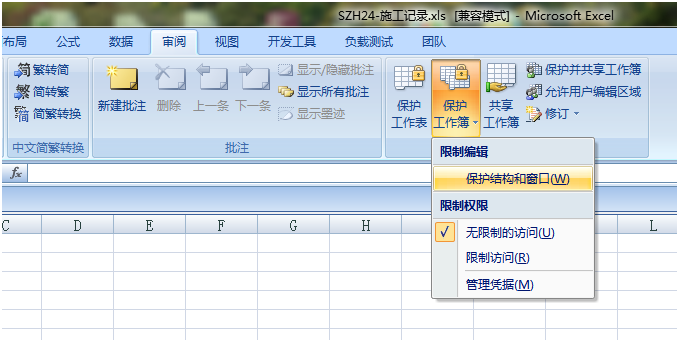
2. 在弹出的窗口中默认已选择了"结构"。在"密码"下方输入密码。
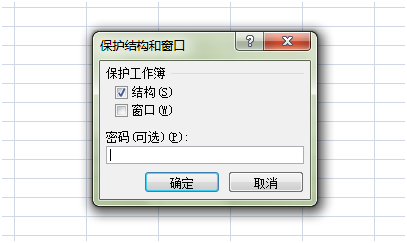
单击"确定",并再次输入密码。
这样,就对工作簿的结构设置了保护,用户如果不知道密码则无法复制、删除或插入工作表,也不能修改工作表名称。如果在上述对话框中选择了"窗口",会禁止用户更改工作表窗口大小和位置。
另外,当设置了工作簿保护后,功能区中或菜单中的相关命令会出现一些变化,如Excel 2010会高亮显示"保护工作簿"按钮,Excel 2007会在"保护结构和窗口"命令前显示一个对勾,而Excel 2003菜单中的"保护工作簿"命令会变成"撤消工作簿保护",通过这些就可以了解工作簿是否被设置了保护。
源文档 <http://www.54cyl.net/forum.php?mod=viewthread&tid=8399>

 浙公网安备 33010602011771号