


centos 环境下部署mongodb并设定密码
1、下载mongodb文件,下载地址为:https://www.mongodb.com/try/download/community
2、下载截图
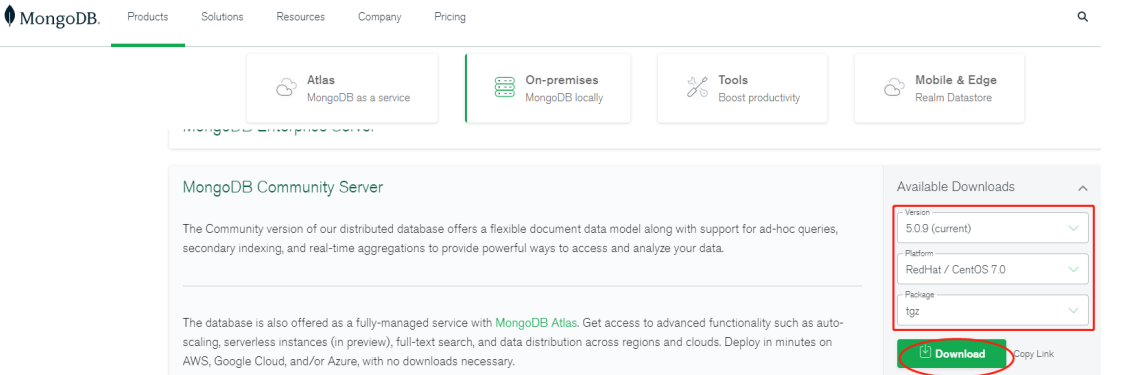
3、创建安装目录
mkdir -p /home/software/mongodb
4、解压mongo安装文件(此处以截图5.0.9.tgz为例)至 /home/software/mongodb,执行语句
tar -zxvf mongodb-linux-x86_64-rhel70-5.0.9.tgz -C /home/software/
5、在/home/software 目录下创建mongo_home,在mongo_home下创建data及logs文件夹
[root@localhost local]# mkdir mongo_home
[root@localhost mongo_home]# mkdir logs data
6、配置环境变量
export MONGO_HOME=/home/software/mongodb
export PATH=$PATH:$MONGO_HOME/bin
7、创建配置文件目录
mkdir -p /home/software/mongo_home/conf
8、添加配置文件内容
port=20029
dbpath=/home/software/mongo_home/data # 存放数据文件目录
logpath=/home/software/mongo_home/logs/mongodb.log # 存放日志文件
logappend=true
fork=true
maxConns=100
#noauth=true
journal=true
storageEngine=wiredTiger
bind_ip=0.0.0.0 # 任何ip都可以连接
#authorization=disabled
# auth=true # 是否开启认证
保存退出 wq
9、启动进入后台设置验证
9.1 启动服务
./bin/mongod -f /home/software/mongo_home/conf/mongodb.conf
9.2 进入后台
[root@VM-0-11-centos bin]# ./mongo mongodb://127.0.0.1:20029
9.3 密码设定
【1】、MongoDB shell是一个可执行的文件,位于MongoDB安装路径下的/bin文件夹中。
use admin
db.createUser({
user: 'admin', // 用户名
pwd: 'mongopassword', // 密码
roles:[{
role: 'root', // 角色---超级管理员才可以使用该角色
db: 'admin' // 数据库
}]
});
【2】、设置完成,可以输入 show users 查看是否设置成功—超级管理员需要先登录才可以查看
【3】打开配置文件的 auth=true 注释
9.4 开启验证后登录后台方法
./mongo --host 127.0.0.1 --port 20029 -u "admin" -p'mongopassword' --authenticationDatabase "admin"
看到很多人搜索mongo安装及密码设定所以用了点时间分享出来,通过自己验证无数遍,直接可用。 转载请说明出处

 浙公网安备 33010602011771号