
Vs code 配置 C++ 环境 及自定义代码块
0.前置需要:
\(1.\) 下载 \(vs\ code\).。下载地址。
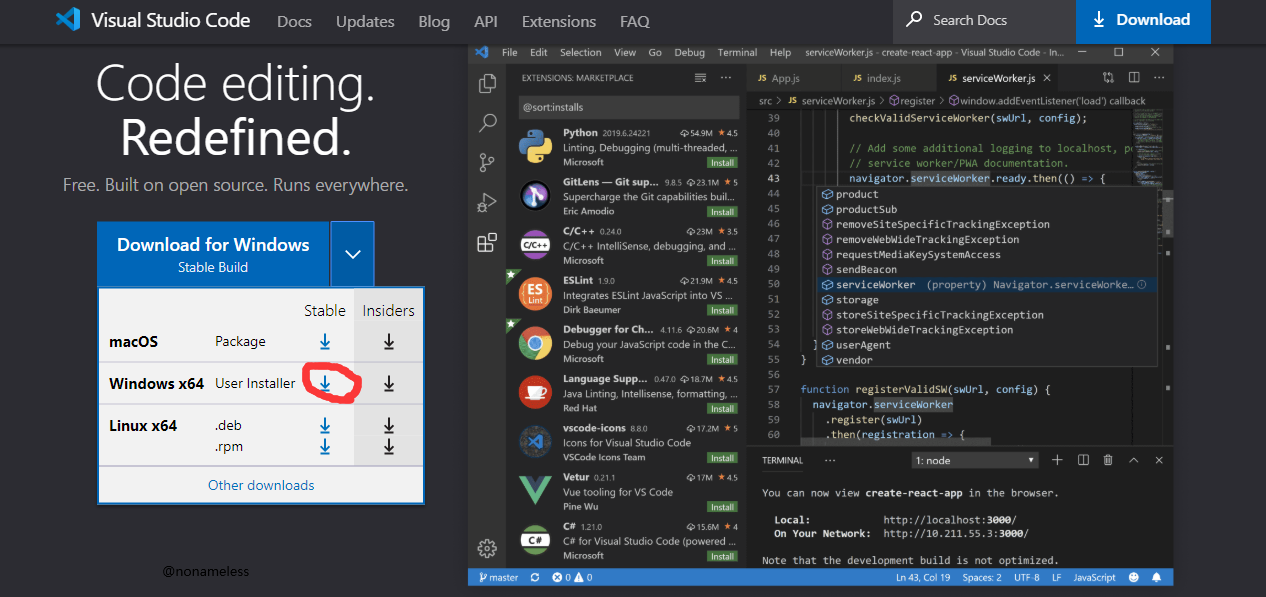
最好下载稳定版。
\(2.\) 安装 \(MinGW\)。下载地址 提取码:lxhb
1.配置环境:
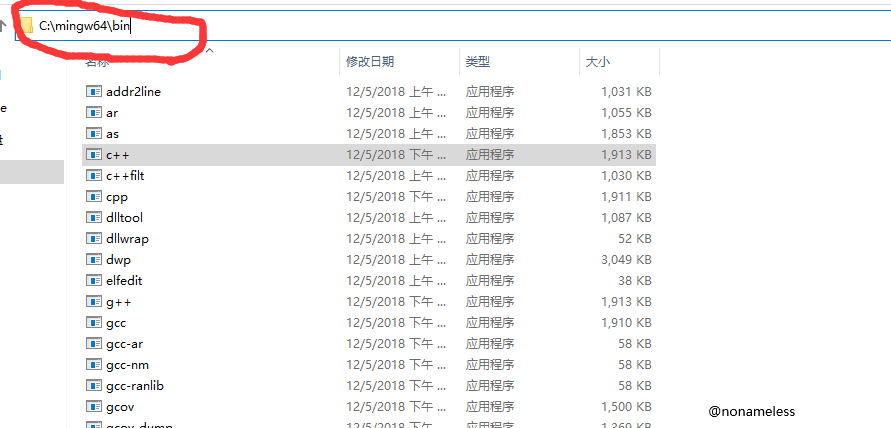
将下载好的 \(MinGW\) 解压到 \(C\) 盘,(最好不要改文件名和地址)。点击 \(mingw64\),点击 \(bin\),复制地址,
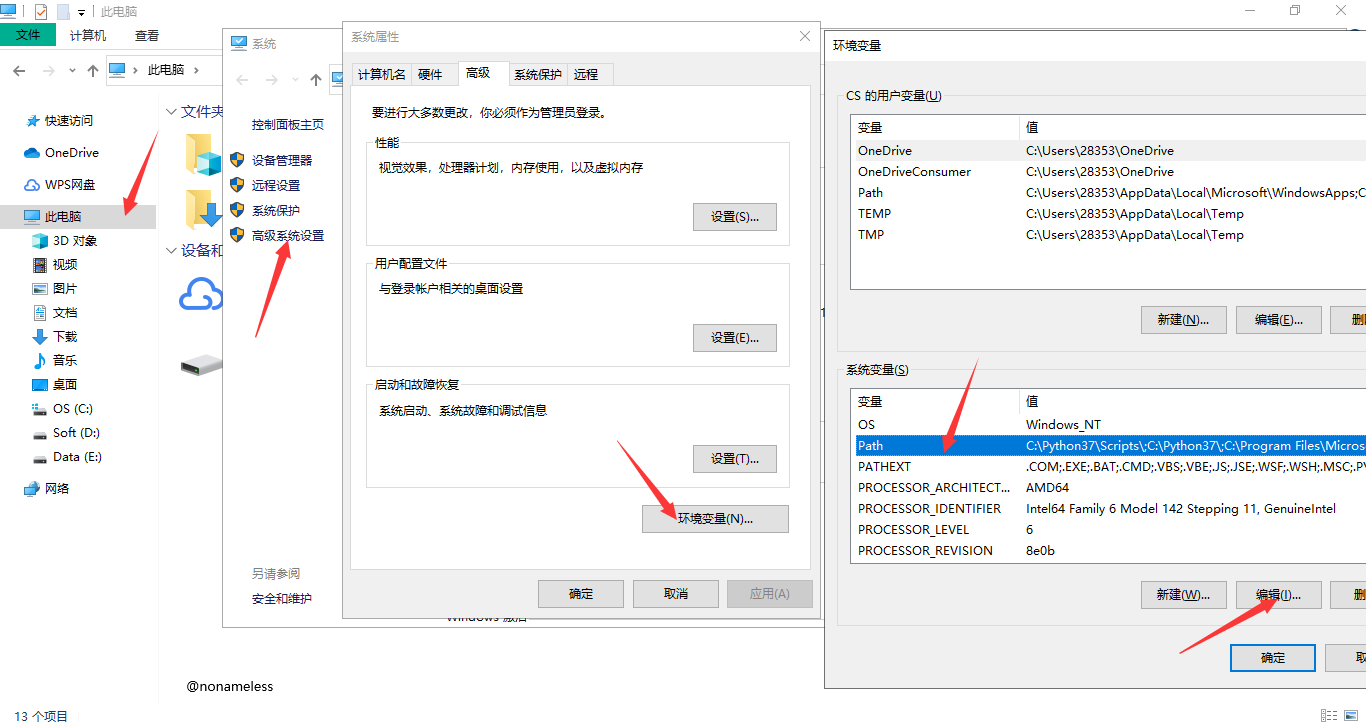
找到此电脑,右键点击属性,点击高级系统设置,点击环境变量,在系统变量里找到 \(path\) ,点击新建,将复制的地址粘贴上去,然后一路确定下来。
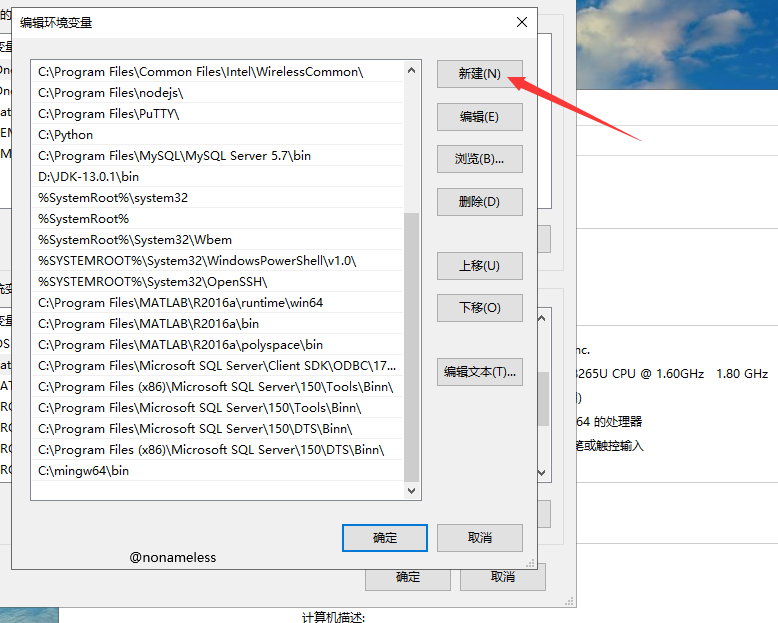
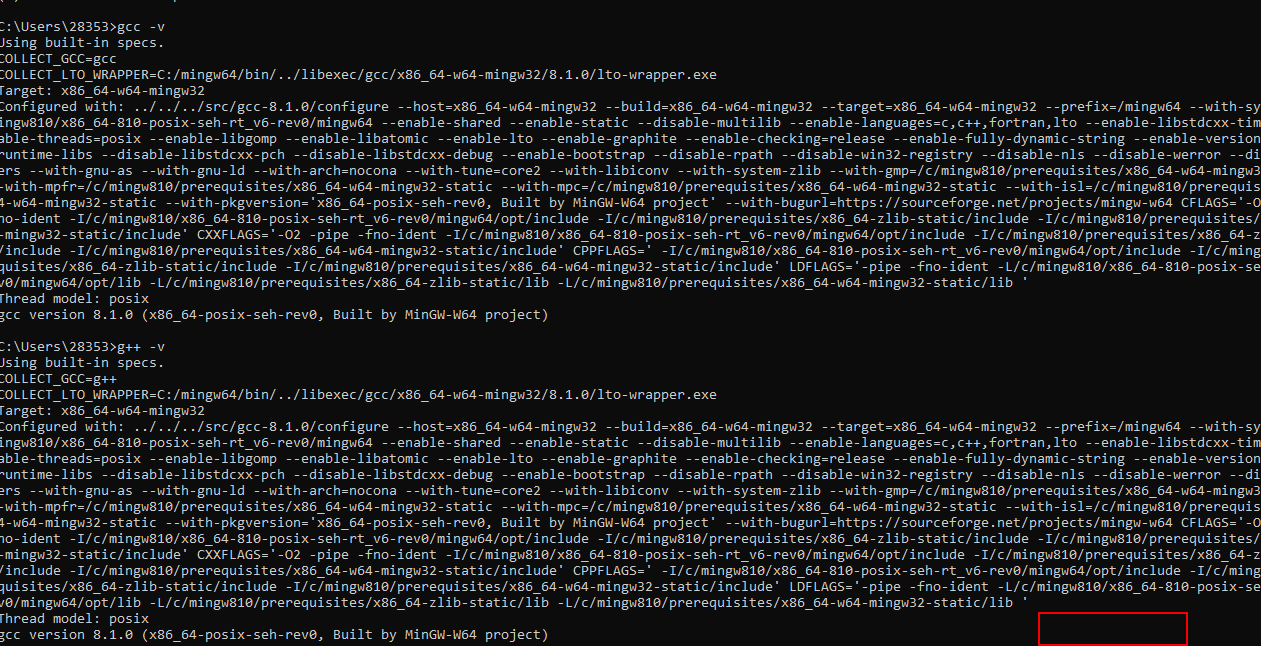
验证是否已配置好环境:\(win + r\),输入 \(cmd\),进入命令行窗口。再输入 gcc -v ,g++ -v,出现以下内容说明配置成功。
2.配置 Vs code:
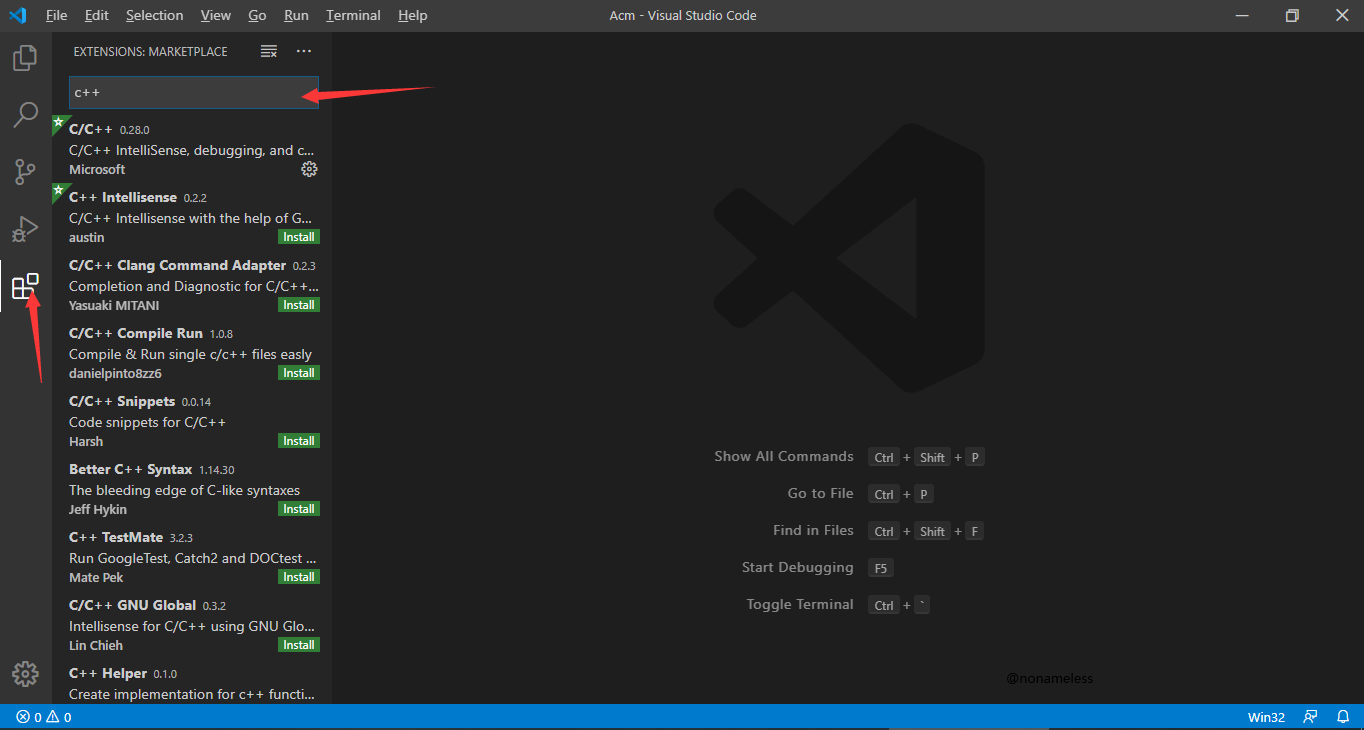
进入 \(vs\ code\),先安装插件 \(c++\) 和 \(code\ runner\),需要中文的可以安装 \(Chinese\),
安装好插件后,新建一个文件夹(路径和文件名最好不要有中文和空格),然后将之前解压得到的文件 \(.vscode\) 放在该文件夹下。
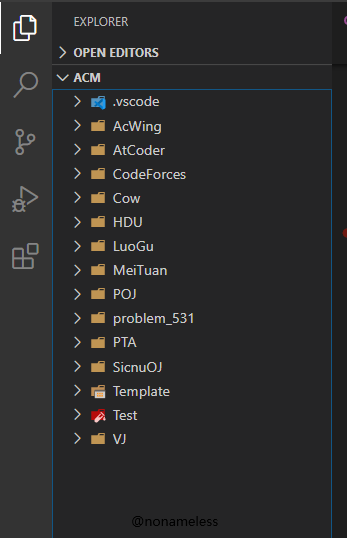
如果之前的 \(MinGW\) 的放置是按照上文所做的,那么直接跳到第三步。否则打开 \(.vscode\) 里三个文件,将文件中凡是出现了路径的就改成你配置环境变量的路径。(改到 \(bin\) 就可以了,\(bin\) 之后的不要动)。

3.运行cpp:
在之前创建好的文件夹下,新建一个 \(cpp\) 文件,编写代码。
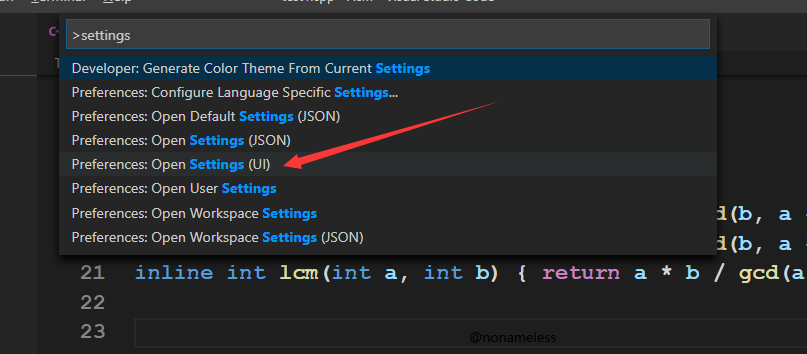
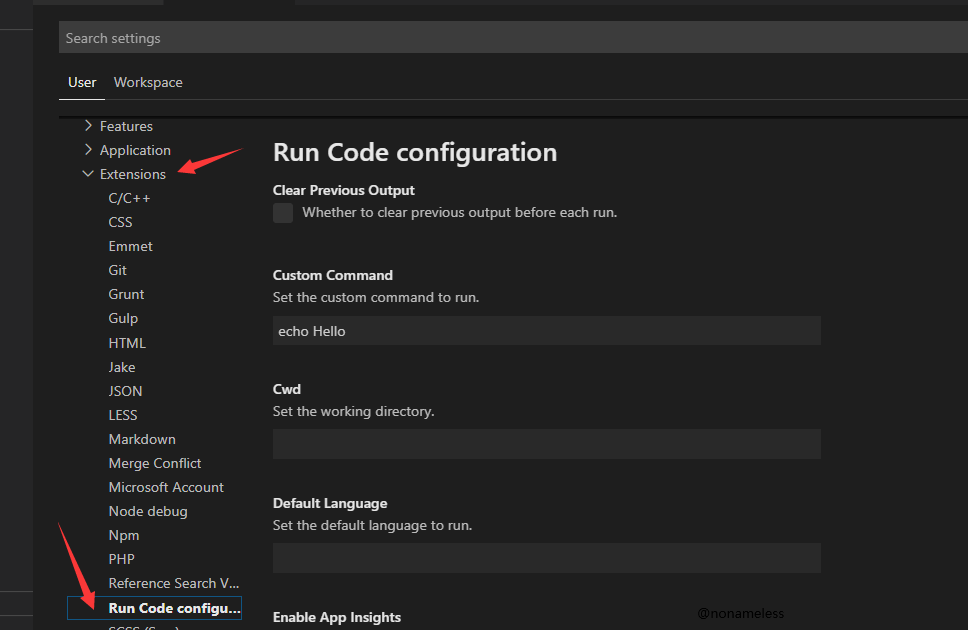
然后我们要改一些设置方便我们运行代码,执行命令 \(shift + ctrl + p\),输入 \(settings\) ,点击下图所示:
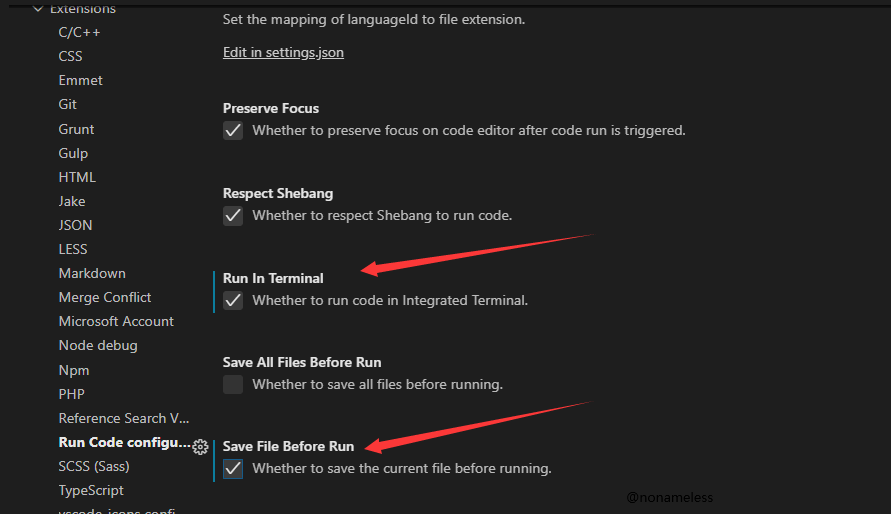
下滑找到打勾:
然后回到代码界面:在右上角会有一个三角形,点击即可运行代码。
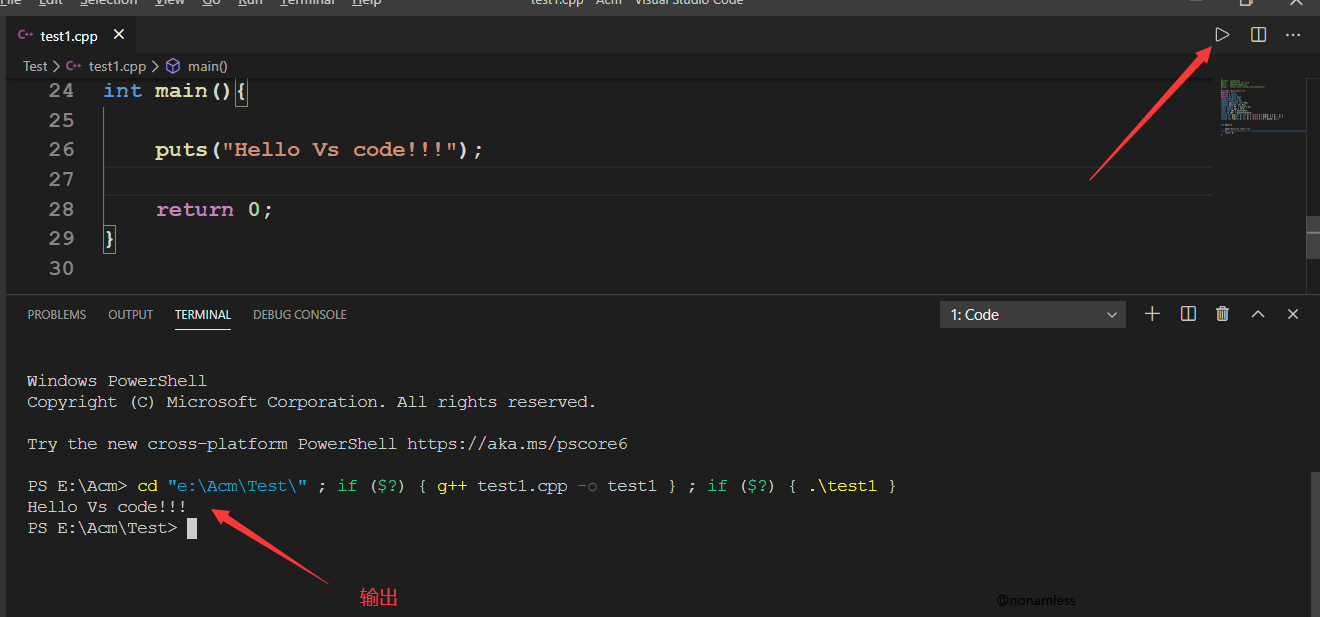
另外,调试按 \(F5\) 即可,由于我一般用 \(printf\) 大法调试,所以就不细讲了(就是不怎么会)。到此就可以用 \(vs\ code\) 开发 \(c++\) 了。
4.实用细节:
\(vs\ code\) 可以安装自己喜欢的主题,上面是我的(原皮)。
添加代码块(非常推荐):
点击左上角的 \(file\)(文件),找到 \(Preferences\)(首选项),点击 \(user\ snippets\) (用户代码段)。可以选择各种语言,也可以选择全局或对应的文件夹。以下是我的设置(c++的):
{
	"Print to console": {
		"scope": "cpp",
		"prefix": "acm", // 快捷键
		"body": [
			"/*",
			"@Author: nonameless",
			"@Date:   ${CURRENT_YEAR}-${CURRENT_MONTH}-${CURRENT_DATE} ${CURRENT_HOUR}:${CURRENT_MINUTE}:${CURRENT_SECOND}",
			"@Email:  2835391726@qq.com",
			"@Blog:   https://www.cnblogs.com/nonameless/",
			"*/",
			"#include <bits/stdc++.h>",
			"#define x first",
			"#define y second",
			"#define pb push_back",
			"using namespace std;",
			"typedef long long ll;",
			"typedef pair<int, int> PII;",
			"typedef pair<ll, ll> PLL;",
			"const double PI  = acos(-1.0);",
			"const double eps = 1e-8;",
			"const int INF = 0x3f3f3f3f;",
			"const ll LNF  = 0x3f3f3f3f3f3f;",
			"inline int gcd(int a, int b) { return b ? gcd(b, a % b) : a; }",
			"inline ll  gcd(ll  a, ll  b) { return b ? gcd(b, a % b) : a; }",
			"inline int lcm(int a, int b) { return a * b / gcd(a, b); }",
			"",
			"",
			"int main(){",
			"",
			"    $1",
			"    return 0;",
			"}",
			""
		],
		"description": "A cpp file template."
	}

}
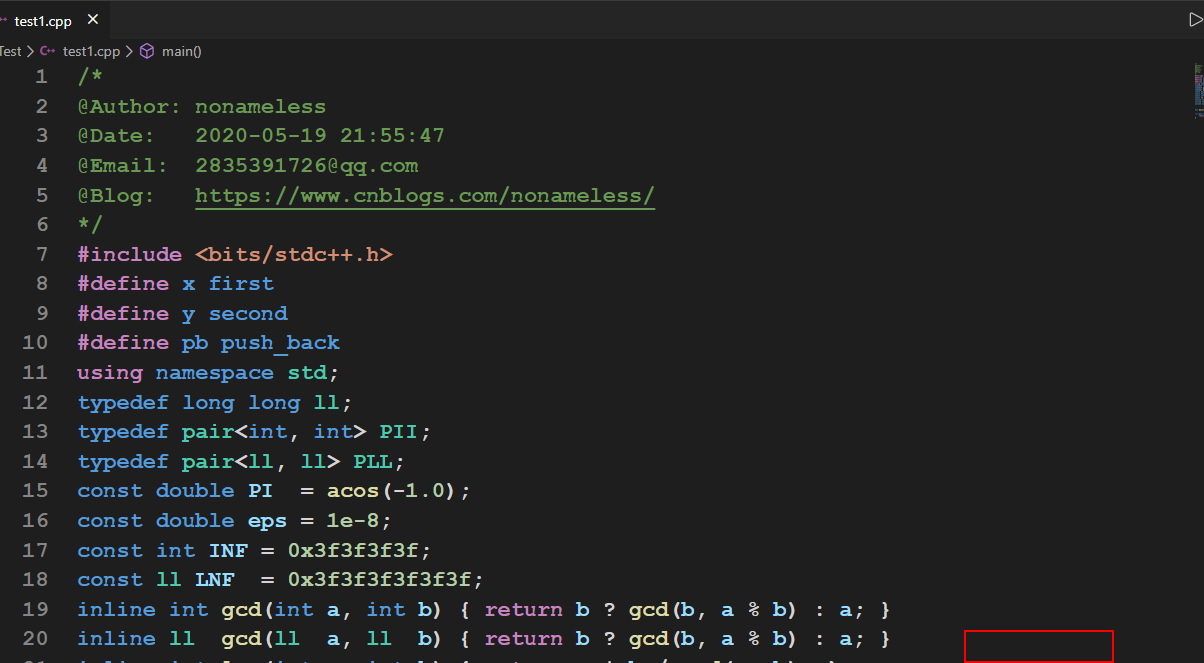
输入 \(acm\) 回车即可一键生成:

 浙公网安备 33010602011771号