
使用VSTO开发Word插件时,提示“由于未安装所需版本的 Microsoft Office 应用程序,您不能调试或运行此项目。”的解决方法。
家里电脑上安装的Office 2019,公司电脑上安装的是Office 2013,每次在家对项目做了改变再到公司用Visual Studio打开项目的时候就会提示
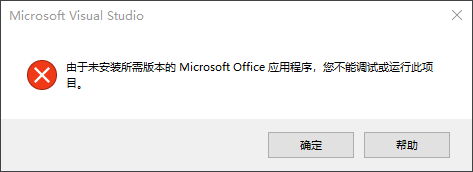
---------------------------
Microsoft Visual Studio
---------------------------
由于未安装所需版本的 Microsoft Office 应用程序,您不能调试或运行此项目。
---------------------------
确定 帮助
---------------------------
英文提示应该是:You cannot debug or run this project because the required version of microsoft office application is not installed.
解决方法是:
在VS 的解决方案资源管理器中右击项目 -> 卸载项目 -> 在打开的项目配置文件(*.csproj)中找到下边这一行
<ProjectProperties HostName="Word" HostPackage="{29A7B9D7-A7F1-4328-8EF0-6B2D1A56B2C1}" OfficeVersion="15.0" VstxVersion="4.0" ApplicationType="Word" Language="cs" TemplatesPath=""DebugInfoExeName="#Software\Microsoft\Office\16.0\Word\InstallRoot\Path#WINWORD.EXE" DebugInfoCommandLine="/x" AddItemTemplatesGuid="{51063C3A-E220-4D12-8922-BDA915ACD783}" />
注意Word路径中标红的“16.0”,这是Office 2019的安装路径,将其改为“15.0”(Office 2013的安装路径),如下所示
<ProjectProperties HostName="Word" HostPackage="{29A7B9D7-A7F1-4328-8EF0-6B2D1A56B2C1}" OfficeVersion="15.0" VstxVersion="4.0" ApplicationType="Word" Language="cs" TemplatesPath="" DebugInfoExeName="#Software\Microsoft\Office\15.0\Word\InstallRoot\Path#WINWORD.EXE" DebugInfoCommandLine="/x" AddItemTemplatesGuid="{51063C3A-E220-4D12-8922-BDA915ACD783}" />
保存,在VS 的解决方案资源管理器中再次右击项目 -> 重新加载项目,即可解决问题。

 浙公网安备 33010602011771号