


window10安装python开发环境
一、下载安装python
二、下载安装pychram
三、pychram激活
一、下载安装python
1. 下载python
python官网是 https://www.python.org/
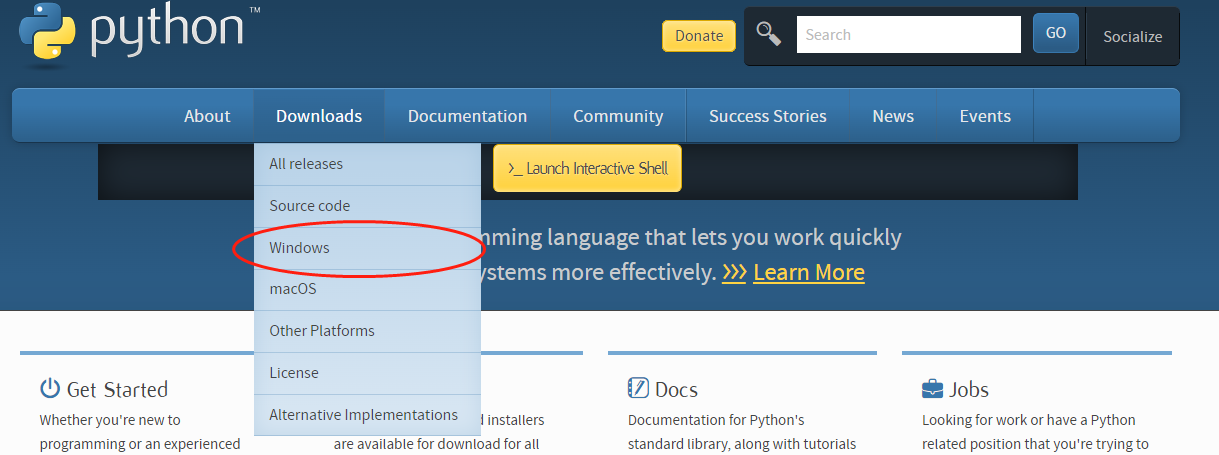
移动鼠标到downloads,然后点击windows,就可以看到关于windows的相关安装版本。
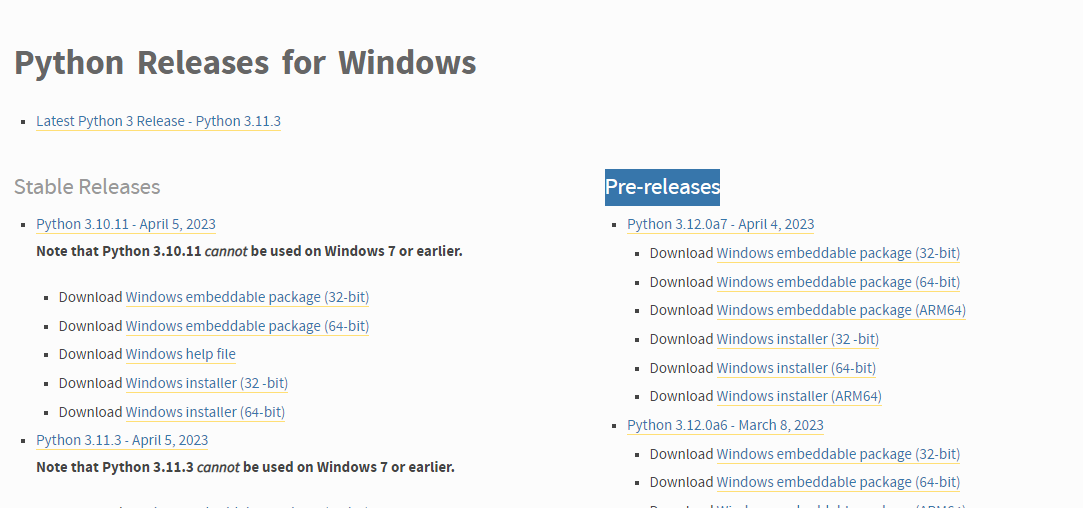
左边Stable Releases是稳定版, 右边列Pre-releases,测试版也是先发版。
32位系统选32-bit , 64位选择64-bit
自行选择。
如果碰到下载很慢:
可以选择国内镜像
https://mirrors.huaweicloud.com/python/
这个是华为云的镜像,可能没有最新版本的python,但是下载速度是国内速度。
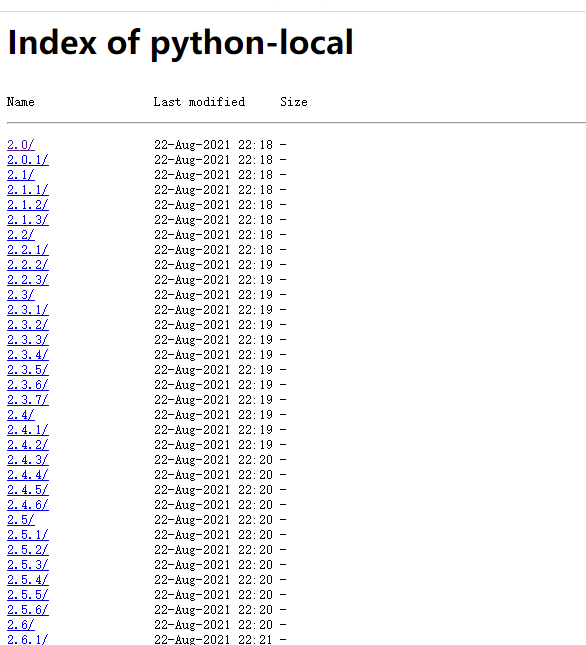 下滑可以选择对应版本
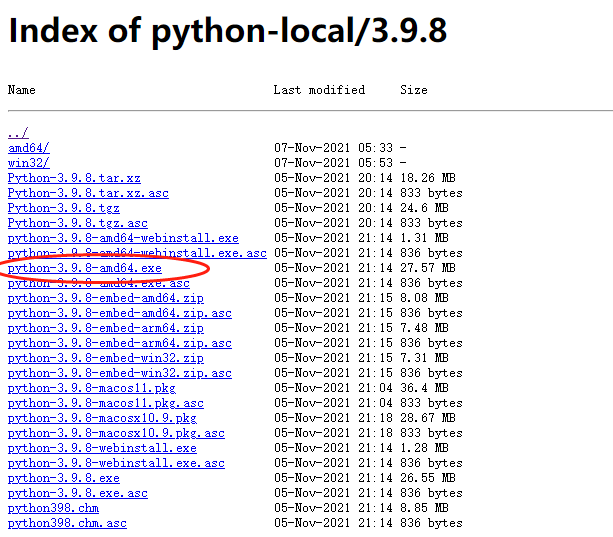
我选择的是3.9.8,因为我是64位系统,所以选择 amd64 就可以了。
2. 安装python
下载完成后双击打开,
最好不要在默认路径安装,不然在使用pycharm的时候有可能碰到使用解释器时,出现 permission denied。

勾选PATH, 可以省去配置环境变量的过程。有兴趣的可以自己去搜索看看,安装java,android,需要这方面的知识。
最后等待安装完成就好了。
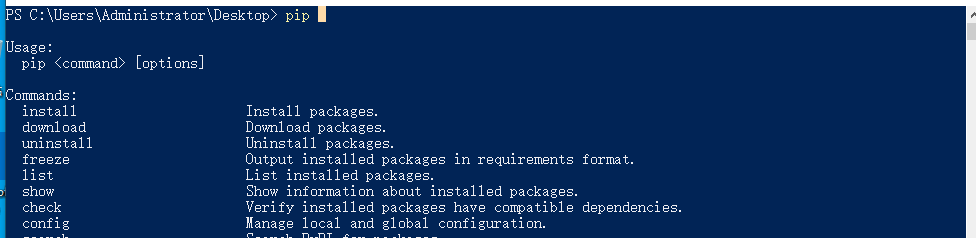
还可以打开命令行测试下,输入pip有下面的内容基本就是安装成功了。
二、下载安装pychram
下载pycharm的地址是:
https://www.jetbrains.com/pycharm/download/
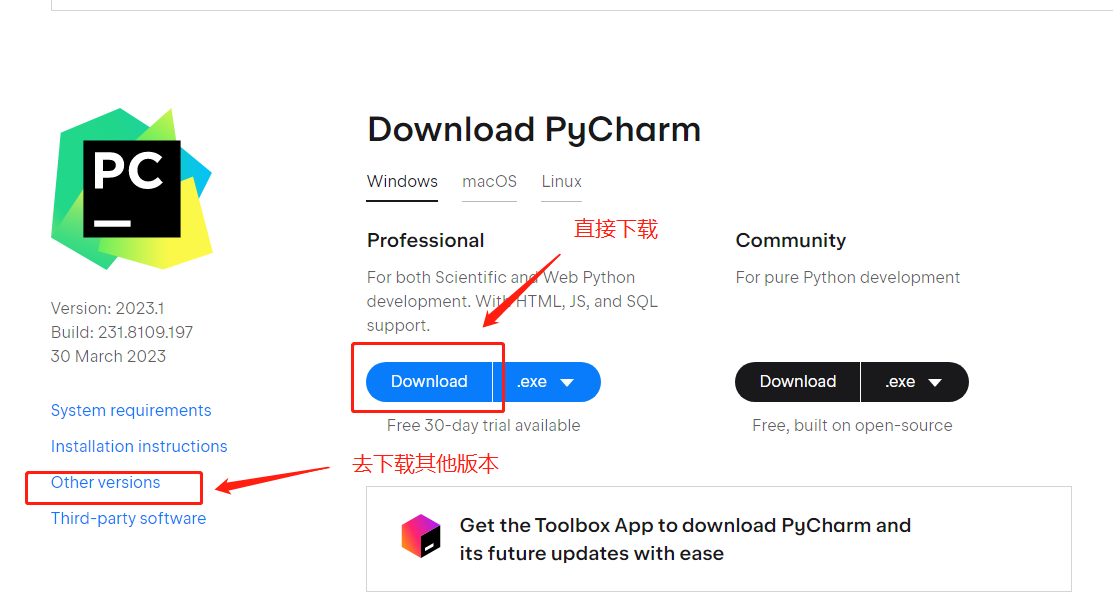
如上图所示,最新版就直接点击下载就好了。如果需要其他版本,就点击other versions。
下载完成后双击打开。
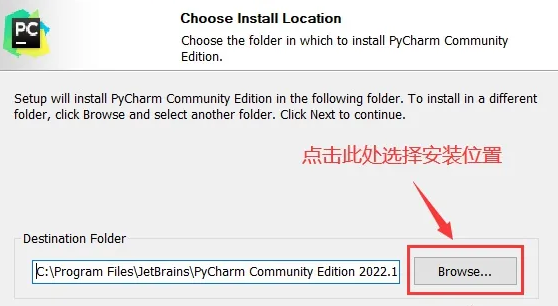
然后
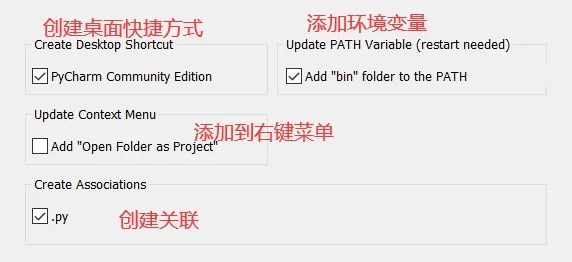
因为我已经装完了,重新卸载再安装截图太麻烦
所以就借用了其他老兄的图片,原地址在这 :去看看,他写得非常详细,没搞懂的可以去看看。
然后就是激活了,正常学习,学生使用可以没钱去激活pychram,
有钱的到这就可以结束了。
三、pychram激活
本来打算写一下pychram,破解过程和破解包的,结果发现自已以前的办法失效了。
但是方法都差不多,在百度搜索pychram 激活。会有很多方法。但是目前大部分都需要关注微信什么的,可以也是想创造点收入吧。
我大致搜了下用了这个人的方法,试试通过了。想试试可以去看看。
四、pychram 虚拟环境的设置
前提:是不是有两个版本的python, 不然会出现使用命令行错误的现象
1. 命令行设置虚拟环境
python -m venv 虚拟环境名称
到目录下的Script的目录下:
激活虚拟环境
activate
关闭虚拟环境
deactivate
2.在pychram里设置
先到setting里
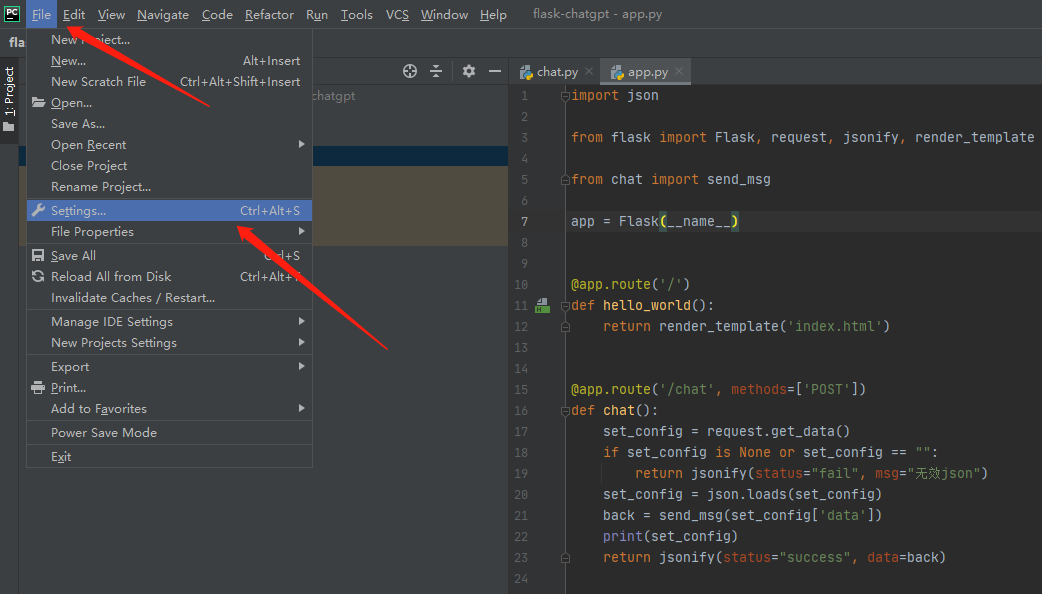
然后点击设置,然后点击add
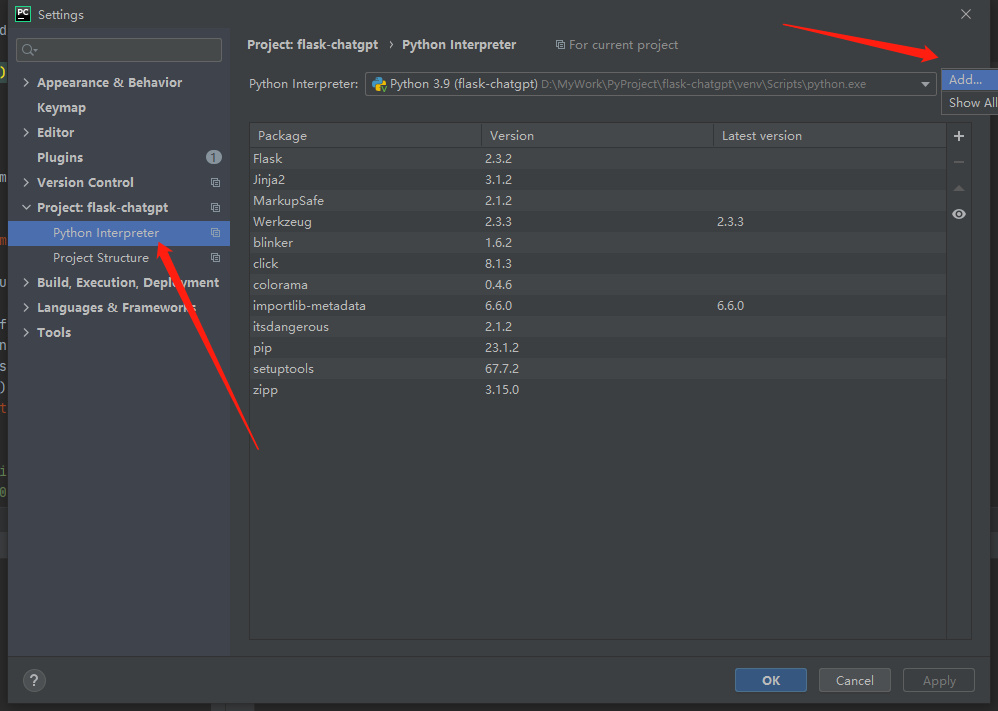
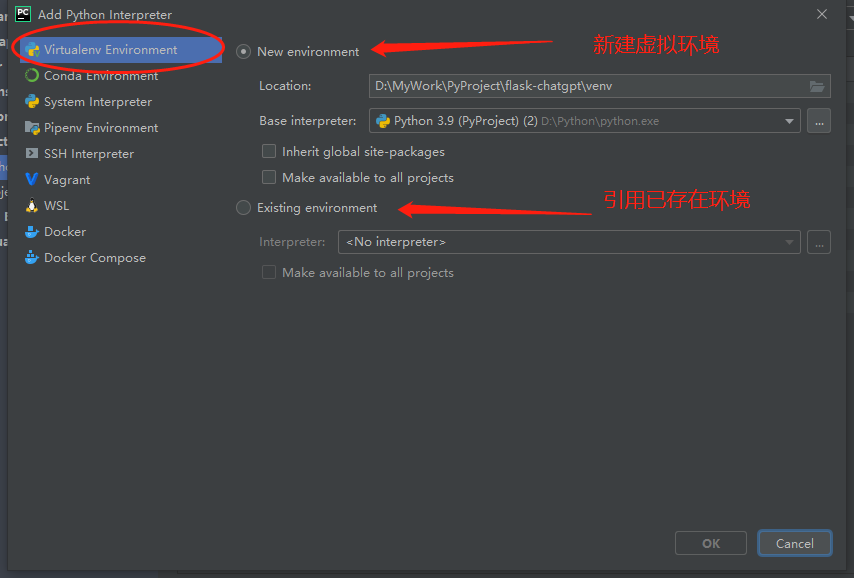
可以选择引入或者新建一个
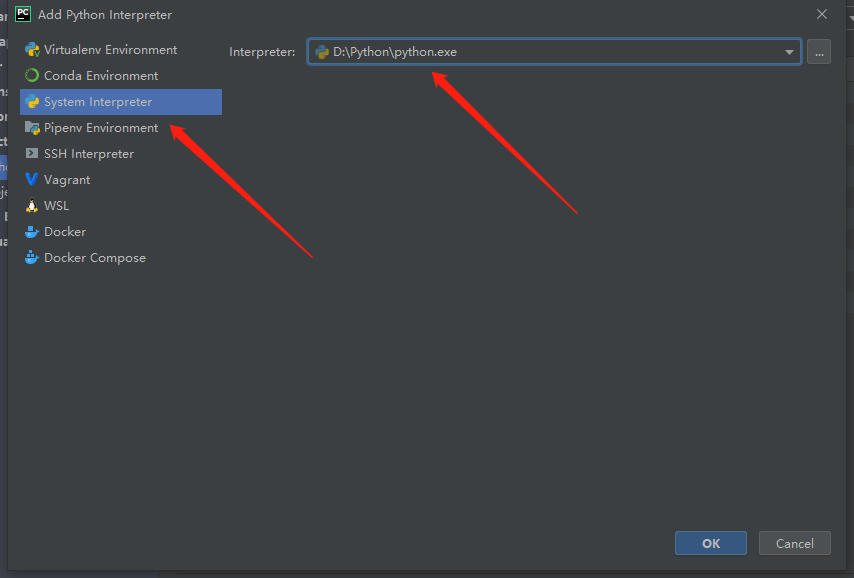
还要注意那个system interpreter 要设置对,不然可能会报错
五、其他问题
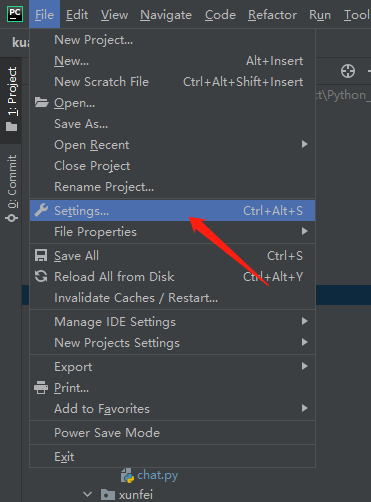
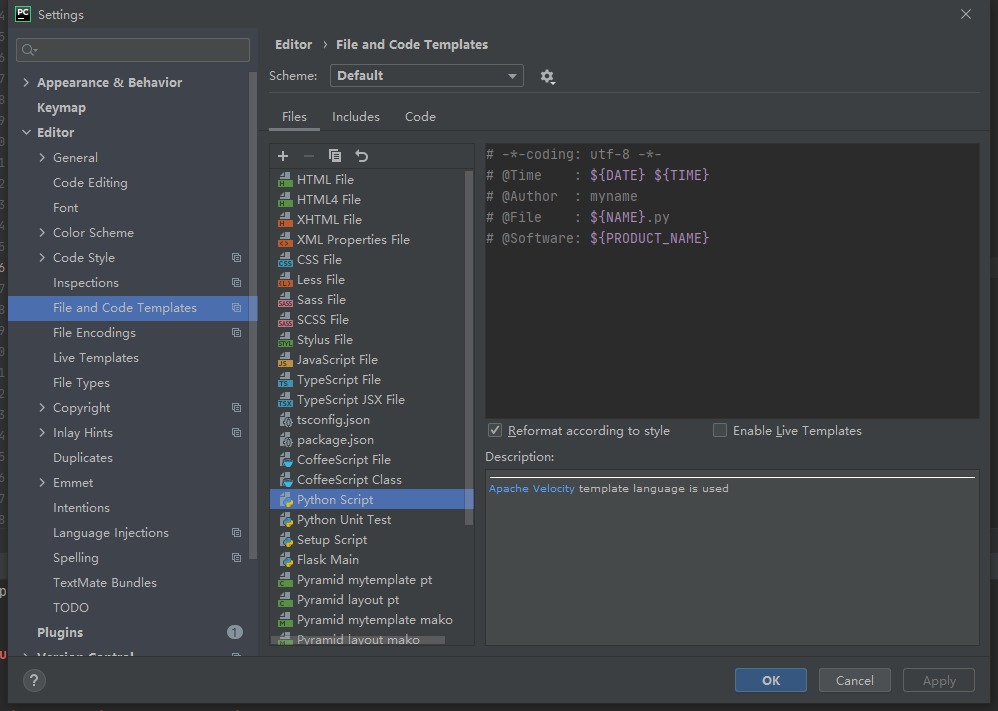
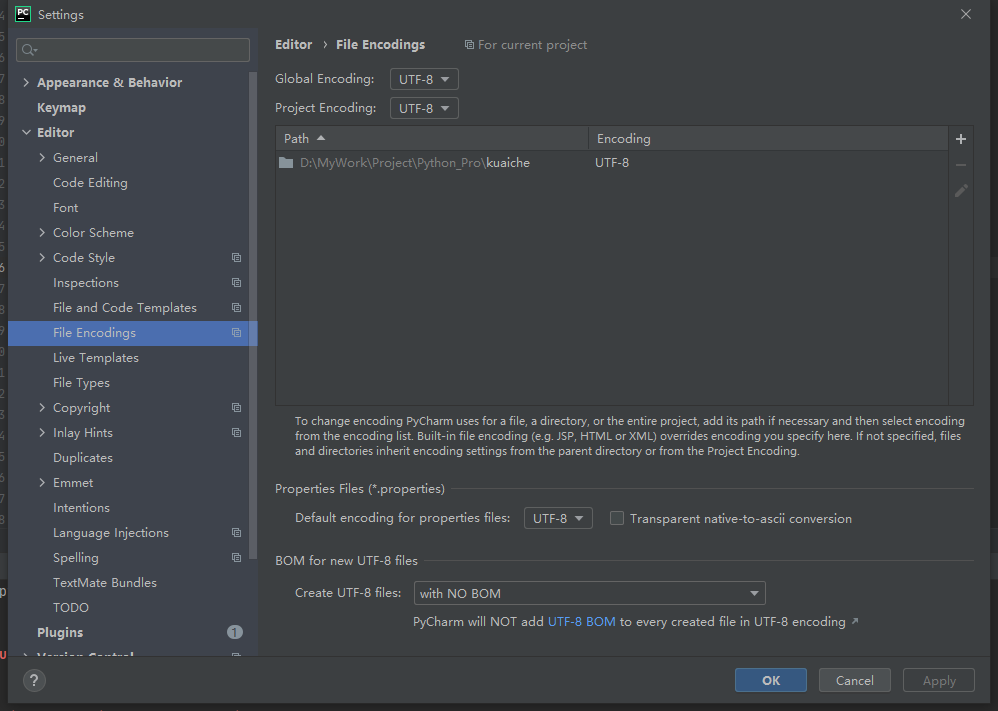
1. 给新增文件增加 encode头, 以及以utf-8运行

 浙公网安备 33010602011771号