
Tomcat搭建与配置
step 1 下载JDK
(JDK是java development kit的缩写,是JAVA语言的软件开发工具包,核心。也可以说jdk是java的sdk)
下载Xftp 7和Xshell 7

下载完成后用这两个软件中的一个将两个文件传输到VMware里。(如下图红色部分为上传的两个文件)

step 2 安装JDK
关闭防火墙,关闭se
(输入:)
systemctl status firewalld //查看防火墙是否关闭
systemctl stop firewalld //关闭防火墙

setenforce 0 //临时关闭se或彻底关闭se需要进config目录里关闭,如下:
vi /etc/selinux/config //进入config目录
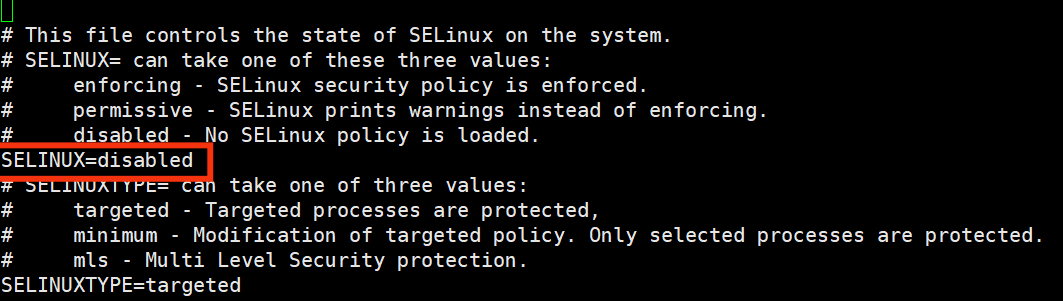
把红框内的enforcing改成disabled就可以了(上图为修改完的)
开始解压那两个文件,如下:
tar -zxf +两个解压的文件名 //解压文件(下图为解压成功)

然后把它移动到存放软件的目录里并且改名为 jdk16 ,如下:
mv /opt/jdk-16.0.2 /usr/local/jdk16 //移动到 /usr/local 里并且改名为 jdk1.8

修改全局环境变量,如下:
yum install -y net-tools //下载一个 net-tools 命令
yum install -y vim //下载 vim 命令
vim /etc/profile //进入环境变量的目录中

接着输入以下代码:(ps后面空格)( i 是修改/输入文件,修改完之后按 ESC 是退出修改权限再按 :wq 冒号后写 w 是保存 q 是退出 )
JAVA_HOME=/usr/local/jdk1.8/
JAVA_BIN=/usr/local/jdk1.8/bin
JRE_HOME=/usr/local/jdk1.8/jre
PATH=$PATH:/usr/local/jdk1.8/bin:/usr/local/jdk1.8/jre/bin
CLASSPATH=/usr/local/jdk1.8/jre/lib:/usr/local/jdk1.8/lib:/usr/local/jdk1.8/jre/lib/charsets.jar

java -version //查看是否安装JDK成功

step 3 Tomcat安装
mv /opt/apache-tomcat-8.5.39 /usr/local/tomcat //移动到 /usr/local/ 里并改名为 tomcat
启动 Tomcat 1.首先进入它所在的目录里 cd /usr/local/tomcat/
2.然后 ./bin/startup.sh //启动Tomcat
./bin/shutdown.sh //关闭Tomcat
ps -aux |grep java //查看是否启动Tomcat

上图为启动成功了
输入netstat -lntp |grep java //查看端口

在浏览器中输入:192.168.111.128:8080 (ip地址+8080) 出现下方画面
(三个端口8080,8005和8009的意义:
8080为提供Web服务的端口;
8005为管理端口;
8009为第三方服务调用的端口,比如http和Tomcat结合时会用到。)
step 4 配置端口

vim /usr/local/tomcat/conf/server.xml //进server.xml文件 (搜索:/port 然后把8080改为80)
修改完配置文件,接下来重启Tomcat服务,先
/usr/local/tomcat/bin/shutdown.sh //关闭 Tomcat
/usr/local/tomcat/bin/startup.sh //再开启 Tomcat
netstat -ntlp |grep java //用netstat命令监听Java相关服务端口查看是否启动成功
(如果启动成功,会出现三个端口8009,8005,80
若没有80端口出现,需要关闭Nginx服务,重启Tomcat服务
service nginx stop //输入代码,出现OK字样,Nginx服务关闭成功
/usr/local/tomcat/bin/shutdown.sh //关闭 Tomcat
/usr/local/tomcat/bin/startup.sh //再开启 Tomcat
netstat -ntlp |grep java //再用netstat命令监听Java相关服务端口查看是否启动成功)
step 5 配置虚拟机
vim /usr/local/tomcat/conf/server.xml //在配置文件搜索host

其中<Host>和</Host>之间的配置为虚拟主机配置部分:
name定义域名; appBase定义应用的目录;
unpackWARs为是否自动解压war包; autoDeploy若此项设置为true,表示Tomcat服务处于运行状态,能够检测appBase下的文件。
新增虚拟机
(编辑server.xml在</Host>下面增加以下内容:
vim /usr/local/tomcat/conf/server.xml)
下载一个zrlog : http://dl.zrlog.com/release/zrlog-1.7.1-baaecb9-release.war 将下载的 zrlog 包传到 /usr/local/tomcat/webapps

然后用浏览器访问你的ip 后加上/zrlog
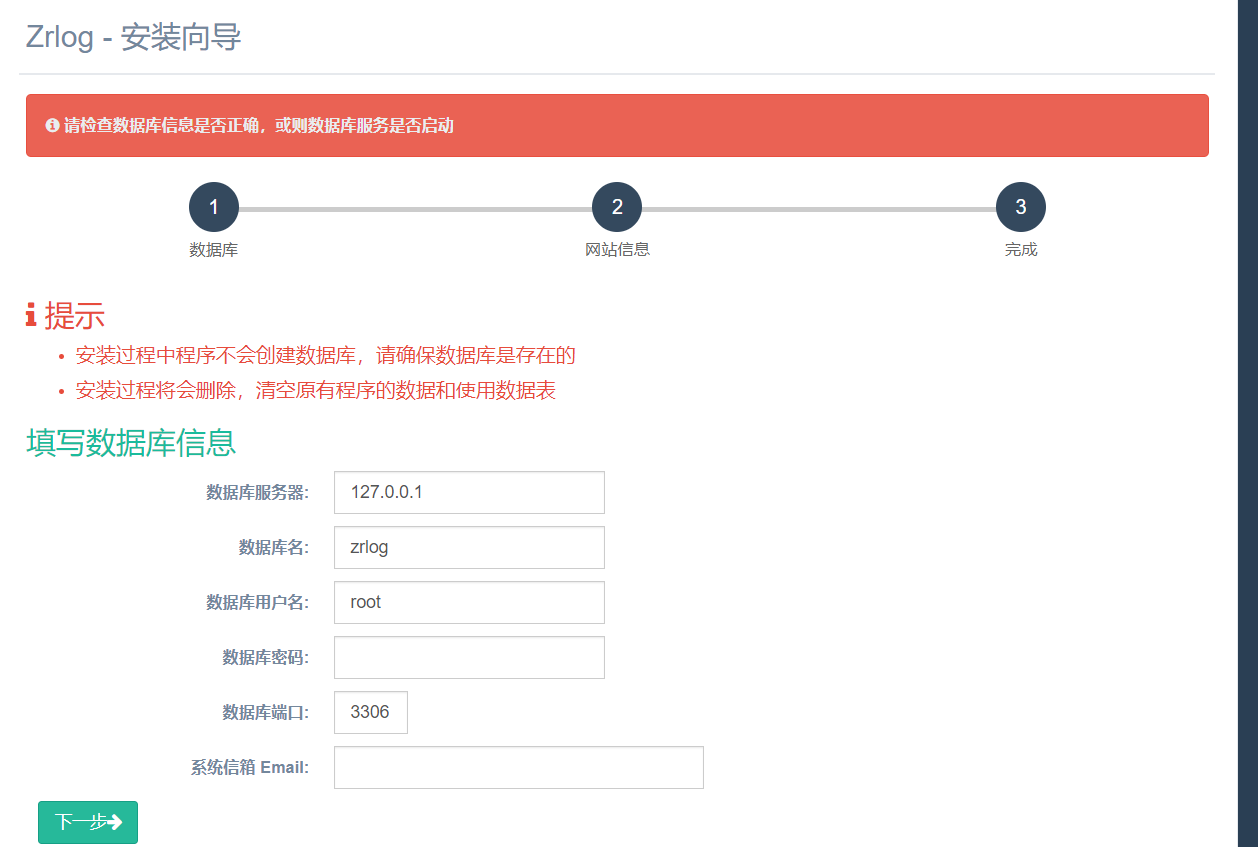
出现安装导向,这是一个配置数据库的过程。

 浙公网安备 33010602011771号