
作为刚用阿里云轻量服务器搭好个人博客的新手,我之前一直担心网站安全 —— 怕爬虫盗文、怕异常请求搞崩服务器,可看着网上 “WAF 配置教程” 里的复杂命令,又迟迟不敢动手。直到发现雷池社区版,才知道防护工具能这么简单:不用写一行代码,10 分钟部署完成,还完全免费。今天把全程实操步骤分享给和我一样的新手,跟着做就能给博客穿好 “防护衣”。
一、新手先搞懂:为啥个人博客需要 WAF?
很多新手觉得 “个人博客访问量小,不用防护”,我之前也这么想,直到踩了坑:刚发布的原创技术文章,3 天后就出现在盗版网站上;后台日志里还经常出现 “/../config/db.php” 这类奇怪请求,吓得我赶紧备份数据。后来才知道,哪怕是小博客,也会被爬虫和恶意扫描盯上,而 WAF(Web 应用防火墙)就像 “智能门卫”,能拦住这些风险。
选雷池的核心原因有三个:一是免费,对新手零成本;二是部署简单,Docker 一键搞定;三是可视化操作,不用记复杂命令,这三点对新手太友好了。
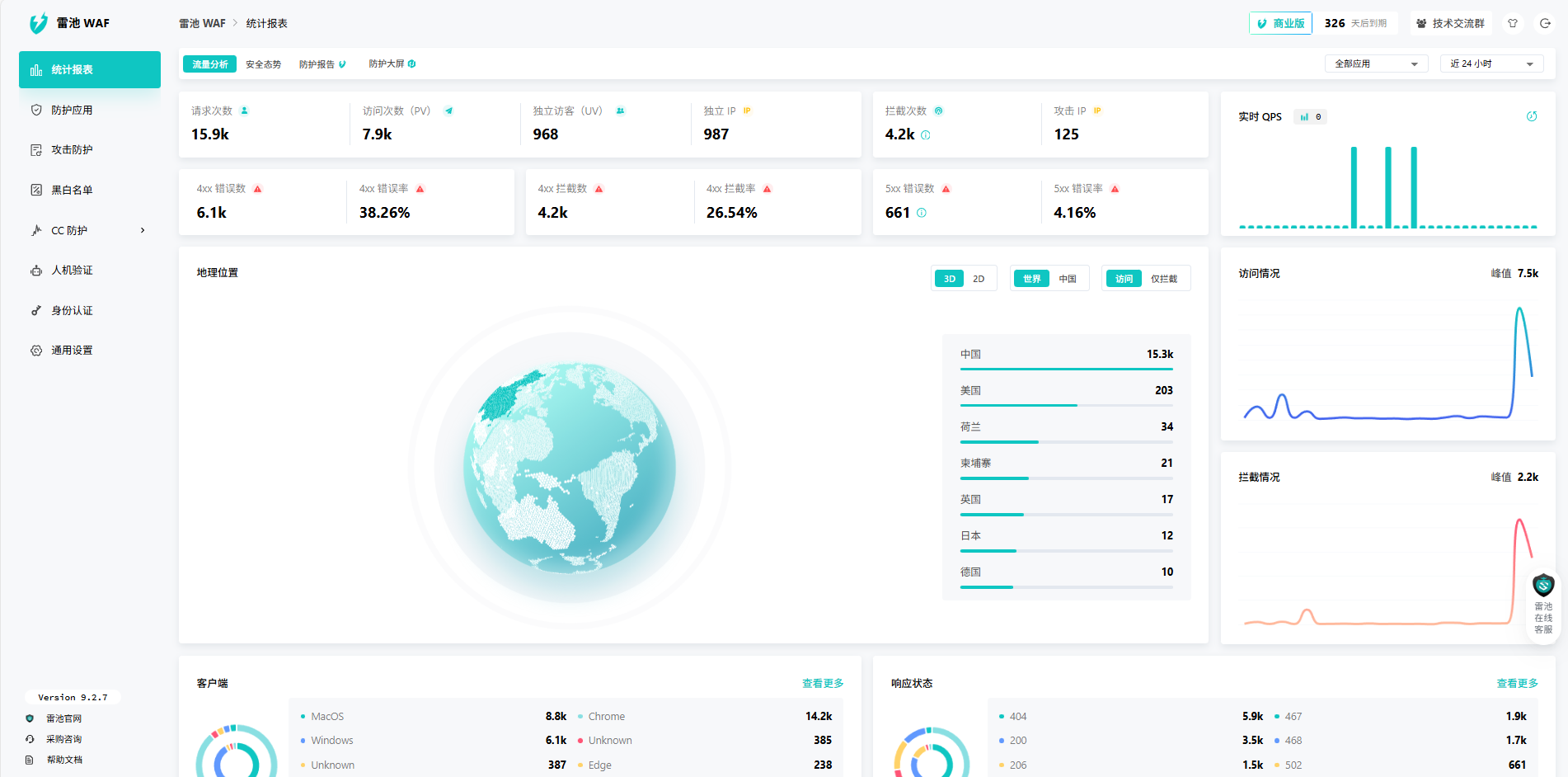
二、10 分钟实操:从部署到防护生效全流程
我的博客部署在 CentOS 7 系统 + Nginx 环境,不管你用阿里云、腾讯云还是华为云,步骤都差不多,全程复制命令就行。
-
准备工作:确认 3 个基础条件(2 分钟)
首先登录服务器终端(云控制台都有 “远程连接” 功能,直接打开就能用),确认以下 3 点:
Nginx 正常运行:执行systemctl status nginx,显示 “active (running)” 就没问题;
80/443 端口未被占用:执行netstat -tuln | grep -E "80|443",只有 Nginx 占用这两个端口即可;
服务器能联网:确保能正常下载 Docker 镜像,不能联网的话需要手动传安装包(新手暂时不用考虑)。
如果没装 Nginx,也可以先执行yum install -y nginx一键安装,几分钟就能完成。 -
安装 Docker:新手专属一键脚本(3 分钟)
雷池基于 Docker 部署,没装 Docker 的新手不用慌,复制这条命令回车,系统会自动安装并配置阿里云镜像源(速度更快):
curl -fsSL https://get.docker.com | bash -s docker --mirror Aliyun
安装完成后,再执行两条命令启动 Docker 并设置开机自启(避免服务器重启后 WAF 失效):
systemctl start docker
systemctl enable docker
执行docker -v,如果显示 “Docker version 26.0.0” 这类版本信息,说明 Docker 装好了。 -
部署雷池:一条命令搞定(3 分钟)
接下来是核心步骤,直接复制这条命令到终端,回车后等待 1 分钟左右:
docker run -d --name leichi -p 80:80 -p 443:443 -v /etc/leichi:/etc/leichi --restart=always leichi/waf:community
命令里的参数不用改,简单解释下新手需要知道的:
--name leichi:给容器起个名字叫 “leichi”,方便后续管理;
-p 80:80:把服务器 80 端口映射到 WAF,博客默认用 80 端口;
--restart=always:服务器重启后,雷池会自动启动,不用手动操作。
执行完成后,输入docker ps,如果 “NAME” 列有 “leichi”,且 “STATUS” 显示 “Up X seconds”,说明雷池部署成功了。
- 获取登录密码 + 关联博客(2 分钟)
部署完成后,需要获取雷池控制台的初始密码,执行这条命令:
docker logs leichi | grep "初始密码"
终端会输出类似 “初始密码:xxxxxx” 的内容,把密码复制下来(别弄丢了)。
然后打开本地浏览器,输入服务器的公网 IP(云控制台 “实例详情” 里能找到),会跳转到雷池登录页:
账号:默认是 “admin”;
密码:粘贴刚才复制的初始密码。
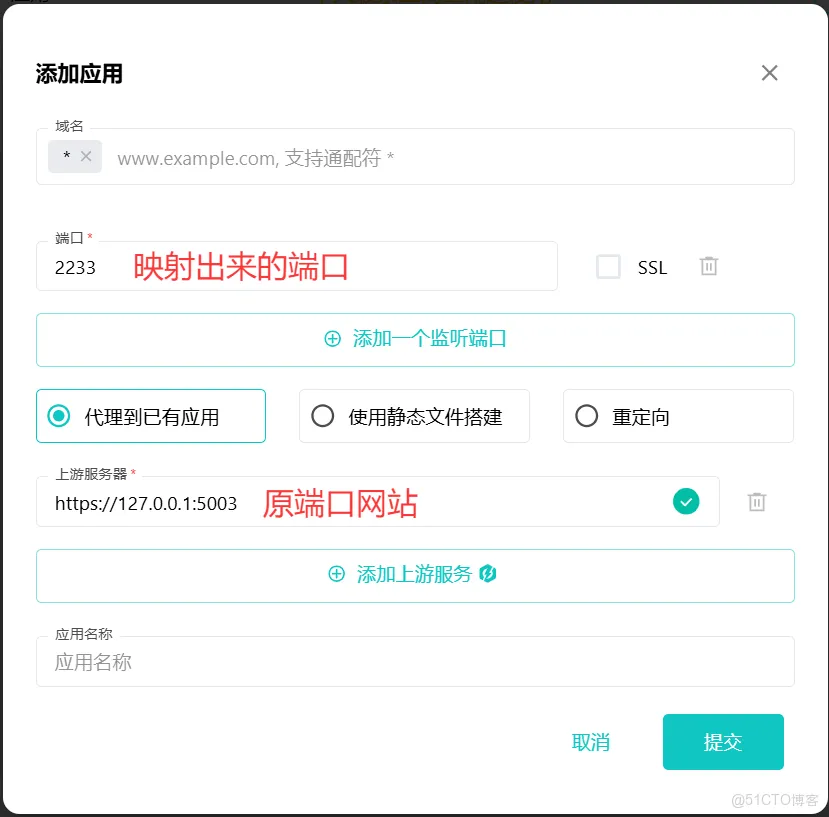
首次登录会强制修改密码,建议设成 “大写 + 小写 + 数字 + 特殊符号” 的组合,更安全。改完密码后,点击左侧 “网站管理→添加网站”,按提示填 3 个信息:
网站域名:如果博客绑定了域名就填域名,没绑定就填服务器公网 IP;
后端地址:填服务器的内网 IP(云控制台 “网络信息” 里的 “私有 IP”,比如 “172.16.0.5”);
后端端口:填 Nginx 运行端口,默认是 80。
点击 “保存”,30 秒后防护就生效了!此时访问你的博客,雷池已经在默默拦截风险请求了。
三、新手验证:2 步确认防护有用
部署完别慌,简单两步就能确认防护是否生效:
正常访问博客:打开博客首页,能正常加载说明 WAF 没影响业务;
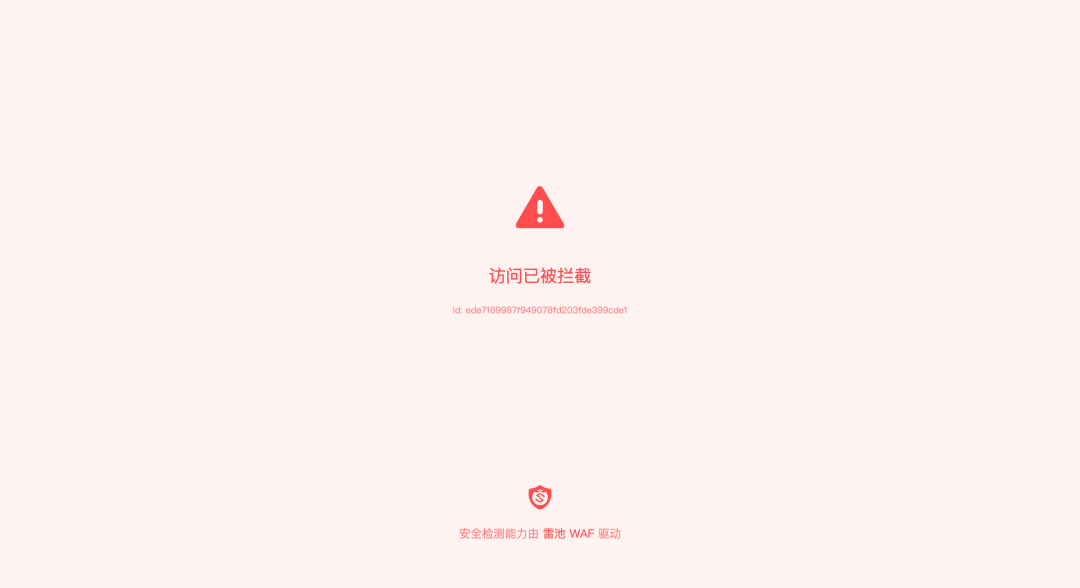
模拟风险请求:在浏览器地址栏输入 “http:// 你的博客域名 /?test=123'”(这是模拟简单的风险请求),如果显示 “请求包含潜在风险,已被拦截”,说明雷池真的在工作。
四、新手避坑:3 个常见问题解决方法
部署时提示 “端口被占用”?
大概率是 Nginx 占用了 80 端口,先执行systemctl stop nginx停止 Nginx,部署完雷池后再执行systemctl start nginx重启,就能解决。
打不开雷池控制台?
云服务器默认有 “安全组” 限制,需要在控制台 “安全组→配置规则” 里,添加 “允许 80 端口”“允许 443 端口”“允许 9443 端口” 的入站规则,来源设为 “0.0.0.0/0”,不然浏览器访问不到控制台。
博客加载变慢?
1 核 2G 的轻量服务器可以优化资源占用:登录雷池控制台,进入 “系统设置→性能优化”,勾选 “关闭日志实时分析”;再执行docker update --cpus 0.5 leichi,限制 WAF 最多用 0.5 核 CPU,优化后博客加载速度基本没变化。
五、总结:新手值得试的免费防护工具
对个人博客新手来说,雷池社区版真的是 “零门槛”——10 分钟部署,不用懂代码,还能有效拦住爬虫和异常请求。我用了一个月,博客没再被盗文,后台日志里的奇怪请求也消失了,服务器 CPU 占用稳定在 15% 左右,完全不影响博客运行。
如果你也是刚搭好博客的新手,担心安全又怕麻烦,强烈试试雷池,花 10 分钟换长期安心,比等出问题再补救划算多了。

 浙公网安备 33010602011771号