Git + Gitee 新手实操教程 :从安装到代码推送(避坑版)
作为计算机专业的学生,Git + Gitee 是版本管理和代码托管的必备技能,也是面试中的加分项,这篇教程从工具安装到实际推送,再到常见问题解决,全程手把手带新手搞定第一次代码上传。
一、前置准备 + 工具安装
1.注册一个gitee账号(https://gitee.com/),同时还要绑定邮箱(后续小乌龟注册时需要用)
2.安装两个工具 先安装git ( https://git-scm.com/ ),进去后点击安装,安装过程只需要点next即可(无需改变默认配置),最后finish表示安装完成
3.然后安装小乌龟 ( https://download.tortoisegit.org/tgit/2.18.0.0/ ),输入name就是输入自已的gitee的账号名字,email是自已注册时绑定的邮箱(头像->设置->邮箱管理)
二、实操部分:从新建仓库到推送代码
1.新建仓库
1.1.用gitee新建一个仓库(点击右上角+号,然后新建仓库即可
1.2.仓库信息:开源和私有一般选择开源,若无法点击开源,先点击创建,后面管理仓库的时候点击开源也行
2.将远程仓库克隆到本地来
2.1.点击复制,然后将这个仓库克隆到本地上来
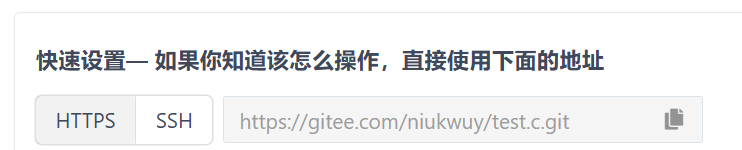
2.2.在本地任意文件夹中右击鼠标键,点击clone

2.3.克隆成功标志:若看到这个说明克隆成功

3.将本地代码提交与推送
3.1.将自已要推送的代码复制到克隆成功的文件夹中
3.2.在仓库文件夹内右击鼠标->TortoiseGit->add->ok(将文件加入暂存区)->commit(提交到本地仓库)->push(推送到远程仓库)
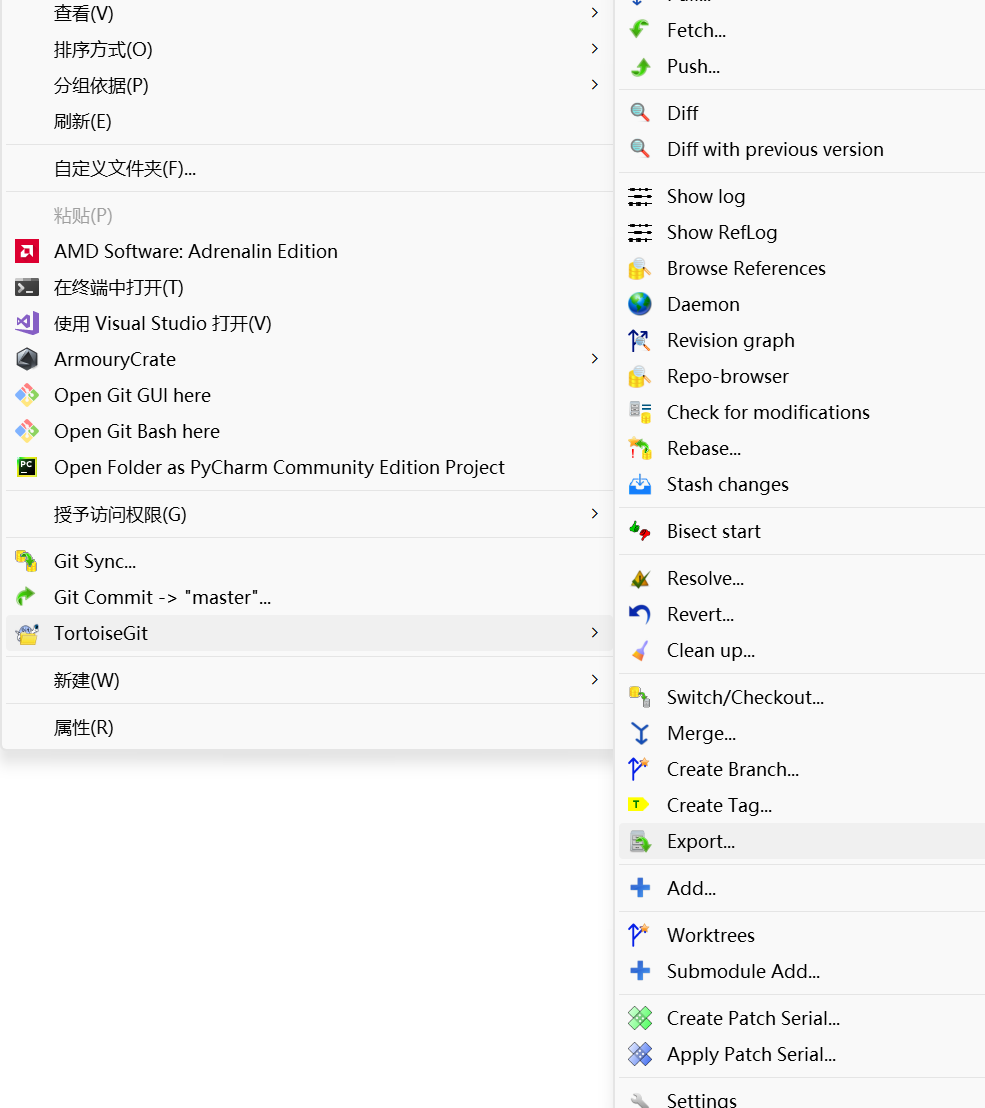
注:如果是第一次提交的话,需要账号和密码(账号:头像->个人主页->左边大头像下边 @后边就是自已的账号,注意不加@)
3.3.刷新仓库页面,看到自已上传的代码表示推送完成
三、常见问题及解决方案:
1.显示密码错误,[Incorrect username or password]
原因:1.1.检查自已的密码是否输错,若不记得(已经用浏览器记住密码)点击浏览器右上角的三个点->密码
1.2.若仍有错误,是因为Gitee要求使用Token,去Gitee设置->安全设置->私人令牌,推送的时候用Token代替密码
2.更新远程仓库代码,但本地仓库代码没变,如果这个时候上传代码:
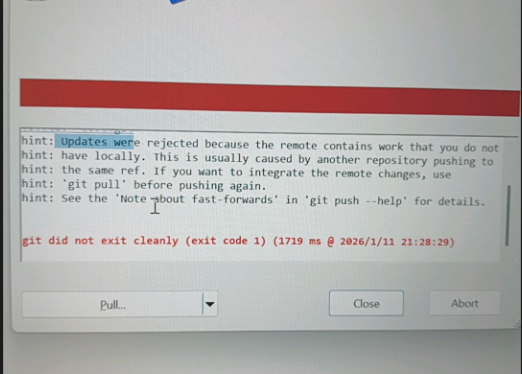
原因:此时本地仓库与远程仓库不同步
解决办法:
·win+R 输入cmd 回车,打开命令行
·进入本地仓库路径:输入cd D:\code\myproject(你的当前本地仓库文件夹路径)回车,若看到.git(如果没有 查看->显示->隐藏的项目)就说明找对位置了
·拉取远程最新代码:输入git pull origin main(若仓库主分支为master就将 main 改成 master),若不确定,gitee仓库->分支
·按键盘上的ESC键,退出编辑模式,输入wq,回车
·重新执行推送:在当前终端输入git push origin master
这个时候打开仓库页面,刷新后就能看到自已上传的代码已经更新上去了
你第一次上传代码顺序吗,还遇到过什么问题?

 浙公网安备 33010602011771号