WCF开发框架 - vs发布IIS承载(IIS Hosting)的WCF应用服务详解
操作步骤:
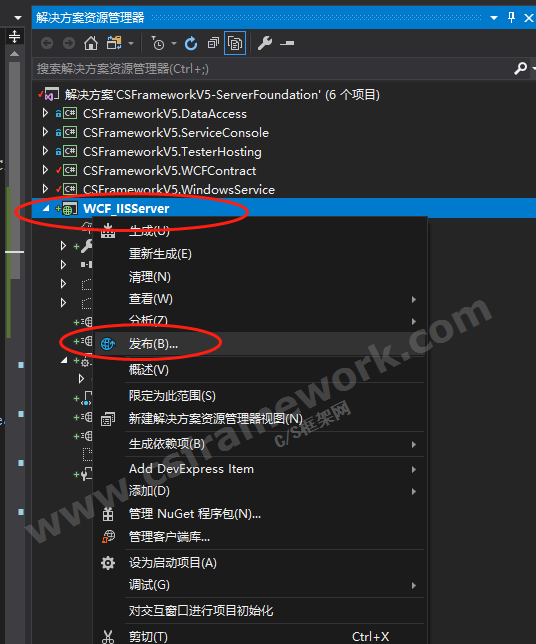
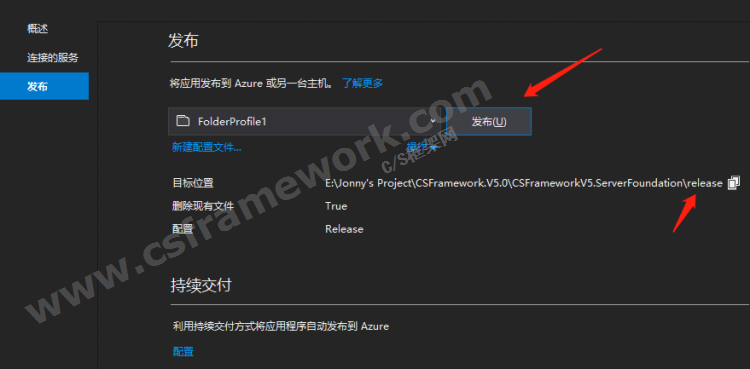
1. vs解决方案,选择WCF_IISServer(IIS宿主,ASP.NET网站程序),点右键发布。
2. 选择【文件夹】,选择发布目录,建议在当前项目目录下建个release子目录
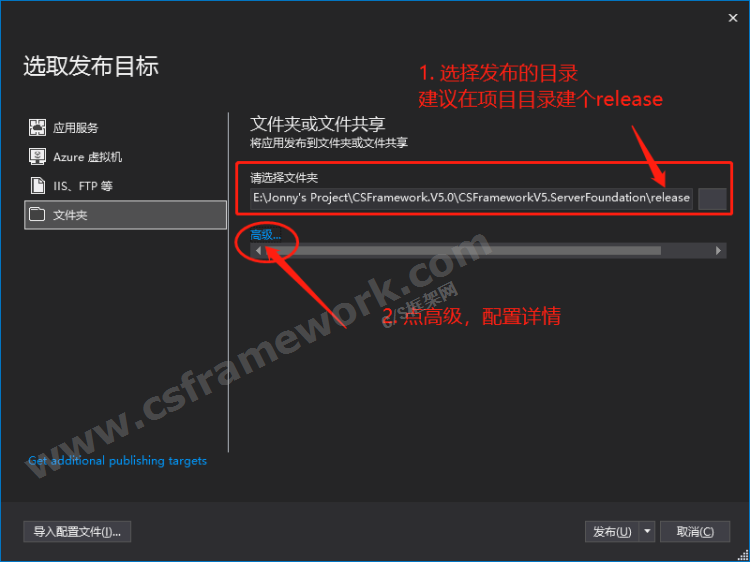
3. 点【高级】配置发布详情
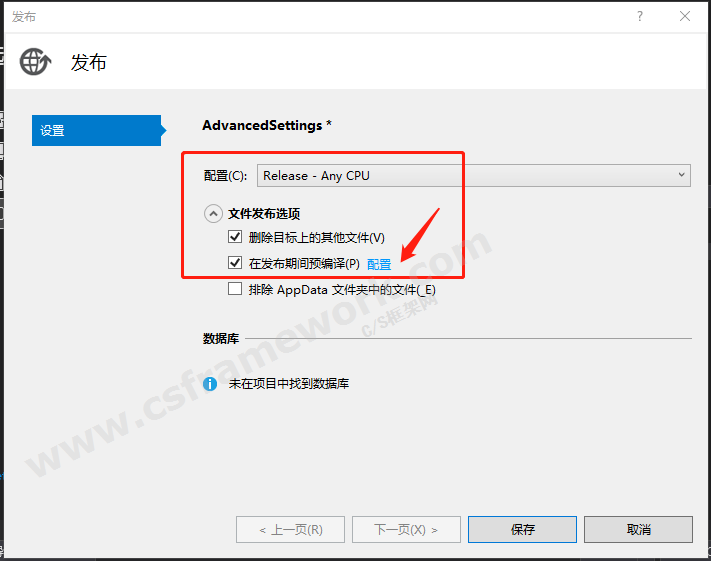
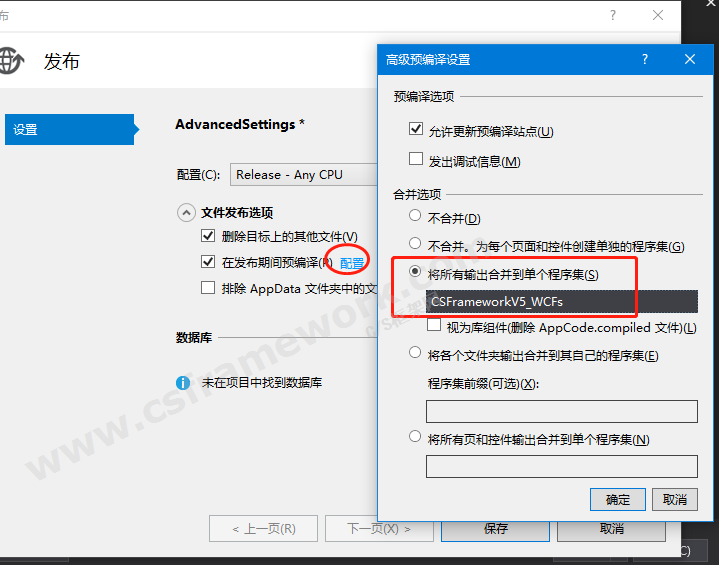
4. 【高级预编译设置】,可以将WCF页面源代码、网站程序源码编译合并为一个dll文件,如:Global.asax,*.svc的源码,编译后在bin目录下生成 CSFrameworkV5_WCFs.dll文件。
(注:可以不合并,不影响IIS运行)
5. 配置完成,点【发布】按钮开始发布网站。
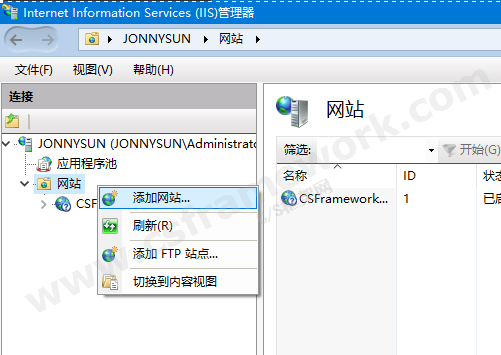
6. 部署IIS网站,IIS配置,添加网站:
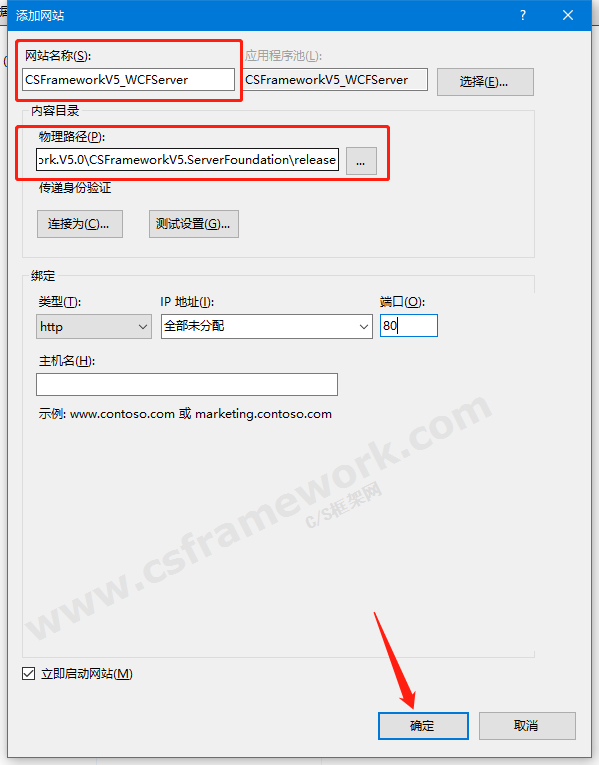
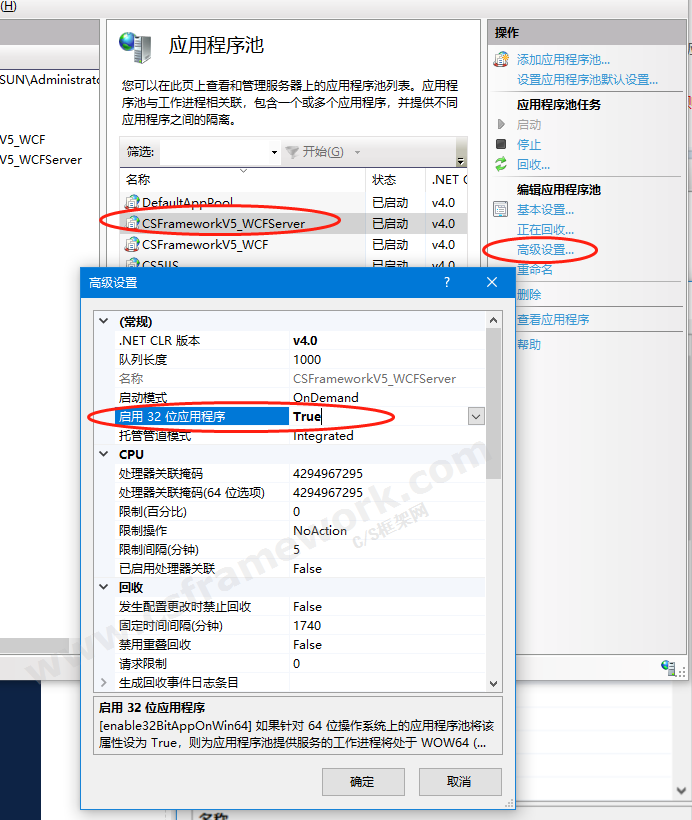
7. 应用程序池配置,打开应用程序池,找到CSFrameworkV5_WCFs,点右侧的菜单【高级设置】
.png)
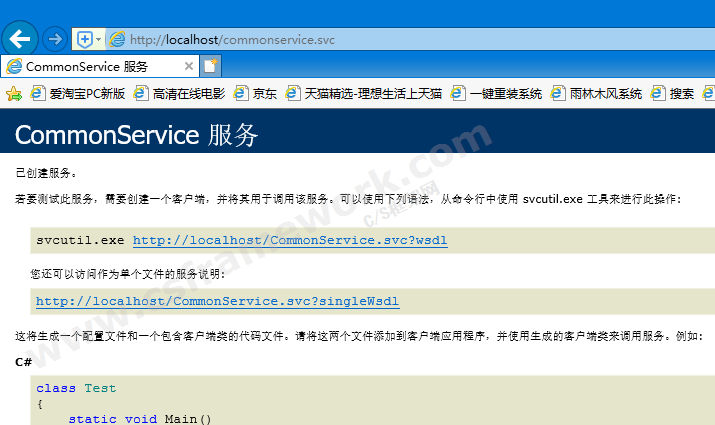
8. 浏览网站, 运行正常
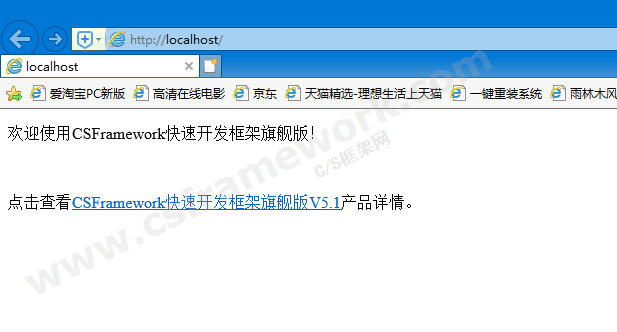
打开浏览器,输入:http://localhost/CommonService.svc,http协议正常:
9. 常见问题:
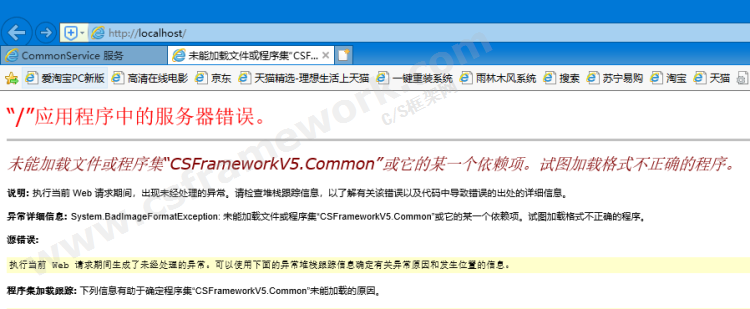
解决方案:
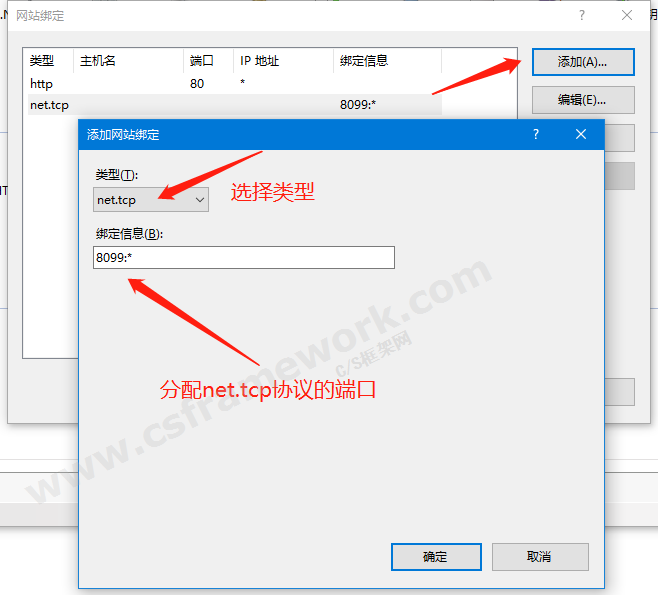
若WCF配置为net.tcp协议, 要配置绑定信息:
绑定信息:填写net.tcp 协议的端口,格式:8099:* (要确定8099端口未被占用)
WCF快速开发框架 - IIS承载WCF net.tcp协议NetTcpBinding配置详解
若WCF配置为https协议, 要配置443端口及安装ssl证书:
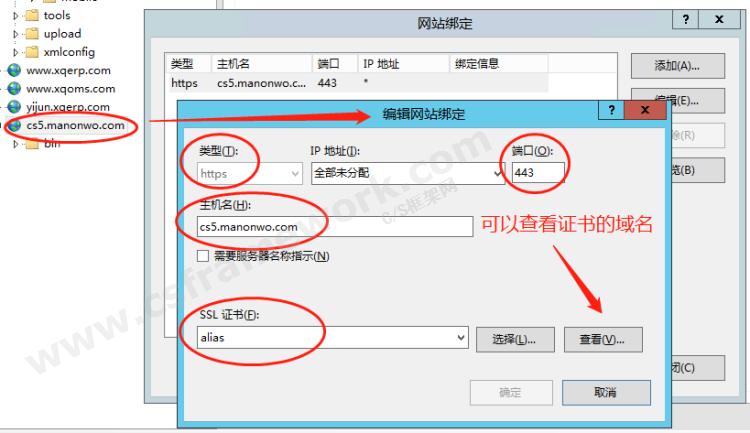
采用wsHttpBinding及basicHttpBinding连接https协议的WCF服务
https://www.csframework.com/archive/1/arc-1-20210709-3703.htm

 浙公网安备 33010602011771号