Linux6
1. 认知权限信息
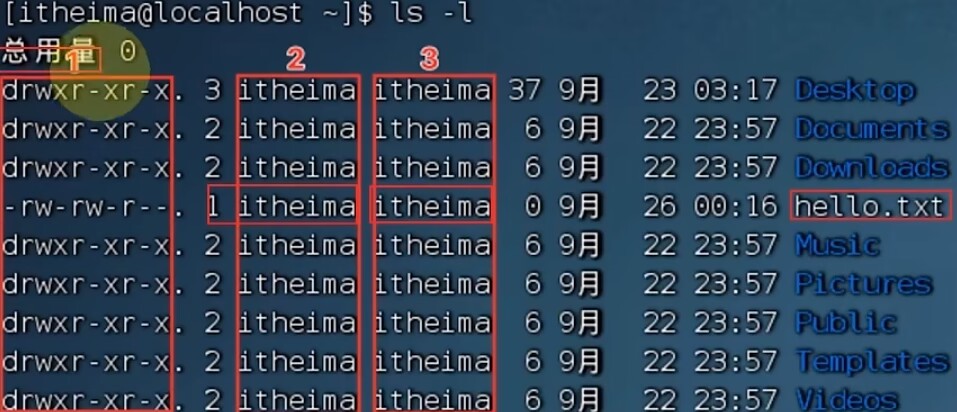
通过ls -l可以以列表形式查看内容,并显示权限细节
-
序号1,表示文件、文件夹的权限控制信息
-
序号2,表示文件、文件夹所属用户
-
序号3,表示文件、文件及所属用户组
权限细节共分为10个槽位
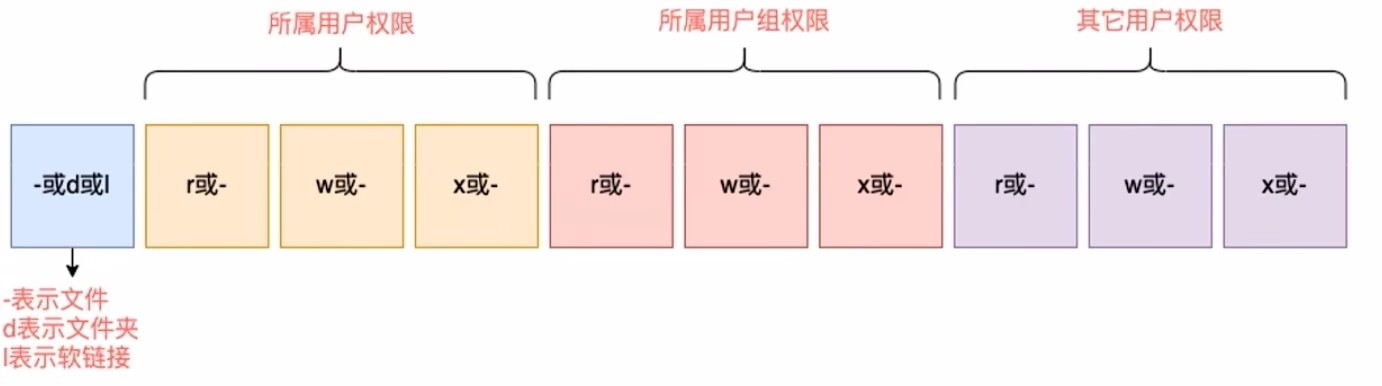
举例:drwxr-xr-x ,表示:
-
这是一个文件夹,首字母d表示
-
所属用户的权限是:有r有w有x,rwx
-
所属用户组的权限是:有r无w有x,r-x
-
其他用户的权限是:有r无w有x,r-x
2. rwx
-
r表示读权限
-
w表示写权限
-
x表示执行权限
文件和文件夹,rwx的含义有差别:
-
r,针对文件可查看文件内容;针对文件夹可以查看文件夹内容,如ls命令
-
w,针对文件表示可以修改文件;针对文件夹,可以在文件夹内:创建、删除、改名等操作
-
x,针对文件表示可以将文件作为程序执行;针对文件夹,表示可以更改工作目录到此文件夹,即cd进入
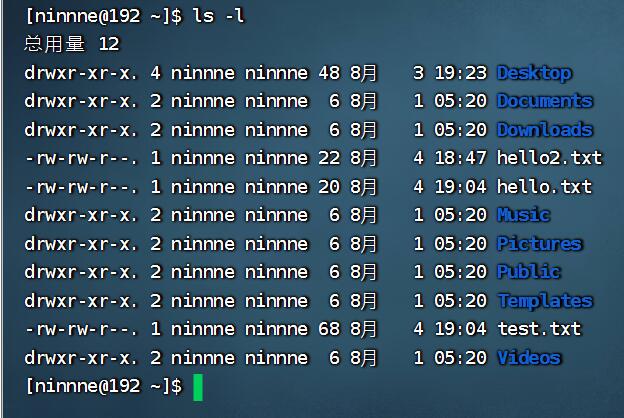
当我们ninnne用户想执行root是不行的,ninnne属于其他用户,看后三位,---什么都不能做

chmod命令
1. chmod命令
可以修改文件、文件夹的权限信息
注意:只有文件和文件夹的所属用户或root用户可以修改
语法:chmod [-R] 权限 文件或文件夹
选项: -R,指对文件夹内的全部内容应用同样的操作
示例:
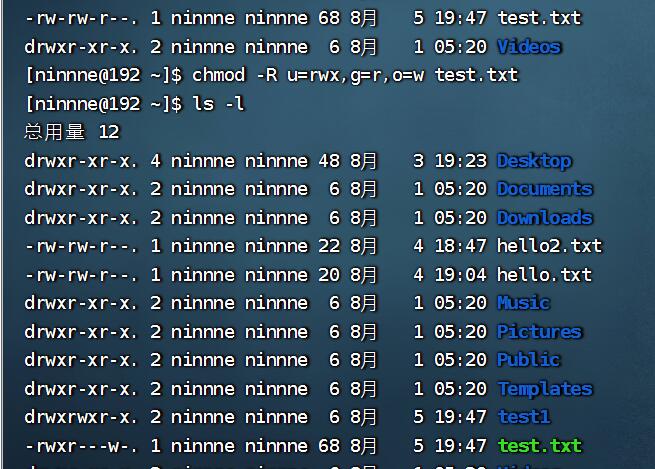
chmod u=rwx,g=rx,o=x hello.txt,将文件修改权限为:rwxr-x--x
其中:u表示user所属用户权限,g表示group组权限,o表示other其他用户权限
所属用户是登录用户才能改信息
权限的数字序号
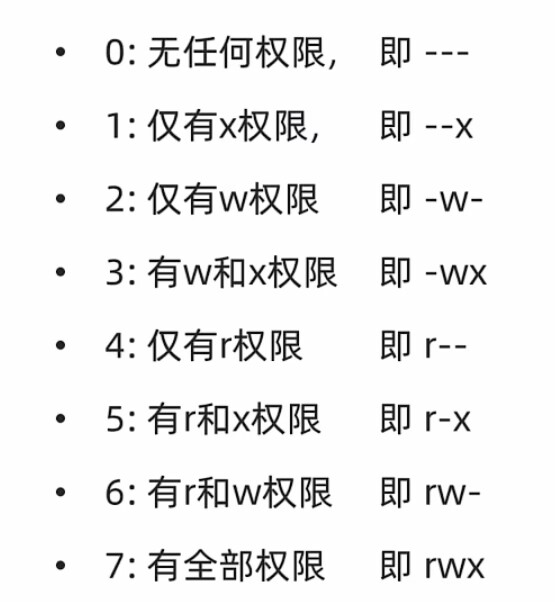
r代表4,w代表2,x代表1
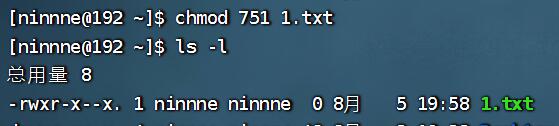
快捷写法:chmod 751 hello.txt,把文件权限修改为751权限
user=7,group=4,other=1
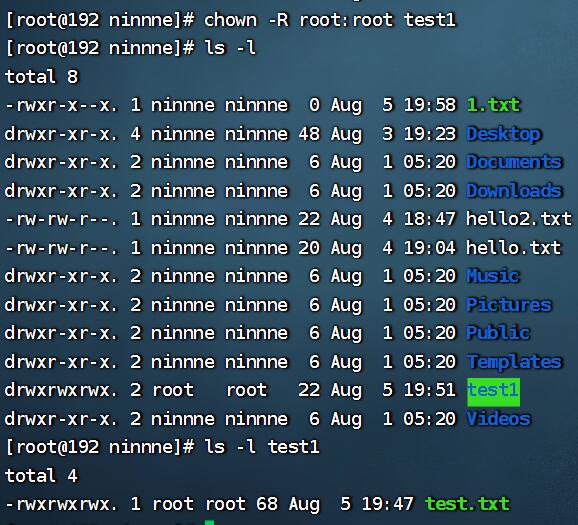
chown命令(修改权限控制)
1. chown命令
可以修改文件、文件夹的所属用户和用户组
注意:普通用户无法修改所属为其他用户或用户组,所以只适用于root用户执行
语法: chown [-R] [用户] [:] [用户组] [文件或文件夹]
-
选项,-R,同chmod,对文件夹内全部内容应用相同规则
-
选项,用户,修改所属用户组
-
选项,用户组,修改所属用户组
-
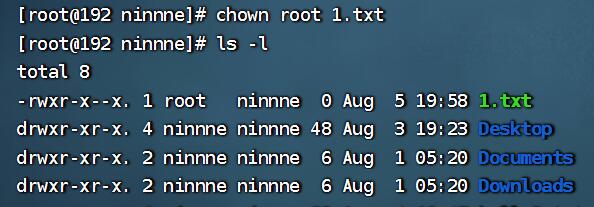
示例: chown root hello.txt,表示将hello.txt所属用户修改为root
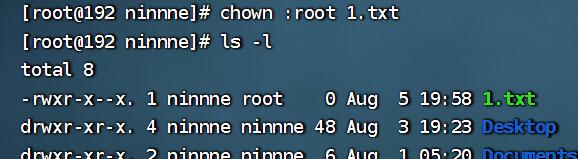
chown :root hello.txt,表示将hello.txt所属用户组修改为root
chown -R root test,将文件夹test的所属用户修改为root,并对文件夹内全部内容应用同样规则

 浙公网安备 33010602011771号