
PyCharm 2025详细安装包下载教程(附安装包)
一、Pycharm下载地址及配置要求
[软件名称]:PyCharm 2025
[软件大小]:910MB
[安装环境]:Win10及以上版本(64bit)
[硬件要求]:Win10及以上版本(64bit)
夸克网盘:https://pan.quark.cn/s/0a11857789b1
迅雷网盘:https://pan.xunlei.com/s/VOh4KQgaqW0GF7spdjVz-RYXA1?pwd=3dkq#
二、Pycharm软件
注:安装之前,请确保已关闭所有安全软件(如杀毒软件、防火墙等),以避免它们干扰**过程。
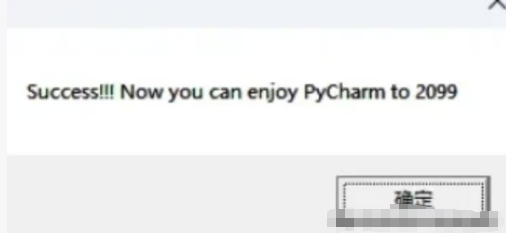
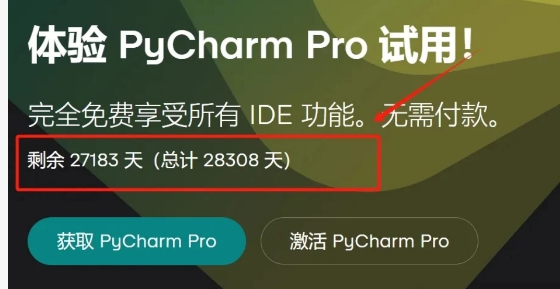
如下图,可以看到PyCharm 2025 版本已经成功破解到2099年了!!!
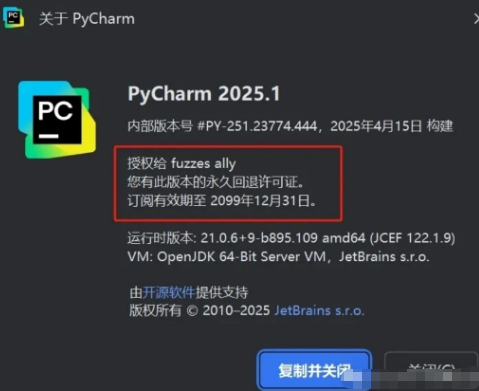
接下来仔细看好了,我将详细说明如何破解PyCharm2025 版本至2099年~
三、下载PyCharm安装包
访问官网,下载 PyCharm2025 版本安装包
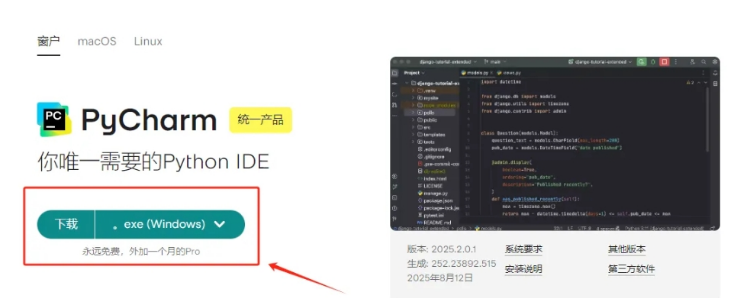
这里我已经帮大家下载好了,和破解插件一起打包放在网盘里,文末领取直接使用即可。
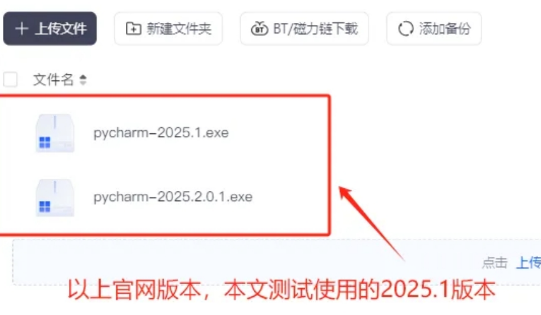
下载 PyCharm2025 安装包 并 解压
1、双击 .exe 的安装包开始安装Pycharm

2、运行 pycharm-2025.1.exe,点击 下一步
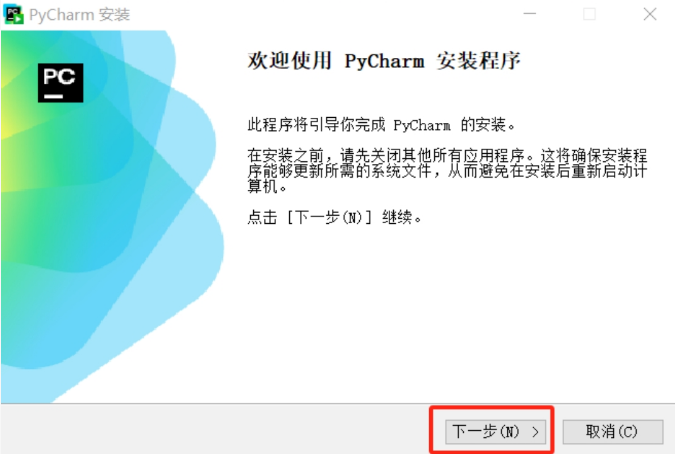
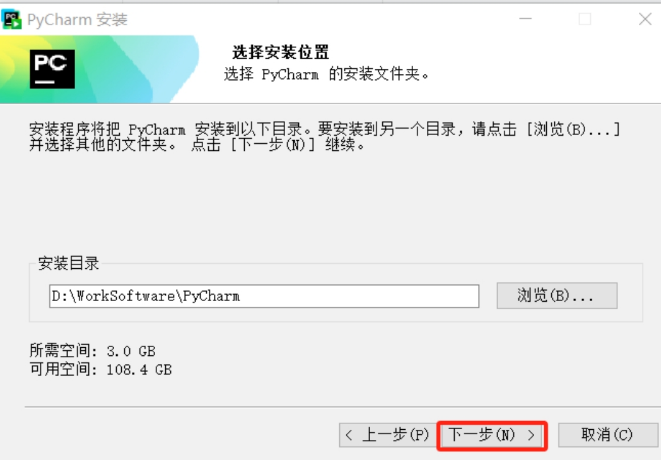
3、默认安装目录为 c盘,可以点击 浏览 自定义目录,然后点击下一步
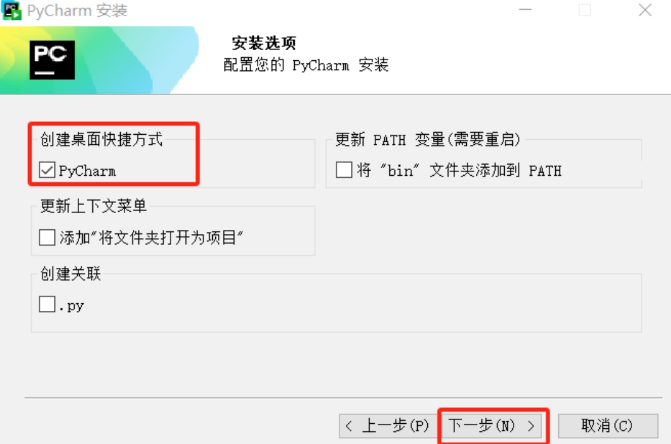
4、勾选创建桌面快捷方式,点击下一步按钮
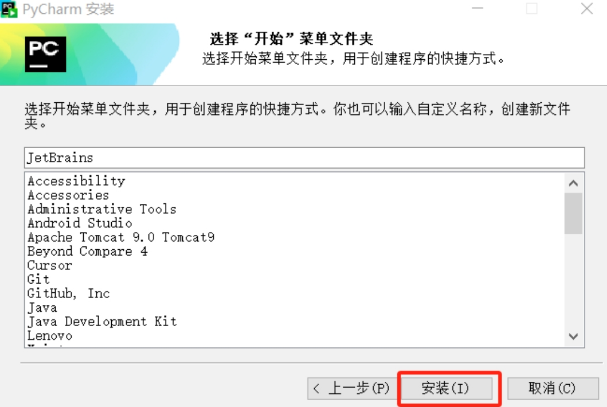
5点击安装
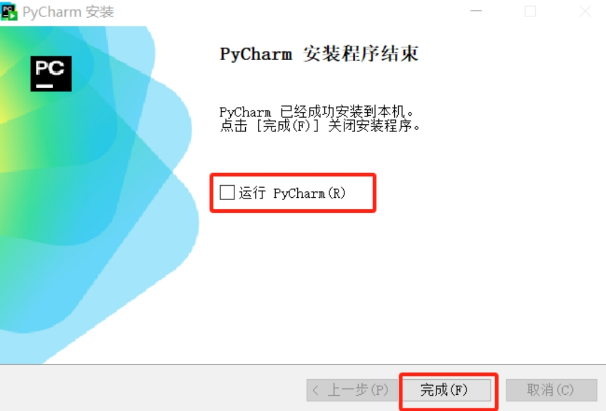
6、安装成功后,先不要勾选运行 Pycharm, 直接点击完成按钮,关闭弹框,准备开始进入破解步骤
三、破解PyCharm详细步骤
1.网盘资料保存后,在其中找到破解脚本文件夹
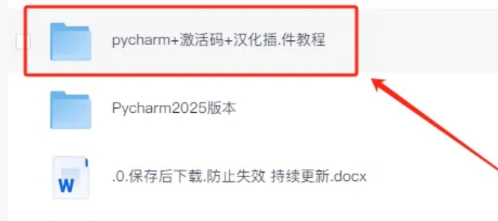
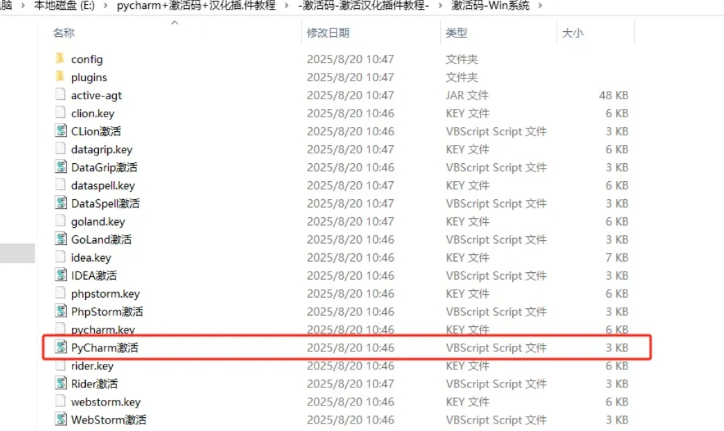
2.将文件夹下载到电脑后,点击激活码文件夹中的“PyCharm**”
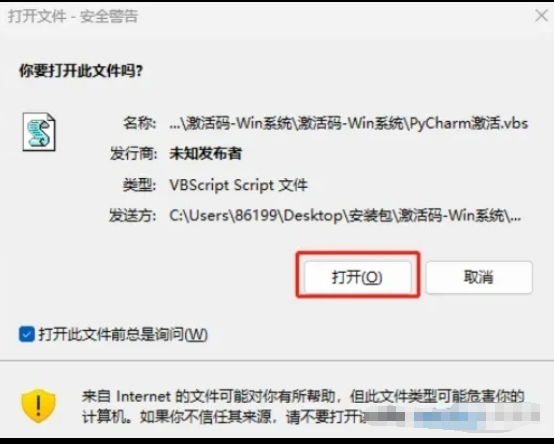
3.出现打开文件-安全警告界面,选择打开
4.出现Success!!! Now you can enjoy PyCharm to 2099表示破解成功
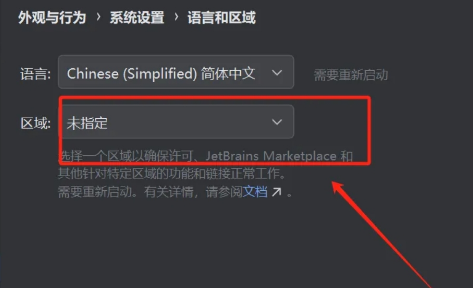
5.**成功后,双击桌面的 Pycharm 快捷启动图标,来打开 Pycharm。这里注意一下,2024.2之后的版本,若初次安装,会提示选择所在区域,一定要选择“未指定区域”,如下图所示,新版本会拦截 .cn 域名,导致**许可被吊销,所以,一定注意,千万不要指定区域!!
6.检查是否成功,打开Pycharm,菜单栏找到帮助,点击关于,出现永久回退许可证,以及有效期至2099年表示成功。
7、这样我们就完成了PyCharm的破解,更多Python解释器/PyCharm安装使用/汉化教程的详细步骤,请看文件中教程PDF


 浙公网安备 33010602011771号