
使用VMWare 安装Centos8
本文将使用VMware安装CentOS8系统
1、下载ios文件
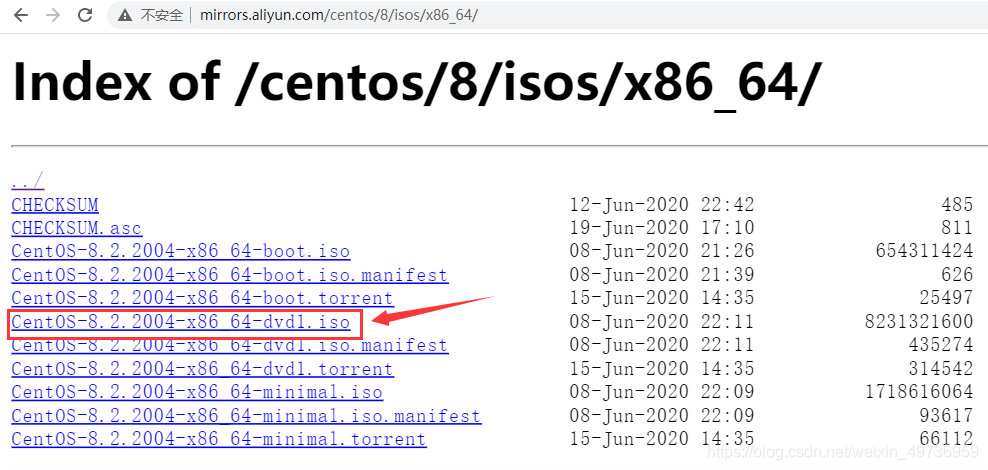
这里推荐使用镜像进行下载,下载连接:
http://mirrors.aliyun.com/centos/8/isos/x86_64/
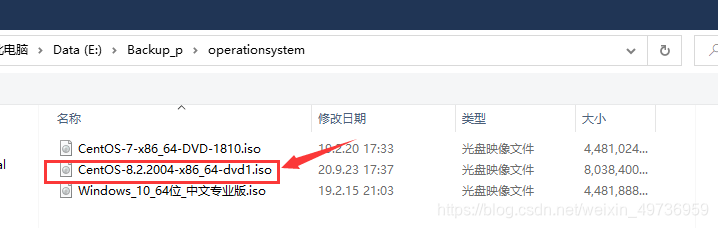
建议使用dvd1,大佬随意。
2、虚拟机配置
-
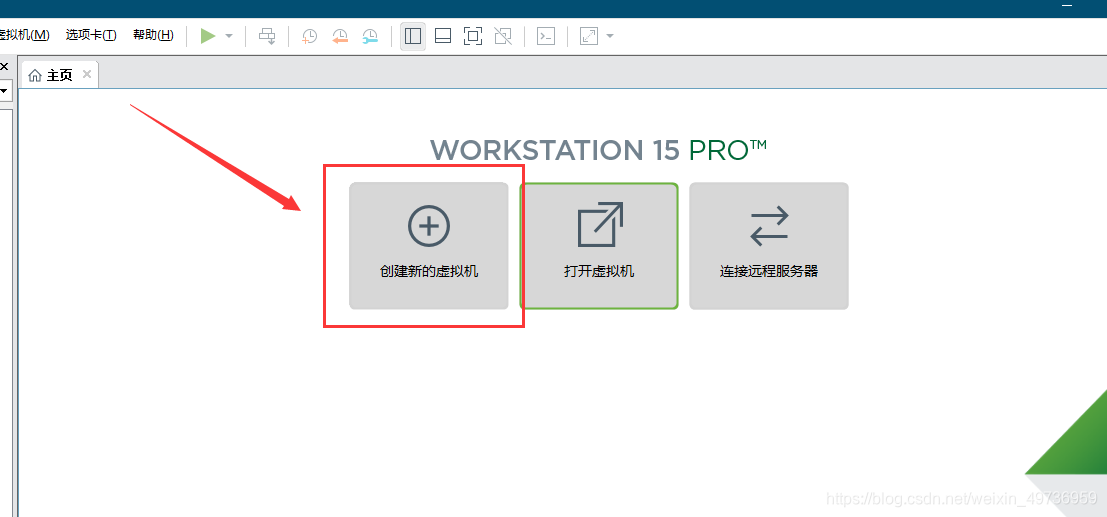
打开VMWare 点击添加
-
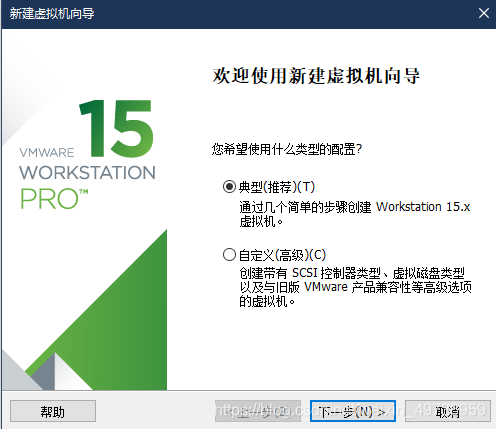
选择经典配置继续,点击下一步
-
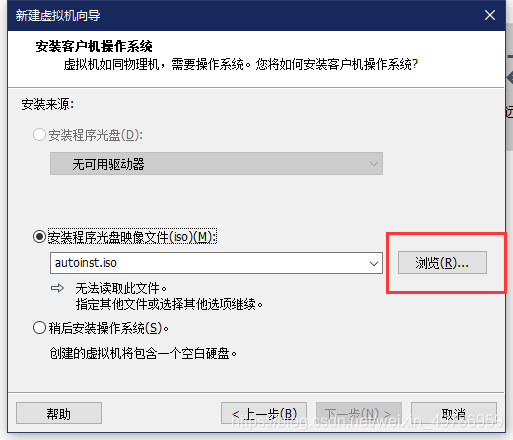
选择我们下载好的镜像文件,点击下一步
-
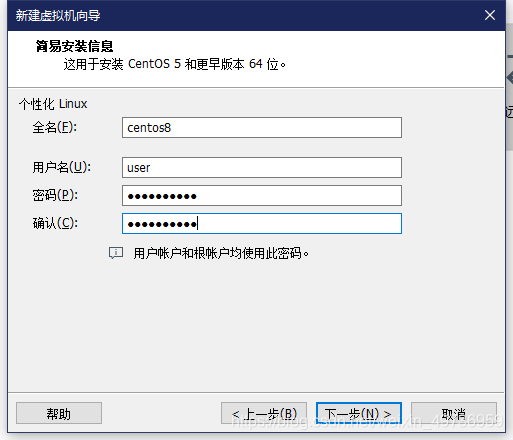
设置一个用户名和密码(好像这一步的设置不会被保存,后面还会让你输入一遍),点击下一个
-
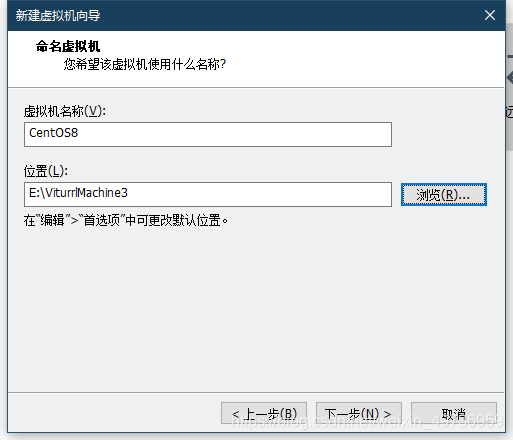
输入虚拟机的名称,选择存放位置,点击下一个
-
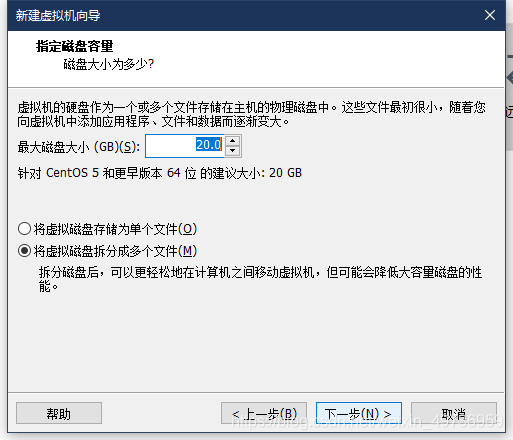
使用默认磁盘设置,点击下一个
-
点击完成
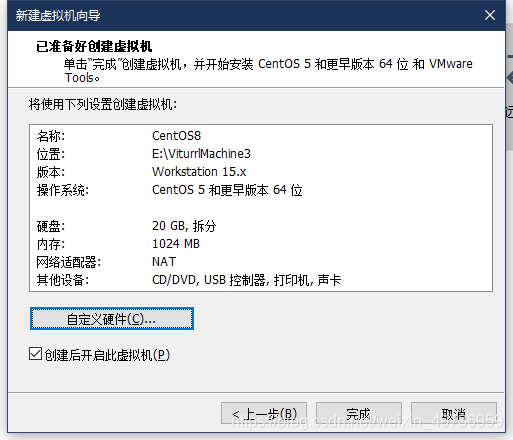
-
对光盘进行设置,(如果不设置将无法正常安装)
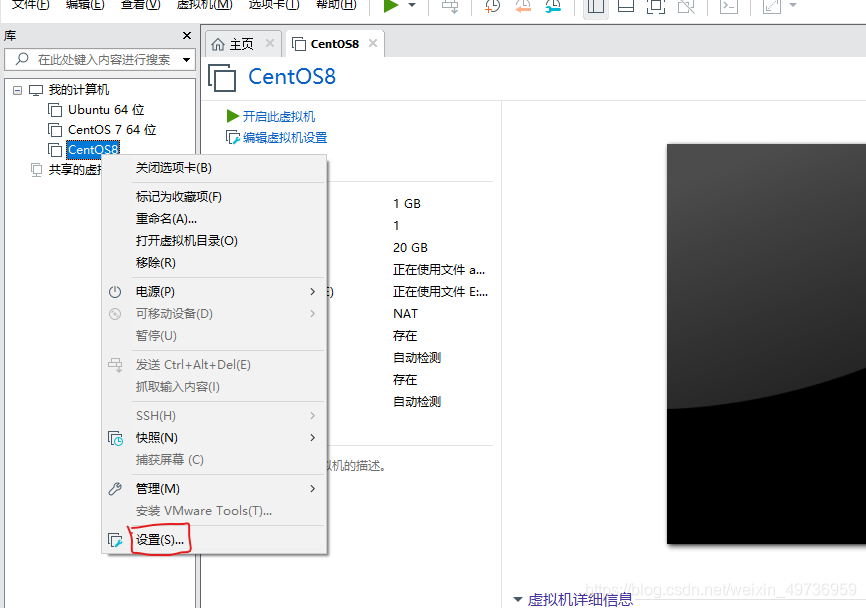
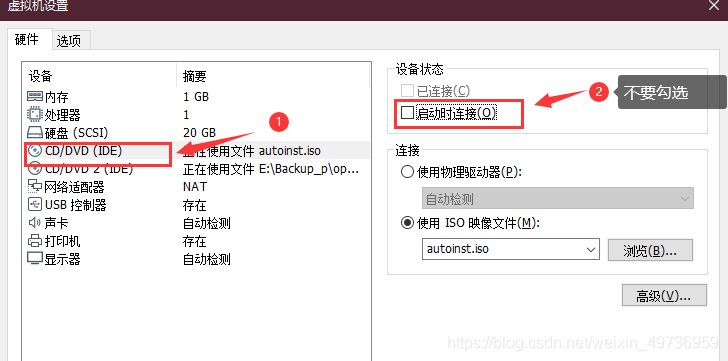
3、开始安装centos
-
点击开始,进行按装
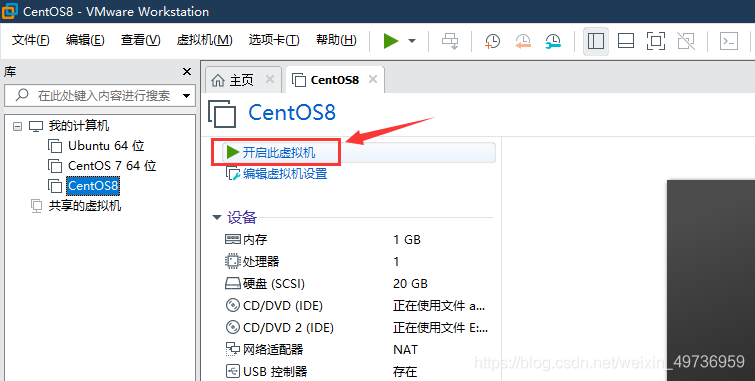
-
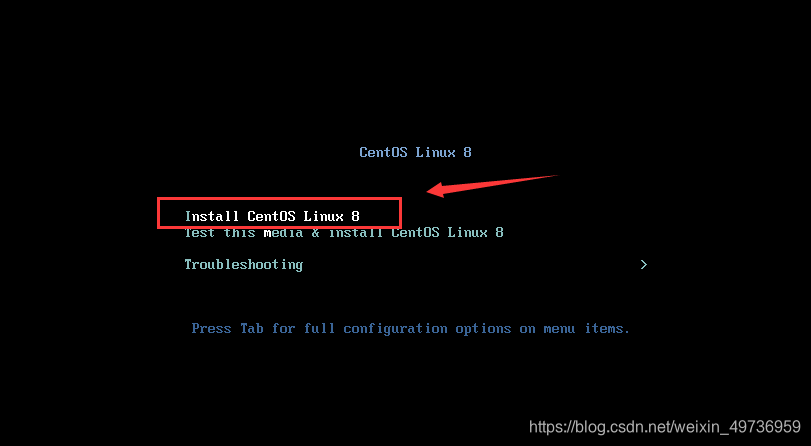
利用键盘上下建进行选择
-
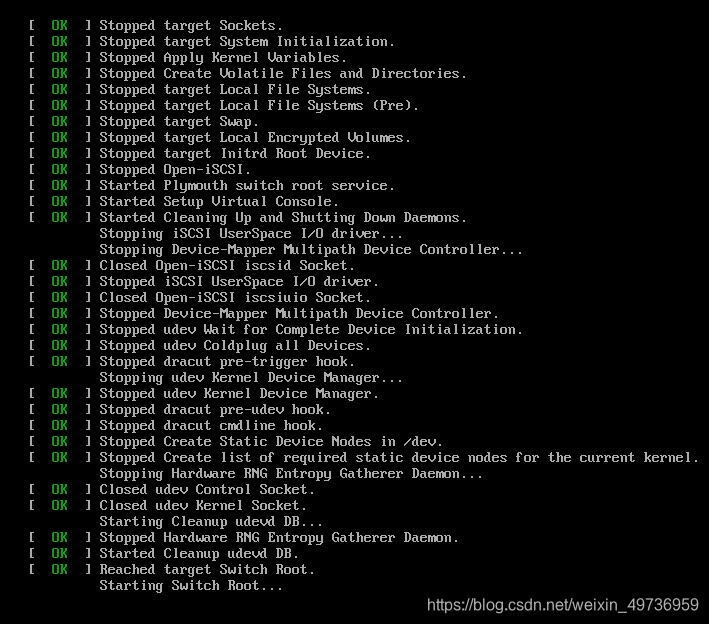
你将看到如下内容
-
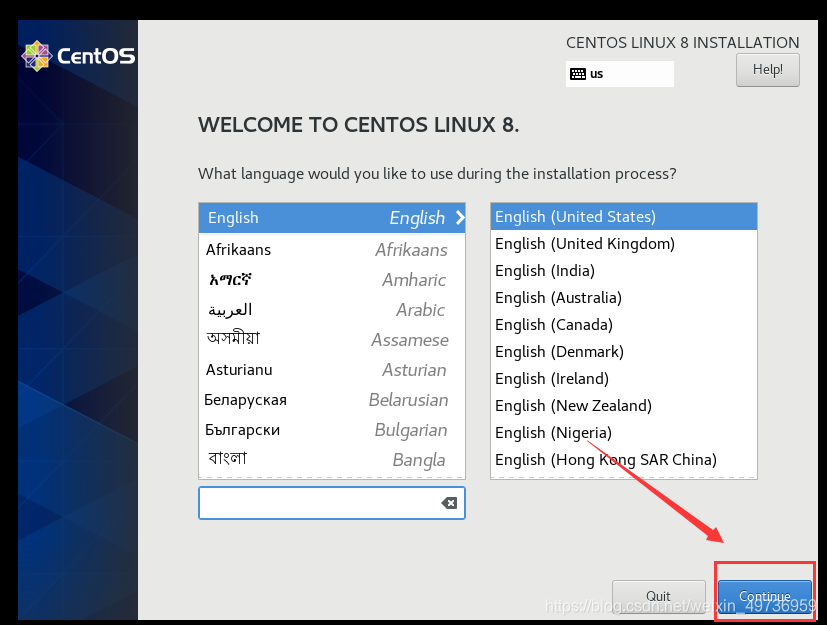
选择一下语言,英文挺好的,直接继续。
-
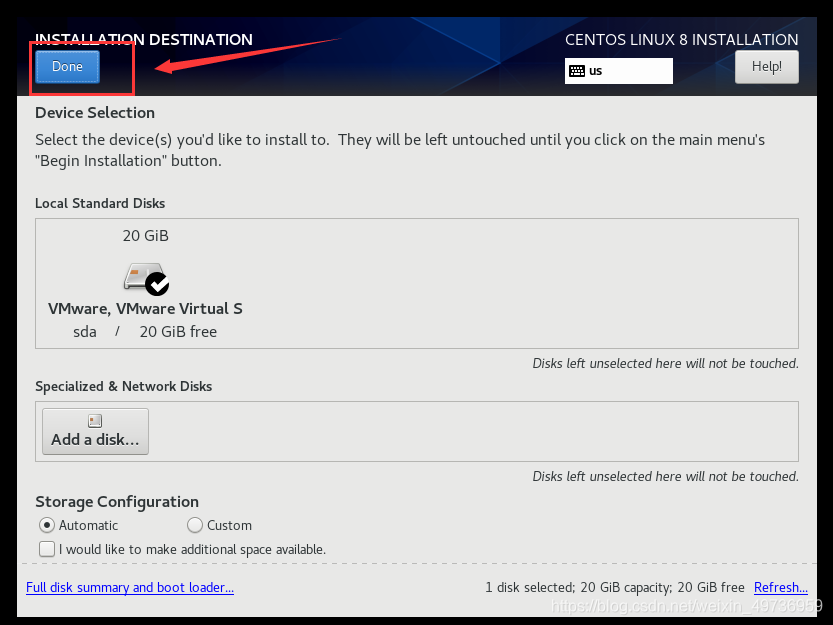
点击进行分区确认

-
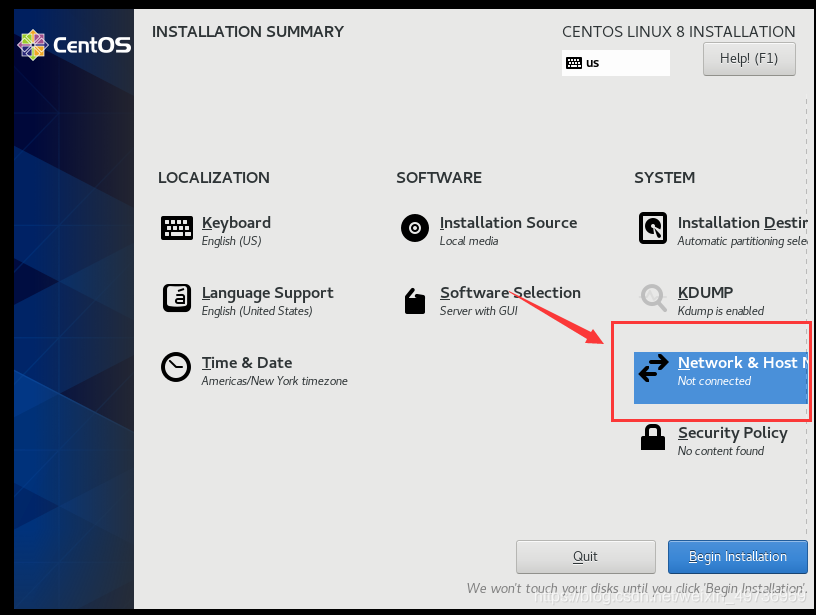
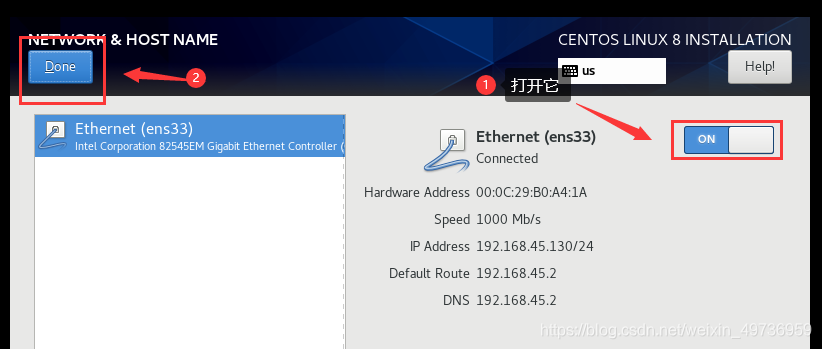
把网络连接打开
-
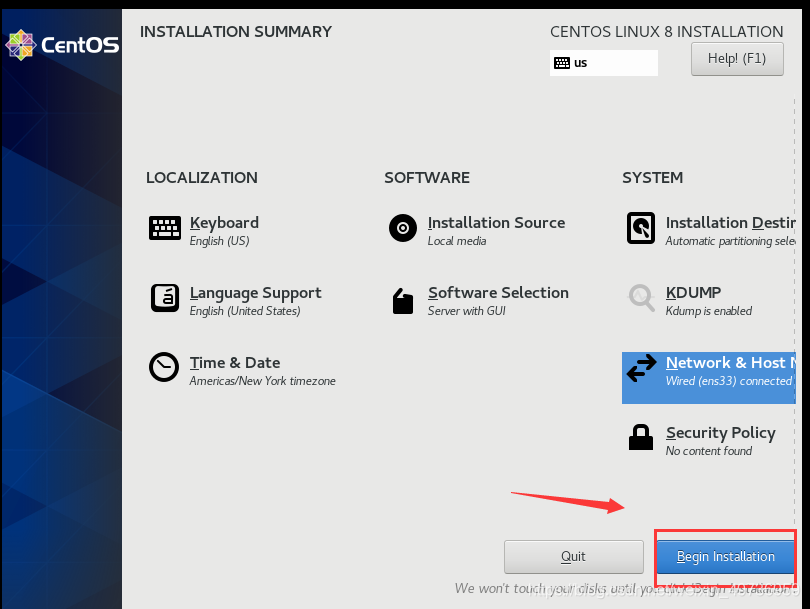
然后点击Continue
-
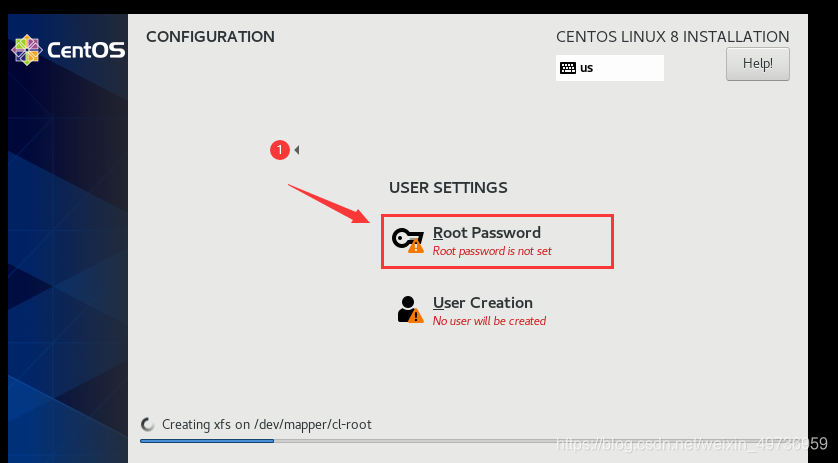
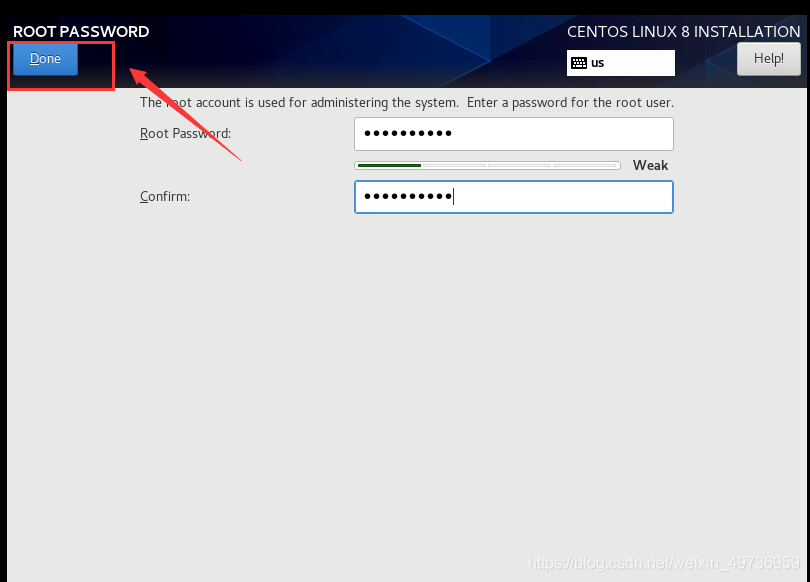
在安装的间隙,可以设置一下root的密码
-
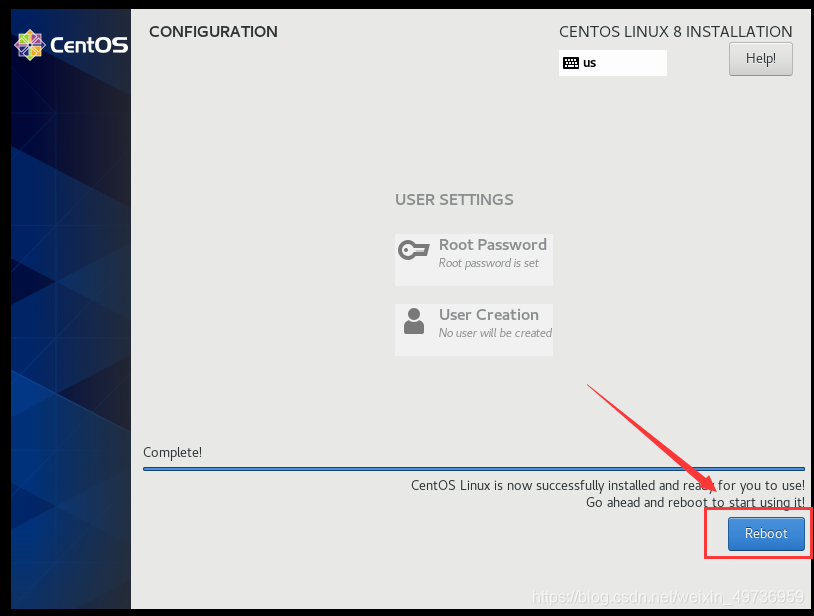
稍作等待,点击restart
-
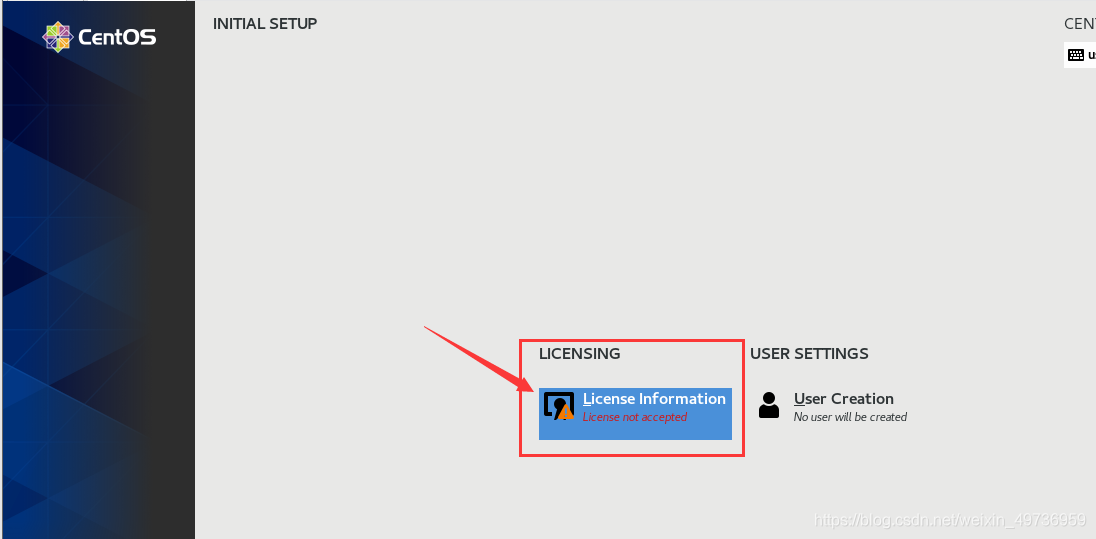
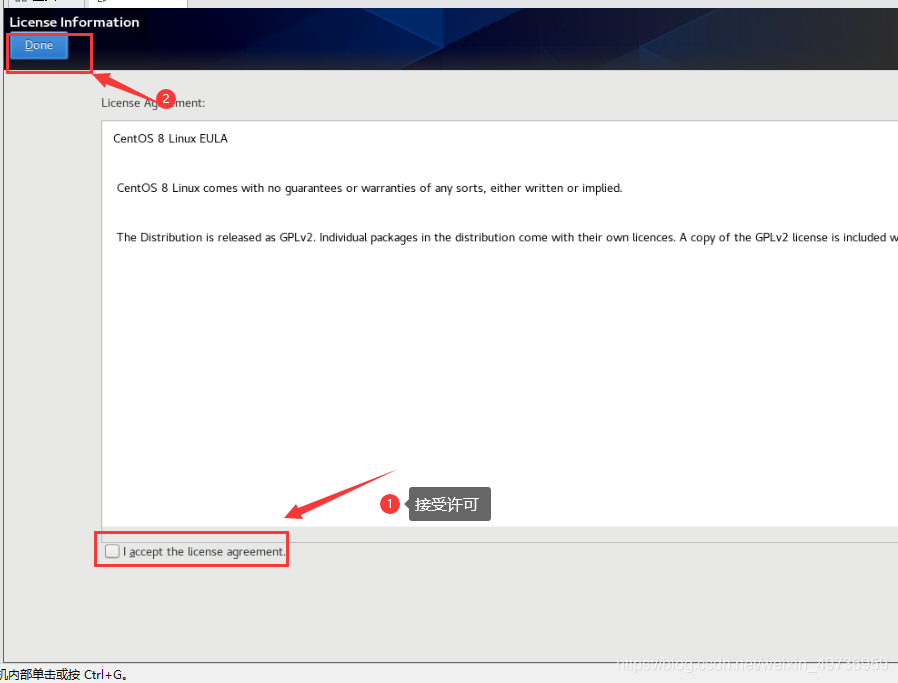
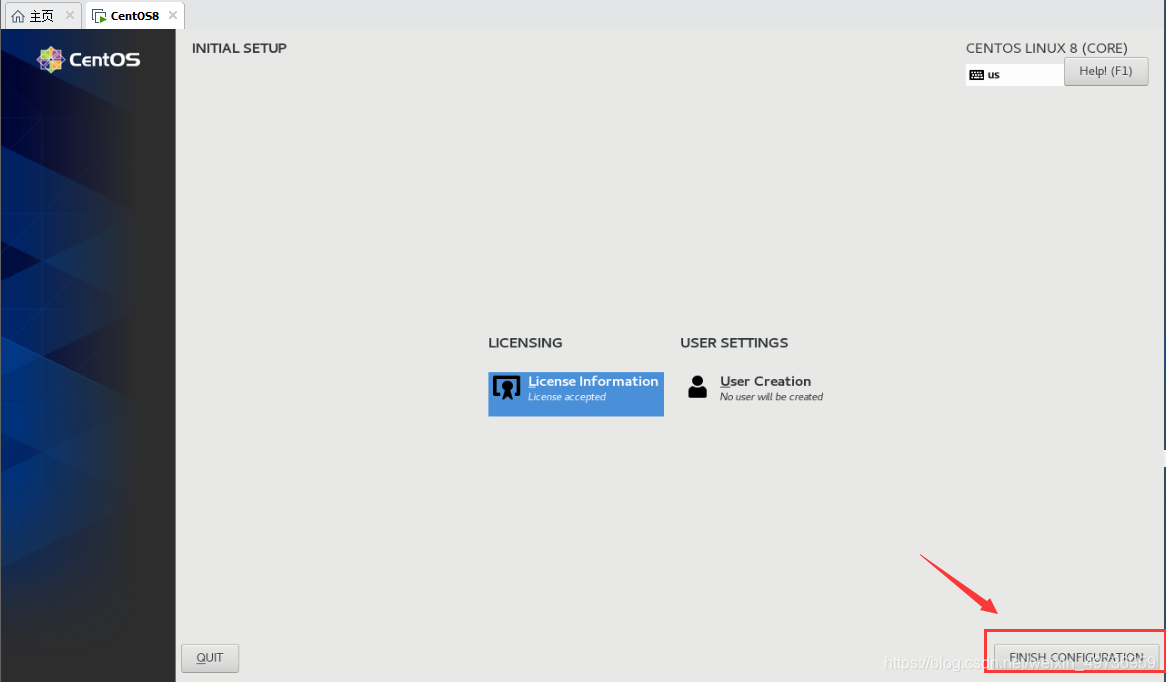
重启之后,先同意以下许可
-
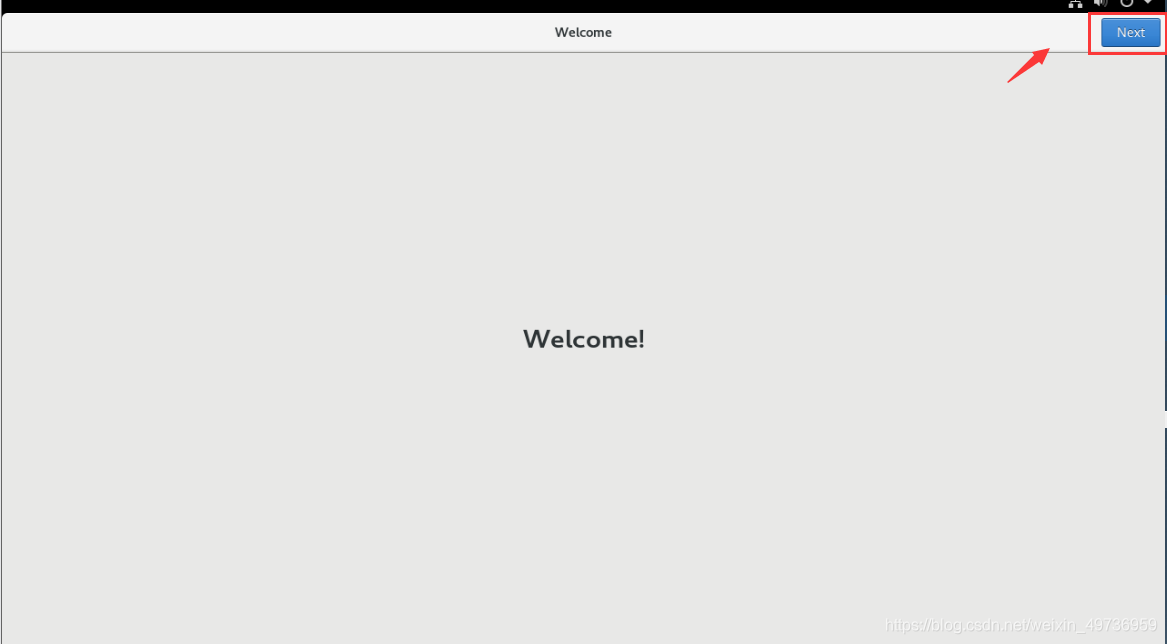
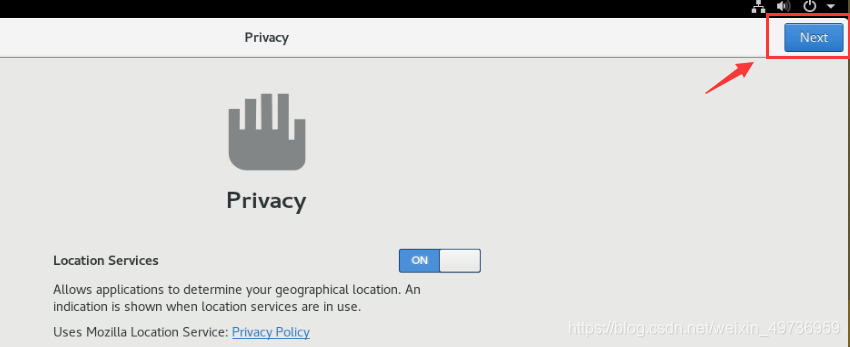
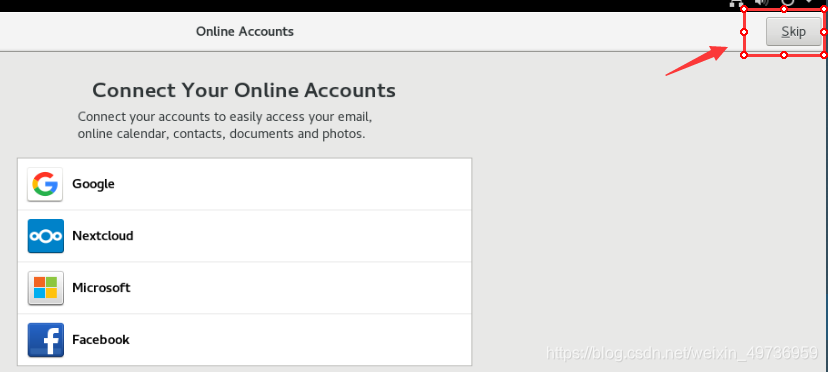
接下来你可以一直点击next,到点不动为止
-
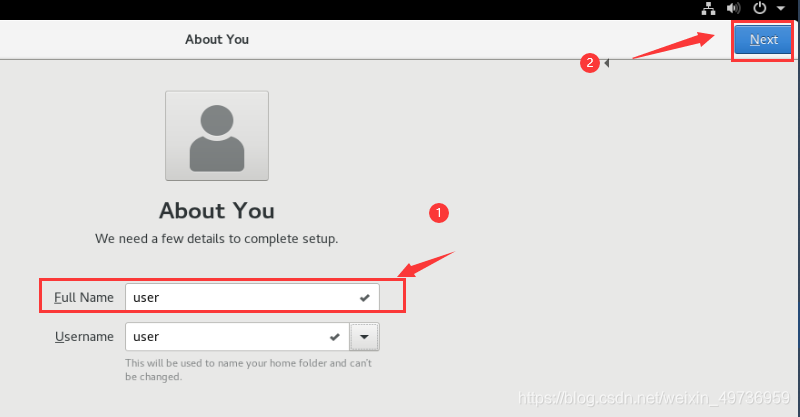
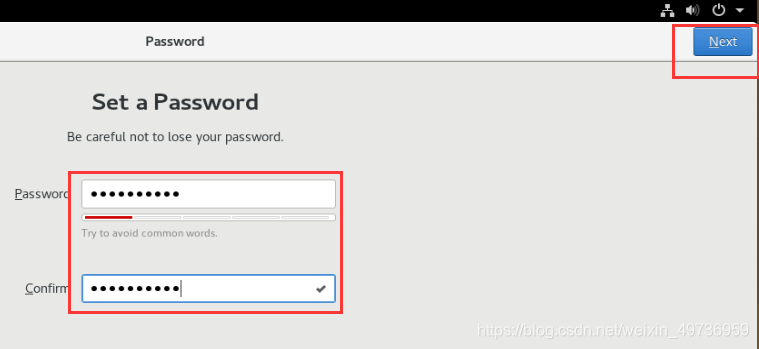
在这一步中,需要你创建一个用户,并且设置密码
-
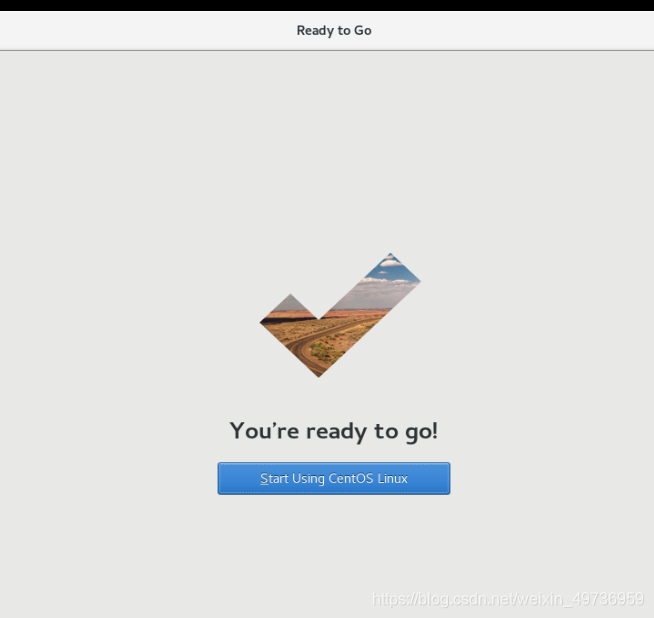
好了,让我们开始centos8
-
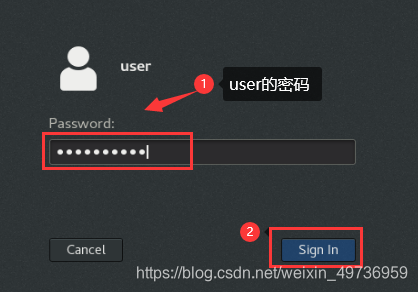
选择用户登录

4、最后效果
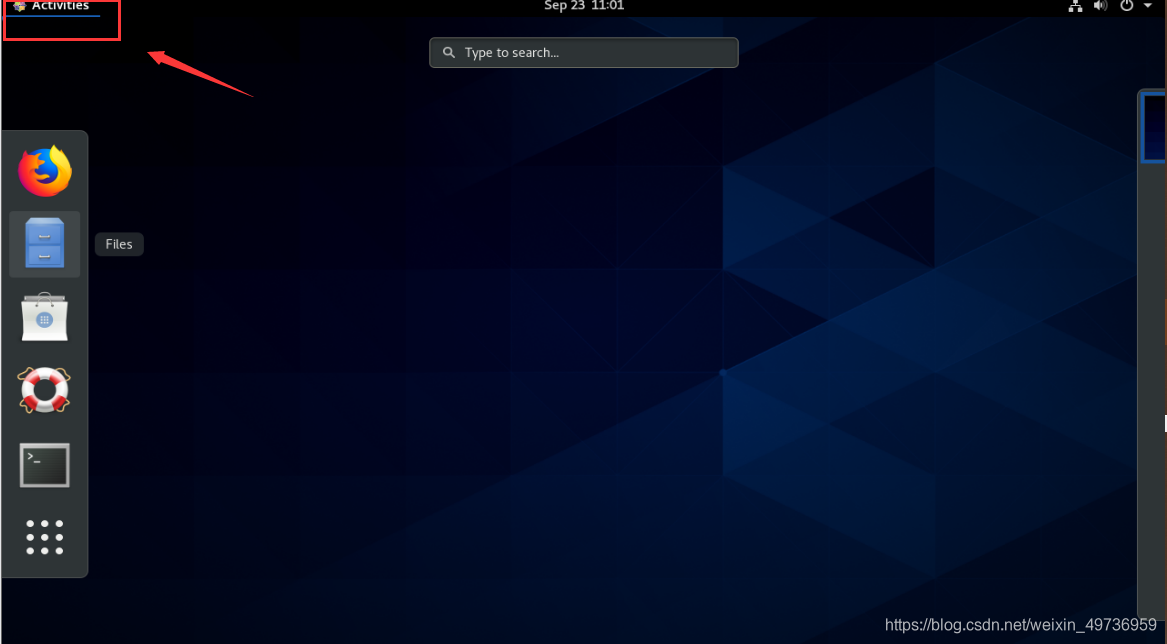
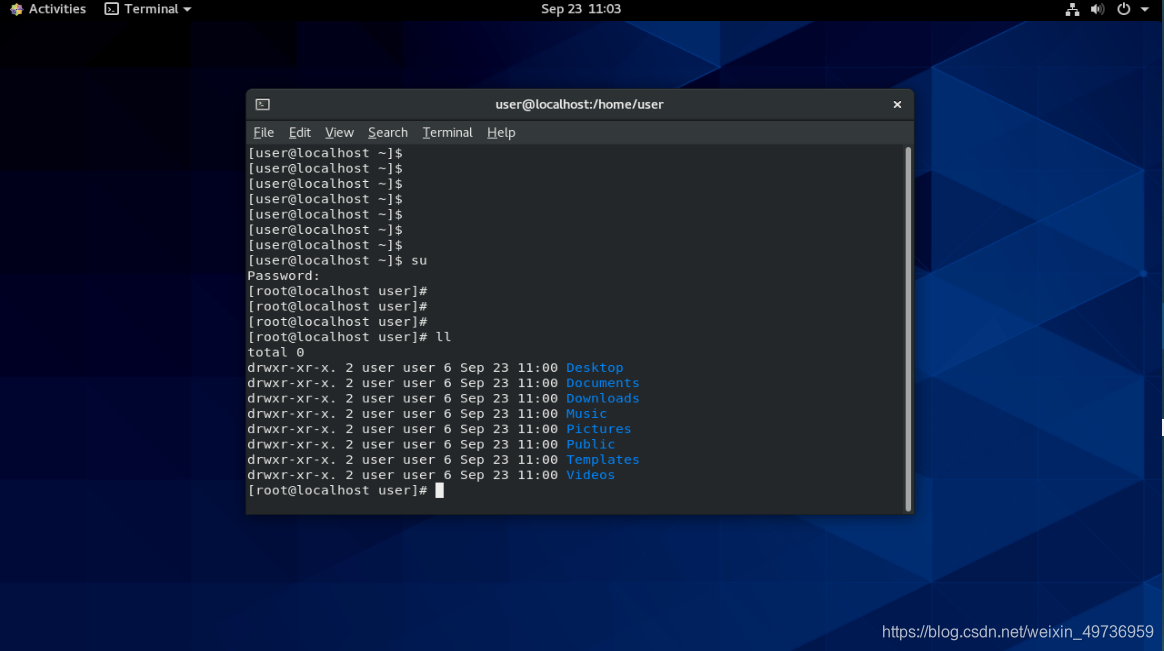
CentOS8的整体风格还是不错的

 浙公网安备 33010602011771号