
Linux基础之虚拟机和CentOS7的安装
Linux基础
一、Linux的简介
1.Linux的概述
Linux是基于Unix的开源免费的操作系统,由于系统的稳定性和安全性几乎成为程序代码运行的最佳系统环境。Linux是由Linus Torvalds(林纳斯·托瓦兹)起初开发的,由于源代码的开放性,现在已经衍生出了千上百种不同的Linux系统。
Linux系统的应用非常广泛,不仅可以长时间的运行我们编写的程序代码,还可以安装在各种计算机硬件设备中,比如手机、平板电脑、路由器等。尤其在这里提及一下,我们熟知是Android程序最底层就是运行在linux系统上的。
2.Liunx的分类
(1)Linux根据市场需求不同,基本分为两个方向:
-
图形化界面版:注重用户体验,类似window操作系统,但目前成熟度不够
-
服务器版:没有好看的界面,是以在控制台窗口中输入命令操作系统的,类似 于DOS,是我们假设服务器的最佳选择
(2)Linux根据原生程度,又分为两种:
-
内核版本:在Linus领导下的内核小组开发维护的系统内核的版本号
-
发行版本:一些组织或公司在内核版基础上进行二次开发而重新发行的版本
(3)Linux发行版本不同,又可以分为n多种:
ubuntu、centos、redhat、中标麒麟、红旗等;
二、Linux的安装
1.虚拟机Vmware的安装
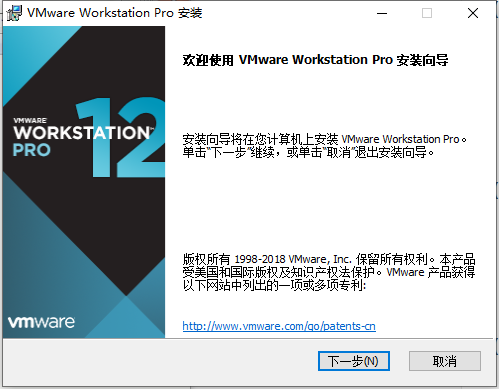
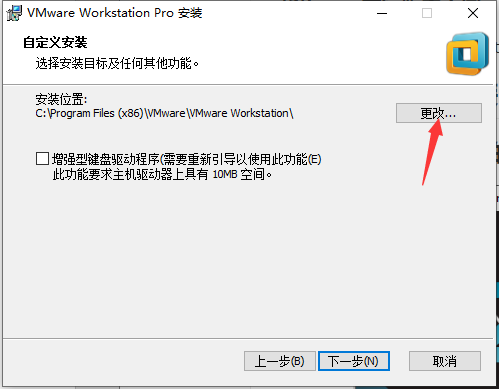
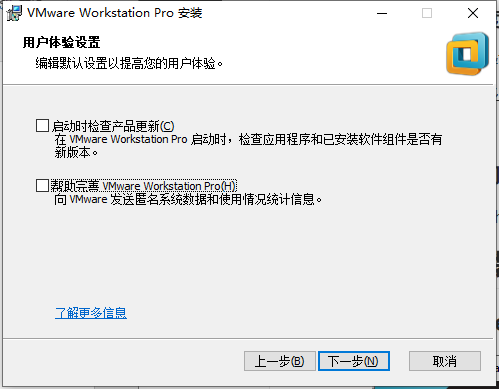
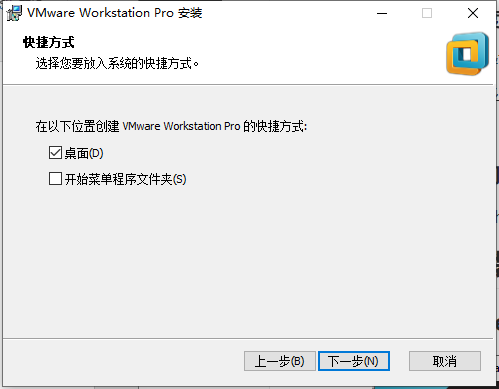
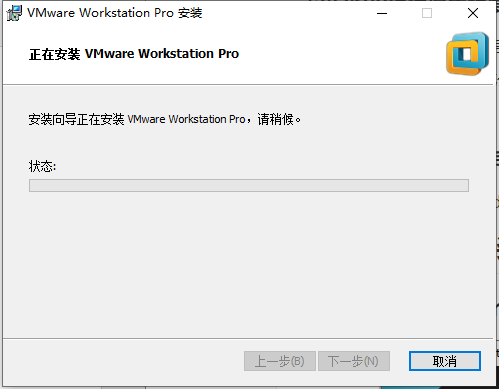

打开之后会提示许可证:
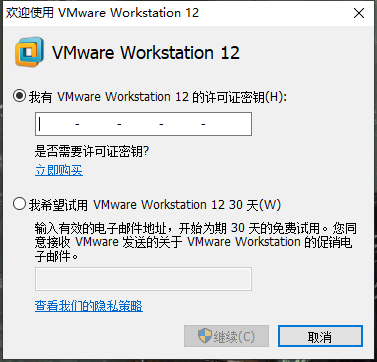
网上大把的许可证密钥,搜一个能用的填进去。
然后就是VMware12的主界面:
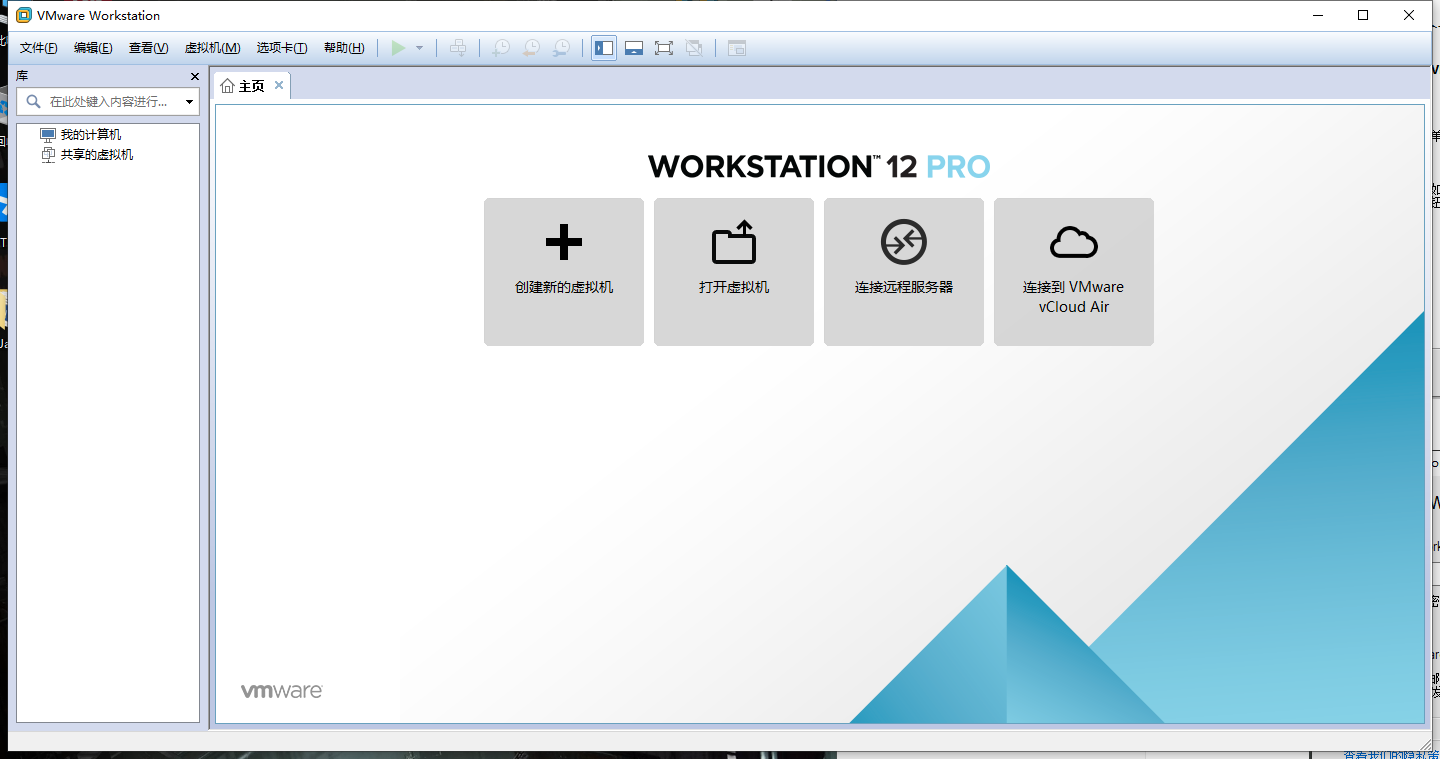
2.创建虚拟机
CentOS 7系统镜像( 去CentOS官网进行下载)
点击 创建新的虚拟机

选择典型,下一步
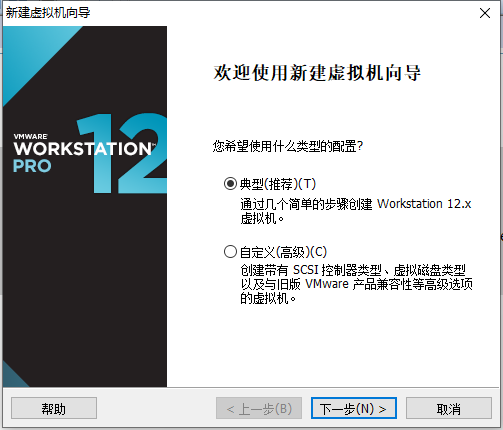
选择稍后安装操作系统

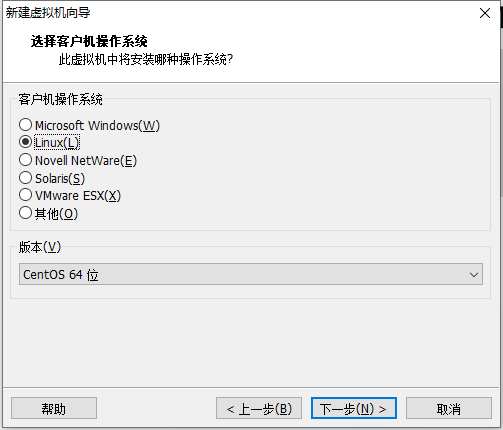
选择Linux,选择CentOS 64位(与自己下载的镜像匹配)
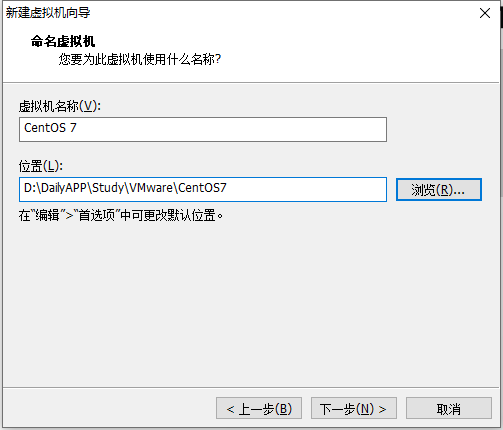
给虚拟机起一个名称,并选择安装位置
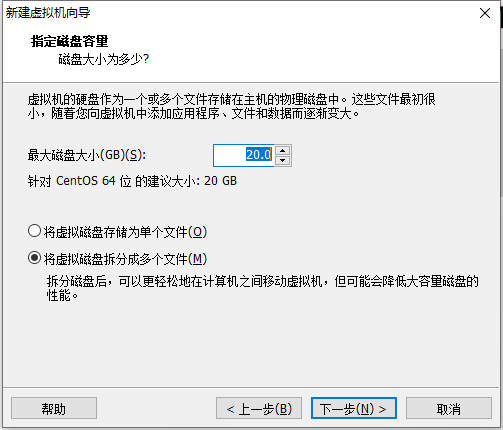
为虚拟机分配磁盘空间,我这里选择默认的20GB,下一步
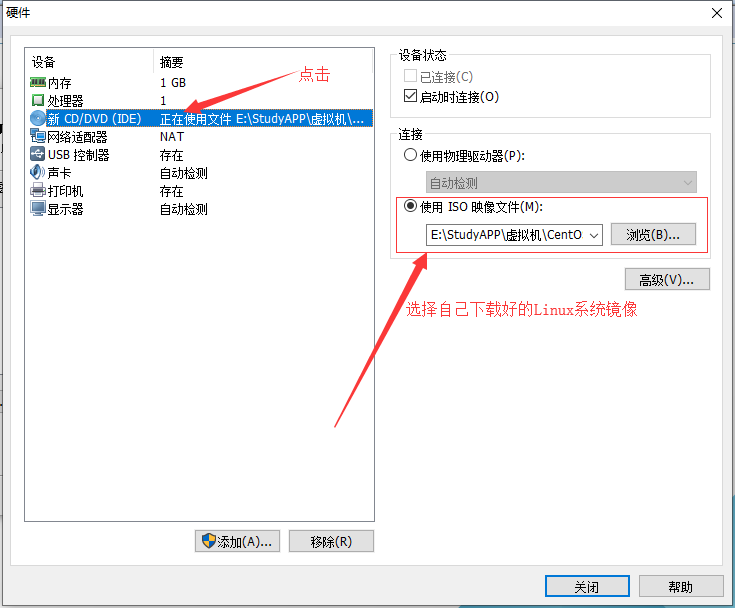
点击自定义硬件

点击CD/DVD,“使用ISO映像文件”,选择提前下载好的系统镜像,点击关闭,内存处理器等其他选项可自行选择
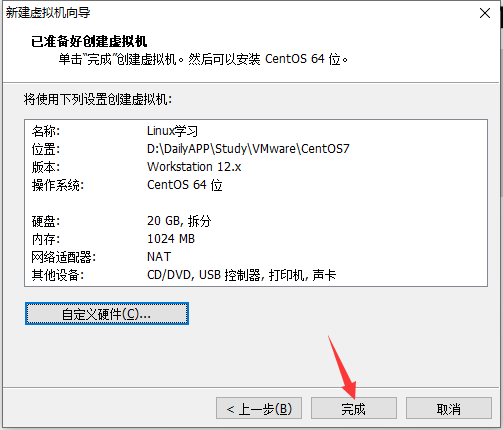
点击“完成”
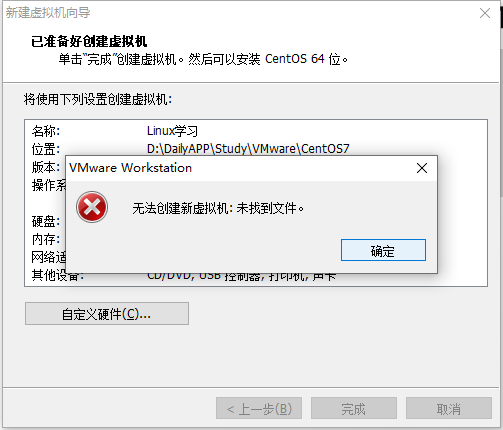
结果显示出现以下信息
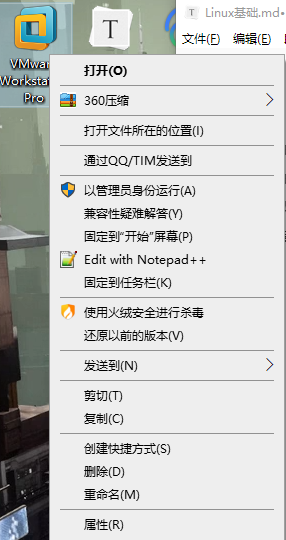
直接返回桌面,以管理员运行,重新设置以上操作
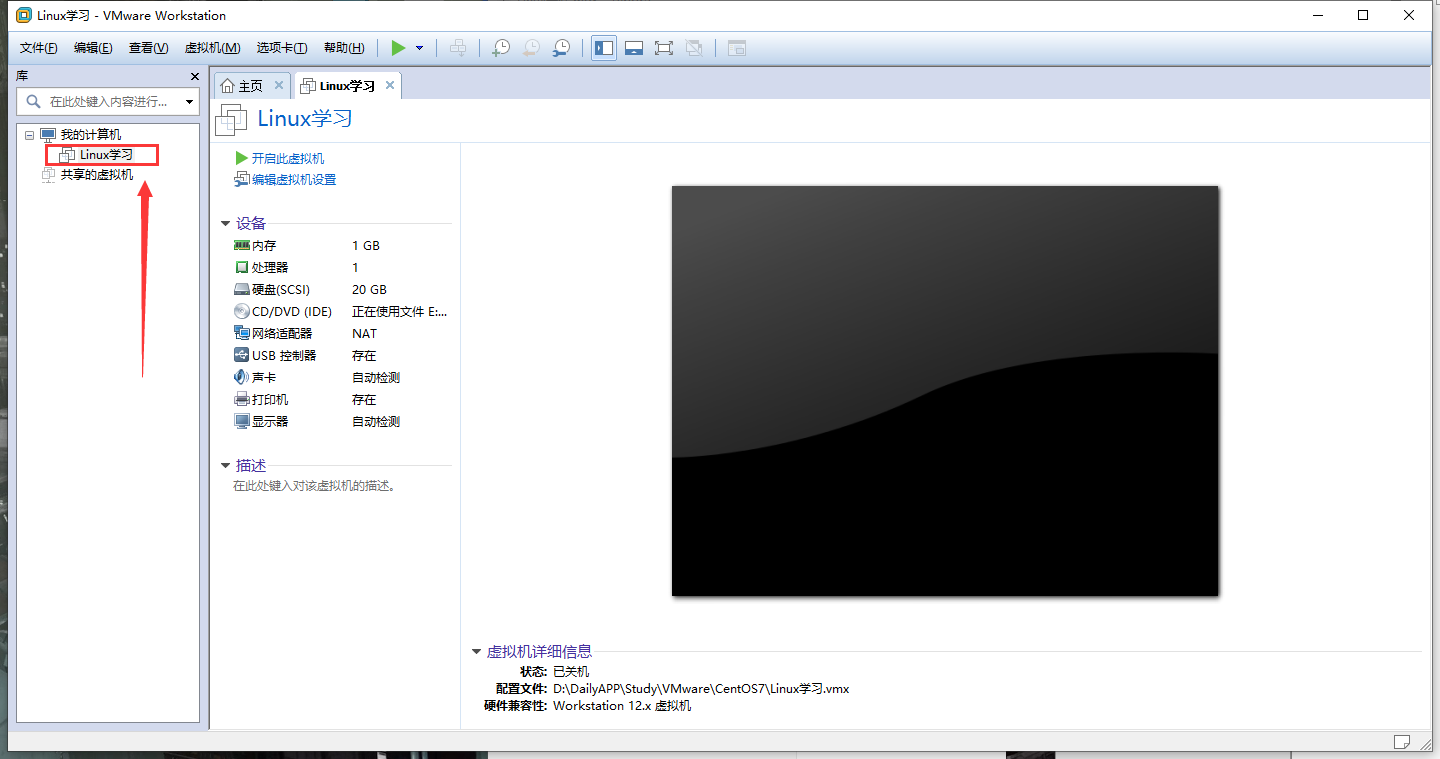
虚拟机创建完成
3.安装CentOS7
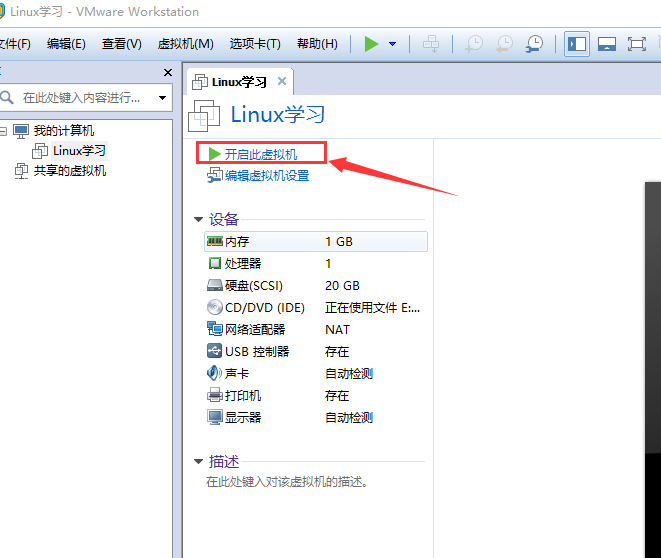
点击“开启此虚拟机”
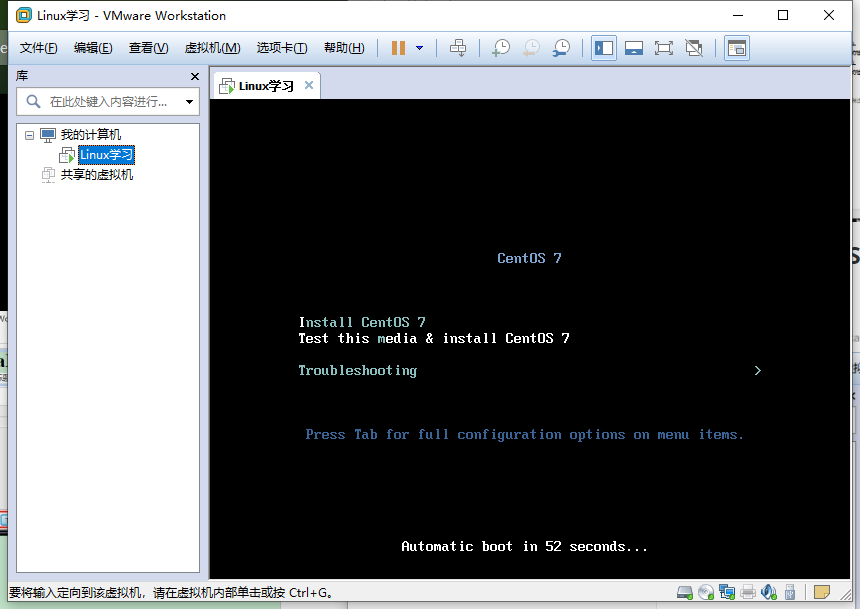
CentOS安装界面
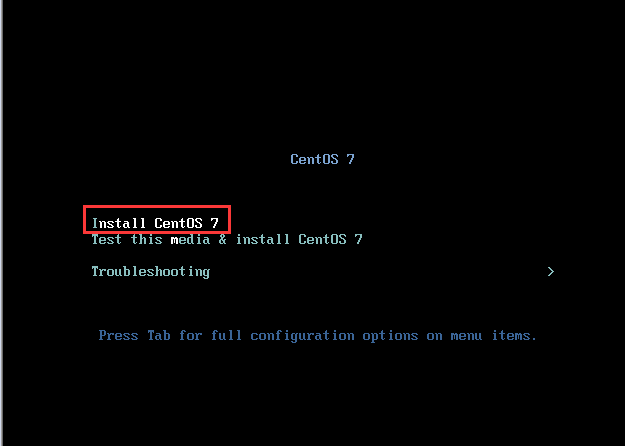
选择install,(第二项需要进行硬盘检测)
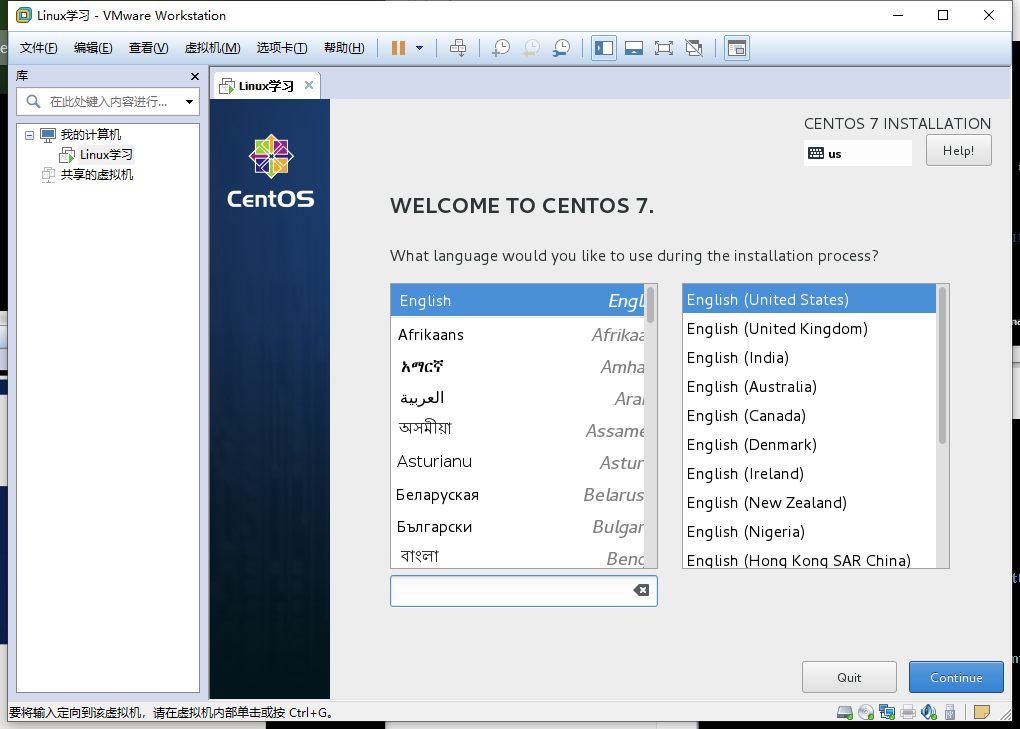
进入到CentOS7系统选择界面,这里我选择语言为英语,Continue-->
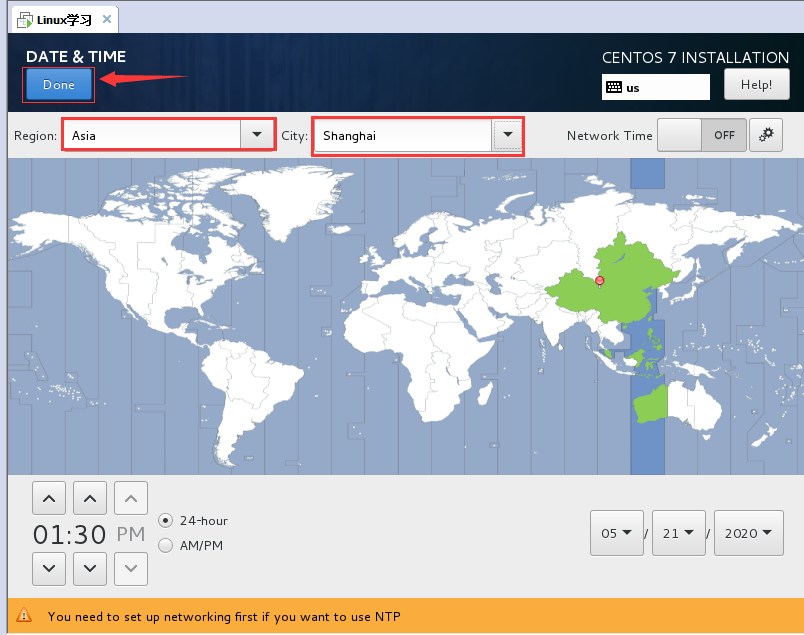
设置时区为Asia--Shanghai,点击Done

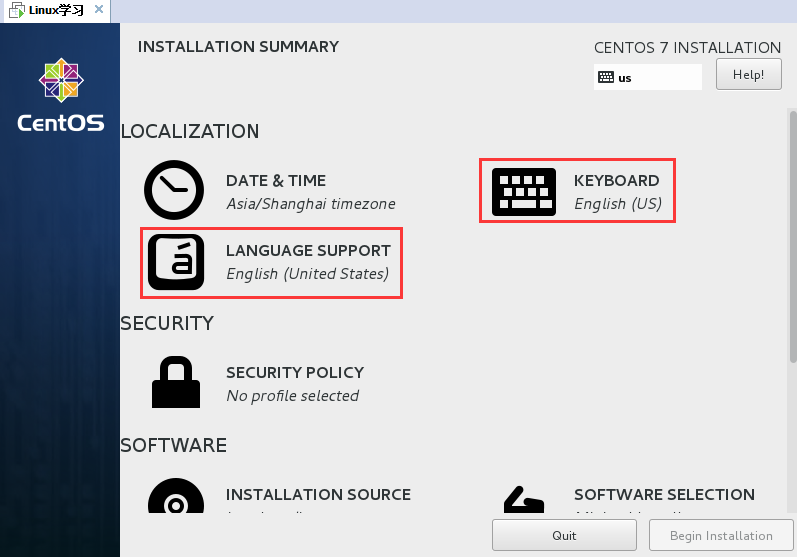
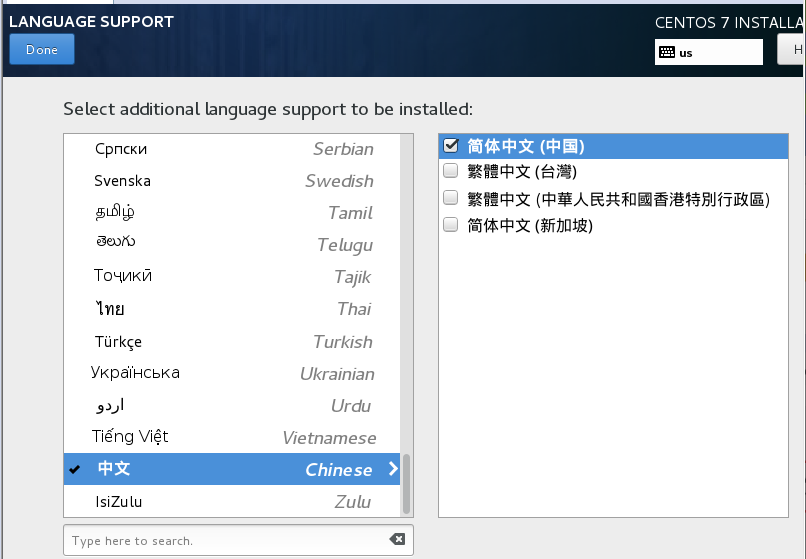
键盘默认为英文,LANGUAGE SUPPORT语言支持可以自行选择中文简体
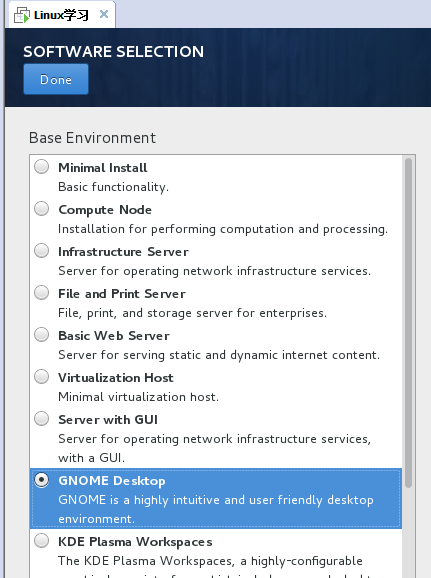
SOFTWARE SELECTION :软件安装选择
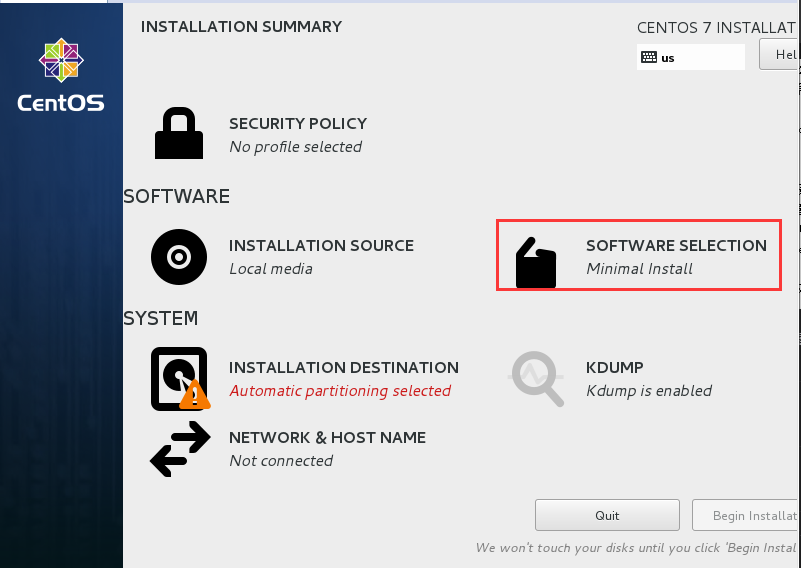
这里我只选择了GNOME Desktop图形界面,其余可自行选择
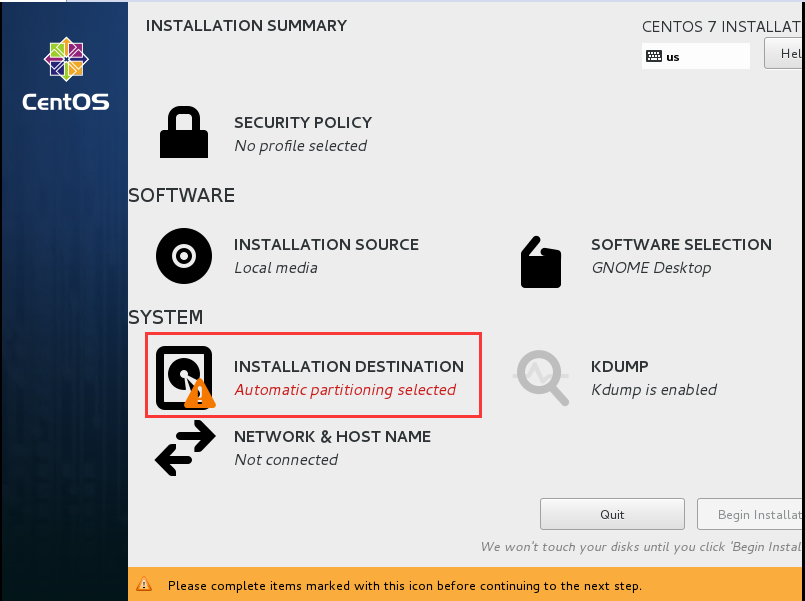
点击INSTALLATION DESTINATION :安装位置,进行系统分区
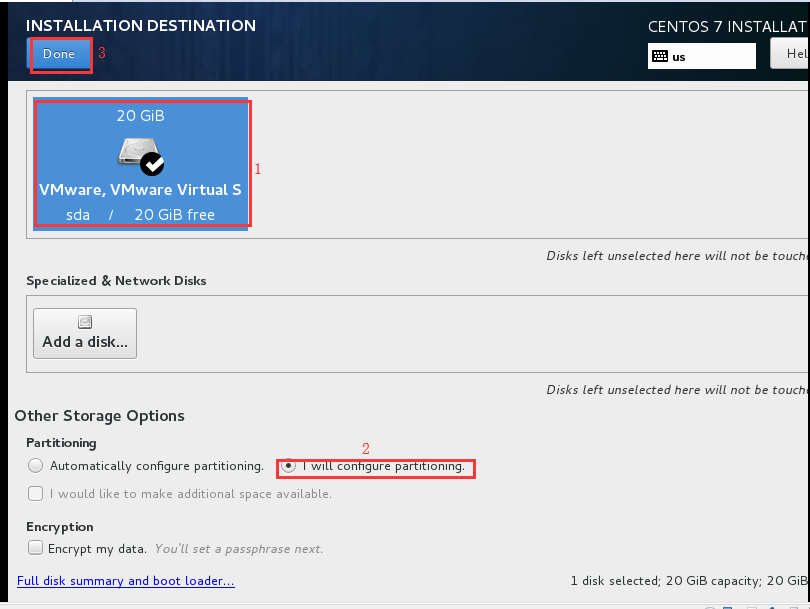
选中磁盘,点击”I will configure partitioning“,点击”done“
选择Standard Partition,点击左下角加号“+” 添加分区

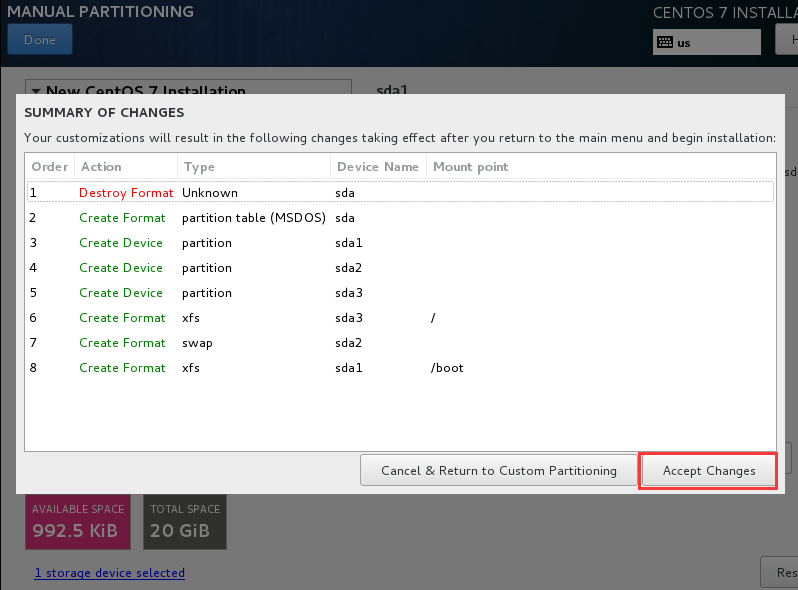
分别给 “/” 、“/boot”、"swap"分配空间
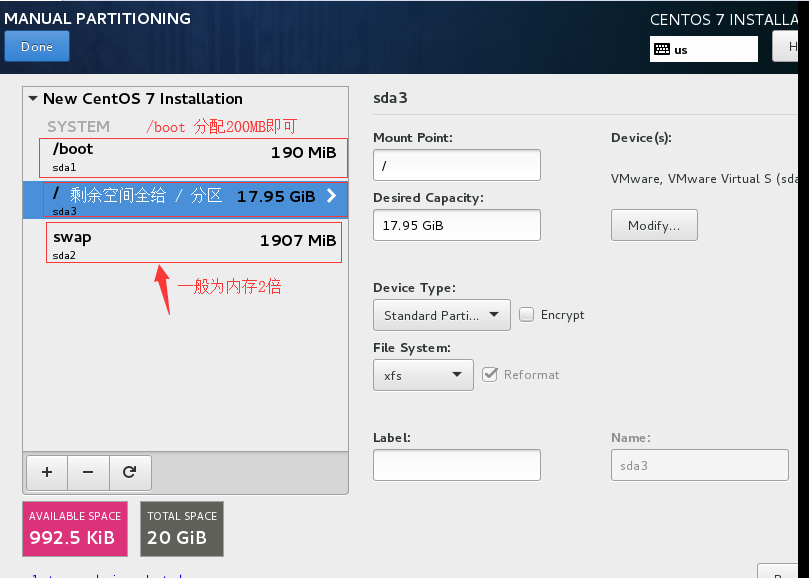
分配成功后点击两次done,点击Accept changs
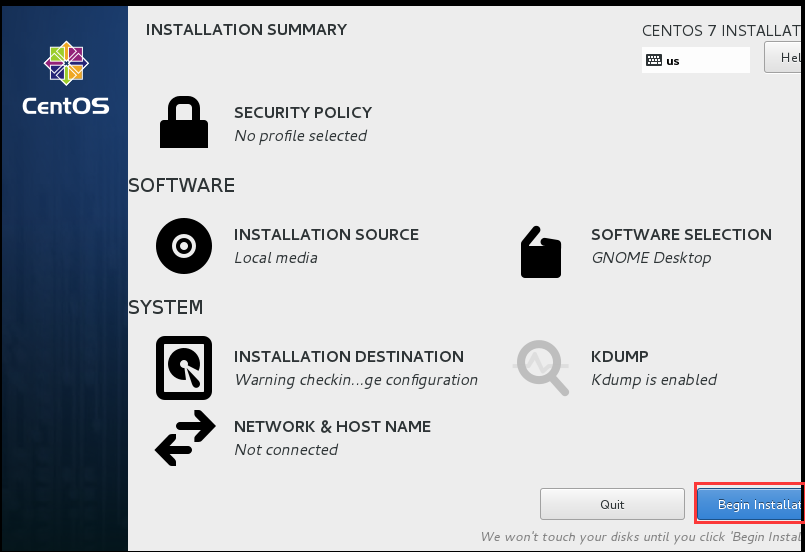
点击begin install开始安装
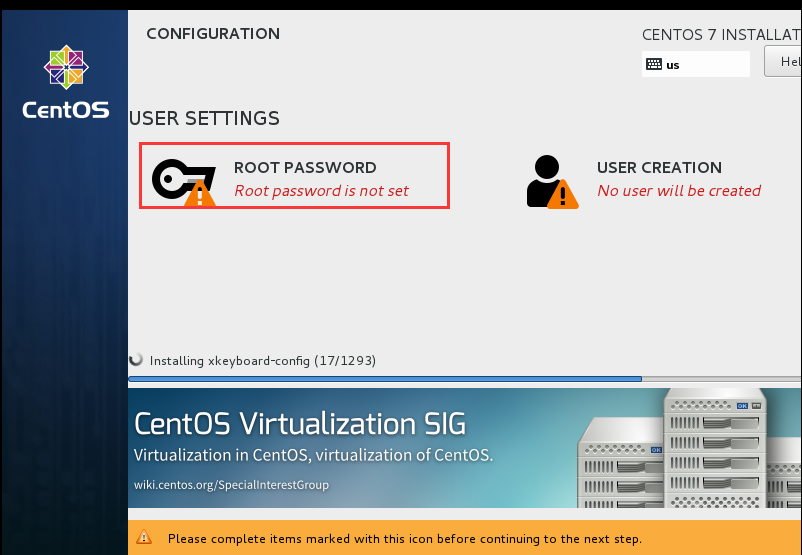
等待期间设置管理员密码
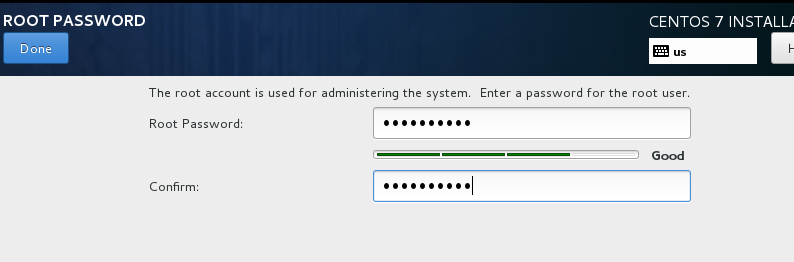
管理员密码一定要记住
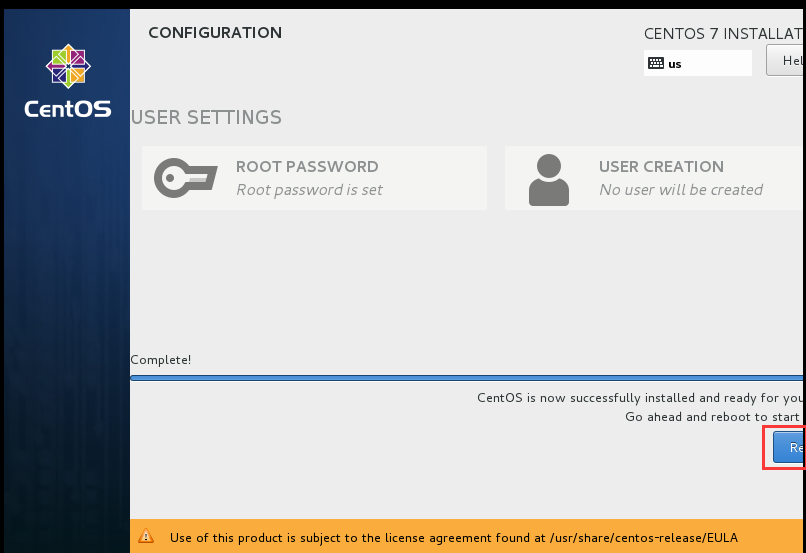
安装成功,点击重启

 浙公网安备 33010602011771号