
HttpReports的使用
HttpReports简介
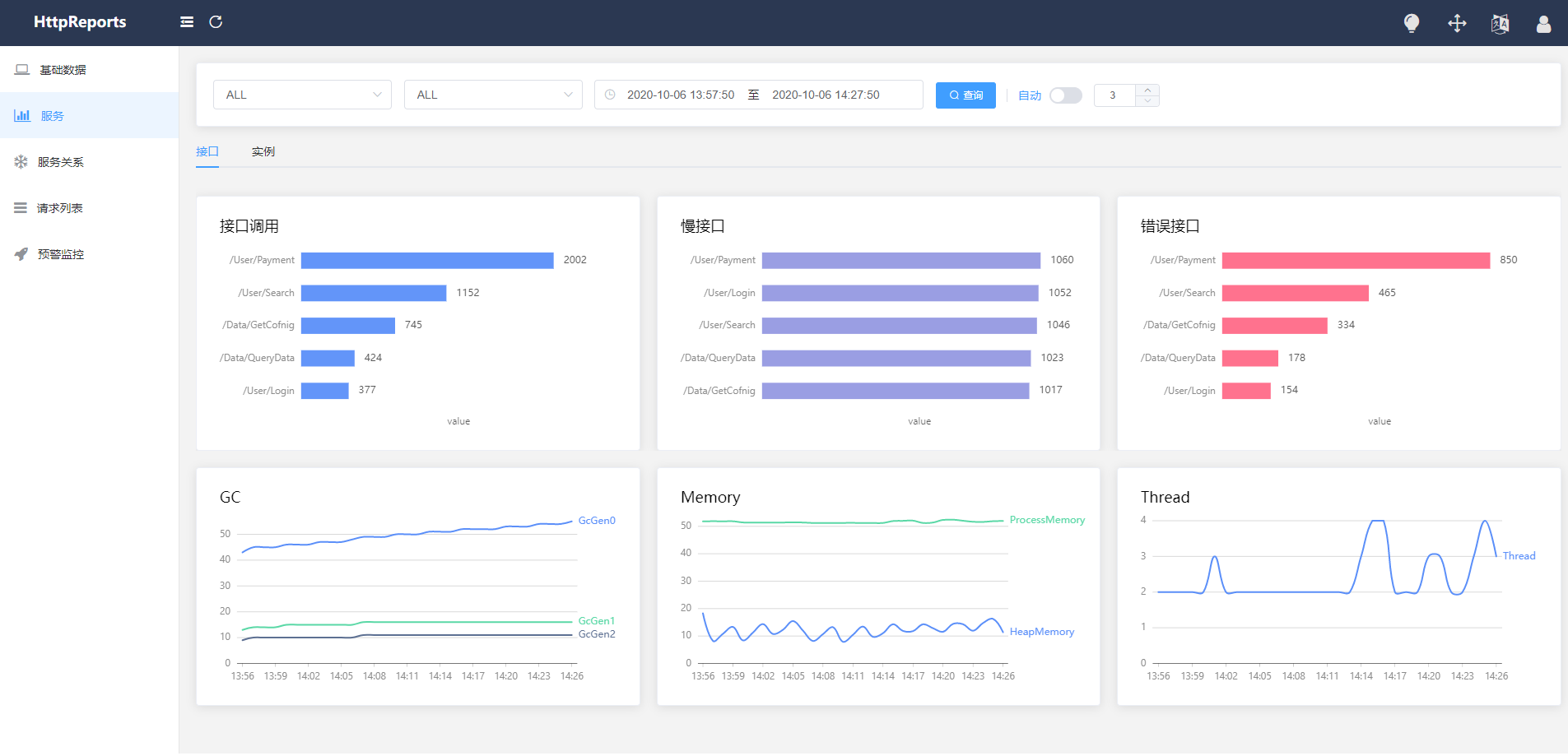
HttpReports是基于.Net Core 开发的APM监控系统,主要功能包括,统计, 分析, 可视化, 监控,追踪等,适合在微服务环境中使用。
🍌 其主要功能有
1.接口调用指标分析
2.多服务节点数据聚合分析
3.慢请求,错误请求分析
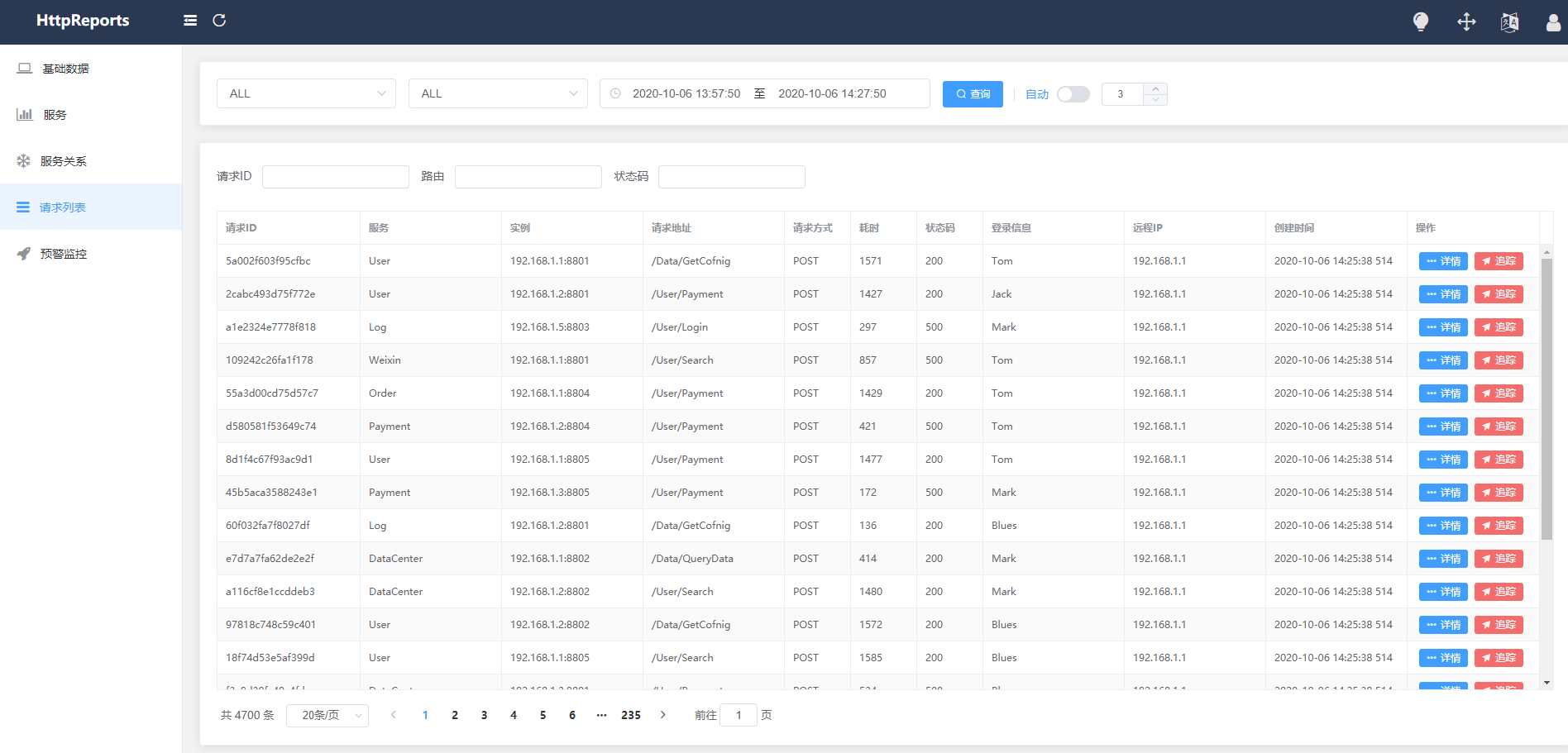
4.接口调用日志查询
5.多类型预警监控
6.HTTP,Grpc 调用分析
7.分布式追踪
8.多数据库支持,集成方便
9.程序性能监控


如何使用
Dashboard项目
首先,需要创建Dashboard 项目来接收,处理和展示数据。
新建一个 .Net Core 的空Web项目,支持 2.1 及以上版本

新建完成后,通过Nuget包分别安装 HttpReports.Dashboard ,HttpReports.MySQL(或者是HttpReports.SqlServer, HttpReports.PostgreSQL)


引用完成后,简单配置一下, 修改项目的 appsetting.json 文件
{
 "HttpReportsDashboard": {
    "ExpireDay": 3,
    "Storage": {
      "ConnectionString": "DataBase=HttpReports;Data Source=localhost;User Id=root;Password=123456;",
      "DeferSecond": 10,
      "DeferThreshold": 100
    },
   "Check": {
      "Mode": "Self",
      "Switch": true,
      "Endpoint": "",
      "Range": "500,2000"
    },
    "Mail": {
      "Server": "smtp.163.com",
      "Port": 465,
      "Account": "HttpReports@qq.com",
      "Password": "*******",
      "EnableSsL": true,
      "Switch": true
    }
  }
}
参数介绍:
ExpireDay - 数据过期天数,默认3天,HttpReports 会自动清除过期的数据
Storage - 存储信息
DeferSecond - 批量数据入库的秒数,建议值 5-60
DeferThreshold - 批量数据入库的数量,建议值100-1000
Mail - 邮箱信息,配置监控的话,可以发告警邮件
Check - 健康检查配置,具体看 健康检查 页面
修改完成后,我们接着修改 Dahboard 项目的 Startup.cs 文件
public void ConfigureServices(IServiceCollection services)
 {
	services.AddHttpReportsDashboard().AddMySqlStorage();
}
public void Configure(IApplicationBuilder app, IWebHostEnvironment env)
{
	app.UseHttpReportsDashboard();
}
把Dashboard 程序启动起来,如果没有问题的话,会跳转到Dashboard的登陆页面 默认账号:admin 密码: 123456
现在Dashboard 可视化有了,但是没有数据,我们还需要 给服务端程序,添加 HttpReports 来收集信息。

HttpReports探针
服务添加Nuget引用 HttpReports , HttpReports.Transport.Http 包

修改 appsettings.json,简单配置一下
{
  "HttpReports": {
    "Transport": {
      "CollectorAddress": "http://localhost:5000/",
      "DeferSecond": 10,
      "DeferThreshold": 100
    },
    "Server": "http://localhost:7000",
    "Service": "User",
    "Switch": true,
    "RequestFilter": [ "/api/health/*", "/HttpReports*" ],
    "WithRequest": true,
    "WithResponse": true,
    "WithCookie": true,
    "WithHeader": true
  }
}
参数介绍:
Transport -
CollectorAddress - 数据发送的地址,配置Dashboard 的项目地址即可
DeferSecond - 批量数据入库的秒数,建议值 5-60
DeferThreshold - 批量数据入库的数量,建议值100-300
Server - 服务的地址
Service - 服务的名称
Switch - 是否开启收集数据
RequestFilter - 数据过滤,用 * 来模糊匹配
WithRequest - 是否记录接口的入参
WithResponse - 是否记录接口的出参
WithCookie - 是否记录Cookie 信息
WithHeader - 是否记录请求Header信息
修改完成后,我们接着修改服务项目的 Startup.cs 文件
public void ConfigureServices(IServiceCollection services)
{
     services.AddHttpReports().AddHttpTransport();
     services.AddControllers();
}

public void Configure(IApplicationBuilder app, IWebHostEnvironment env)
{
     app.UseHttpReports();
     ....
	 }
最后刷新下服务的接口,再回到Dashboard的页面上面,已经可以看到数据了


 浙公网安备 33010602011771号