

Java VisualVM 安装 Visual GC 插件图文教程
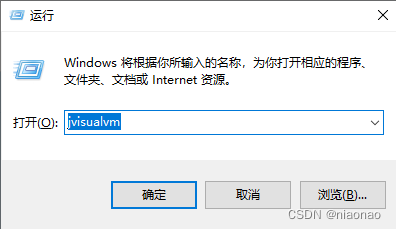
1. 通过运行打开 Java VisualVM 监控工具
首先确保已安装 Java 环境,如此处安装版本 JDK 1.8.0_161
C:\Users\niaonao>java -version
java version “1.8.0_161”
Java™ SE Runtime Environment (build 1.8.0_161-b12)
Java HotSpot™ 64-Bit Server VM (build 25.161-b12, mixed mode)
通过命令行窗口或运行打开监控工具
Win + R,输入 jvisualvm 打开已安装的监控工具
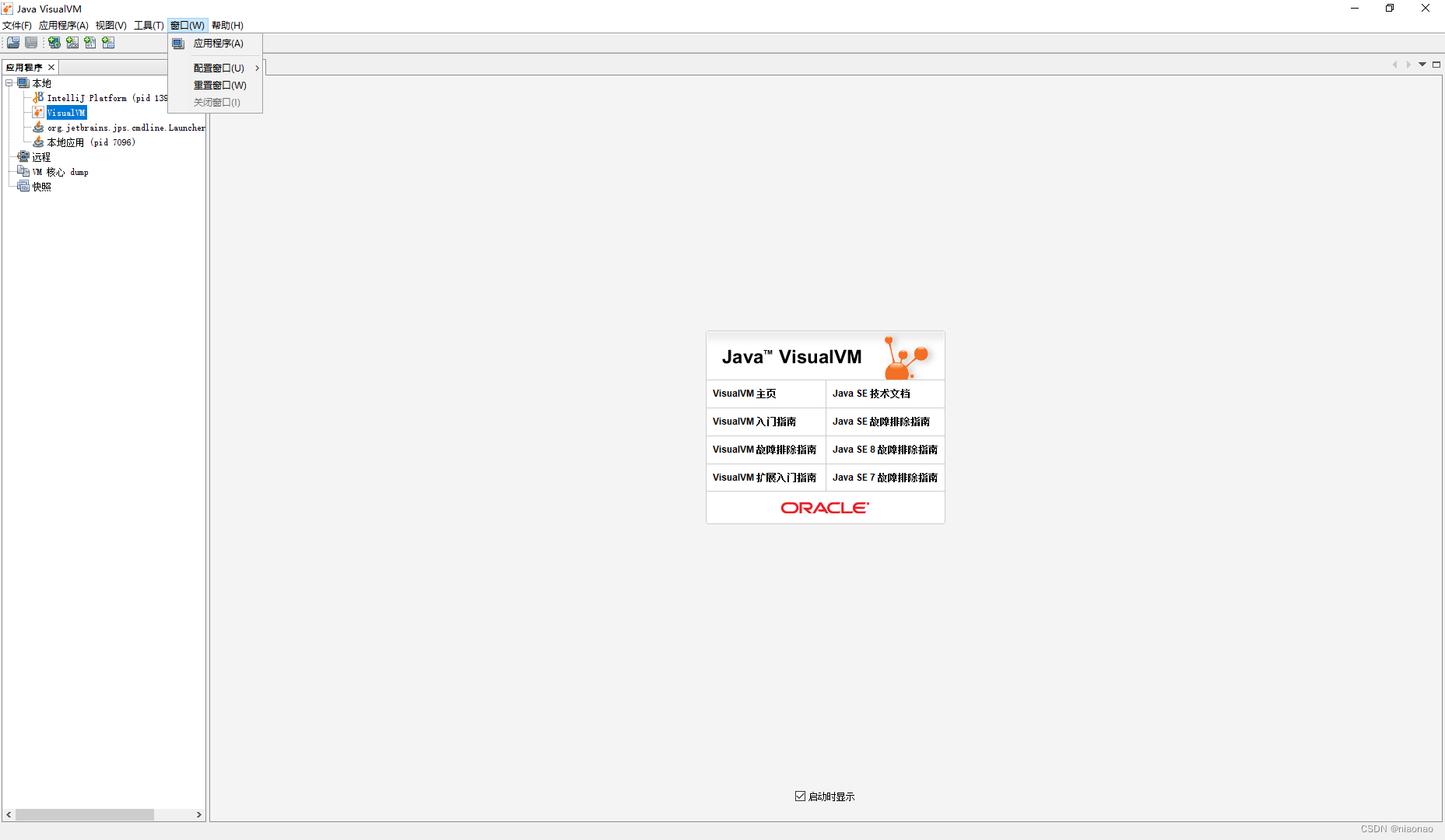
2. 菜单栏初始视图说明
-
菜单路径:窗口-应用程序
用于打开、关闭左侧应用程序窗口 -
菜单路径:帮助-起始页
用户打开、关闭起始页
3. 工具插件菜单说明
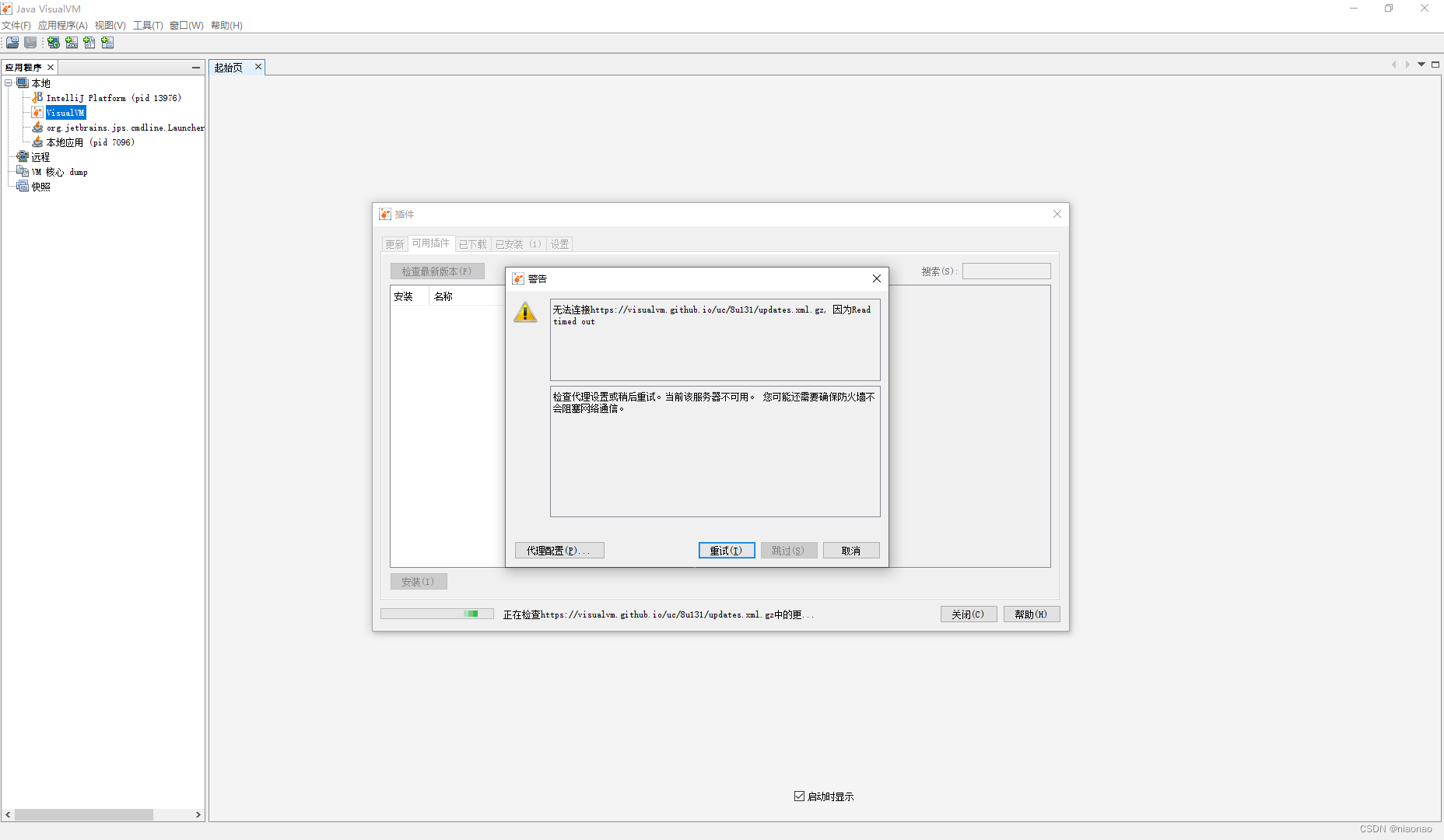
- 菜单路径:工具-插件
工具-插件-可用插件,点击检查最新版本可用报错,提示无法连接 https://visualvm.github.io/uc/8u131/updates.xml.gz ,因为 Read timed out;此时可选择手工下载插件,添加插件的方式来下载安装。
工具-插件-设置,需要修改设置中的更新中心配置,修改配置后建议重启监控工具。
4. 手工安装插件
4.1 visualvm 官方网站
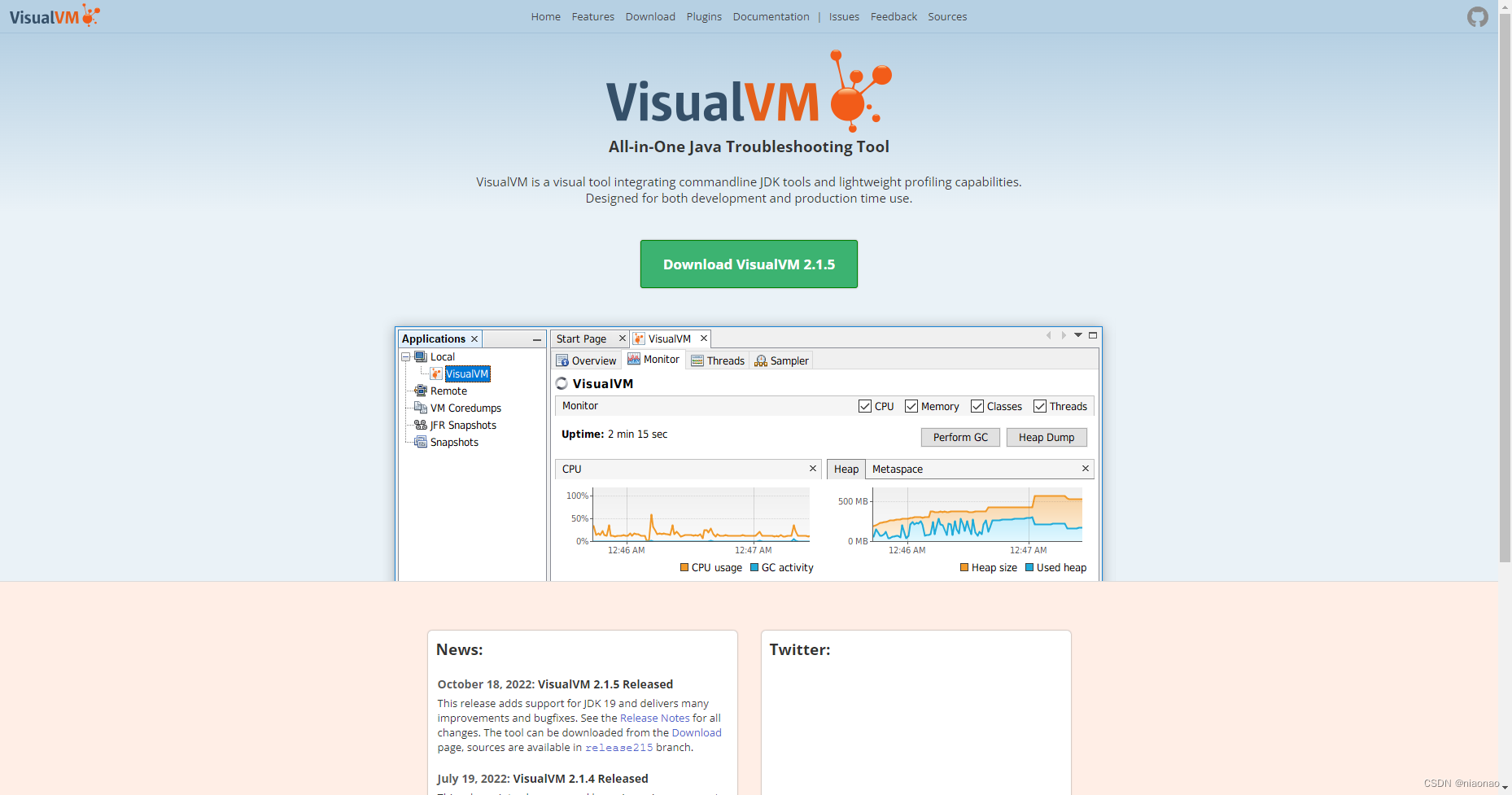
4.2 Plugins 插件页
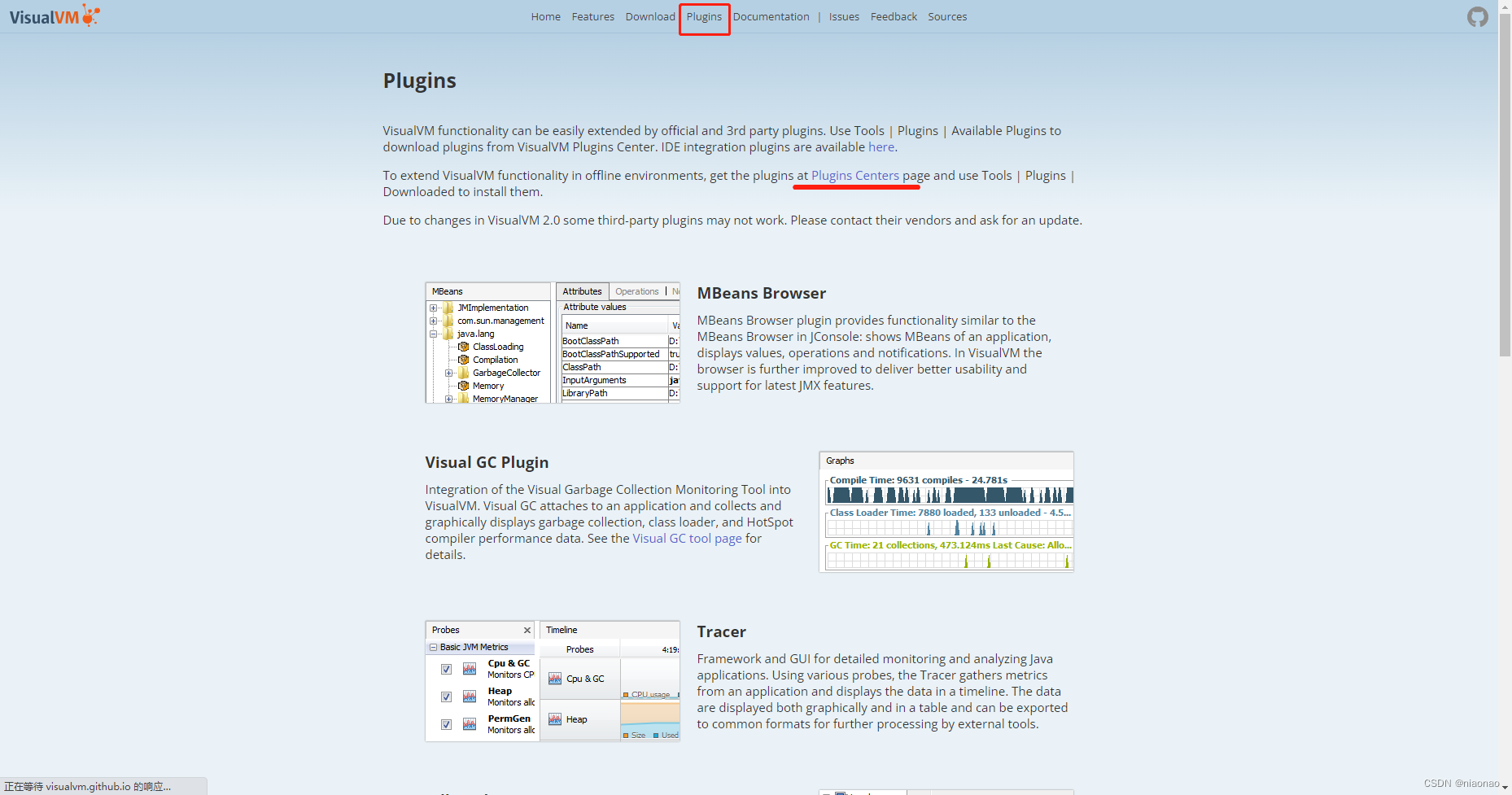
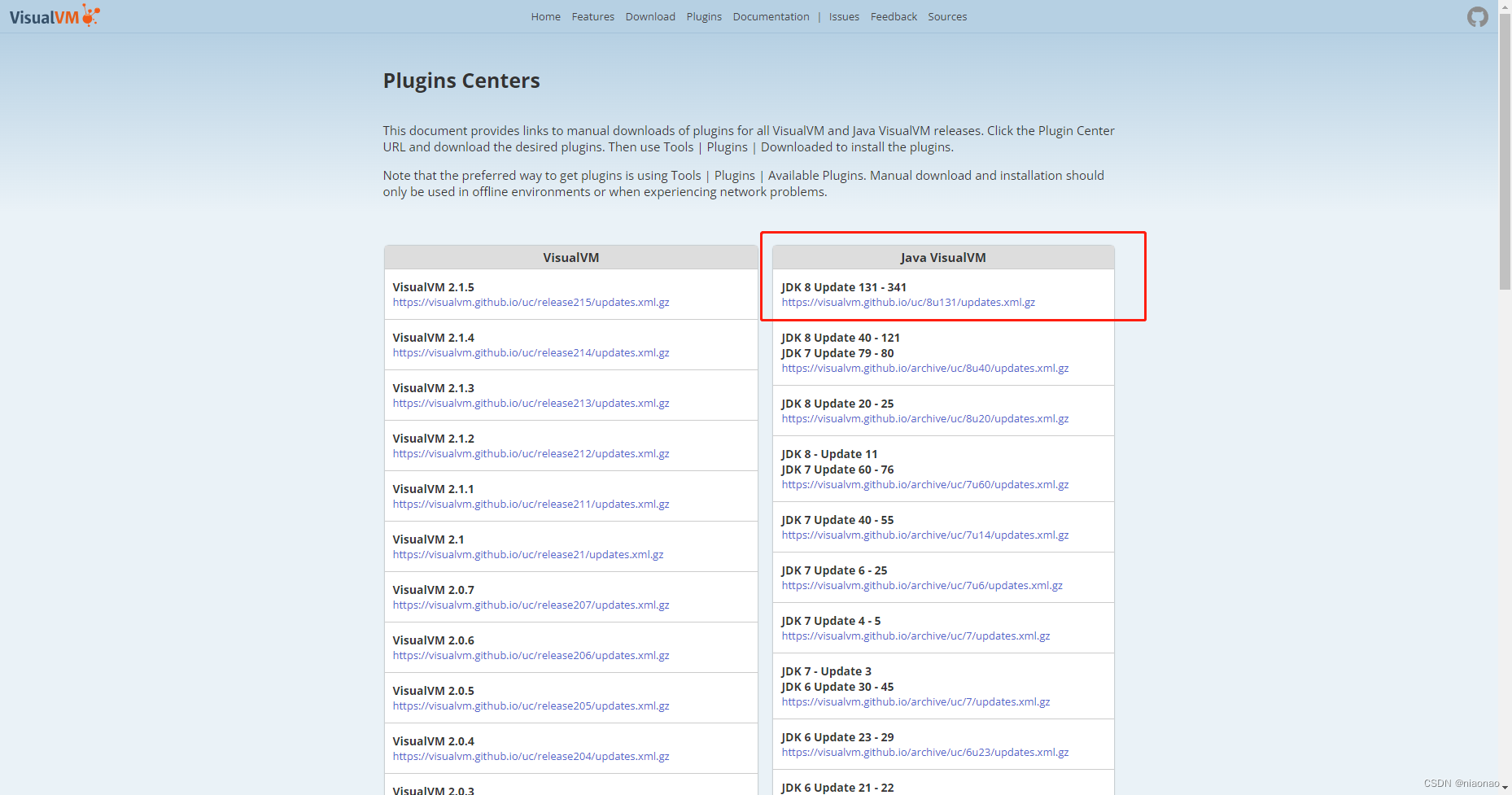
4.3 pluginscenters 插件中心页
我这里安装的 JDK 1.8.0_161,使用 https://visualvm.github.io/uc/8u131/updates.xml.gz 即可。
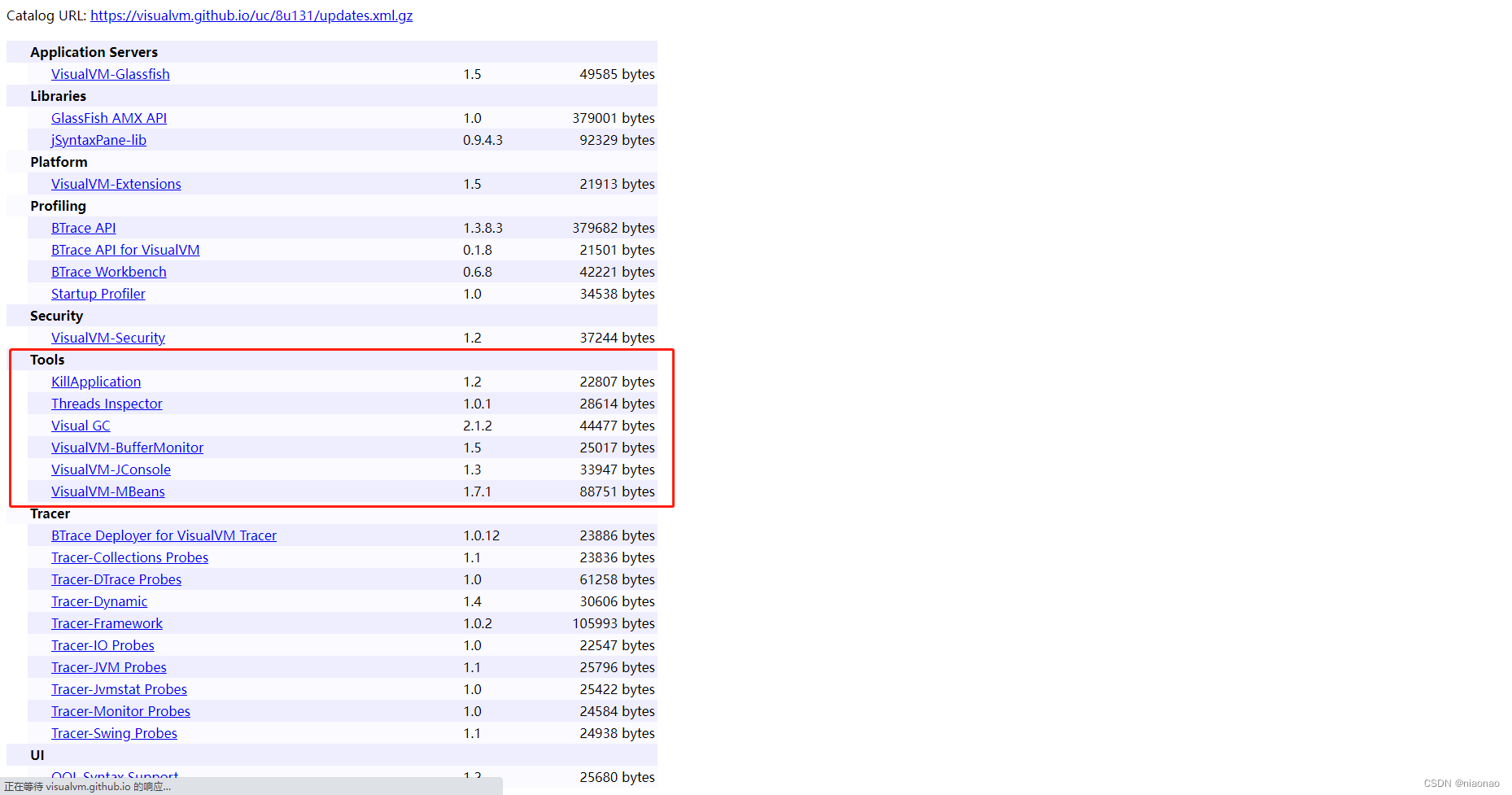
4.4 下载需要的 Tools 插件安装文件,此处以下载 Visual GC 为例
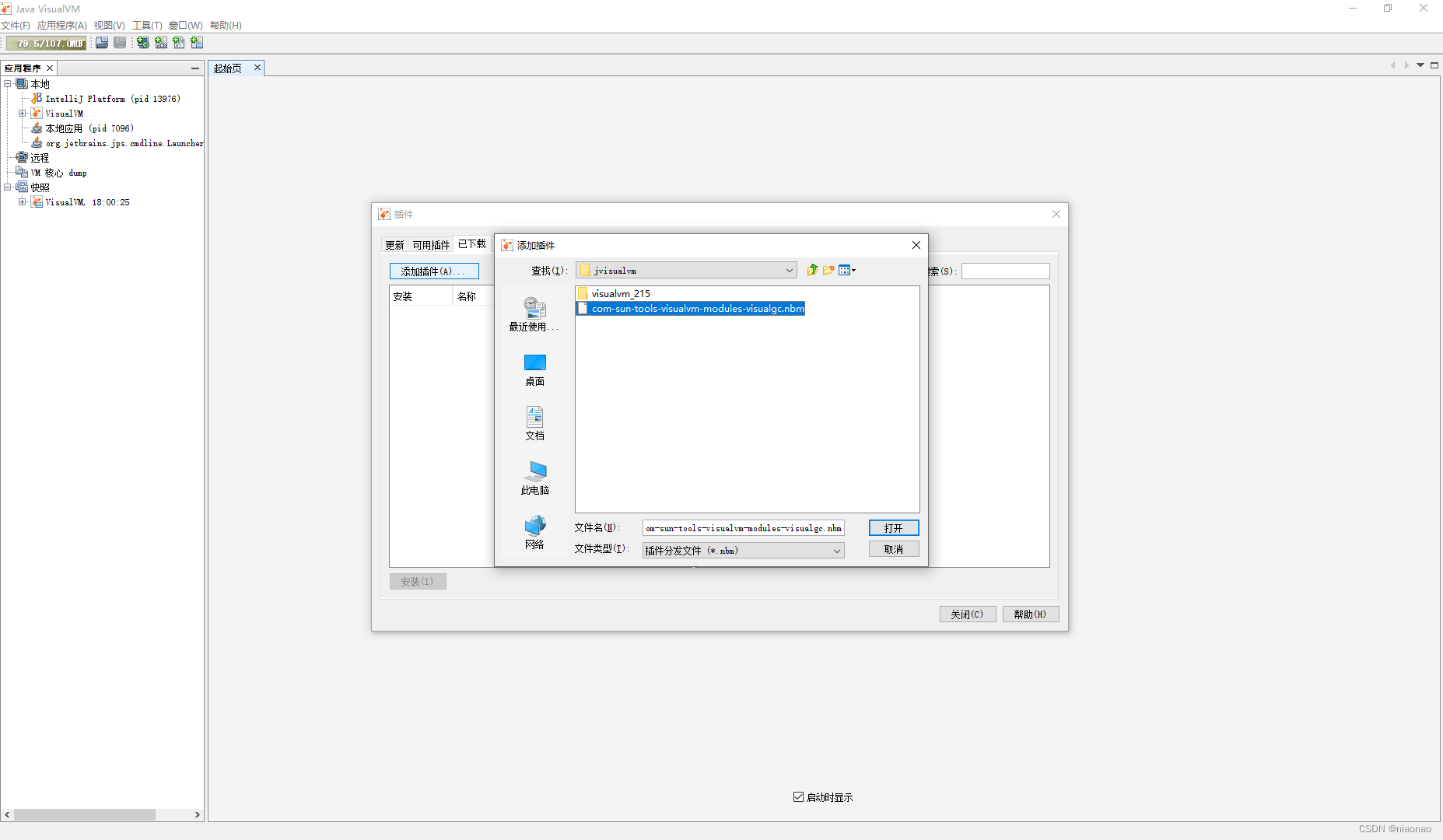
4.5 添加插件到已安装
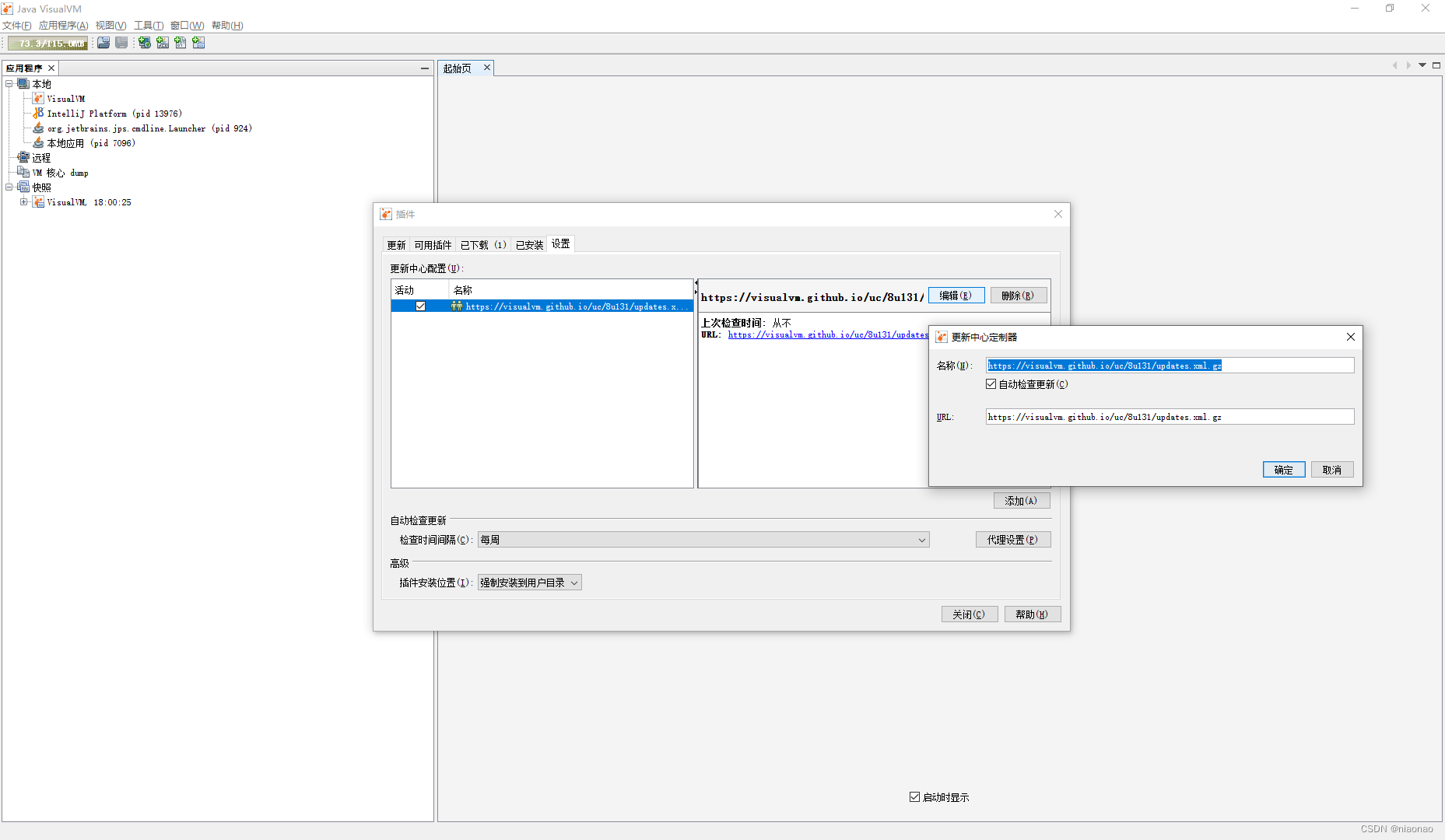
4.6 更新中心配置
- 菜单路径:工具-插件-设置
更新中心定制器名字自定义,URL 编辑为 https://visualvm.github.io/uc/8u131/updates.xml.gz
4.7 安装插件
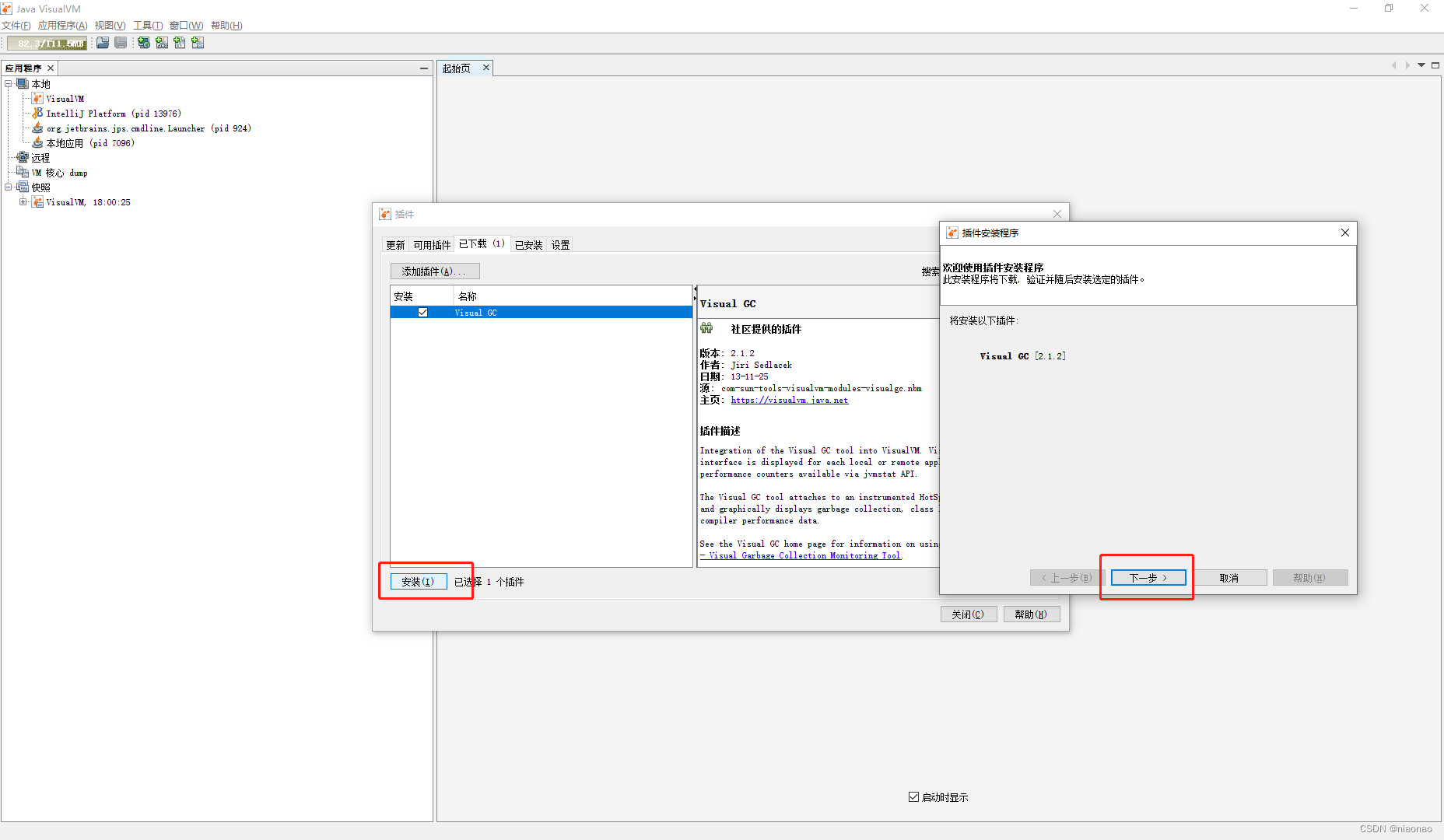
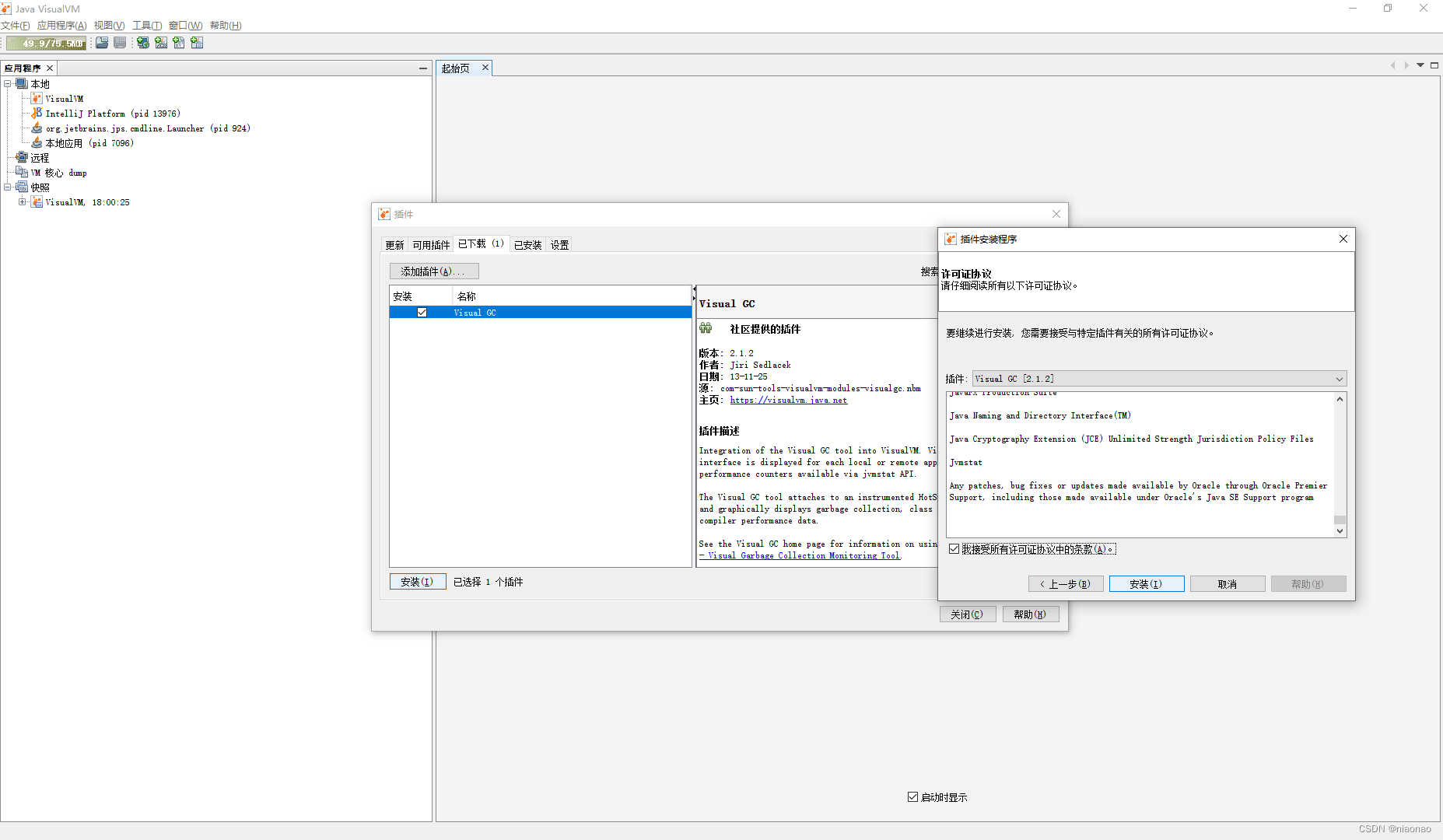
选中已下载的插件,进行安装
如果插件安装程序提示版本问题,高版本不兼容等问题,需要更新中心定制器后,关闭重新打开 Java VisualVM 解决。
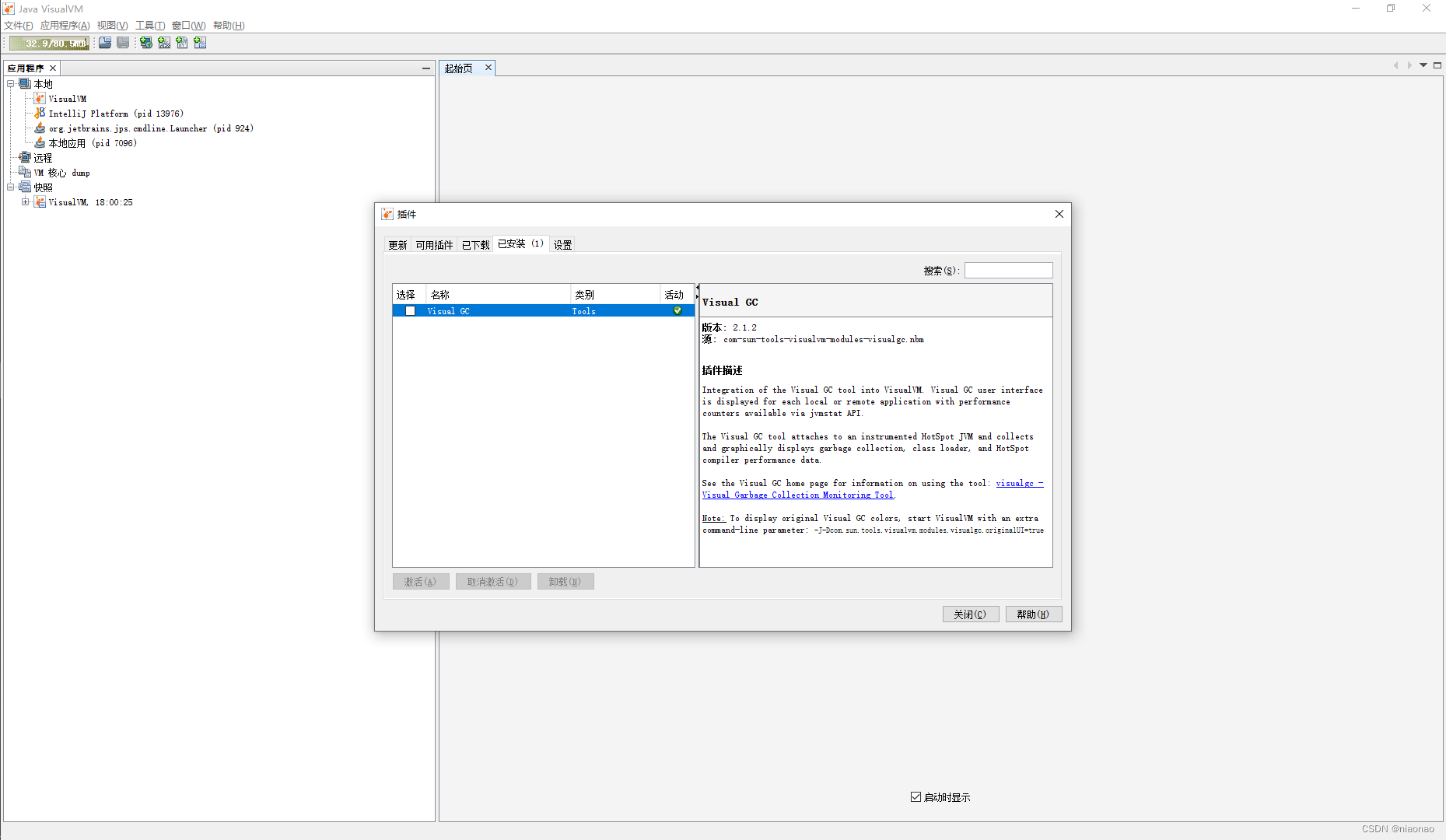
4.8 完成安装
5. 重启监控工具查看 Visual GC
完成安装后关闭重新打开 Java VisualVM,打开应用程序-本地-VisualVM,可以看到 Visual GC 面板
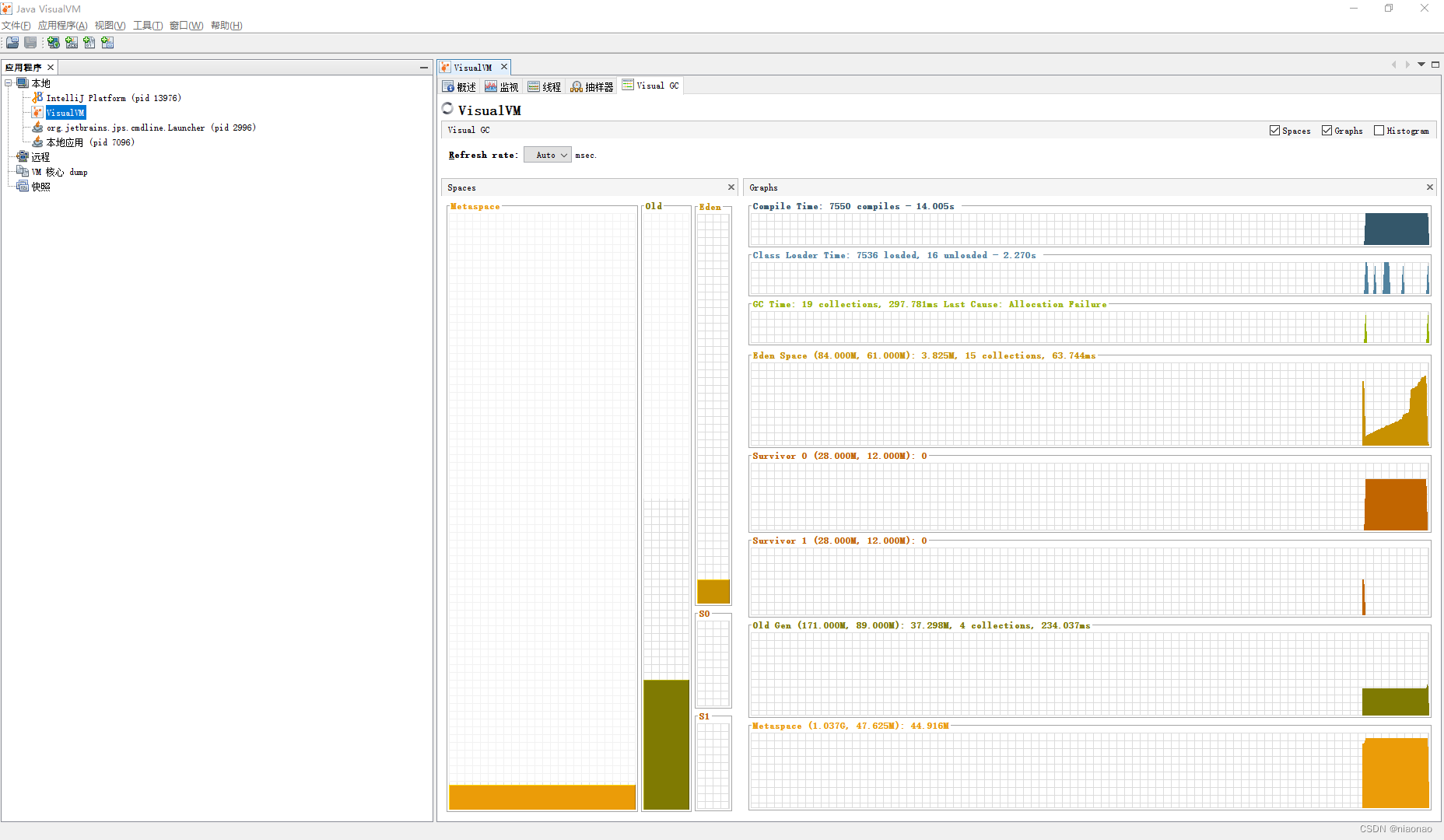
参考文章:VisualVM手动安装VisualGC插件
官方网站:visualvm.github.io
Powered By niaonao

 浙公网安备 33010602011771号