
linux配置tomcat应用服务器环境
Apache Tomcat是javaweb的重要组成部分,本篇主要是介绍 如何在Linux环境中配置tomcat.
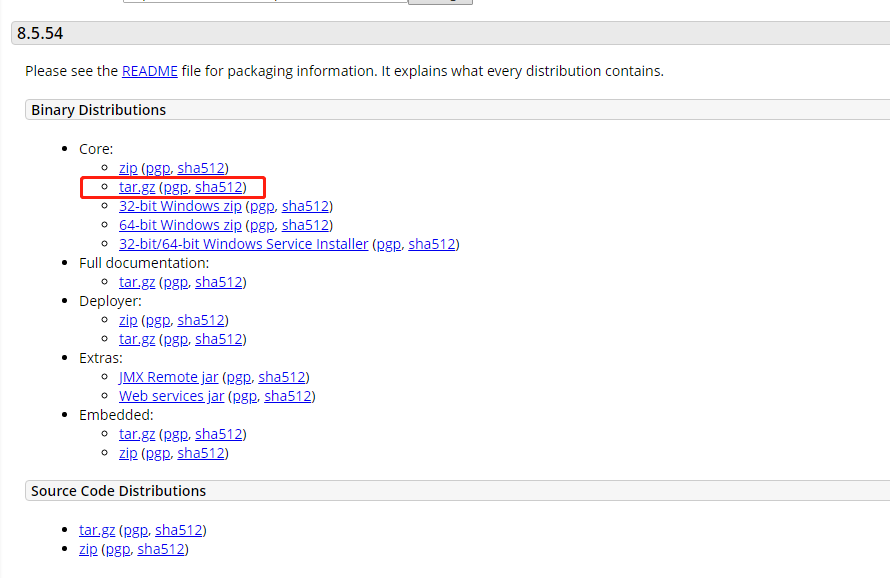
1 tomcat8.x 版本下载地址
https://tomcat.apache.org/download-80.cgi
我们打开apache tomcat的官方网站进行下载,如下图所示:
2 安装Tomcat8.x软件包
在安装tomcat之前必须检查jdk环境变量是否正确配置,若没有正确配置,需要先配置jdk的环境变量
2.1 我们需要上传软件包至linux服务器中,这里我们可以使用第三方工具,读者也可以使用其他上传工具如ftp等
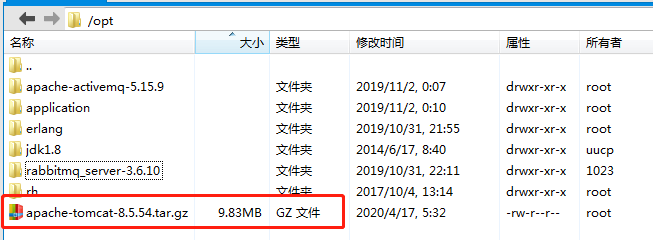
2.2 解压缩tomcat软件包,命令如下
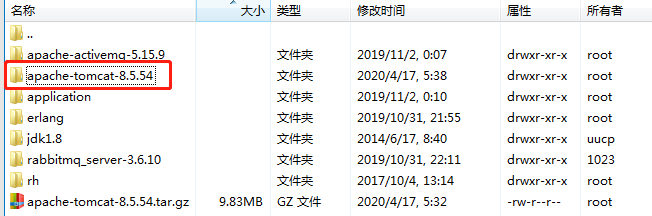
[root@local opt]# tar -zxvf apache-tomcat-8.5.54.tar.gz
解压缩之后如下图所示即可
2.3 配置tomcat环境变量
使用vim查看器打开profile配置文件
[root@local /]# vim /etc/profile
输入i键,将光标移动至最下方处,下图所示:
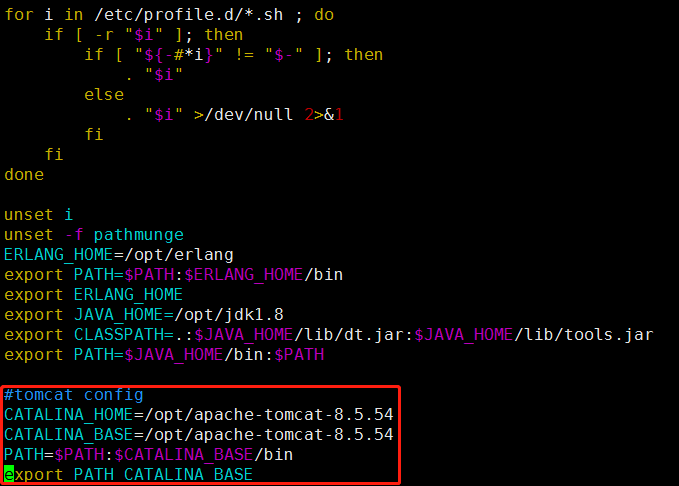
添加如下配置
#tomcat config
CATALINA_HOME=/opt/apache-tomcat-8.5.54
CATALINA_BASE=/opt/apache-tomcat-8.5.54
PATH=$PATH:$CATALINA_BASE/bin
export PATH CATALINA_BASE
配置好之后 使用 wq! 保存退出,再使用 source /etc/profile 命令使文件生效 即可
如此,我们便可以在 任意处对tomcat进行启动或者关闭等操作 如下图所示:

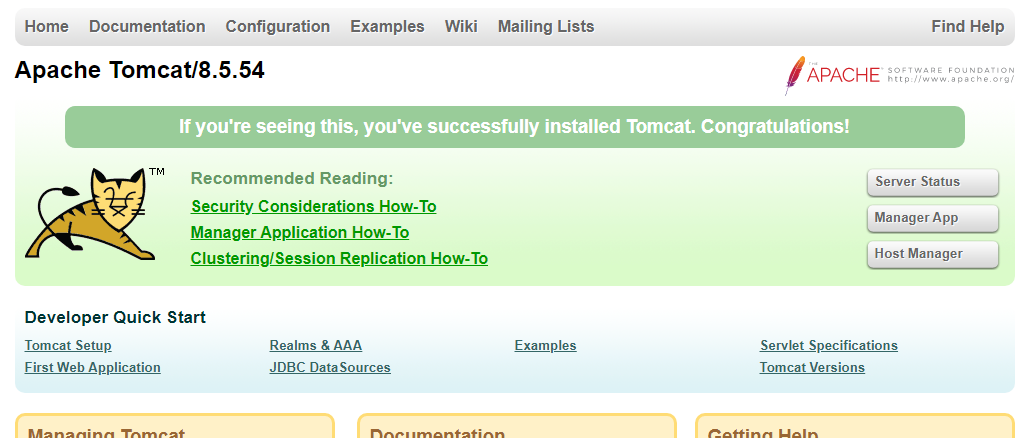
注:以.sh结尾的代表linux下的命令;以.bat结尾的代表Windows下的命令。其中startup.bat代表windows系统下启动Tomcat的命令;shutdown.bat代表Windows系统下关闭Tomcat的命令。
startup.sh代表Linux下的启动Tomcat的命令;shutdown.sh代表linux下关闭Tomcat的命令。(即此目录下存放linux系统下和window系统下启动启动和关闭Tomcat服务器的脚本文件)。
其中修改catalina可以设置Tomcat的内存。
若还是无法访问,应该是防火墙的问题
根据防火墙的规则,将8080端口添加进去即可使用
格式:iptables -I INPUT -p 协议 --dport 端口号 -j ACCEPT
iptables -I INPUT -p tcp --dport 8080 -j ACCEPT
也可以关闭所有防火墙
systemctl stop firewalld

 浙公网安备 33010602011771号