
ensp USG6000v 配置web登录
初衷:由于很多CSDN上面很多老哥写的 USG6000v 配置web登录的教程太容易省略步骤,让新学习的人很迷茫,特地写了这个随笔,希望大家都能一次成功。毕竟现网中的排错更精彩,模拟器就没必要一直排错了。
同时感谢狱飒老哥的帮助,我之前也写的太过简单了,很多地方没写清楚,在他的帮助下,共同完成了这篇随笔。
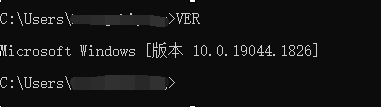
系统版本:
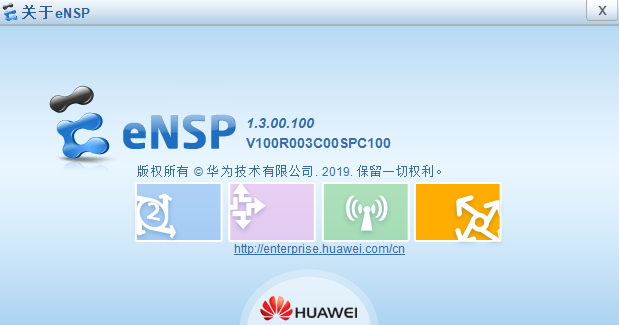
ENSP版本:
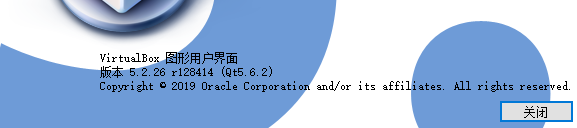
Virtual BOX版本:
软件安装,设备导入,此处不讲解,有疑问,翻看之前的随笔https://www.cnblogs.com/never-say-die/p/15895865.html
操作步骤如下:
步骤1:新建拓扑 拖云和 防火墙这两个设备 确保你的ENSP里面有防火墙和云。
1.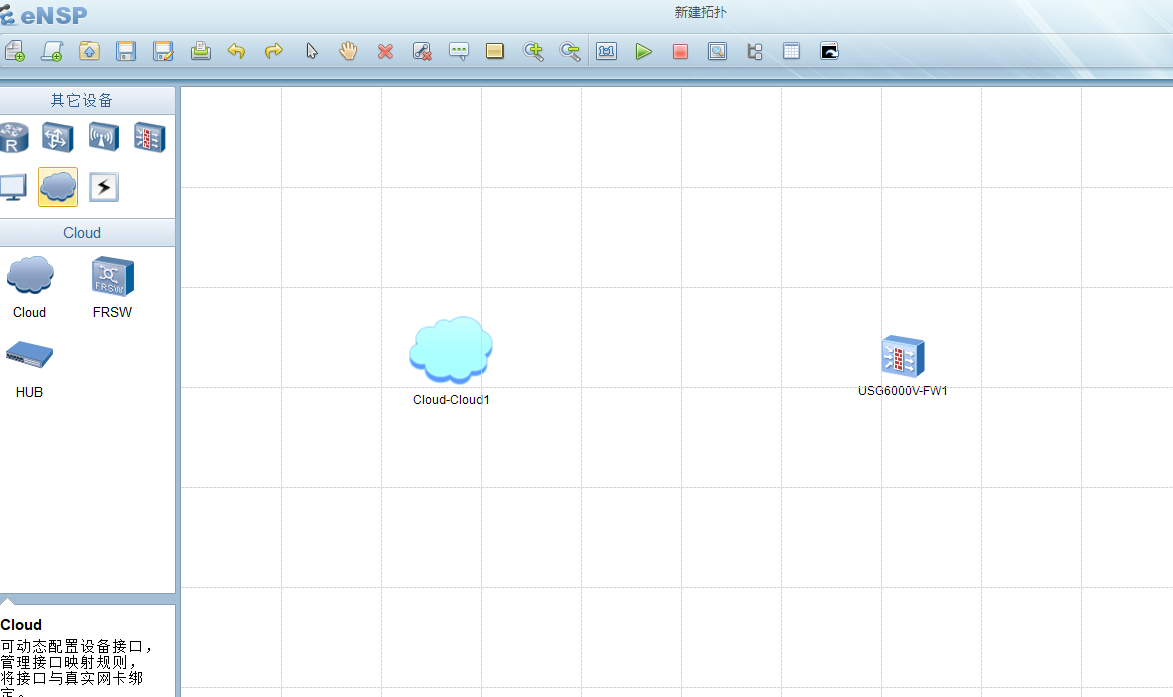
请注意,我们在没有配置cloud1的时候,是没法在防火墙和云之间建立链路的。
错误示范如下:
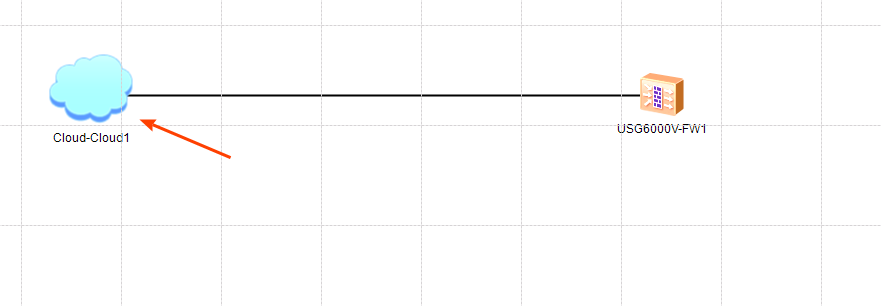
你会发现怎么连都没有连上,不要急,这里我们需要首先配置cloud1的端口,建立映射关系。
步骤2:打开cloud1
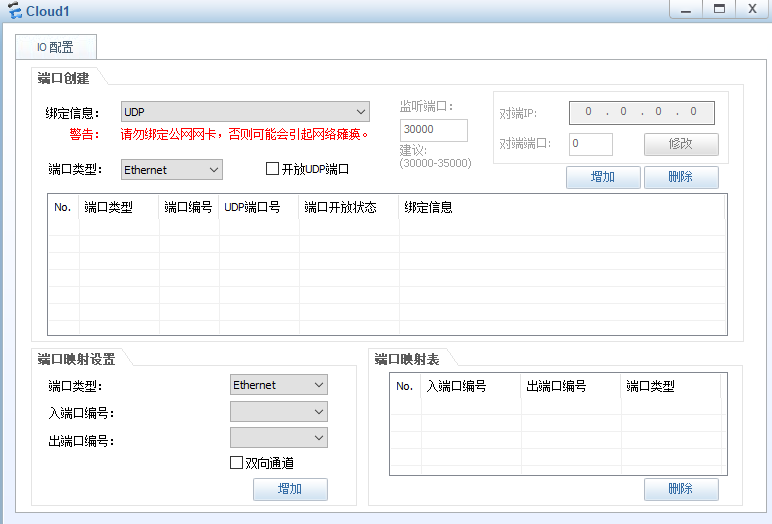
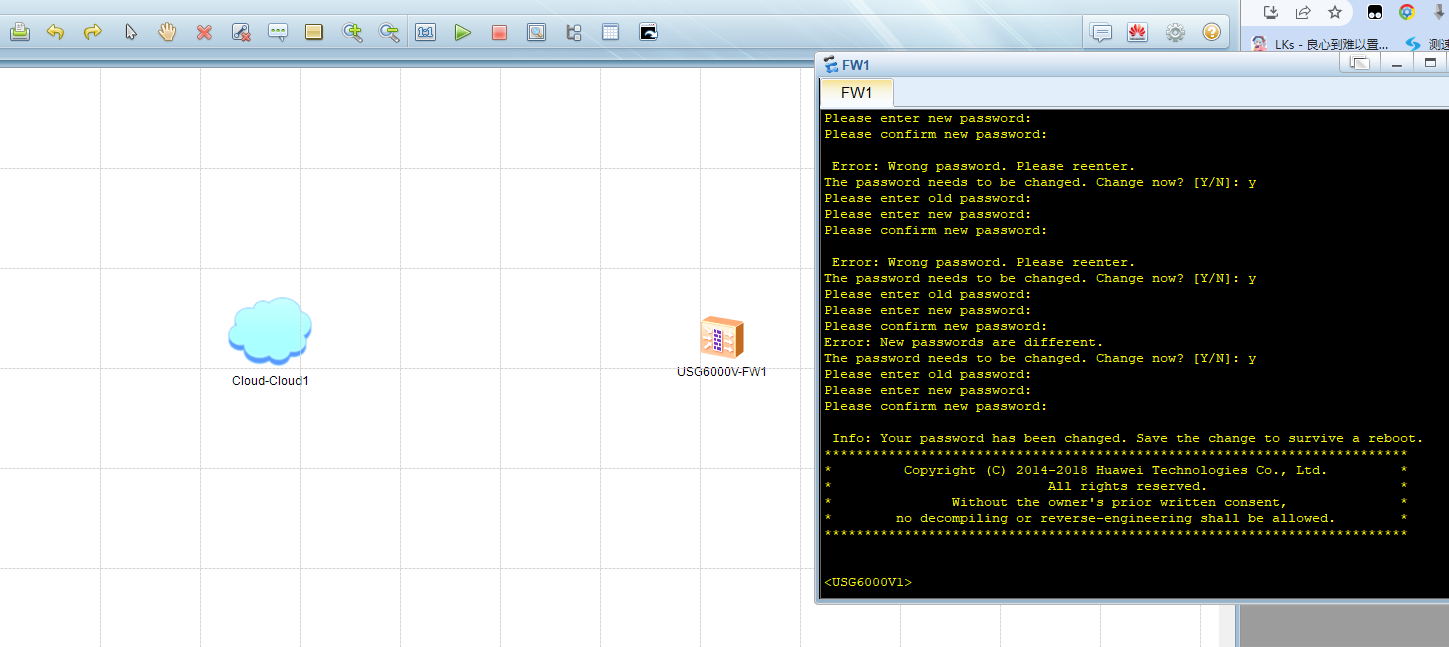
打开防火墙:防火墙能在你修改密码后进入用户视图
防火墙的初始账号:admin 密码:Admin@123 登陆设备会需要重新设置新密码 密码为复杂密码 举例:可以设置为:huawei@123
步骤3:进入cloud1 配置端口
首先我们创建一个UDP端口
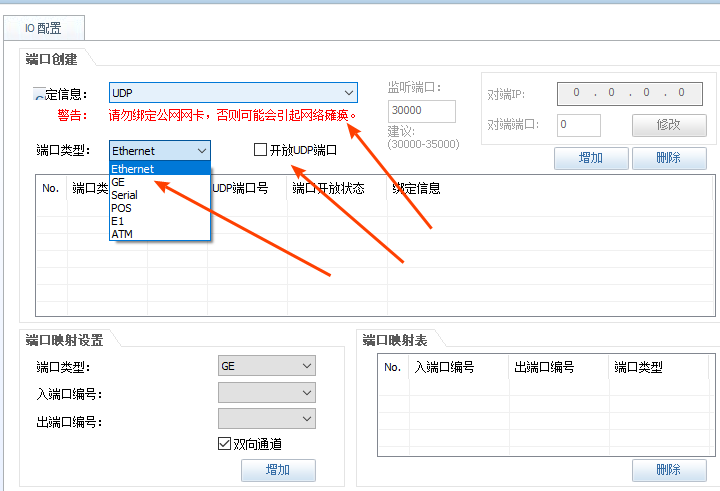
此处我们选择是GE口 另外UDP开放端口不要勾选。
然后选择云设备的网卡
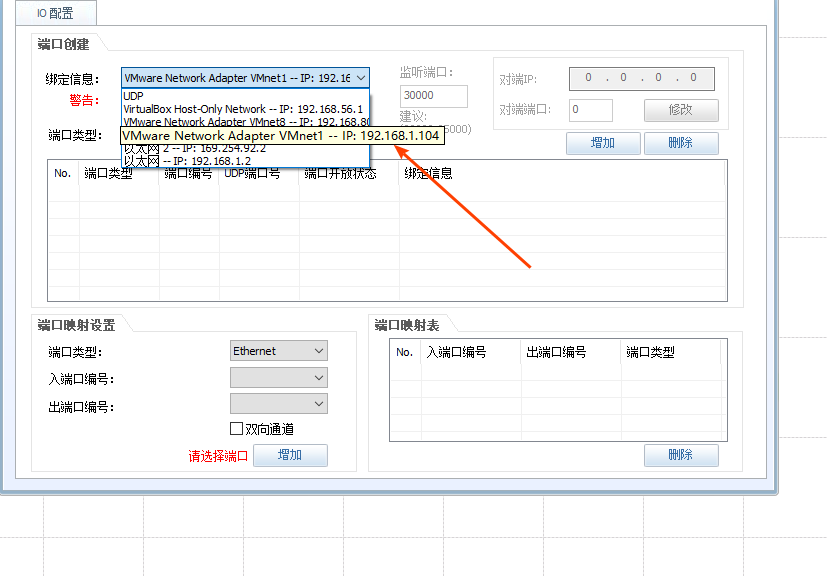
此处我选择是VMnet1网卡,选8也行。
如何查看自己的虚拟网卡
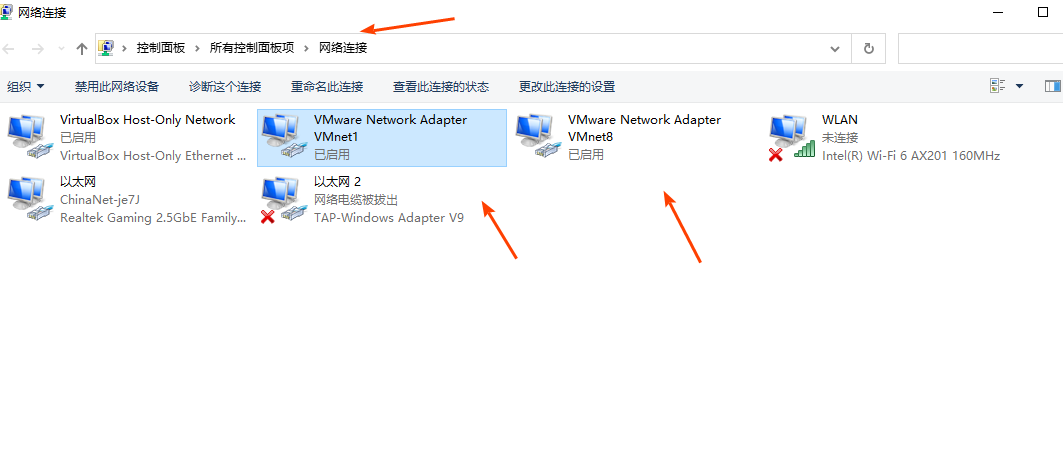
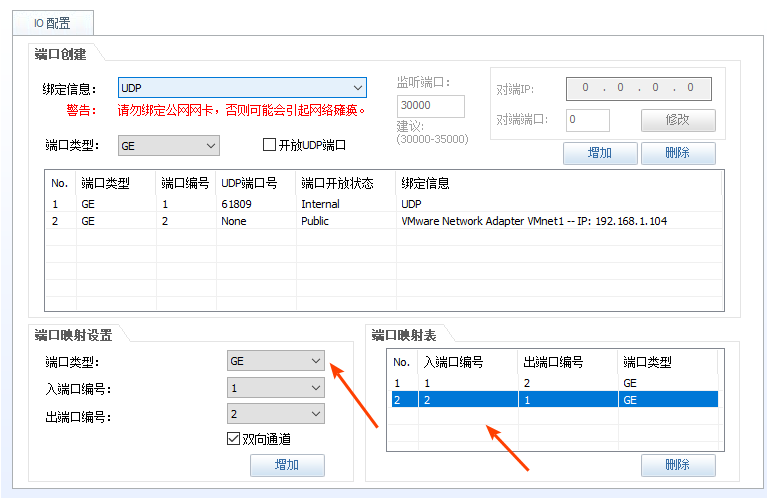
接下来我们开始根据已创建的端口信息,配置端口映射。
- 选择“端口类型”。
- 选择“入端口编号”和“出端口编号”。如配置“入端口编号”为“1”、“出端口编号”为“2”,则表示从“1”端口进入云的数据,都从“2”端口送出。
- 勾选“双向通道”,即表示同时添加反向映射关系。
- 单击“增加”,即在“端口映射表”中显示相应的端口映射关系
配置后如图所示 我们建立了一个双向通道。
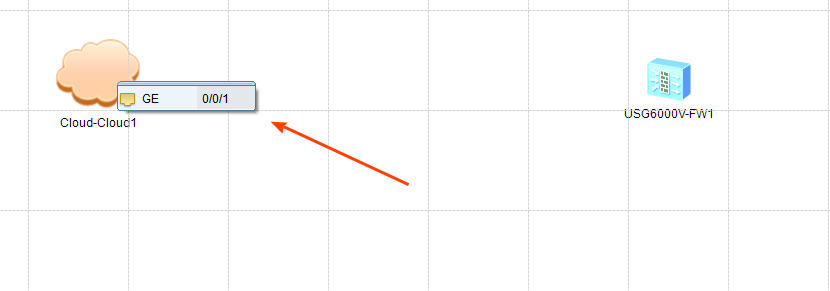
端口配置成功后,我们手动在设备与“云”之间建立链路,此时云端将显示已创建的端口信息。会有GE0/0/1出现。
防火墙上面的端口有很多,我们选择GE0/0/0
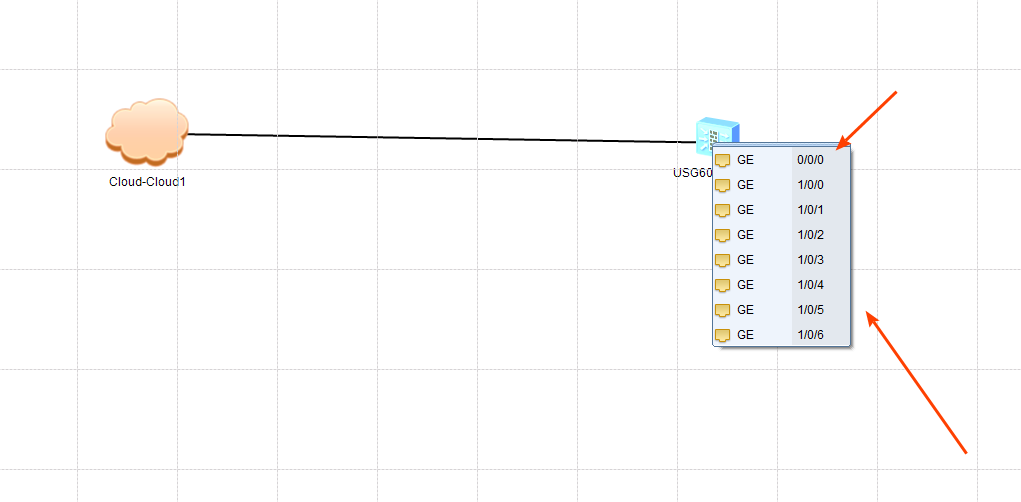
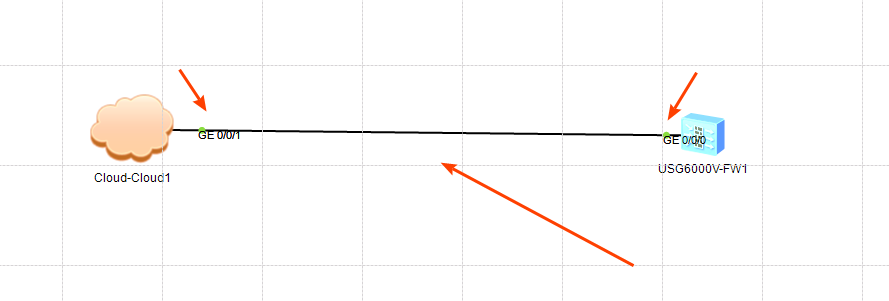
如图,链路建立后,绿色代表通了。但是两台设备的连通性没有问题并不代表你能从本地web浏览器访问到防火墙。
接下里,我们需要配置防护墙。
常见问题点:虚拟网卡与你的物理机不在一个网段。
VMnet1这个网卡的IP地址必须与你的物理机IP地址在同一个网段(不在一个网段也行,但为了大家实验方便,我建议你改成一个网段)
如何查看你的本机IP呢 ipconfig
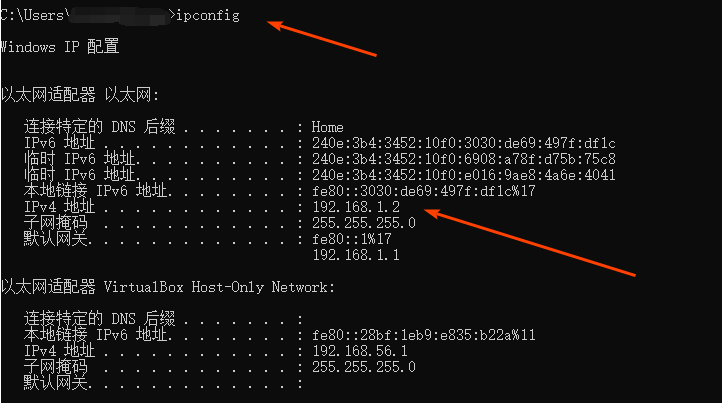
如何配置虚拟网卡的IP地址呢?
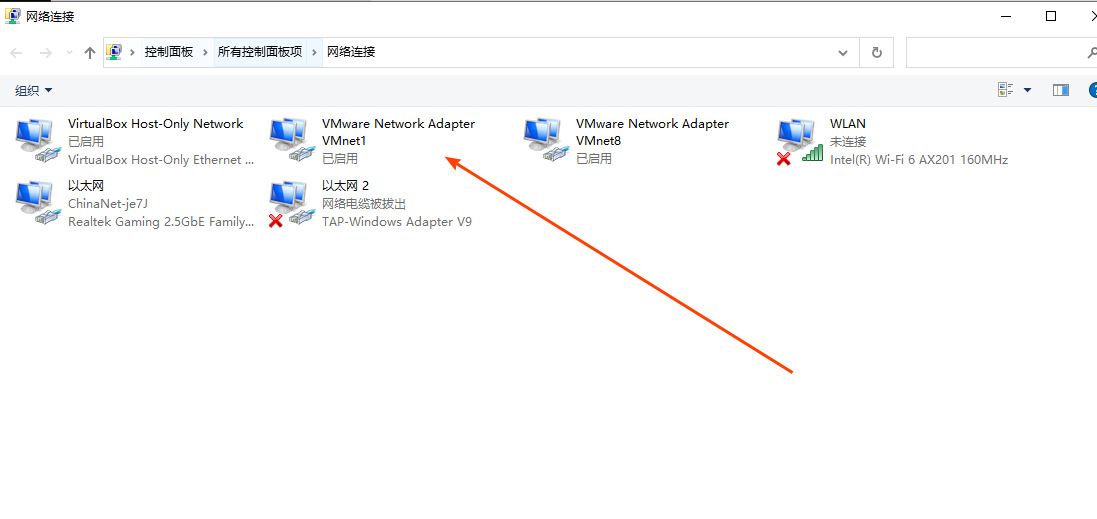
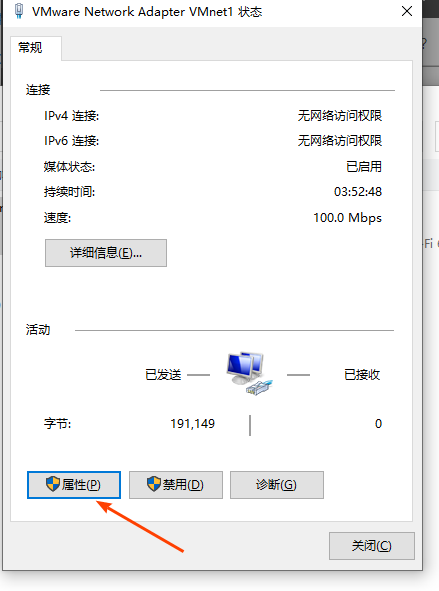
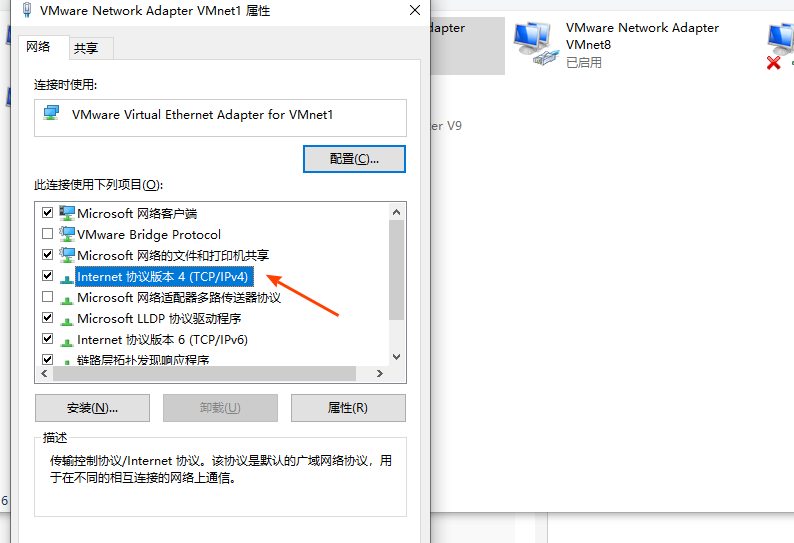
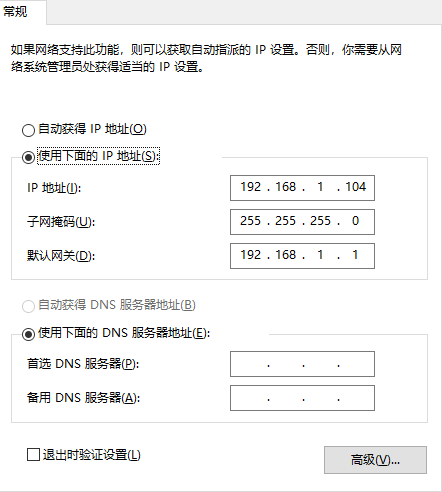
记住,这里配的IP地址也是该网段中未被使用的IP地址。
配置到这里,云的配置就已经完成了。
步骤4:防火墙配置
配置前的图如下
注意是我们选择防火墙的是G0/0/0
防火墙的初始账号:admin 密码:Admin@123 登陆设备会需要重新设置新密码 密码为复杂密码 举例:可以设置为:huawei@123
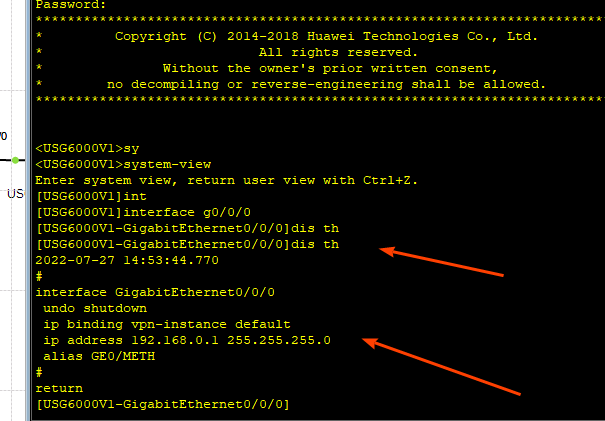
配置命令如 下
system-view 从用户视图进入系统视图
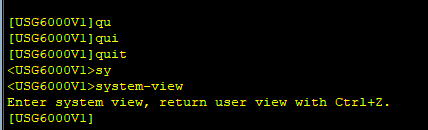
interface G0/0/0 从系统视图进入防火墙的G0的接口视图
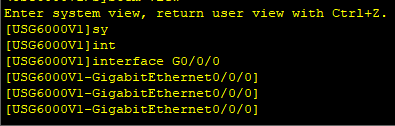
我们进入防火墙的G0/0/0后 会发现他的的默认IP地址是192.168.0.1 24
查看命令如下:display this
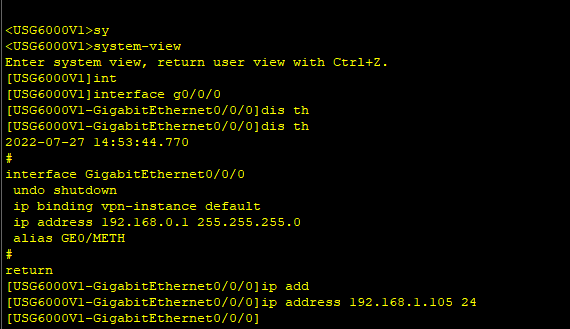
我们需要重新配置防火墙的端口IP(G0/0/0)
命令如下:ip address 192.168.1.105 24 (记住一定要g0/0/0的接口视图下配置)
记住 我们配置的IP 是你这个网段未被使用的IP。别配成192.168.1.1了,那搞不好是你家的路由器IP
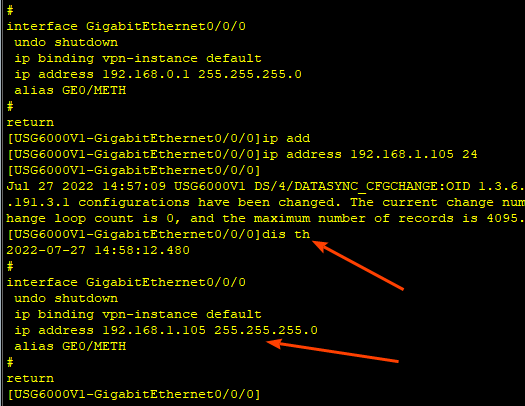
配置成功后,检查一下,看下有没有配上去。
检查命令:display this
步骤5:开启防火墙的web服务
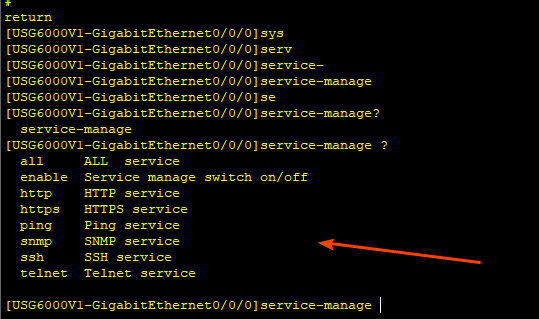
我们输入 service-manage ?后会发现 web服务是可选的(http和https),此处我们选择全部开启。
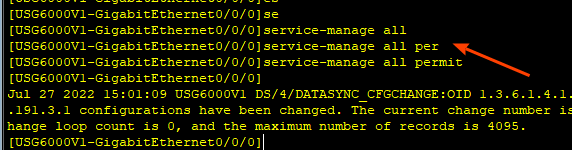
命令如下:
service-manage all permit
配置完成后,老规矩 自己看一下 是不是配好了。
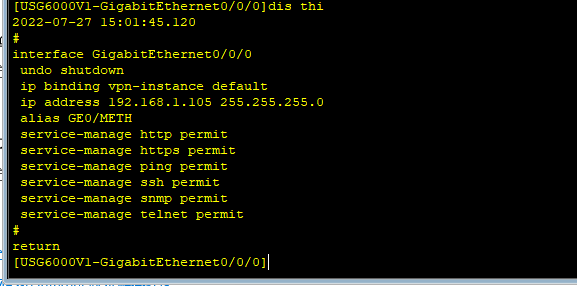
接口视图下查看。display this
如果你和我的一样,表明该接口所有服务都开启了。那么OK。所以的配置环节就已经全部结束了。
接下来就是验证物理机如何访问防火墙的web端了。
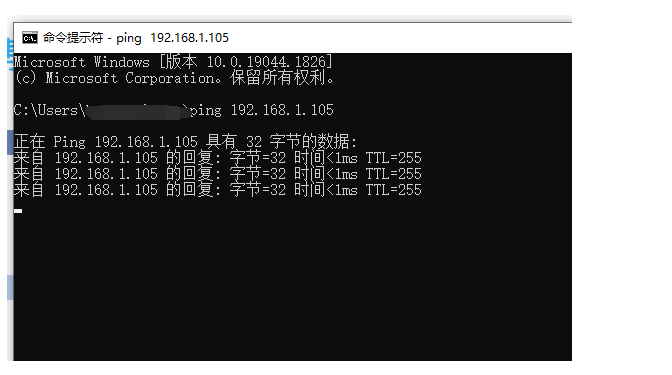
其实我们在使用浏览器之前,可以先测了下连通性。比如在你的物理机ping 防火墙的端口地址 (此处也可以省略)
步骤6:web访问验证。
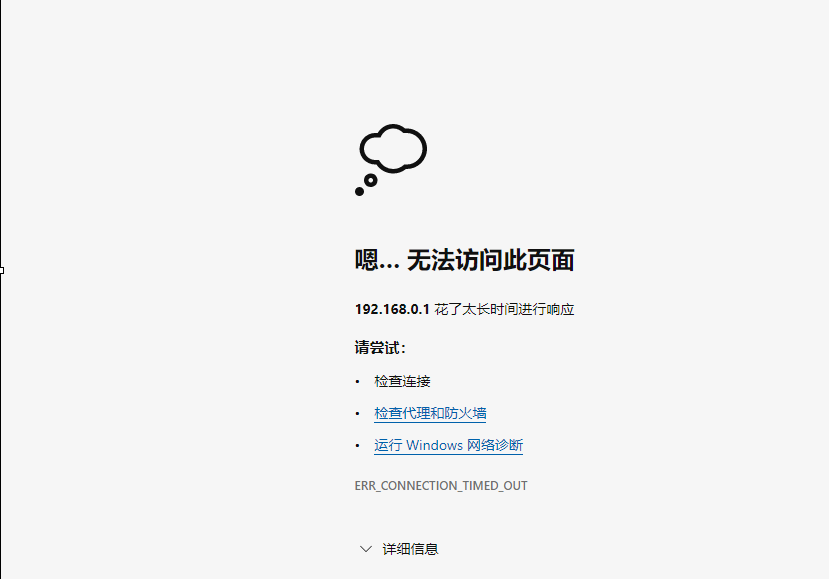
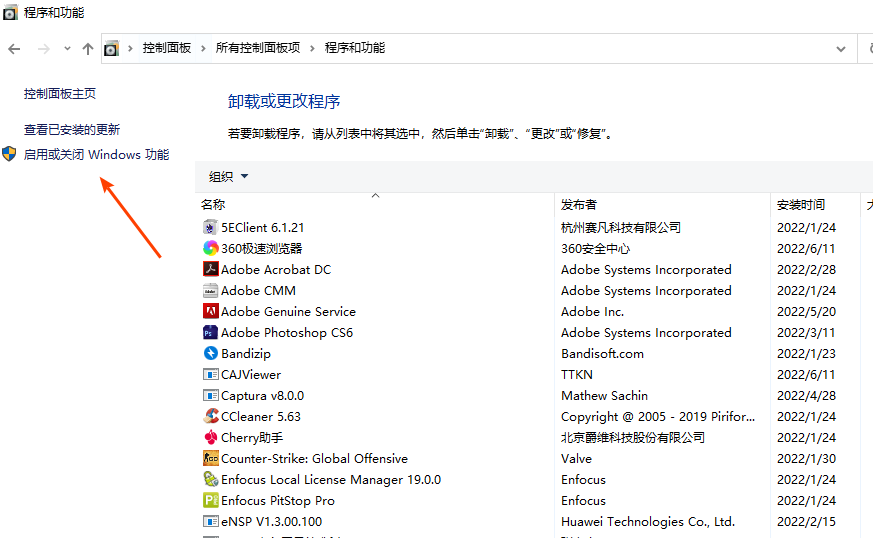
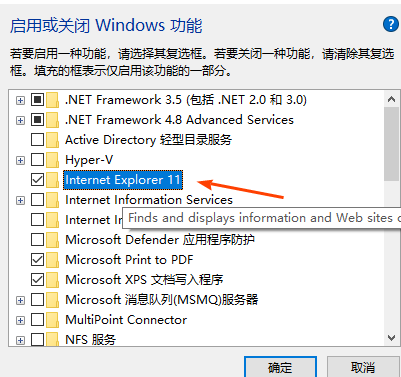
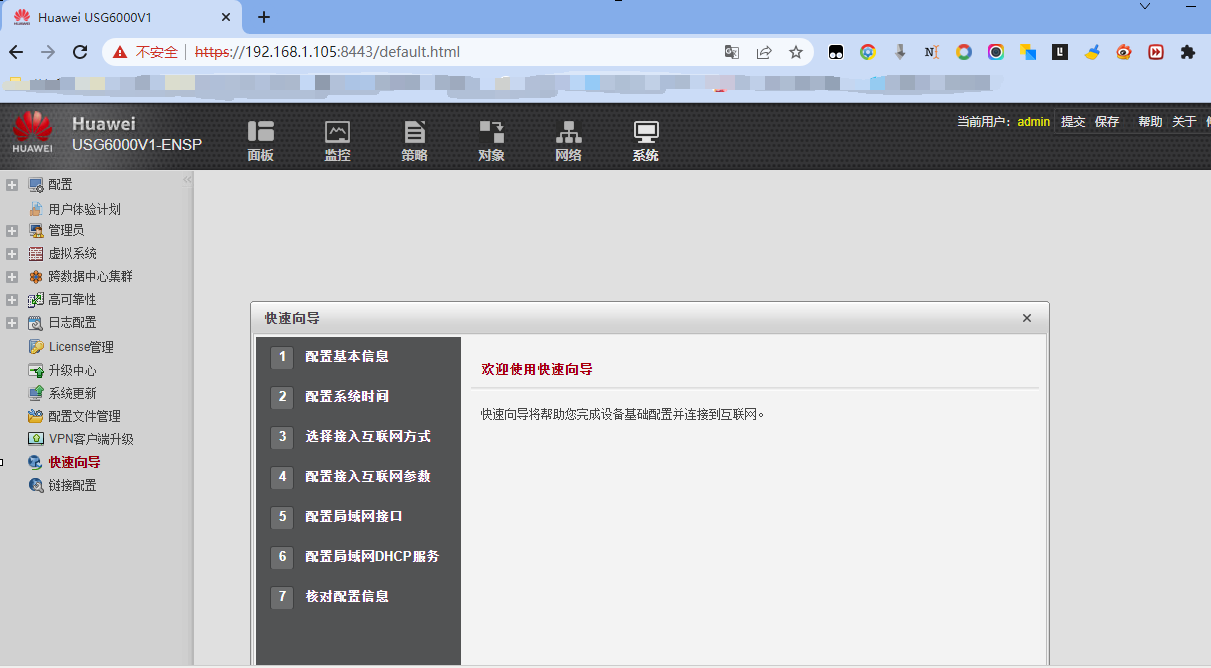
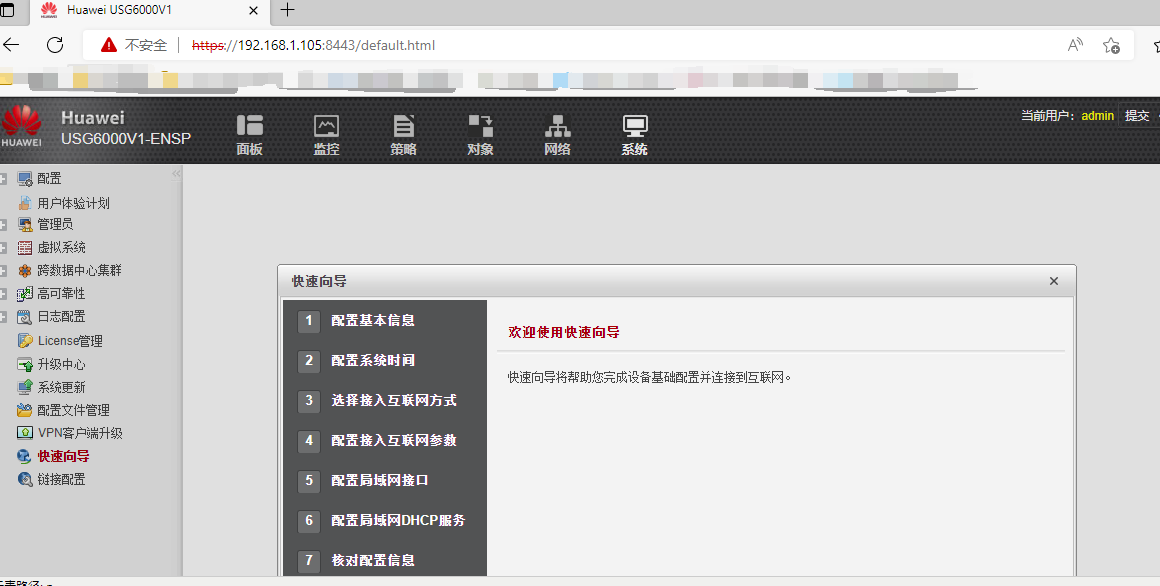
此处我们使用两种浏览器验证 分别是谷歌浏览器和EDGE浏览器,毕竟大家都是windows10甚至11了嘛。可以理解,如果你一定要用IE浏览器,记得打开IE11这个选项。
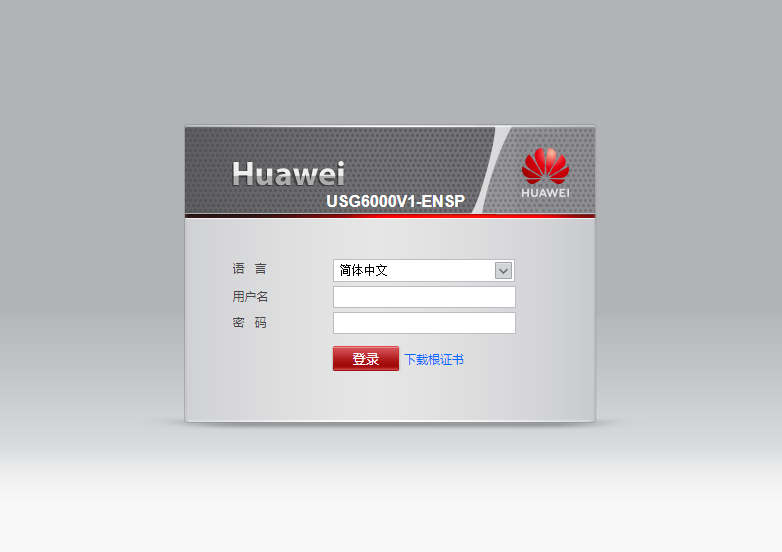
谷歌的验证如下:前提是输入账号密码,别输错了。
EDGE浏览器验证如下
最后,欢迎大家提出意见,虽然也没啥人看。

 浙公网安备 33010602011771号