36.第30章 VMware vSphere
一.安装vmware esxi
vmware esxi下载链接:https://pan.baidu.com/s/1sfcfcrhLzEZBIMbZ5IjBNQ 提取码:v67d
1.新建宿主机
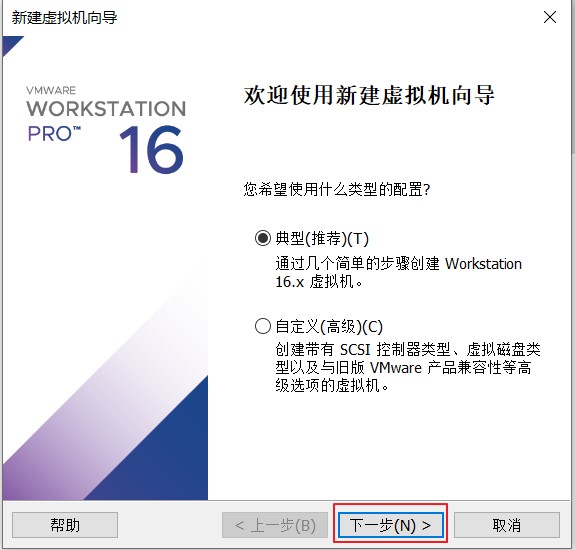
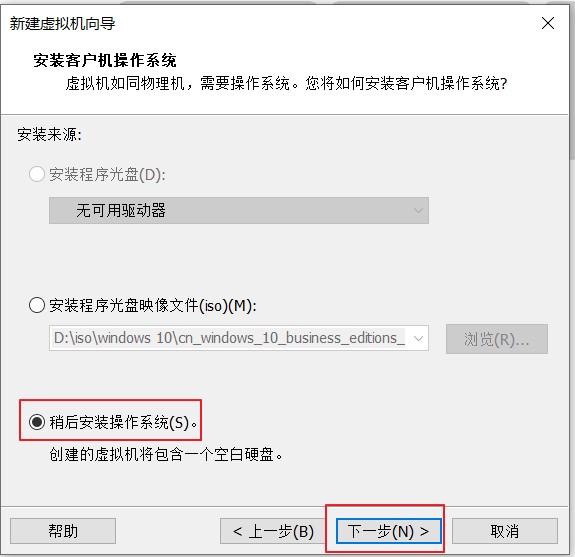
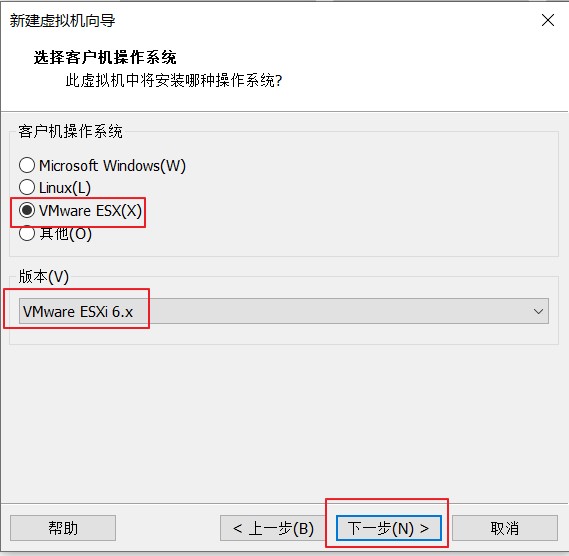
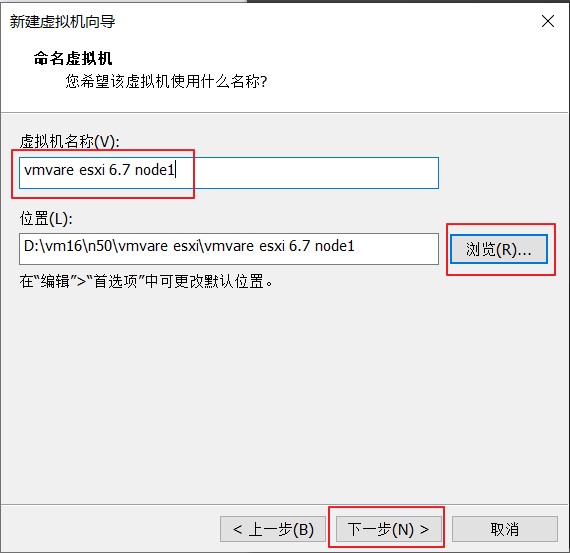
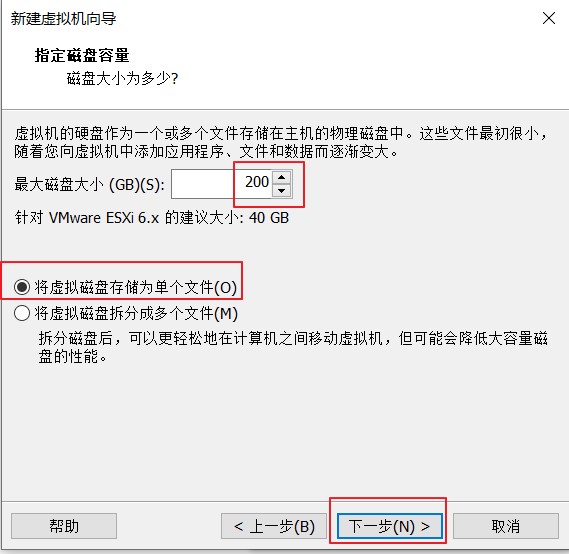
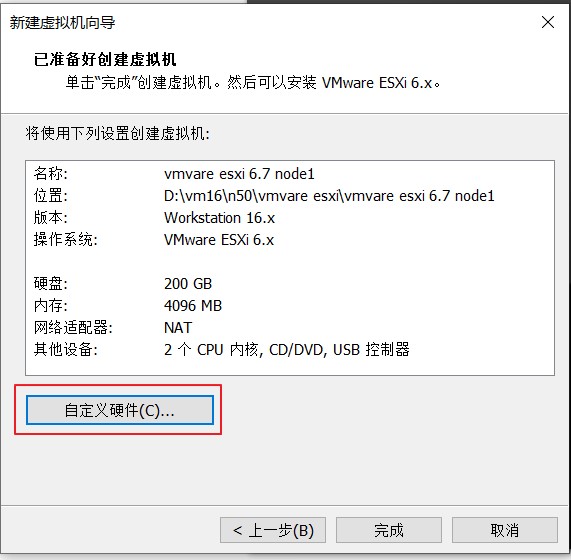
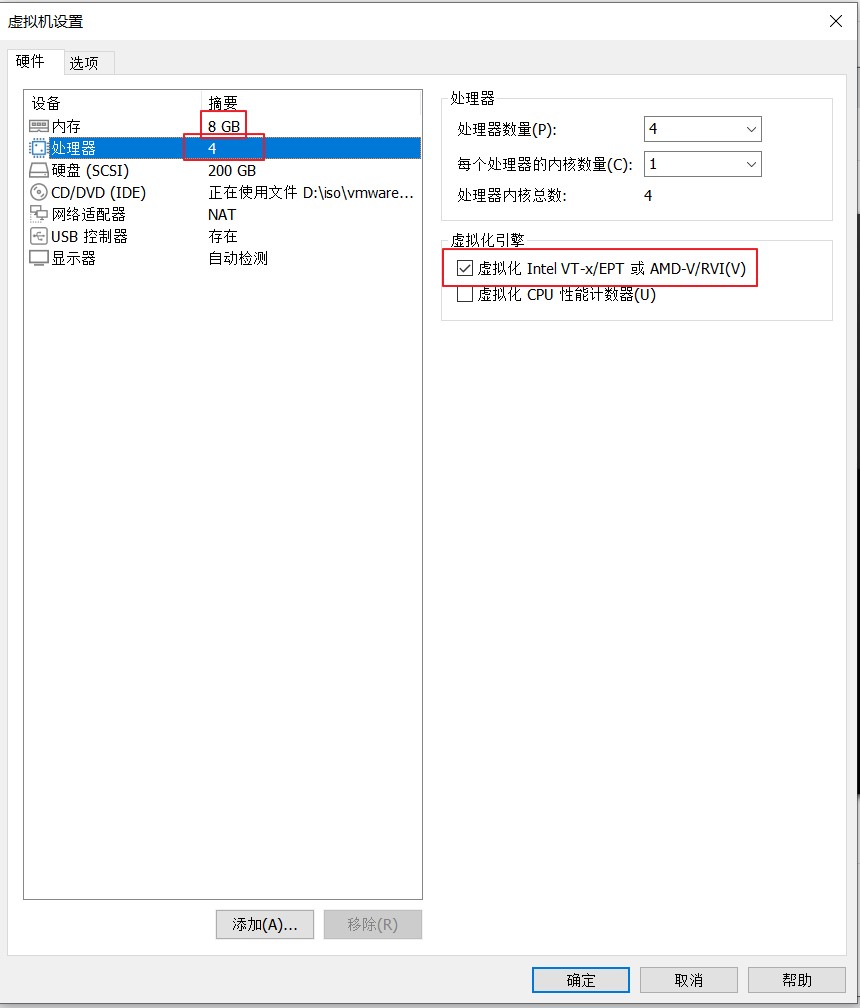
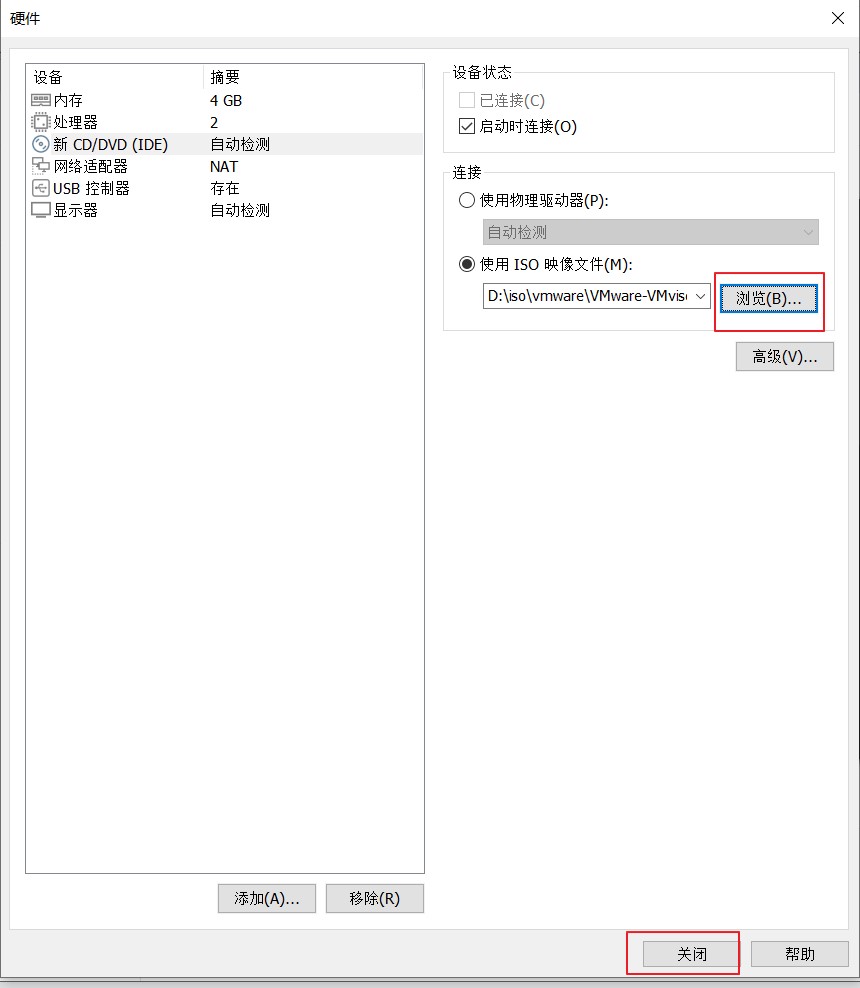

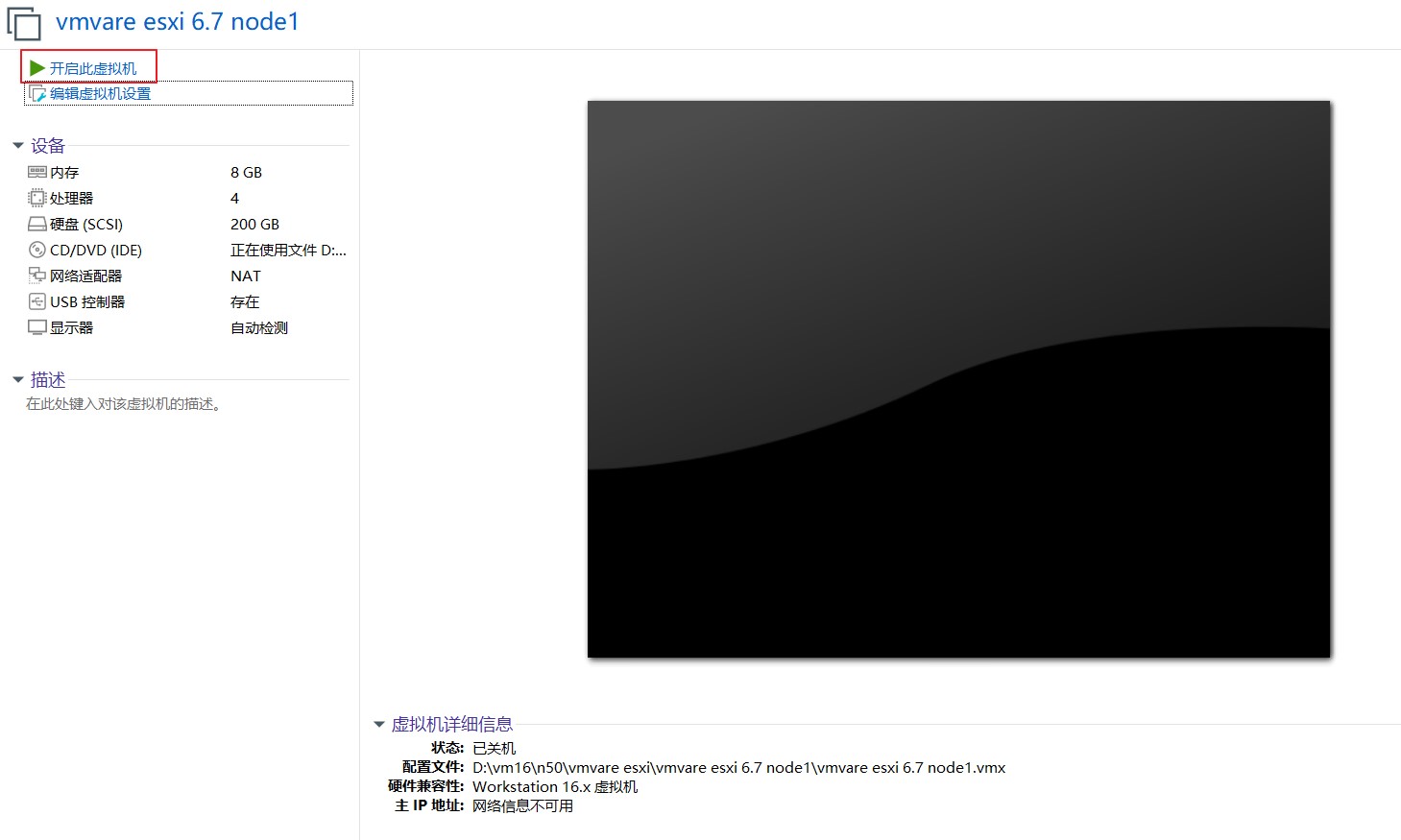
2.安装vmware esxi
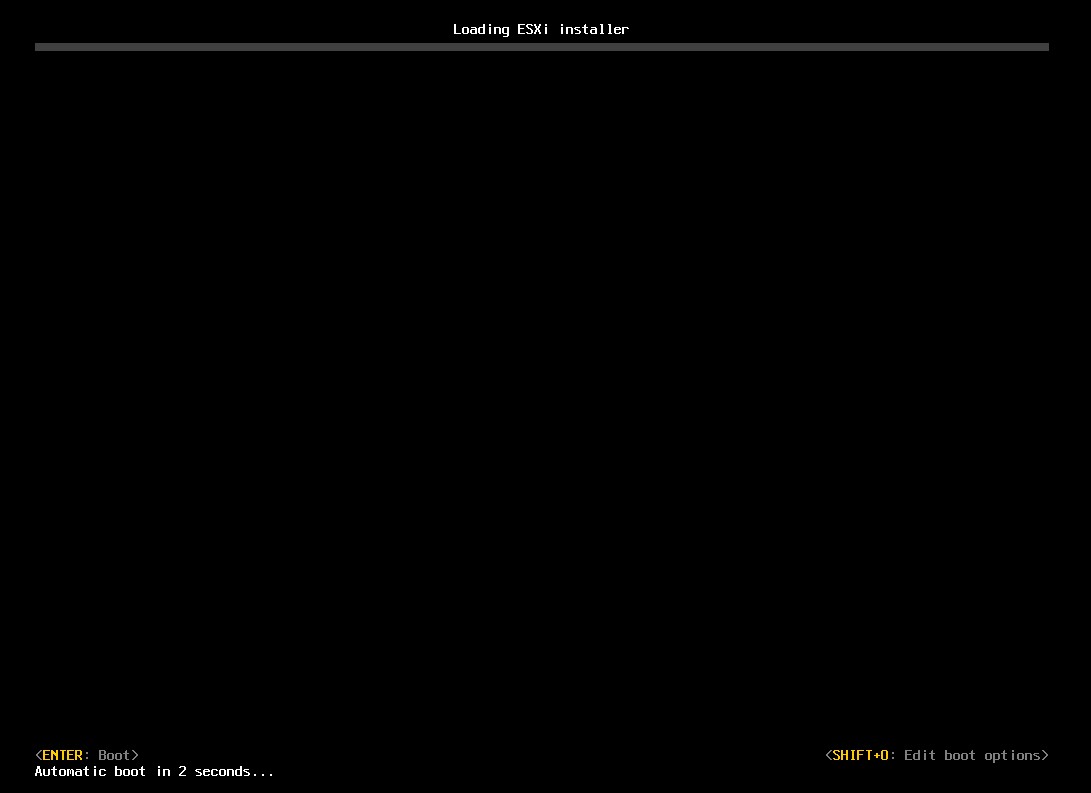
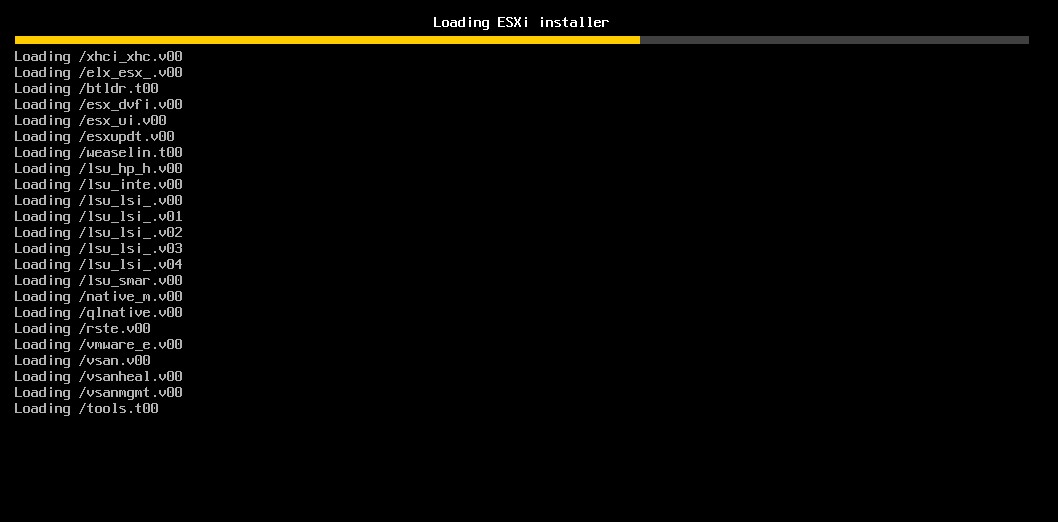
加载内核
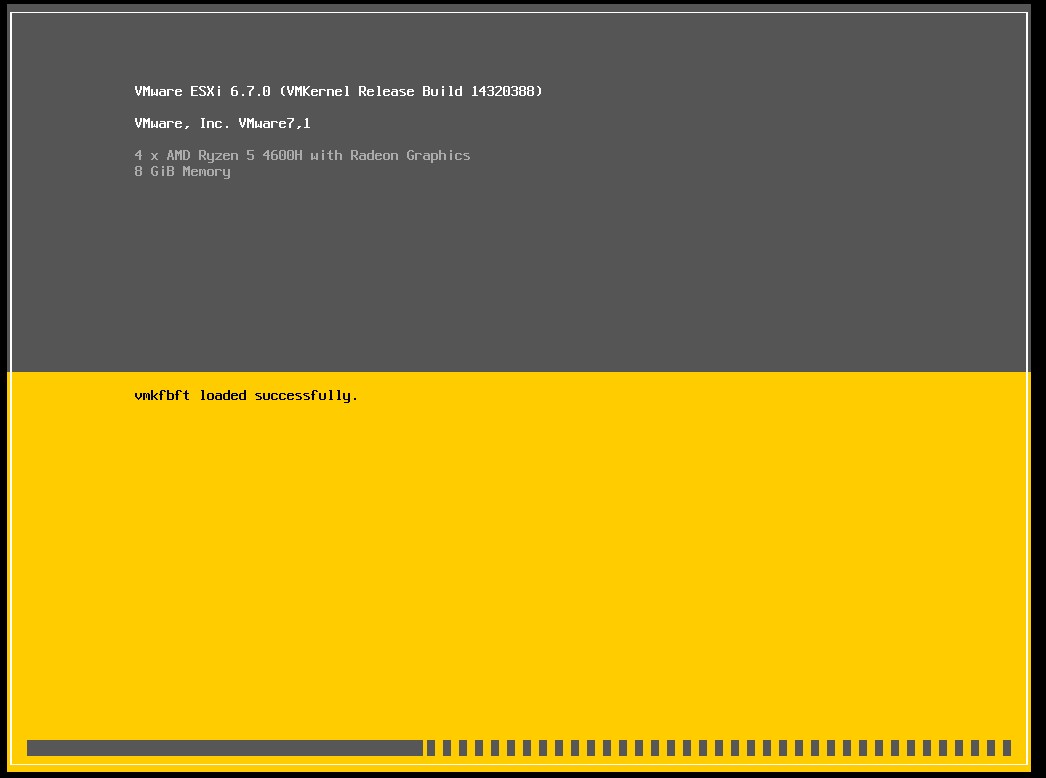
加载安装程序
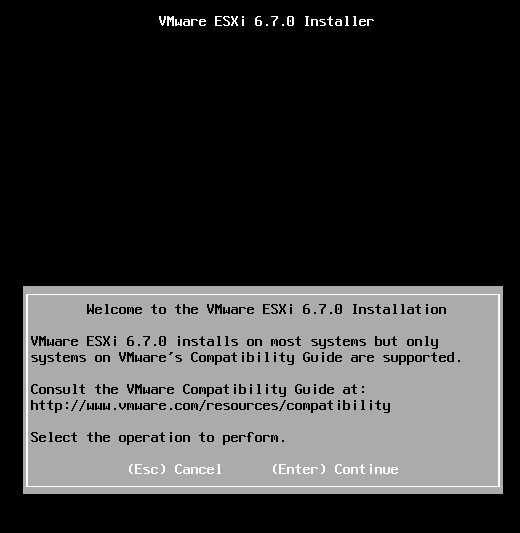
确认安装
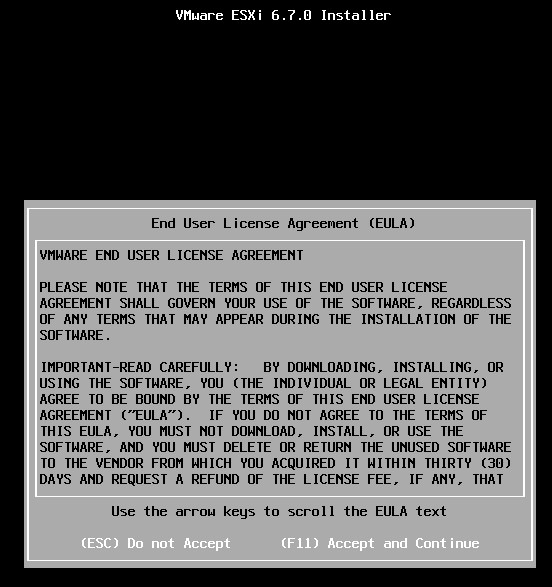
按F11同意协议
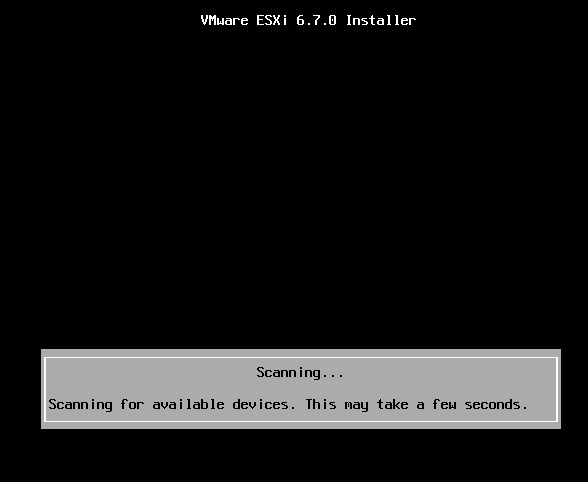
扫描可用硬件
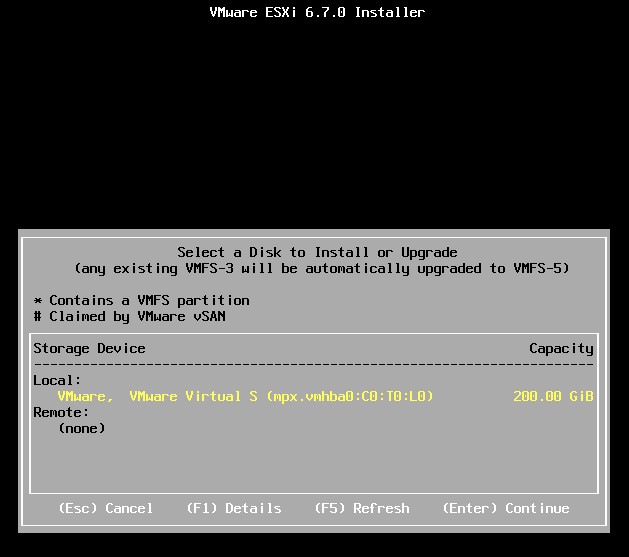
选择硬盘并安装
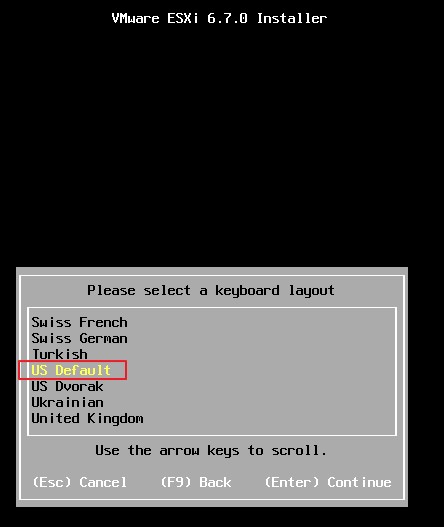
选择键盘
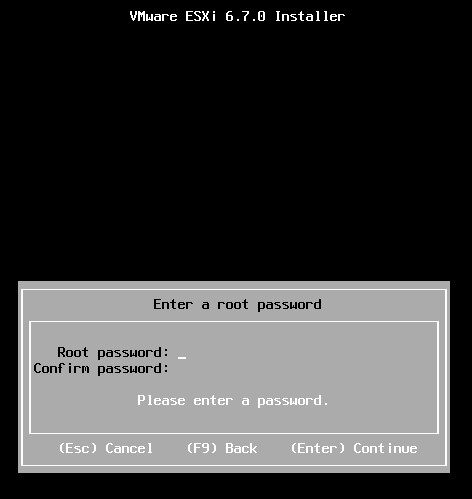
设置管理员密码,最少七位,且符合载密码复杂度要求
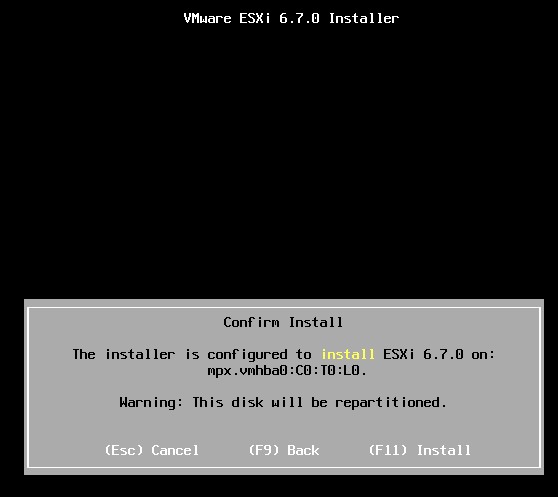
按F11开始安装
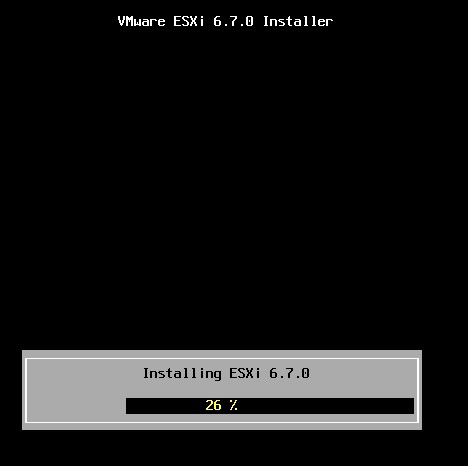
安装过程
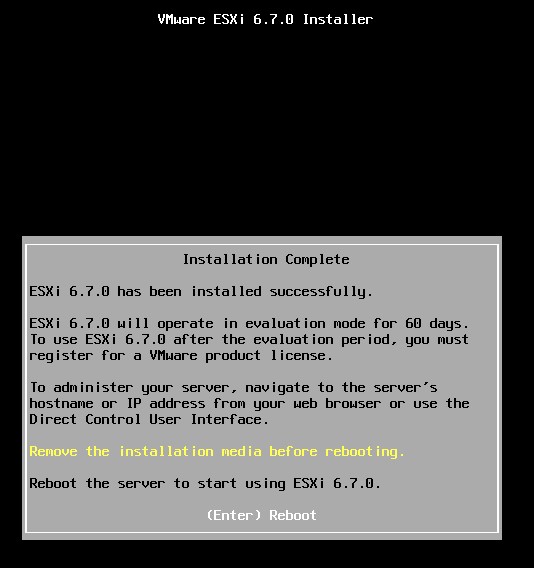
安装完成
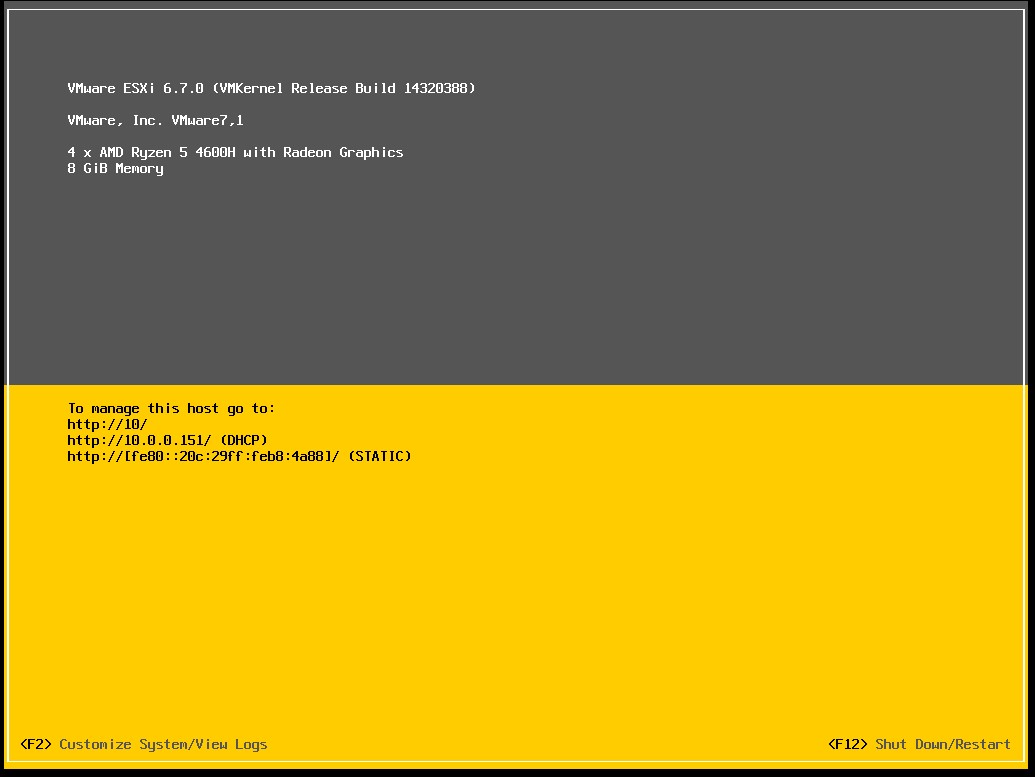
按F2进行登录
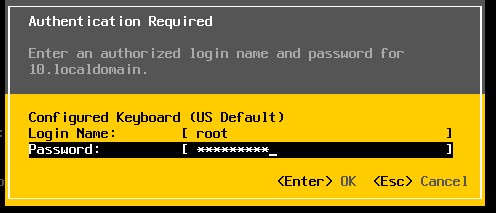
输入用户名和密码
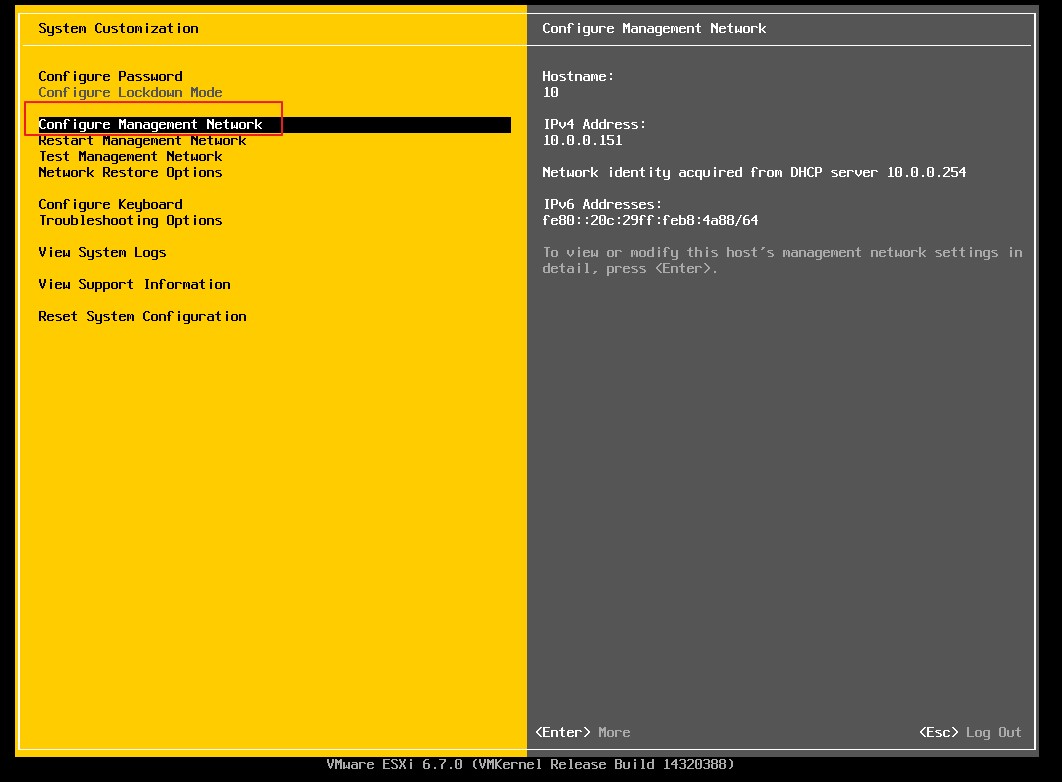
配置网络
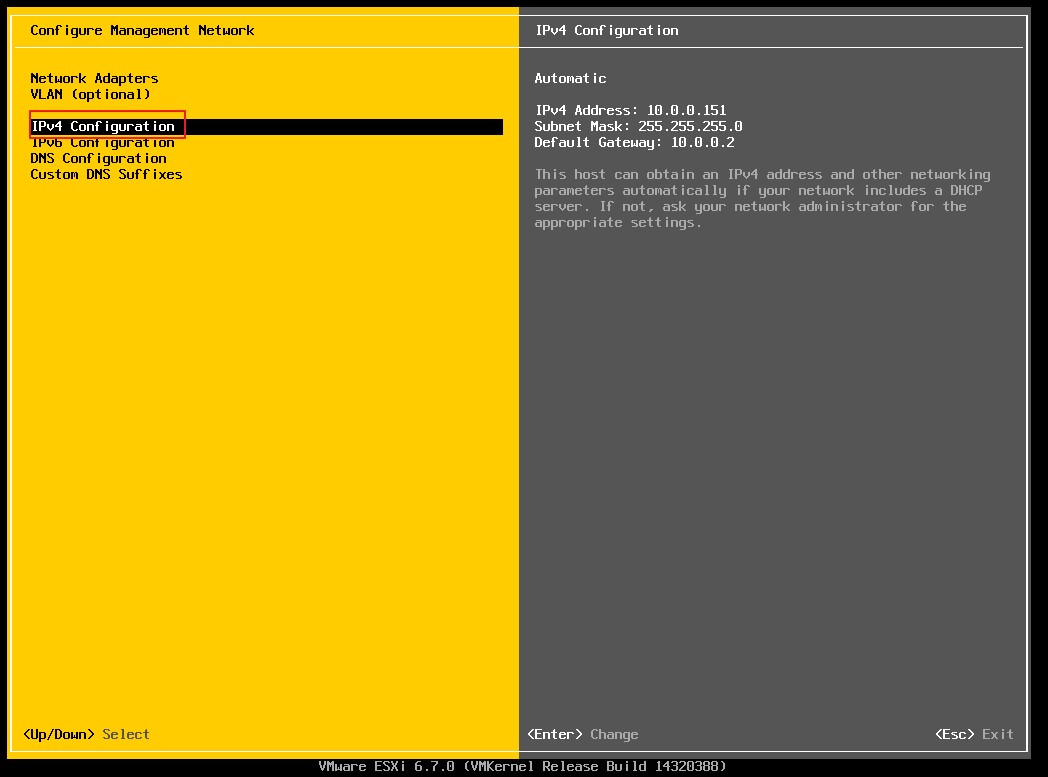
选择IPV4
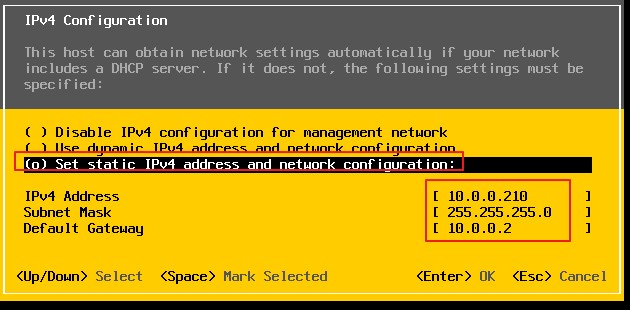
设置静态IP
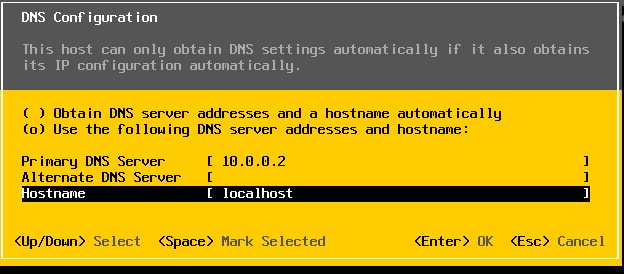
配置DNS
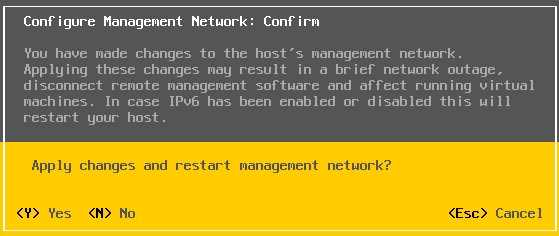
按ESC退出,弹出对话框,问你是否保存网络设置,Y(保存)
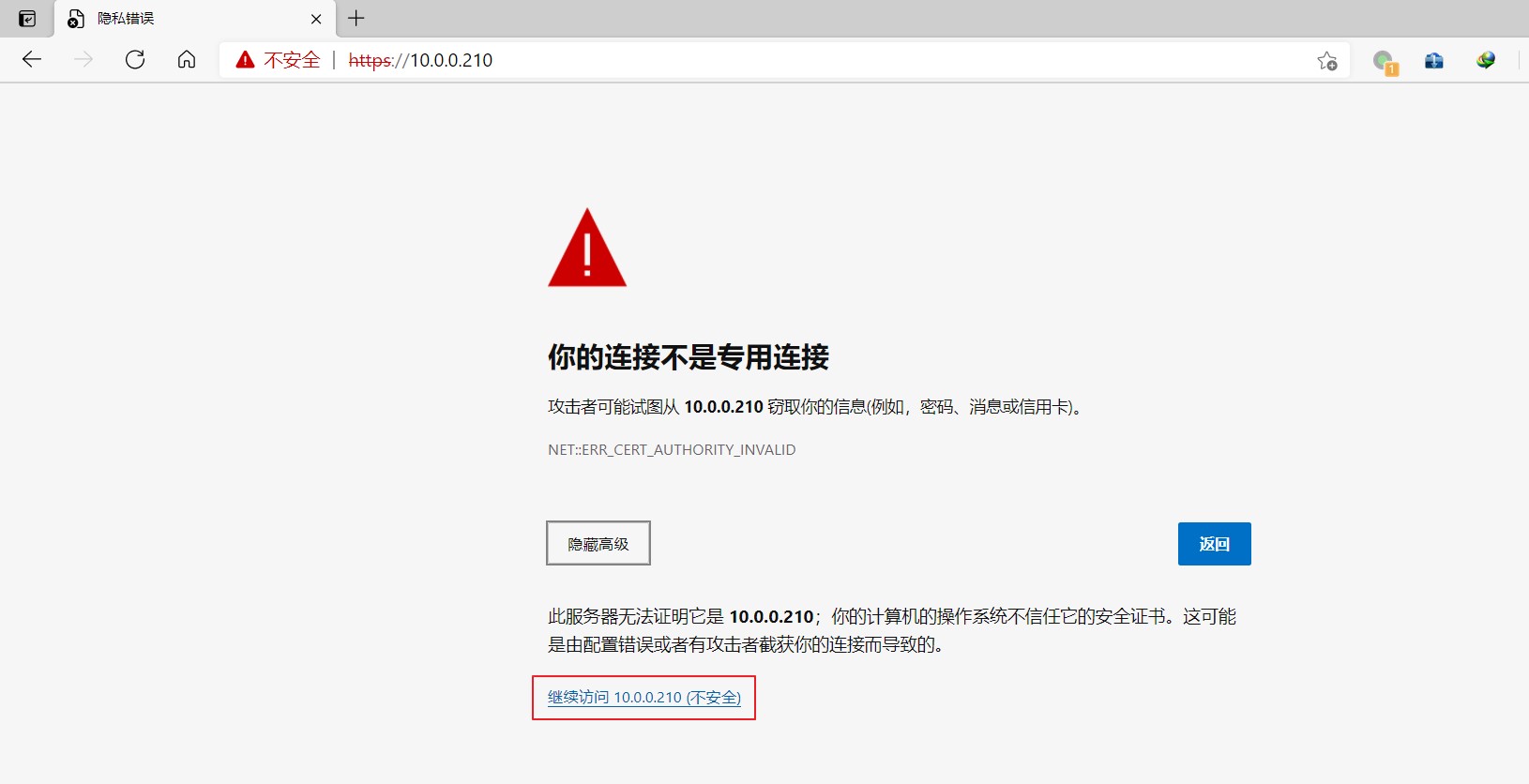
登录web管理界面
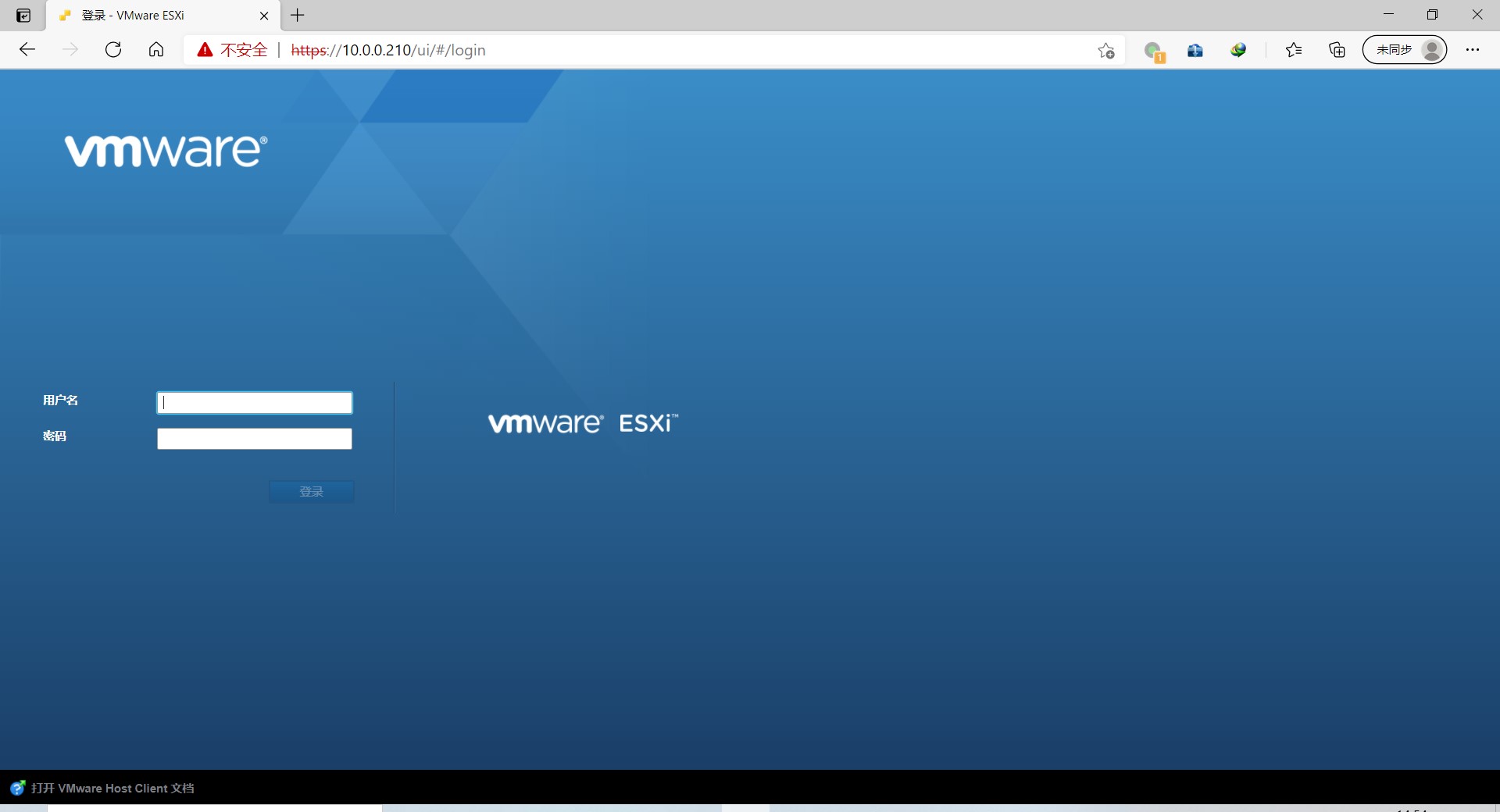
输入用户名和密码
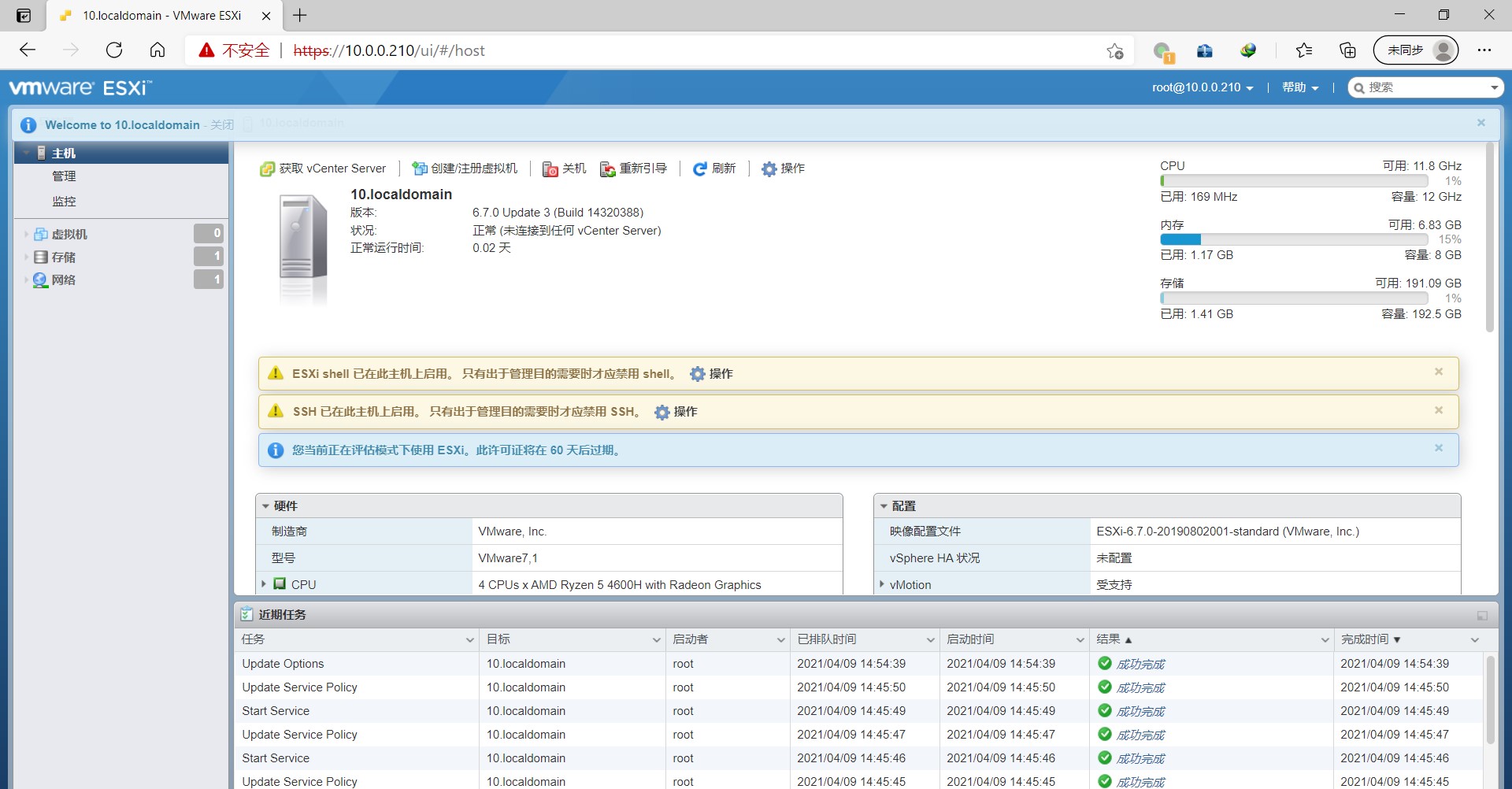
二.安装VMware vCenter Server
vSphere下载链接:https://pan.baidu.com/s/1jmLefjt3VB4Cfr6Jxs8diw 提取码:3t01
1.先创建windows server 2016虚拟机
windows安装比较简单,这里不在说了,注意虚拟机内存设置大于8G,最好10G,不然VMware vCenter Server装不上
2.安装VMware vCenter Server
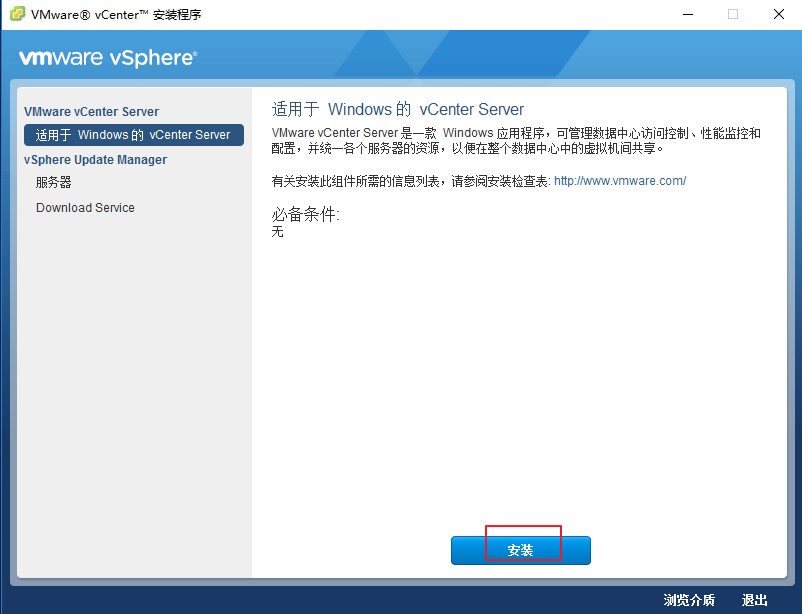
确认安装
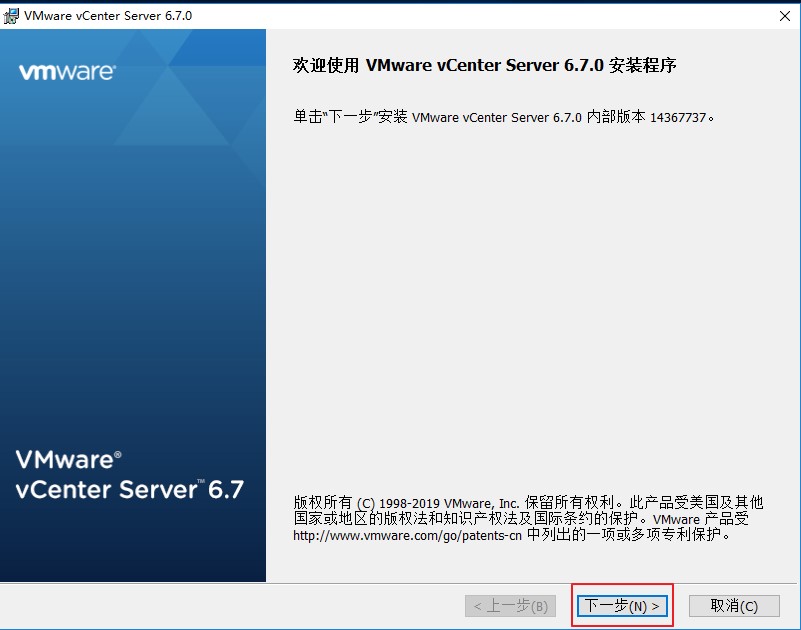
确认版权

同意协议
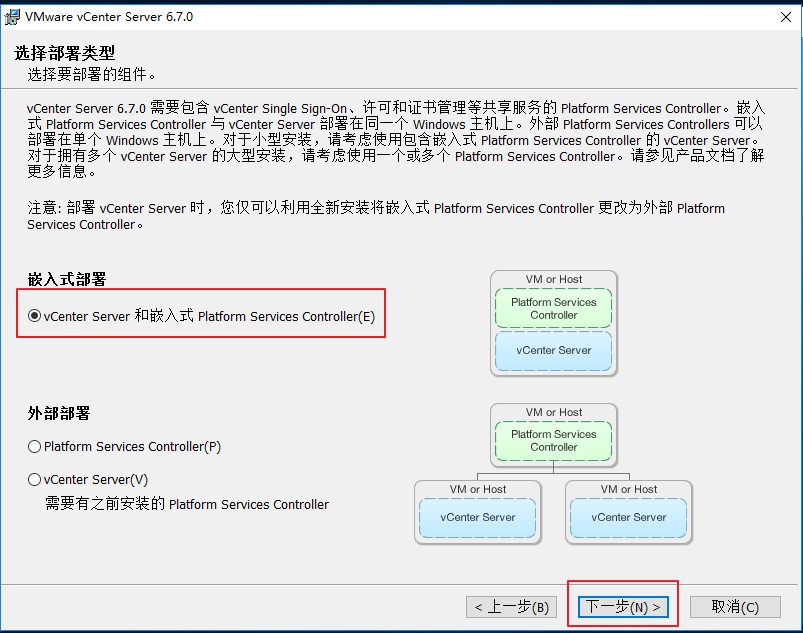
选择部署类型

定义FQDN名称
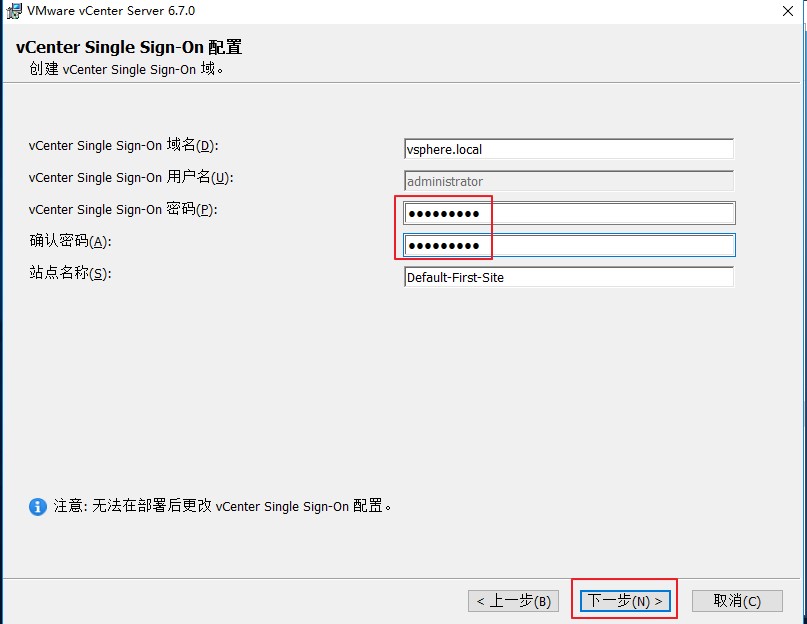
设置复杂的登录密码
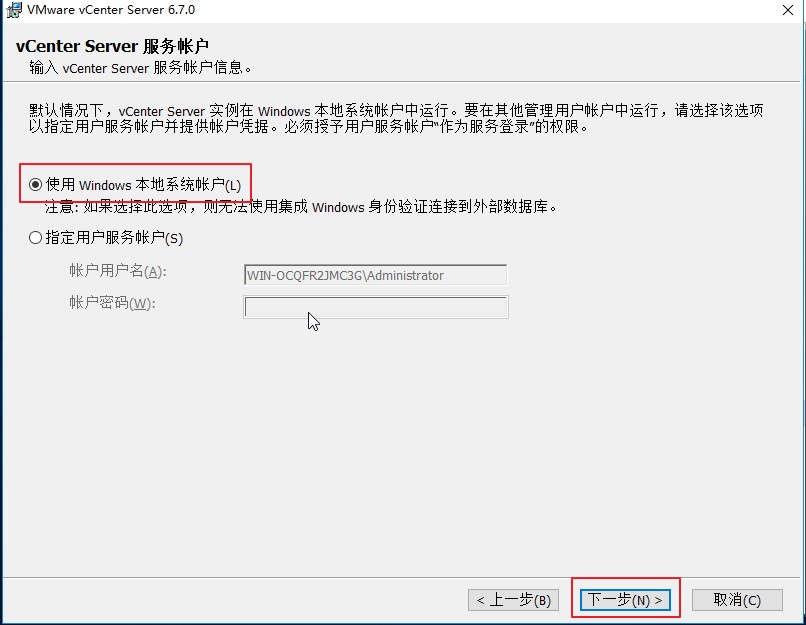
使用本地账户登录
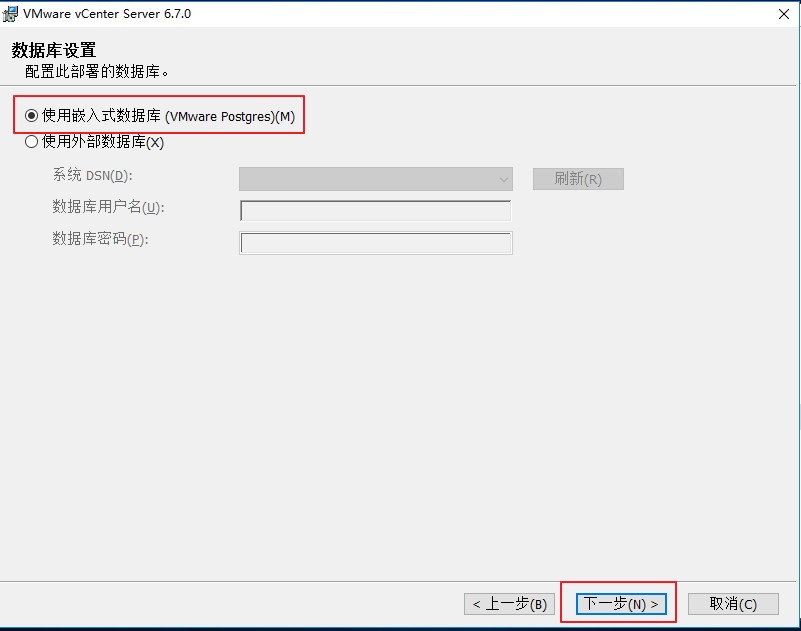
使用本地数据库
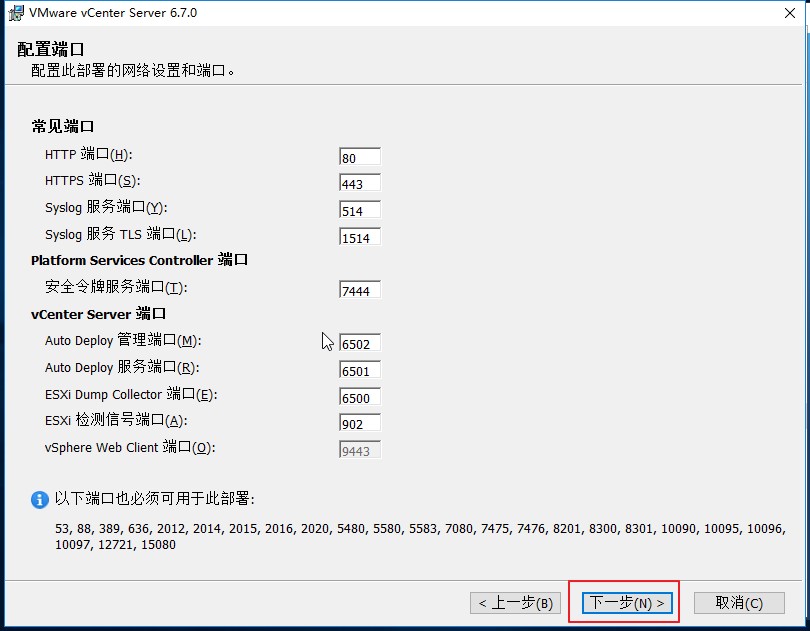
确认端口
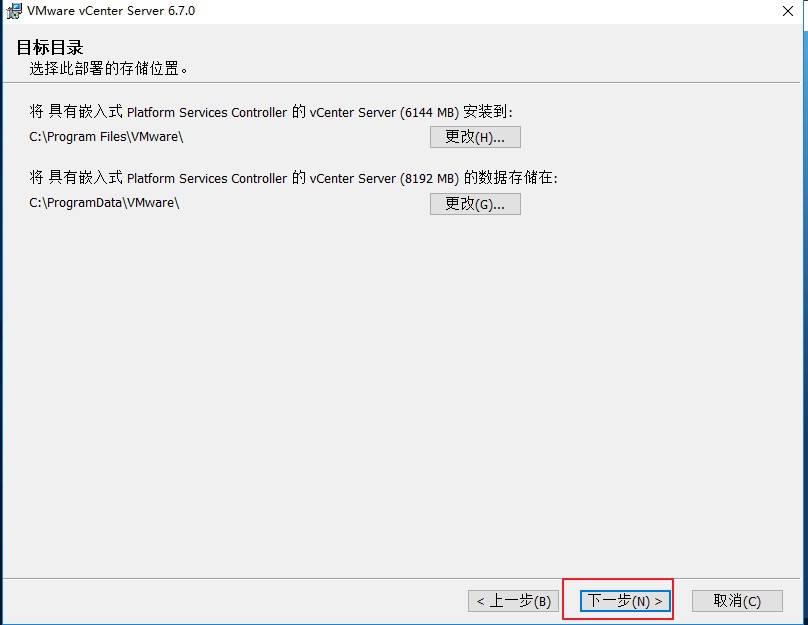
确认安装目录

客户体验计划
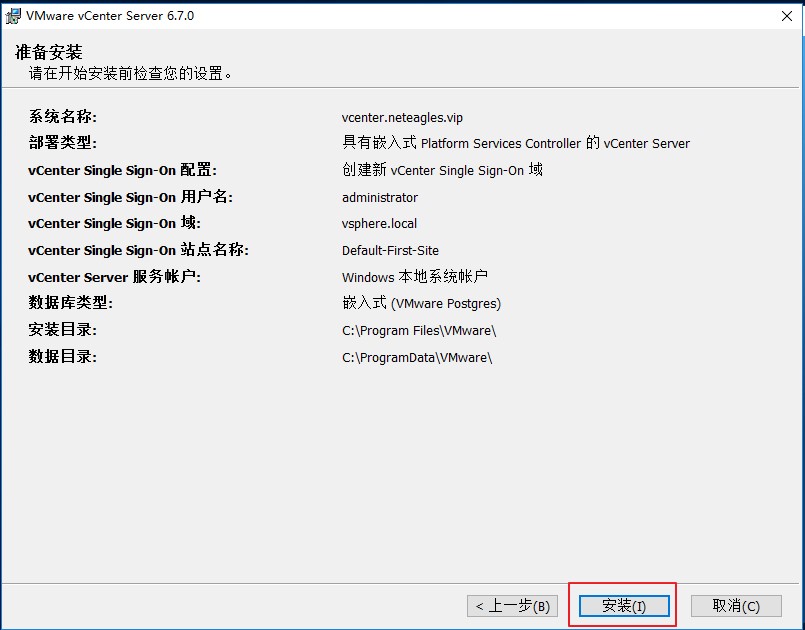
确认安装信息,开始安装
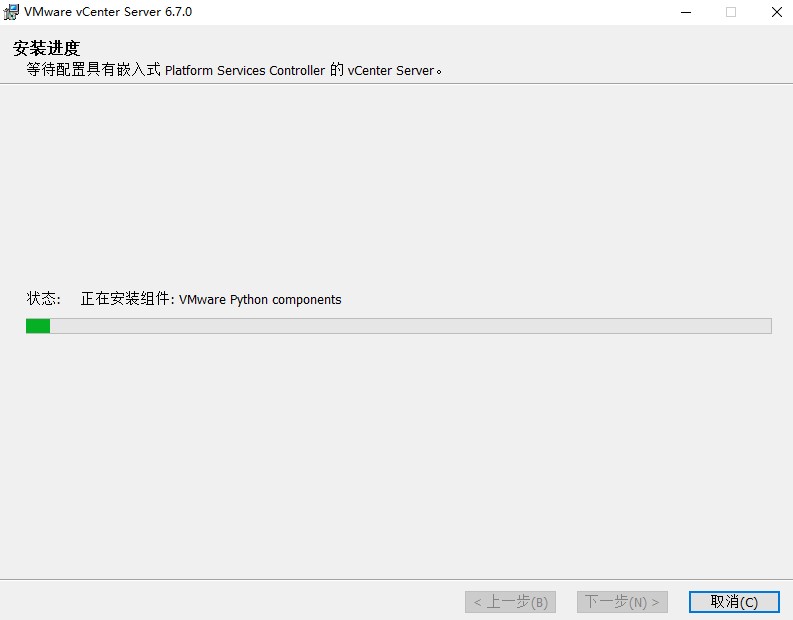
安装过程,要等数分钟
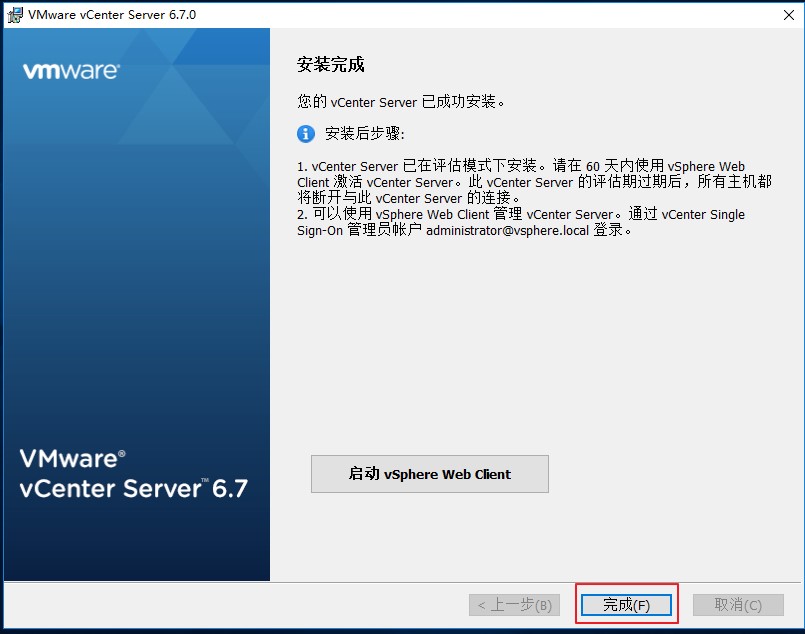
安装完成
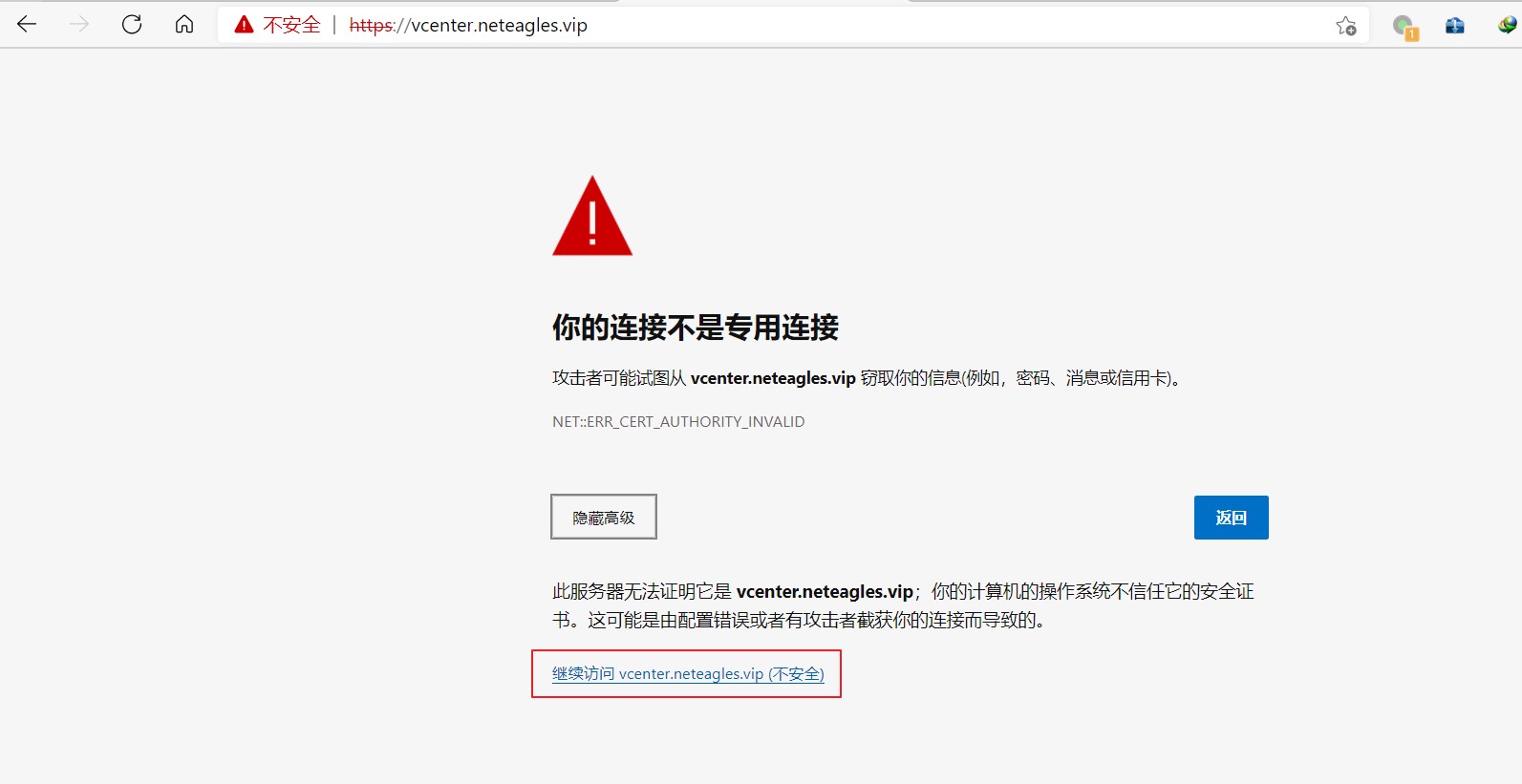
登录web界面

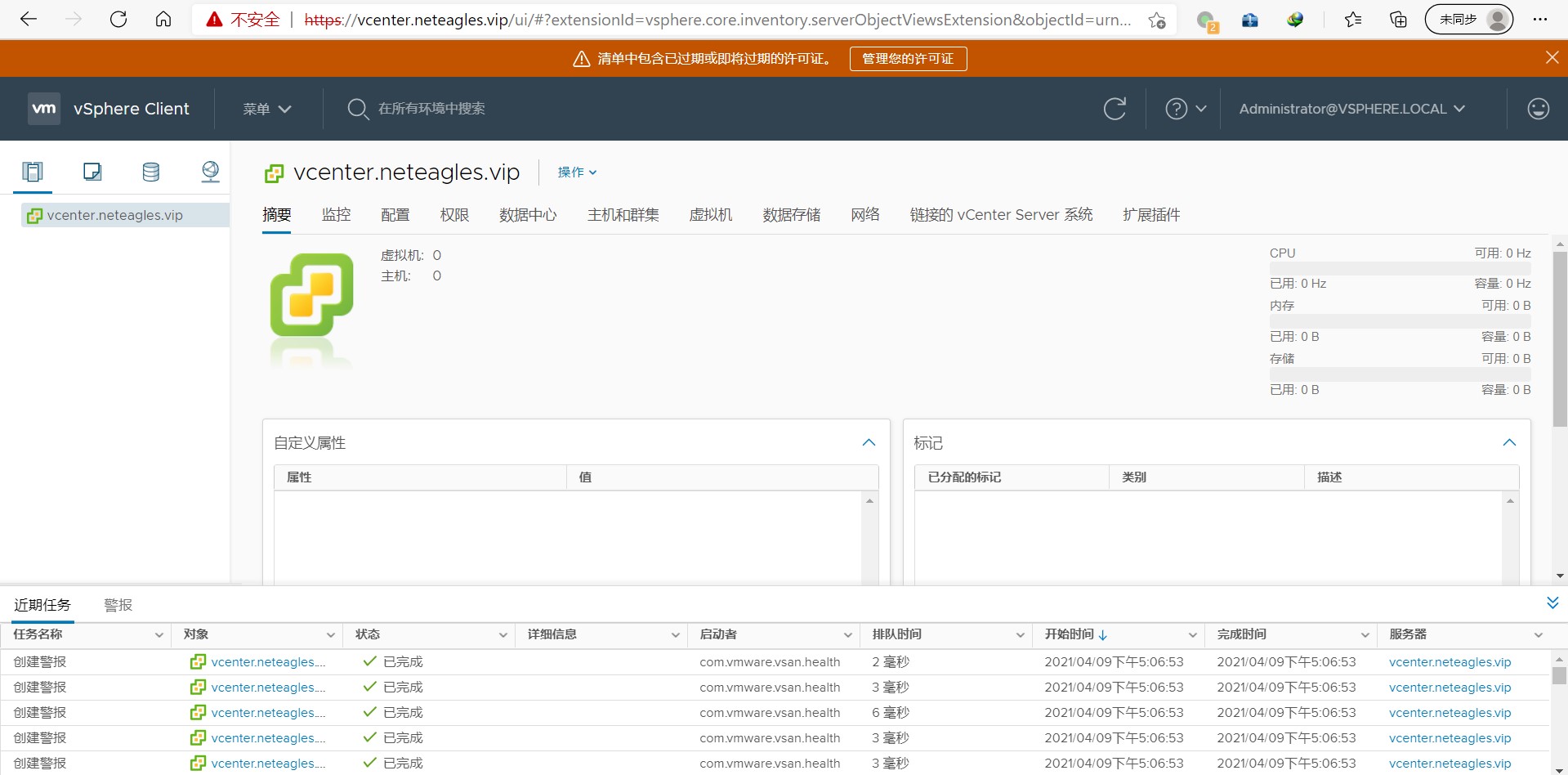
使用HTML5登录管理界面

输入用户名和密码

 浙公网安备 33010602011771号