
安装VSCode运行VUE开发环境
1. 下载VSCode,官网直接下载就行:https://code.visualstudio.com/Download。
2. 汉化VSCode
Ctrl+Shift+P 输入 "configure display language" 然后点击确定后,修改locale.json文件下的属性"locale"为"zh-CN". 重启VSCode工具

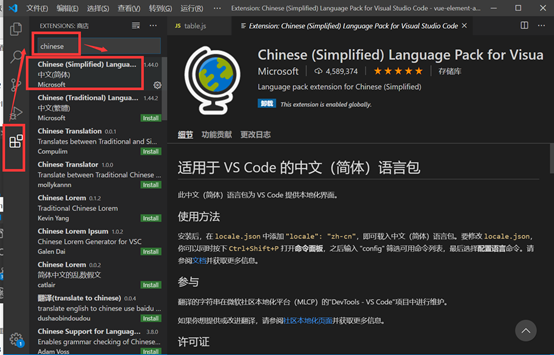
若重启后VSCode仍为英文版,在商店中搜索 Chinese 安装中文插件,再重新启动VSCode即可,进行汉化:
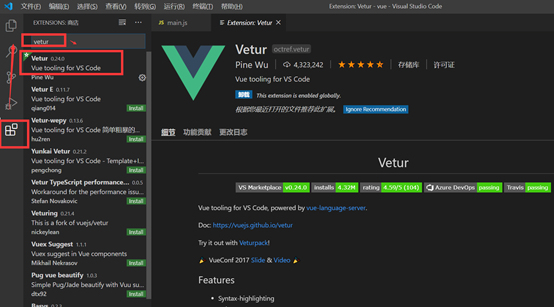
3 安装vue插件vetur,实现支持vue文件的代码高亮
安装插件:ctrl+Shift+X 在商店中查找 vetur 或者 Ctrl + P 然后输入 ext install vetur 然后回车点安装即可
4.新建一个VUE项目
vue init webpack projectName
projectName换为你想要的名字。这里我建立的项目名为 ex1
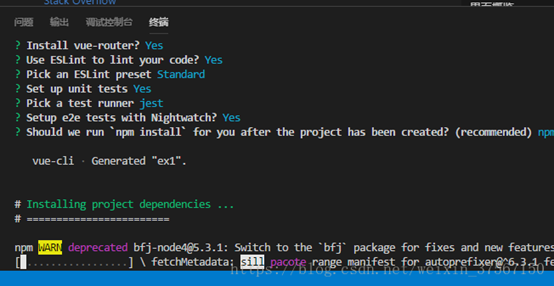
然后一直按确认或输入y按确认,等待项目初始化,如下图
项目完成后,运行如下命令
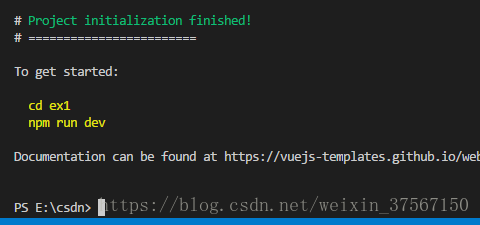
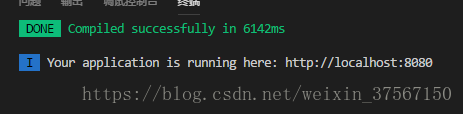
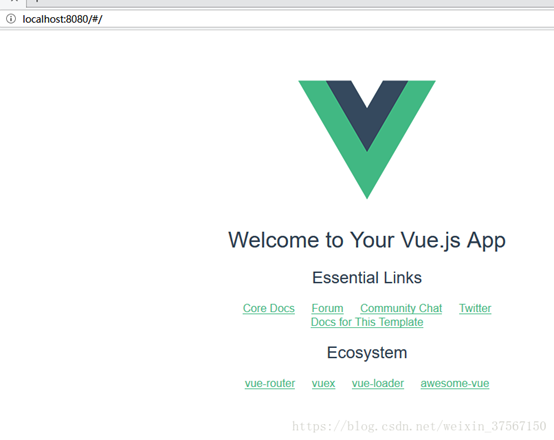
此时,打开你最喜欢的浏览器,输入上图的地址 你应该能看到下图所显示的

 浙公网安备 33010602011771号