
Windows11安装Linux子系统(WSL2)
一、安装Linux系统
1、确认BIOS中已经打开虚拟化 Virtualization Technology (我的机器默认已经打开 Enabled / Disabled,主板不同进入的地方不一样,自行搜索)
2、以管理员身份打开 PowerShell
3、输入(此步安装WSL): dism.exe /online /enable-feature /featurename:Microsoft-Windows-Subsystem-Linux /all /norestart
4、输入(此步安装WSL2):dism.exe /online /enable-feature /featurename:VirtualMachinePlatform /all /norestart
5、重启更新电脑(不重启更新后面安装可能存在问题,报如下错误,重启更新就好了。注意:不能只重启,一定要选重启更新)
Installing, this may take a few minutes...
WslRegisterDistribution failed with error: 0x80370114
Error: 0x80370114 ??????????????????
6、从微软下载wsl更新包,完成安装:https://wslstorestorage.blob.core.windows.net/wslblob/wsl_update_x64.msi
(我的机器最后Finished界面提示没有更新,已经是最新版本)
7、PowerShell中设置默认版本为WSL2,输入:wsl --set-default-version 2

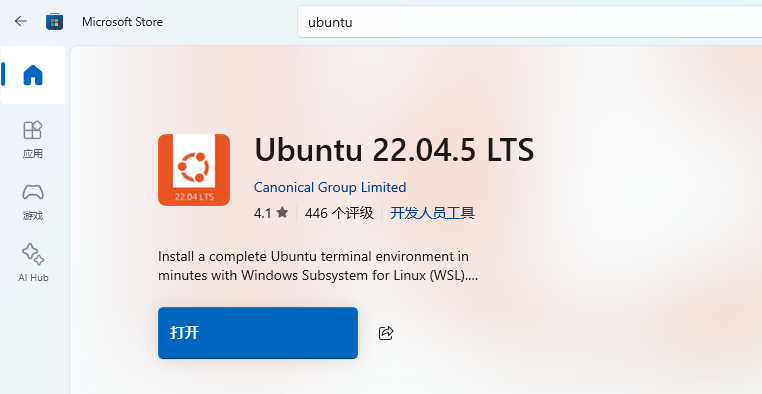
8、打开Microsoft Store 搜索:ubuntu 选择 LTS长期支持版本(20/22),如:Ubuntu 22.04.5 LTS
点击版本进入页面后点击:获取按钮,等下载完后再点击打开按钮,正常的话就会弹出安装界面,如下图,看到输入用户名就没问题了。
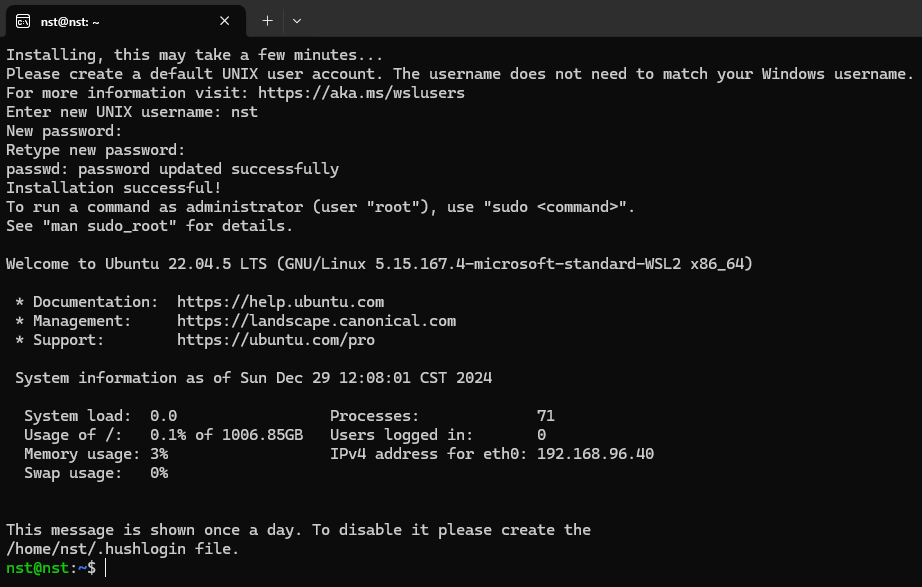
9、如果不报错,输入要设置的Linux系统用户名、密码、确认密码,安装成功。如果报错如第5步,一般都是第5步没有重启更新,重启更新即可安装成功。
二、安装GUI
1、执行:sudo apt update && apt upgrade
只更新成功部分,报错没有权限,网上说删除锁文件。没有删,更新不了就不更新,直接执行后面的安装步骤。此方法不行,后面登录Linux界面直接退出。
34 packages can be upgraded. Run 'apt list --upgradable' to see them.
E: Could not open lock file /var/lib/dpkg/lock-frontend - open (13: Permission denied)
E: Unable to acquire the dpkg frontend lock (/var/lib/dpkg/lock-frontend), are you root?
正确做法:sudo -s (切换到root用户,输入密码,执行完后$变为root@nst:/#,此时才表明有root权限)
nst@nst:/$ sudo -s
root@nst:/# sudo apt update && apt upgrade
2、安装 xrdp, 输入:sudo apt install xrdp 后面需要确认,输入:y (Do you want to continue? [Y/n] y )
3、安装xfce4和xfce4-goodies,输入:sudo apt install xfce4 xfce4-goodies 确认,输入: y
4、编辑配置文件:sudo vim /etc/xrdp/xrdp.ini
4.1 max_bpp=32 改为:max_bpp=128
4.2 #xserverbpp=24 去掉注释,改为:xserverbpp=128
上面两处改完保存退出。
5、输入:echo xfce4-session > ~/.xsession
6、输入:sudo vim /etc/xrdp/startwm.sh
注释掉最后两行,再加上 startxfce4 :
# test -x /etc/X11/Xsession && exec /etc/X11/Xsession
# exec /bin/sh /etc/X11/Xsession
startxfce4
保存退出。
7、sudo /etc/init.d/xrdp start
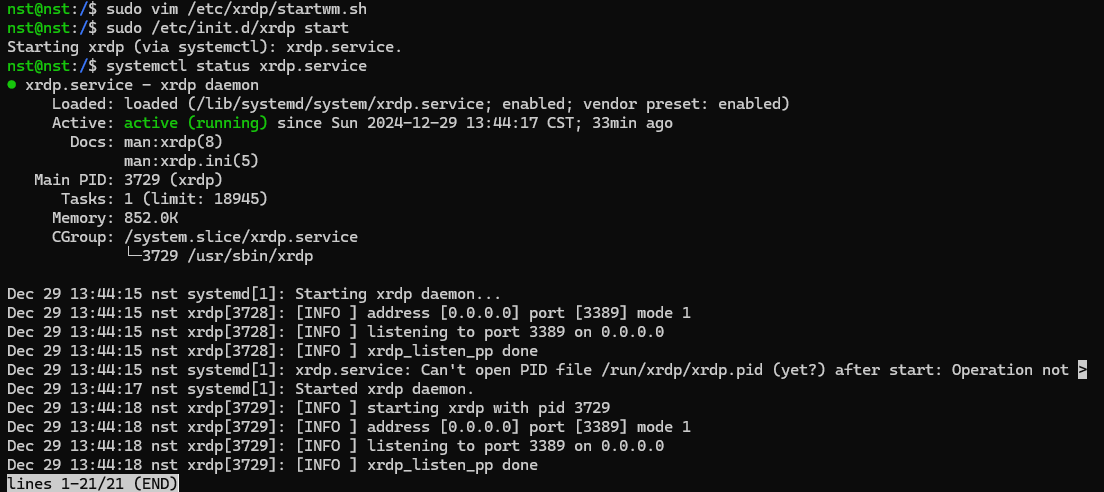
8、输入: ip a (查看IP地址)
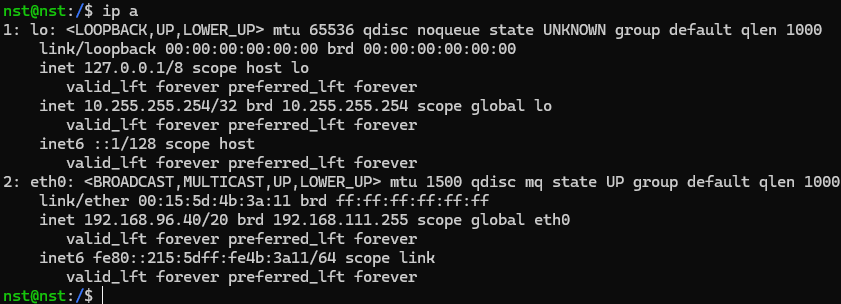
9、打开远程桌面连接
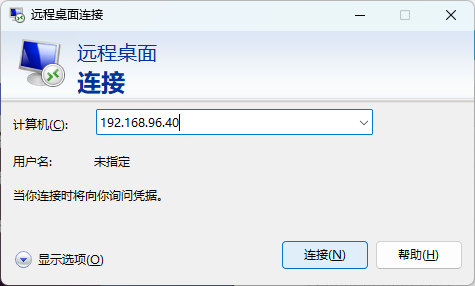
10、连接输入用户名、密码后就退出。切换到:cd /etc/apt
root@nst:/etc/apt# nano ~/.bashrc
在最后加上 export DISPLAY=ip地址
按Ctrl + x 退出,提示输入:y 保存修改。
11、输入:source ~/.bashrc
12、下载vcxsrv,地址:https://sourceforge.net/projects/vcxsrv/files/latest/download
点击下载,如果报502错误,重试几次,速度很慢 https://zenlayer.dl.sourceforge.net/project/vcxsrv/vcxsrv/1.20.14.0/vcxsrv-64.1.20.14.0.installer.exe?viasf=1
或者从github下载: https://github.com/marchaesen/vcxsrv/releases

 浙公网安备 33010602011771号