MediaWIKI 1.43 教程系列 3 — MediaWIKI 安装过程中的配置
根据前期的2篇文章顺序,正式进入安装时的配置。
1. 输入服务器的IP 地址,如以下方式的其中任意一种情况:
# 若已经有绑定的域名,直接输入域名,如baidu.com
# 没有域名绑定,只是内部或公网的IP地址,如15.16.17.18
# 已经设置过其他端口如 8080, 15.16.17.18:8080
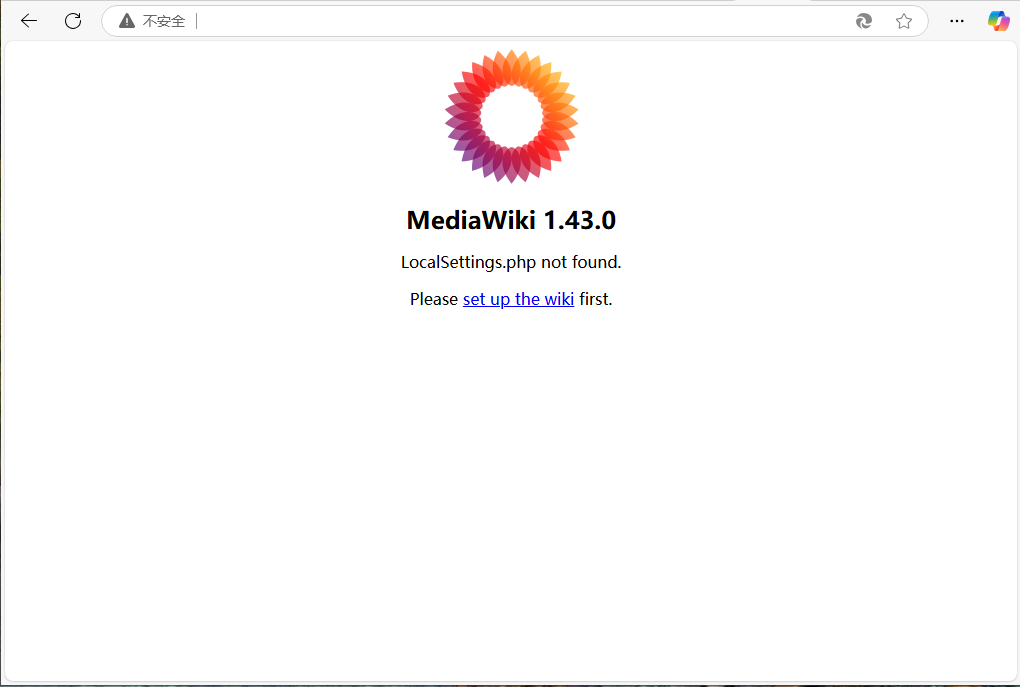
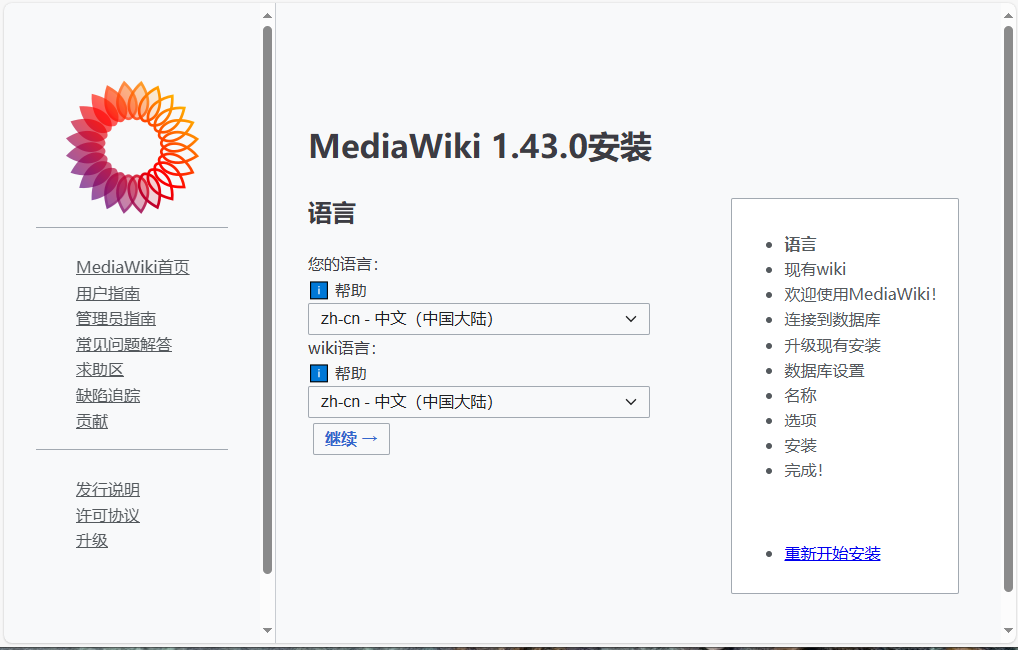
2. 点击上图的 Set up the WIKI 开始配置,首先确认语言,这里默认为中文,后面可以通过安装翻译,成为多语言的网站
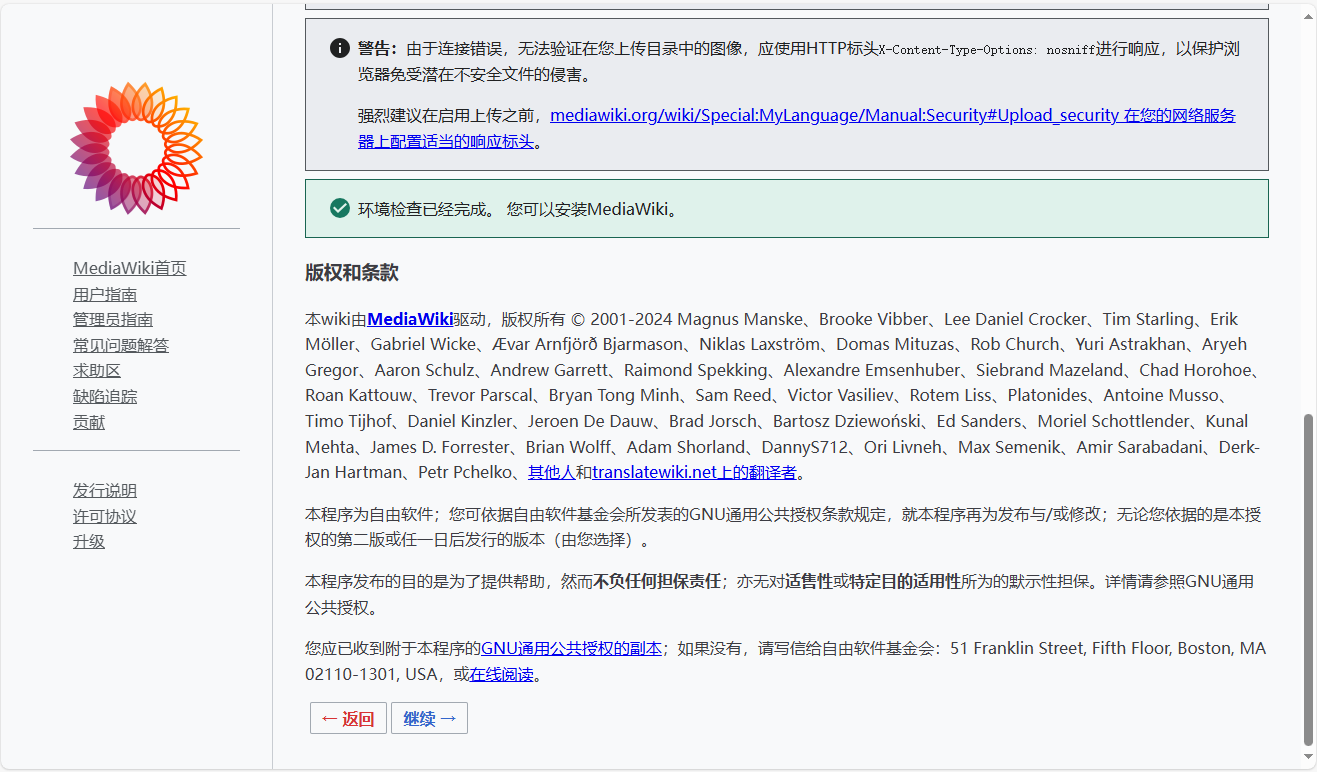
3. 正式部署时,MediaWiki 还会对系统进行环境检查,如果存在缺失的工具或者服务,会有如下提示
如果缺失,根据实际的情况补充,一般默认的安装会提示gd ,git 和 mysql 驱动未完成。比如 再安装补充工具
    sudo apt-get install php-mysql
    sudo apt-get install git
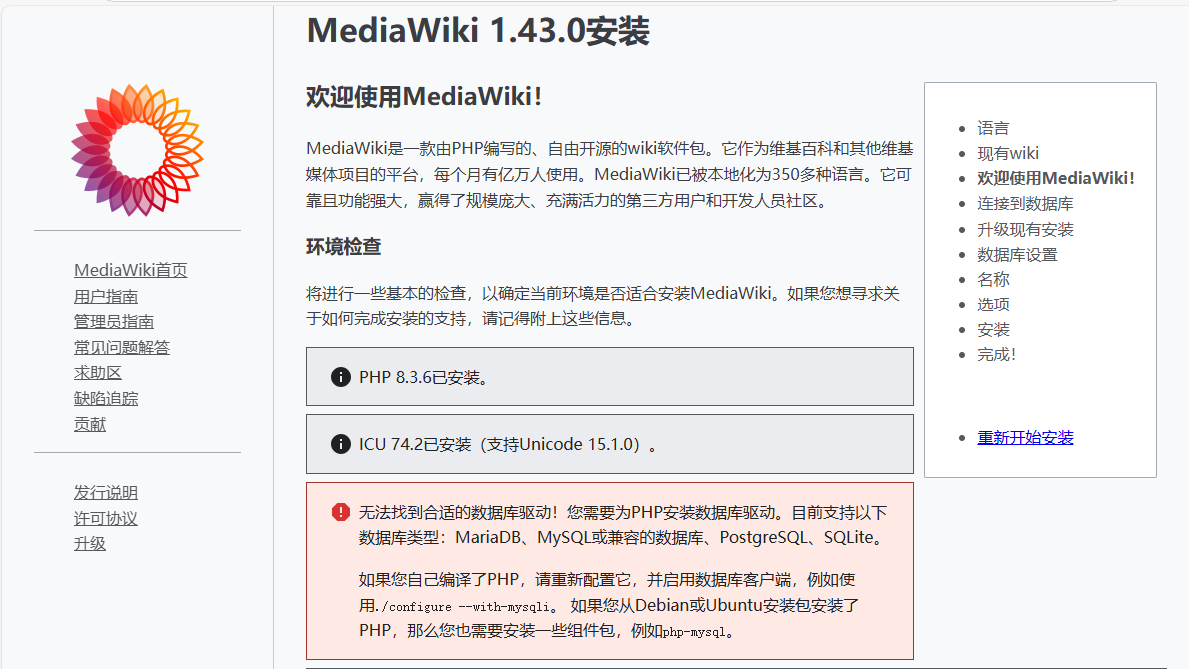
4. 安装相应的缺失工具和服务,再次刷新安装的页面,此时报错项会恢复
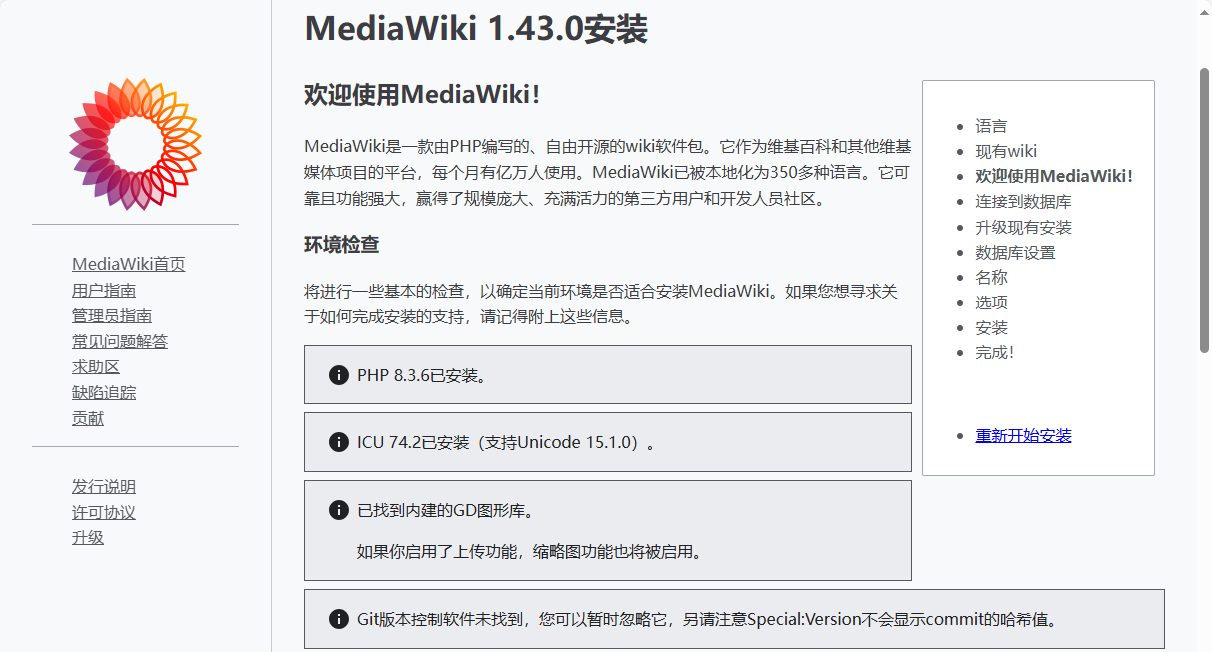
5. git没有安装的话,对日常使用影响不大,但建议都安装满吧,免得后续再折腾了。
所有项目都通过后,点击下一步继续
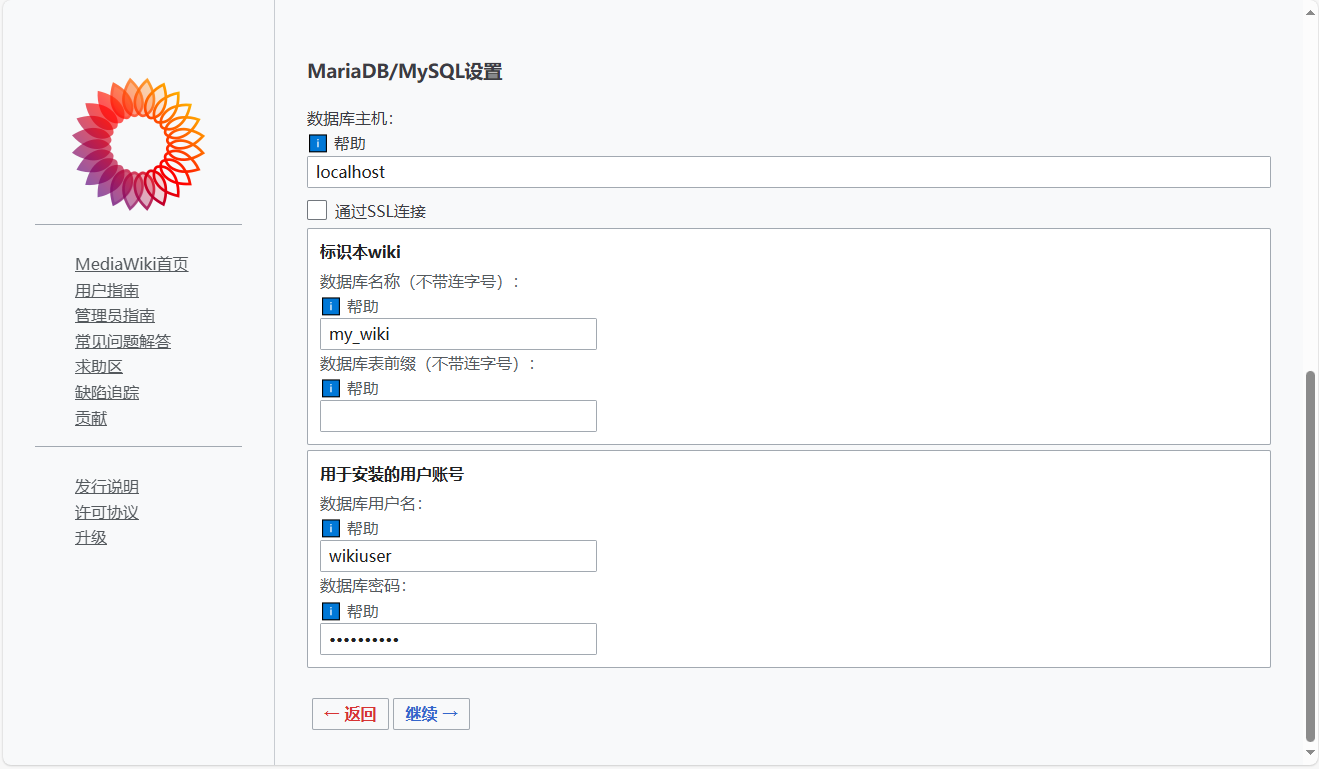
6. 此时需要配置数据库账户, 在上篇系列文章中,已经配置过 用户名 wikiuser, 和密码,已经新建了一个数据库 my_wiki。
如果没有配置,此时也可以配置一个新的数据库名称。
如果服务器上运行有多个WIKI, 需要填写数据库前缀,如S1,S2, 用来区分不同的服务。一般是单台服务器,因此可以跳过这项。
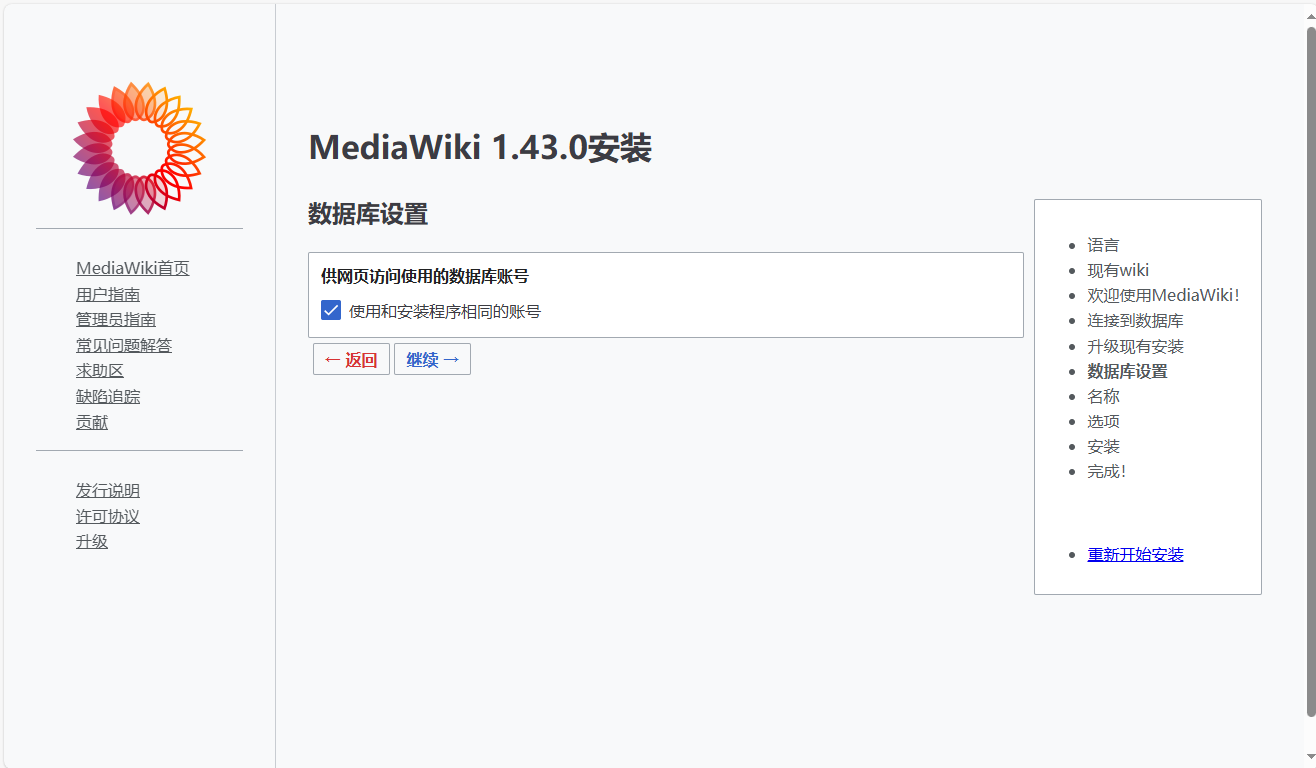
7. 默认情况下,可以网页访问时,也可以用这个账号,当然还可以指定其他的账户。实际用途中并不常见,保持默认即可
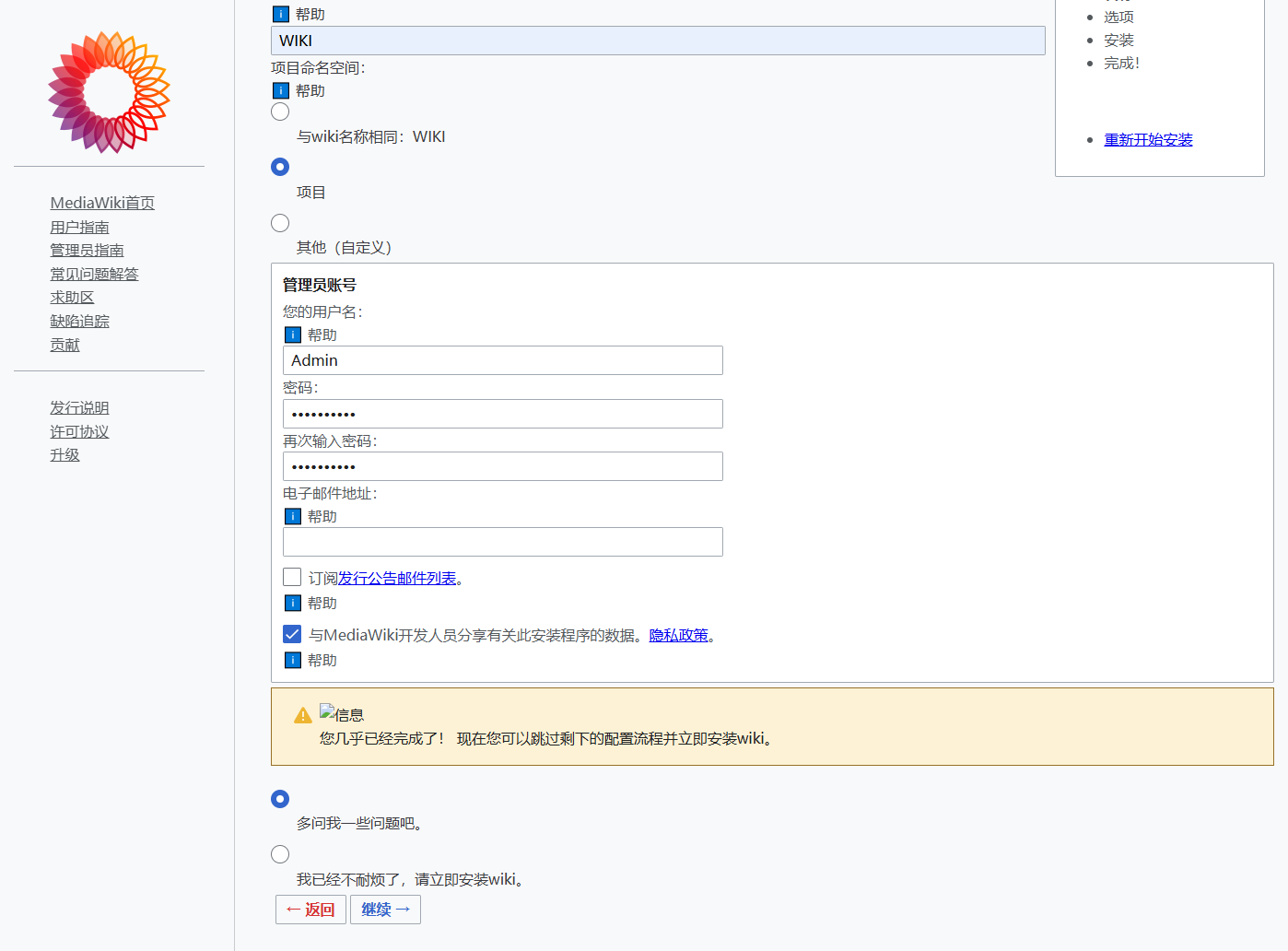
8. 这里需要说明
1) 命名空间有两种,同名称WIKI 一样,以后的页面大概显示为
baidu.com/WIKI: 首页
baidu.com/WIKI:关于本站
baidu.com/WIKI:项目1
2) 与项目具体名字分类,以后的页面大概显示为
baidu.com/首页
baidu.com/项目1
3) 设置一个管理员,用于管理WIKI后台和用户权限
4) 继续多问些问题吧,这样省着后面再配置。当然,也可以选择“我已经不耐烦了”,直接完成WIKI安装,后面再通过更改配置项来配置文件更多内容
9. 选择权限: 根据个人实际情况选择
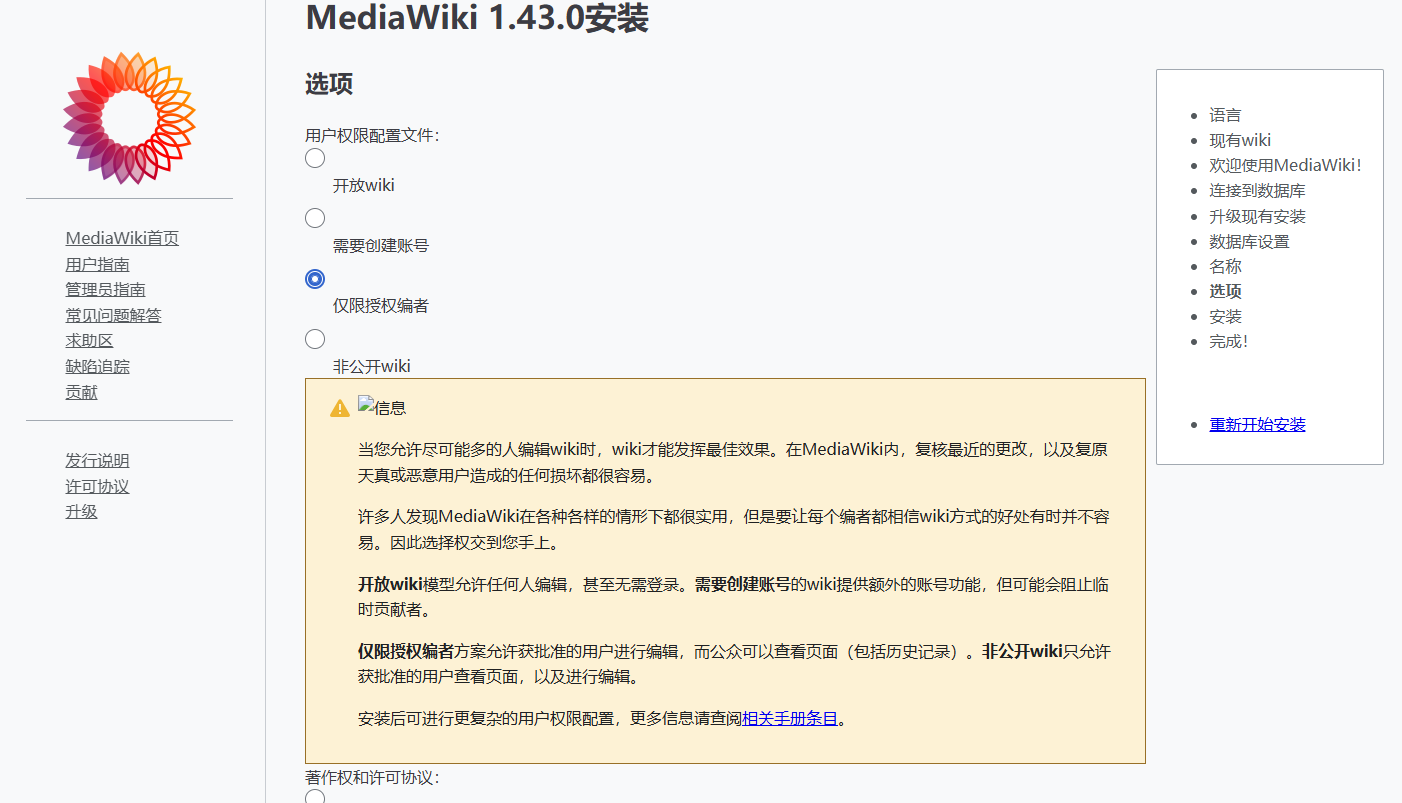
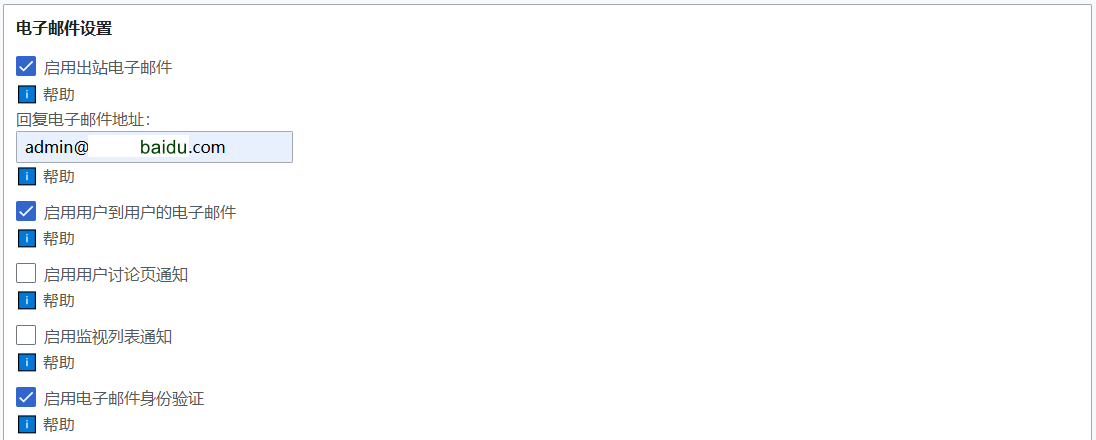
10. 邮件,根据需要配置。
邮件一般用于公开的登录和认证,找回密码等,页面更新时发送通知。 如果需要开启,具体如何配置和使用邮件功能,后续章节再介绍。
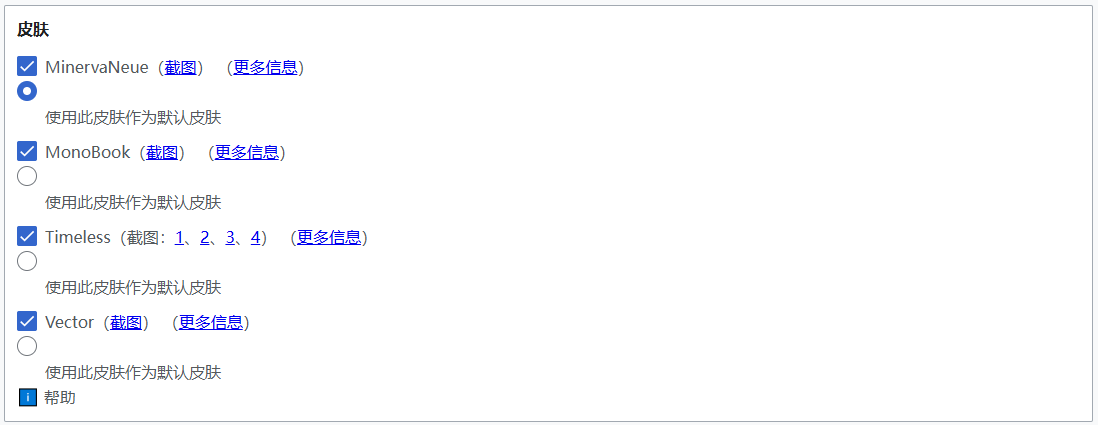
11. 皮肤,默认提供和加载了4种皮肤,根据需要配置。
根据实际情况,选择timeless和Vector 的人更多。如果MinevaNeue 加载出现异常,尝试选择另外一个皮肤。
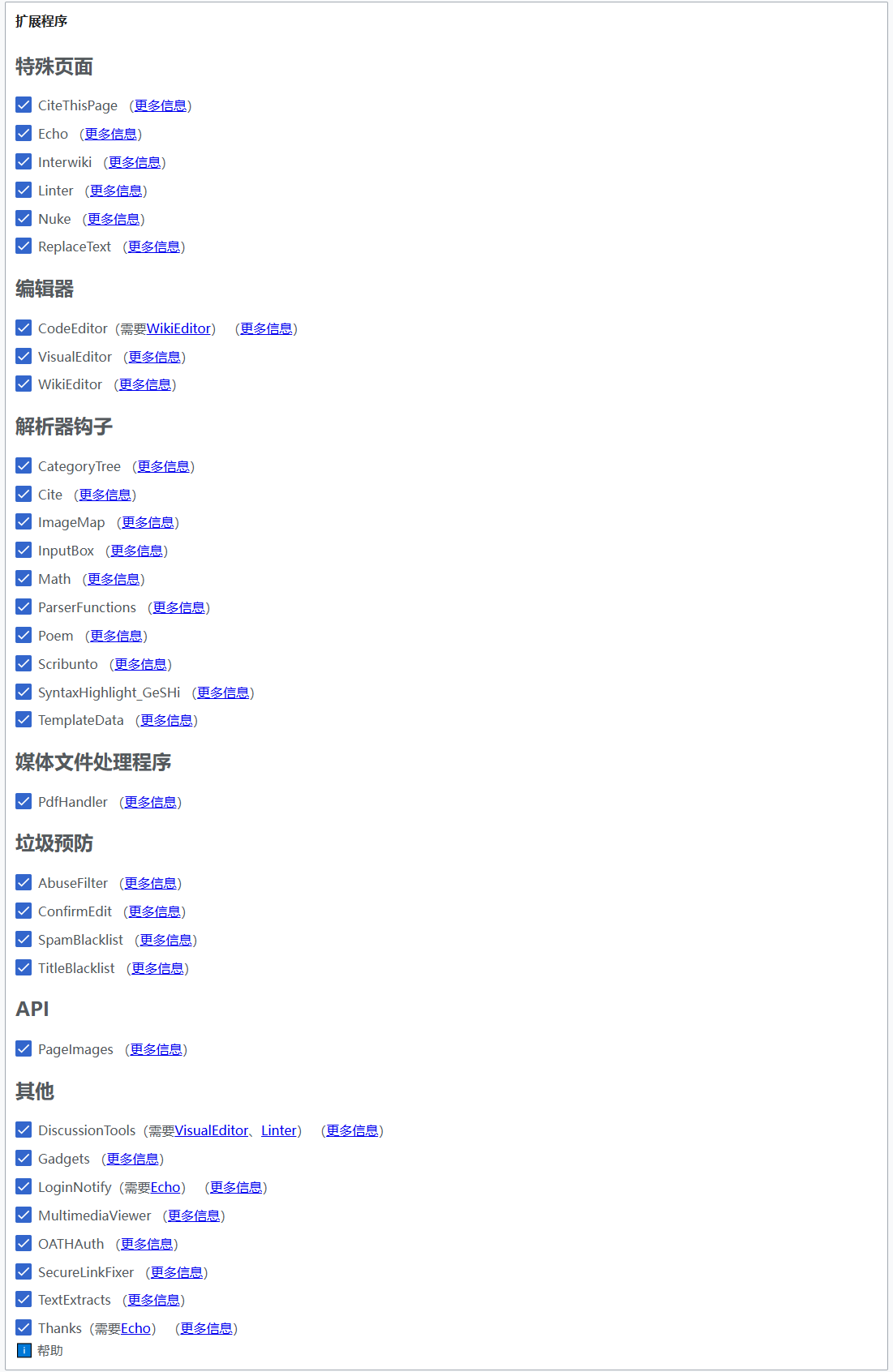
12. 扩展程序,默认提供的如下插件,实际已经安装在系统中,建议这些都选择勾选开启,遇到不需要的后续再更改取消。
当然,可以选择部分插件,但至少应安装 编辑器里的3个,即 CodeEditor+ Wiki Editor 和 Visual Editor
如果都没选,后面一个个了解具体作用后,更改配置文件添加吧(添加启用配置项即可)
MediaWiki 提供了大约200多种插件,其中已经集成安装的有20个左右,如果下面集成的不够,可以再自行下载并安装,然后在配置文件中启用。
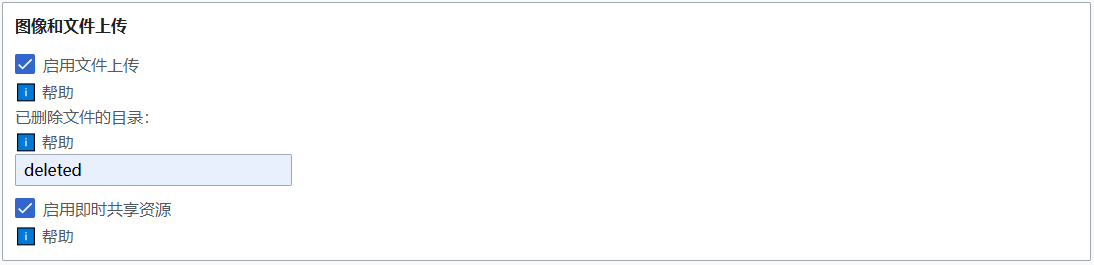
12. 图片资源配置
一般的WIKI 文章里都可能上传照片,特别建议开启,如果有删除,指定一个文件夹名字为 deleted,系统会自动生成这个文件夹
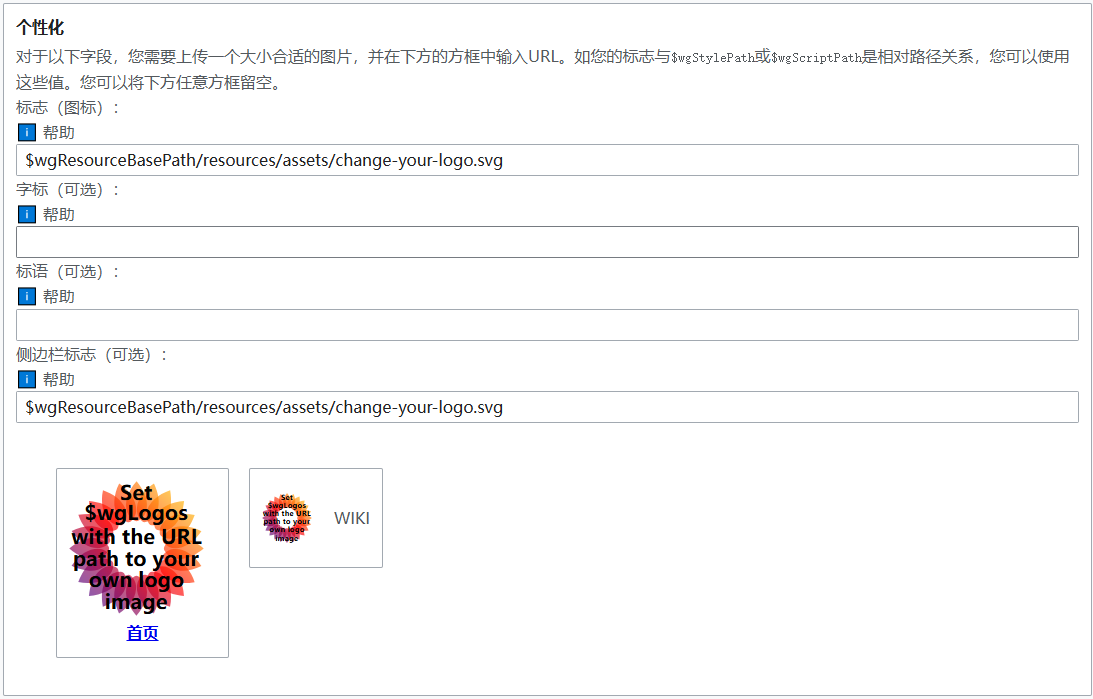
13. 更改网站图标
其实这里不方便修改,因为需要提前准备文件和logo,先保持默认吧
可以先记住这里的文件路径,待WIKI 系统安装配置完成后再来配置Logo
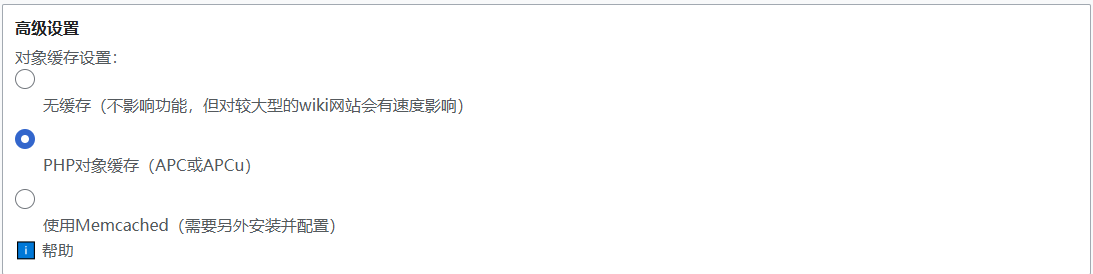
14. 设置缓存
对于一般的网站来说,采用PHP 缓存足够用,尤其在多人编辑文章时,这样防止页面卡死。如果大型的团体网站,可以切换为Memcached
备注:Memcached 需要单独安装,缓存效果更明显。缓存设置过多,也会影响响应速度。
至此,安装完成
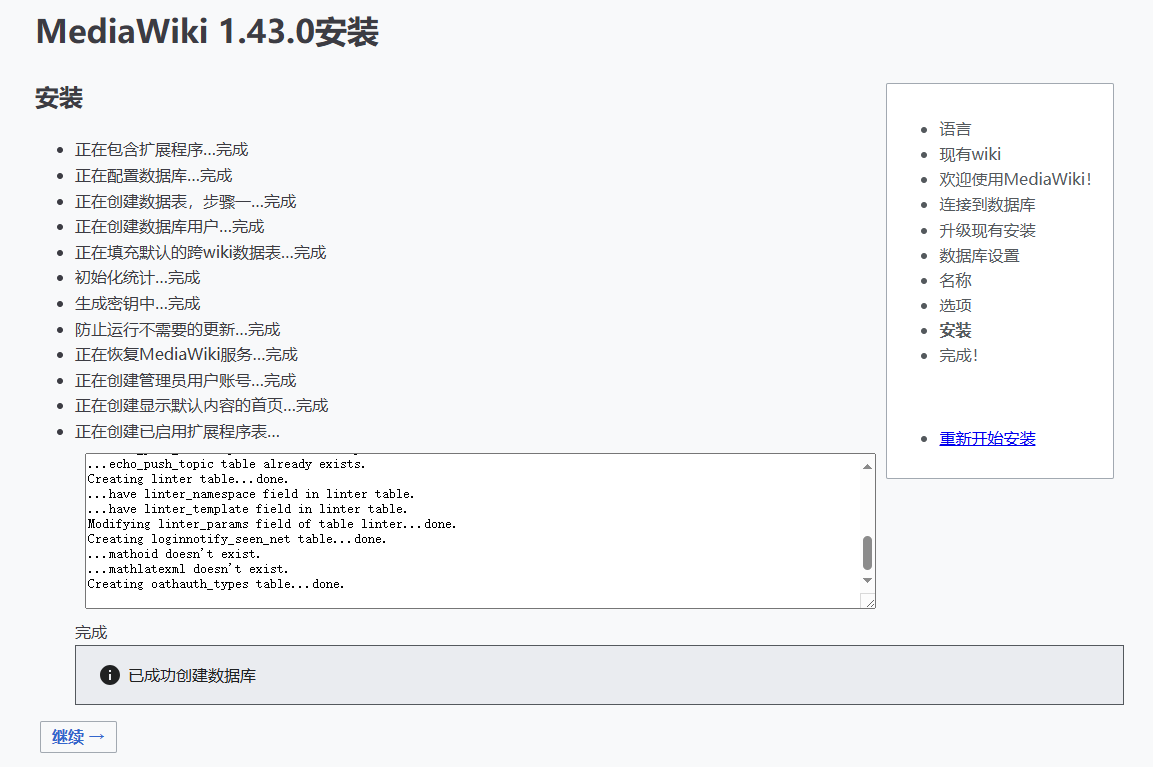
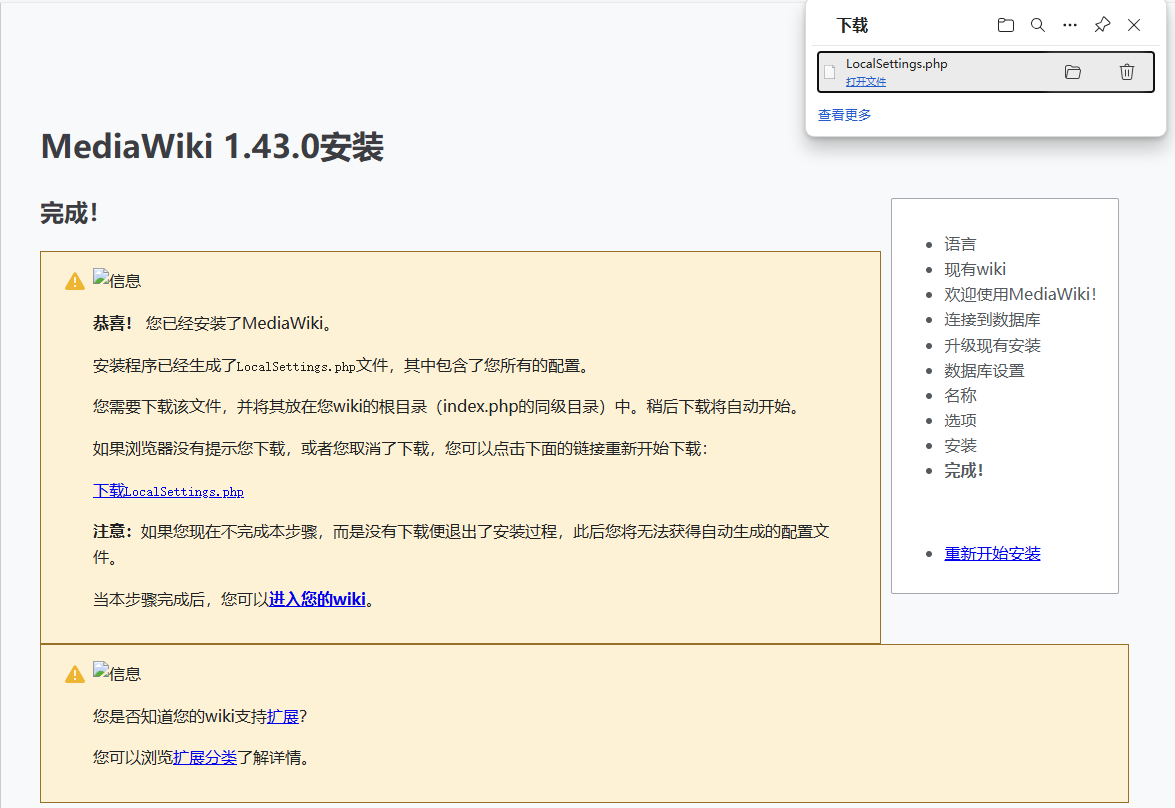
注意,配置完成时,浏览器中会生成一个配置文件.
15. 配置文件回传
将配置文件拷贝 或者回传到 安装目录,即 /var/www/mediawiki/ 里面
至此,安装结束。

 浙公网安备 33010602011771号