
jenkins+pytest+allure生成报告采坑日记
windows系统
1.jenkin环境搭建
配置java环境,安装jdk
2.下载jenkins.war
3.运行jenkins
cmd进入jenkins.war目录
执行命令:java -jar jenkins.war --httpPort=8080
浏览器打开:http://localhost:8080
...安装插件...设置用户名和密码
登录
4.创建项目,执行测试用例:
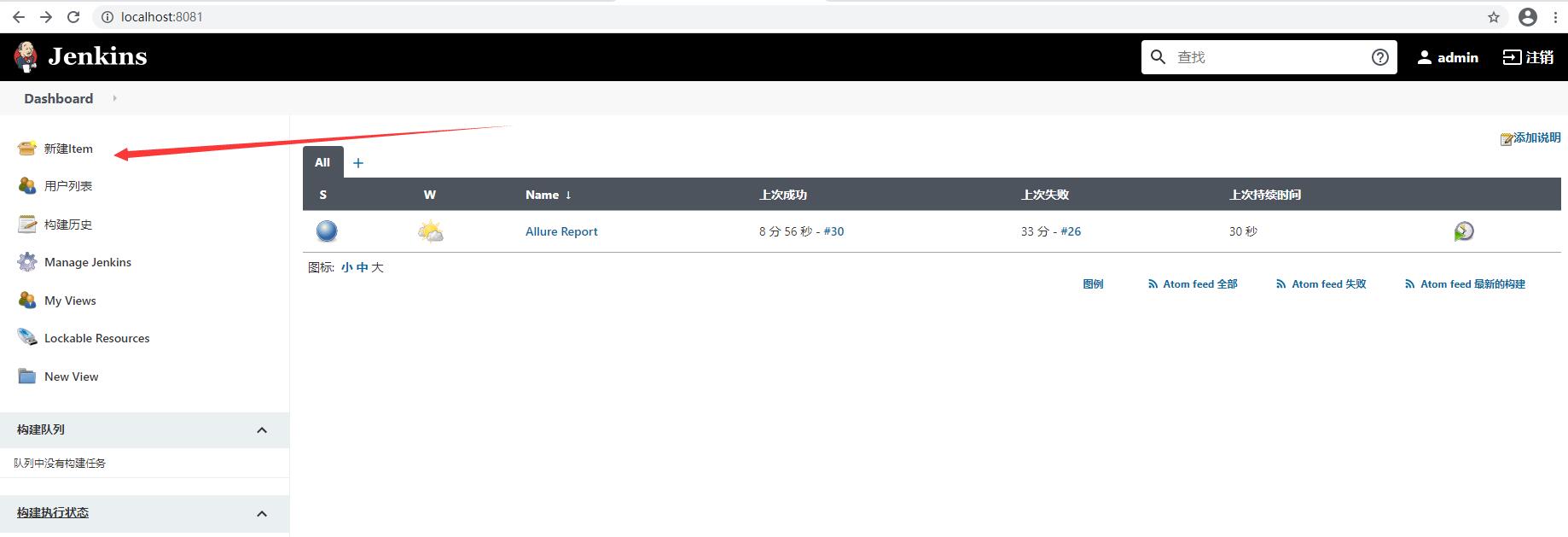
(1)点击创建Item
(2)输入工程名,选择自由风格,点击确定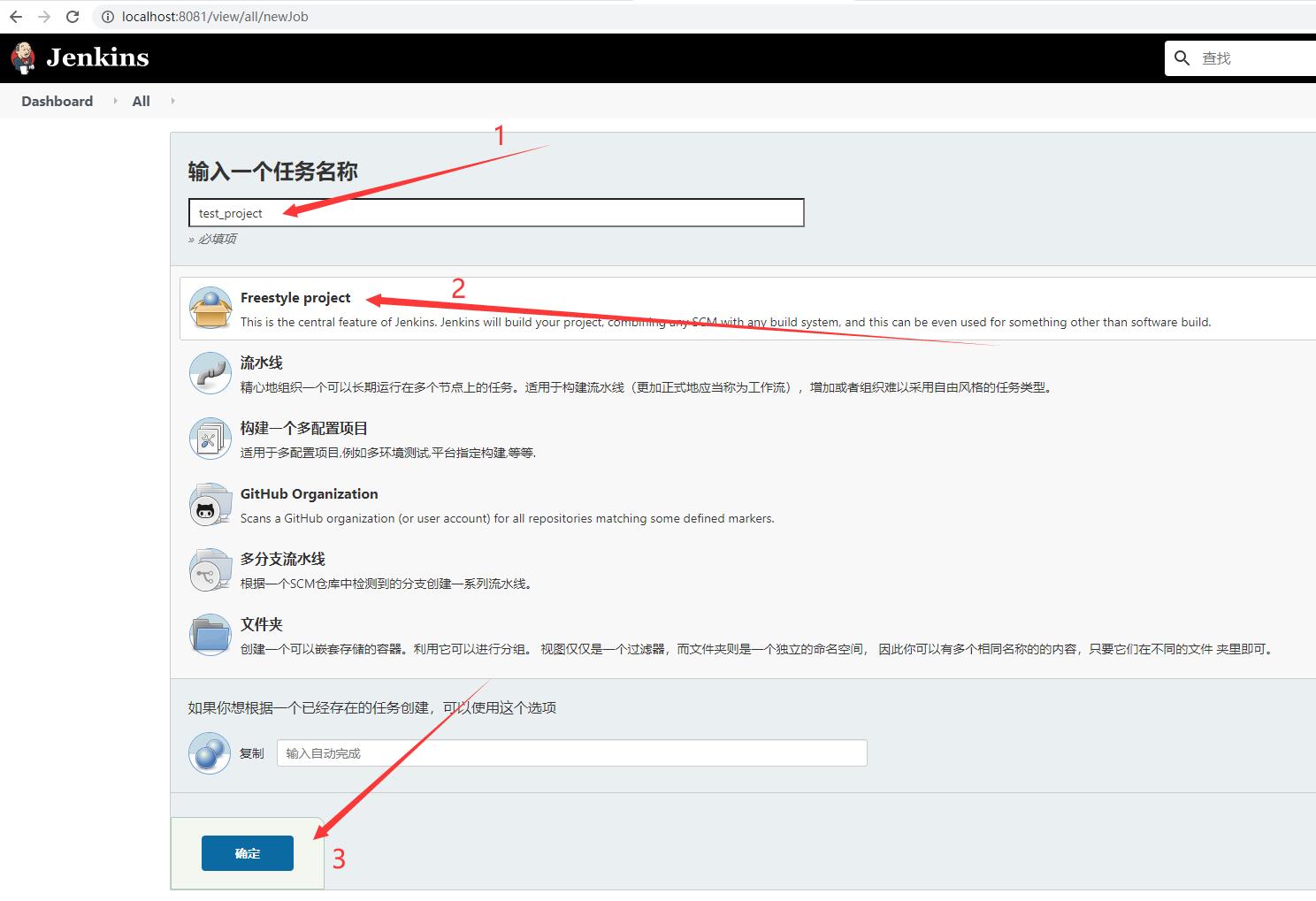
(3)输入项目描述(也可不写)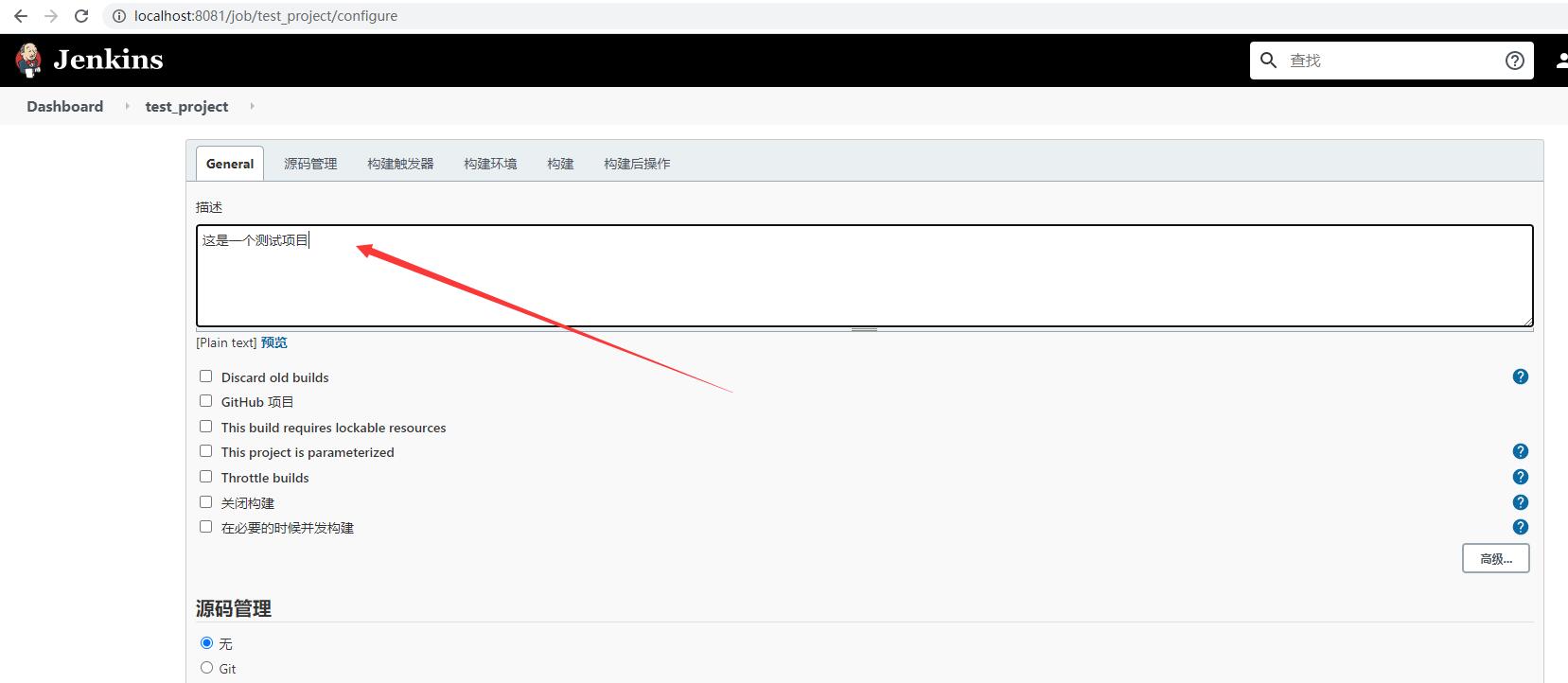
(4)切换到“构建”,选择"执行windows批处理命令"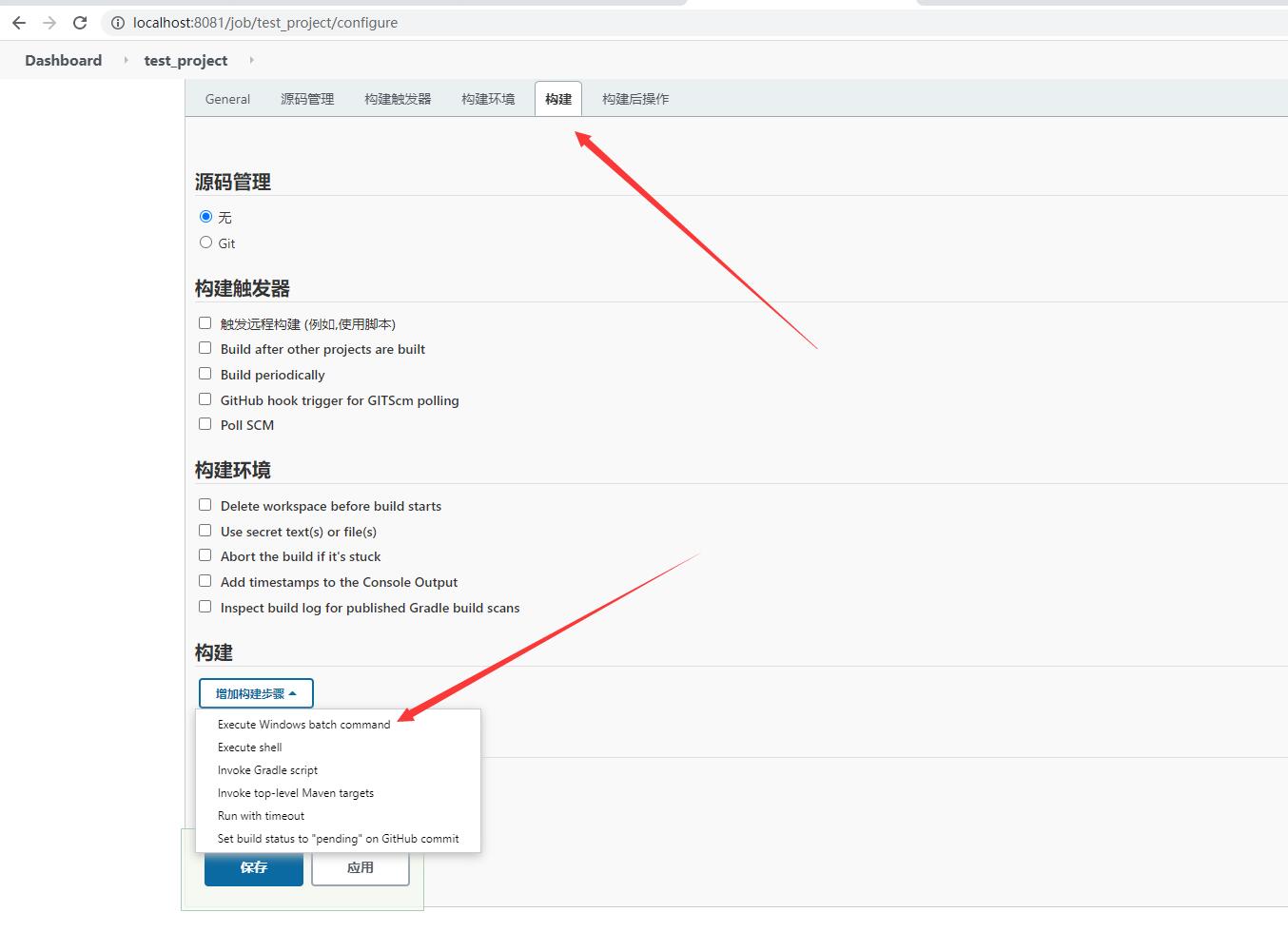
(5)输入命令
(6)点击保存
(7)开始构建:
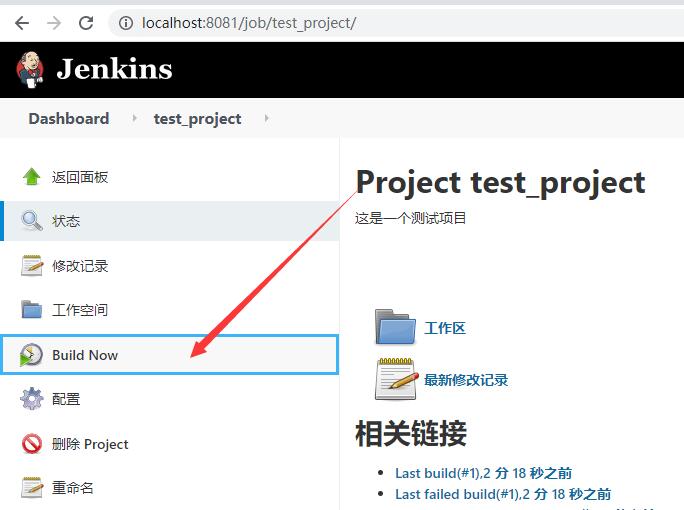
(8)构建结束后,控制台查看打印输出:

运行成功
5. 添加allure测试报告
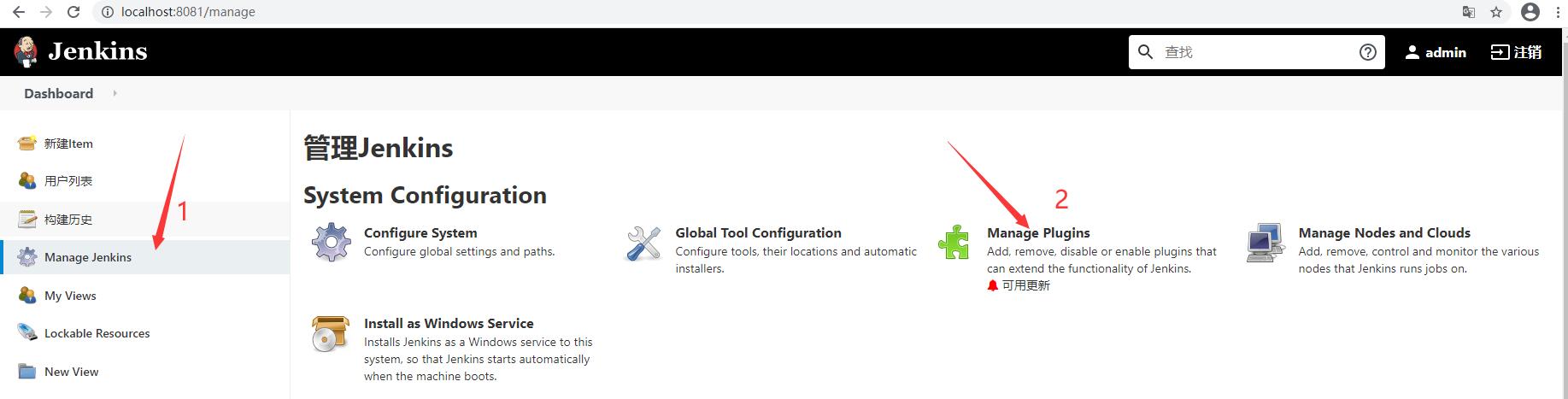
(1)点击Manager Jenkins,找到插件管理,点击进入
(2)切换至可选插件
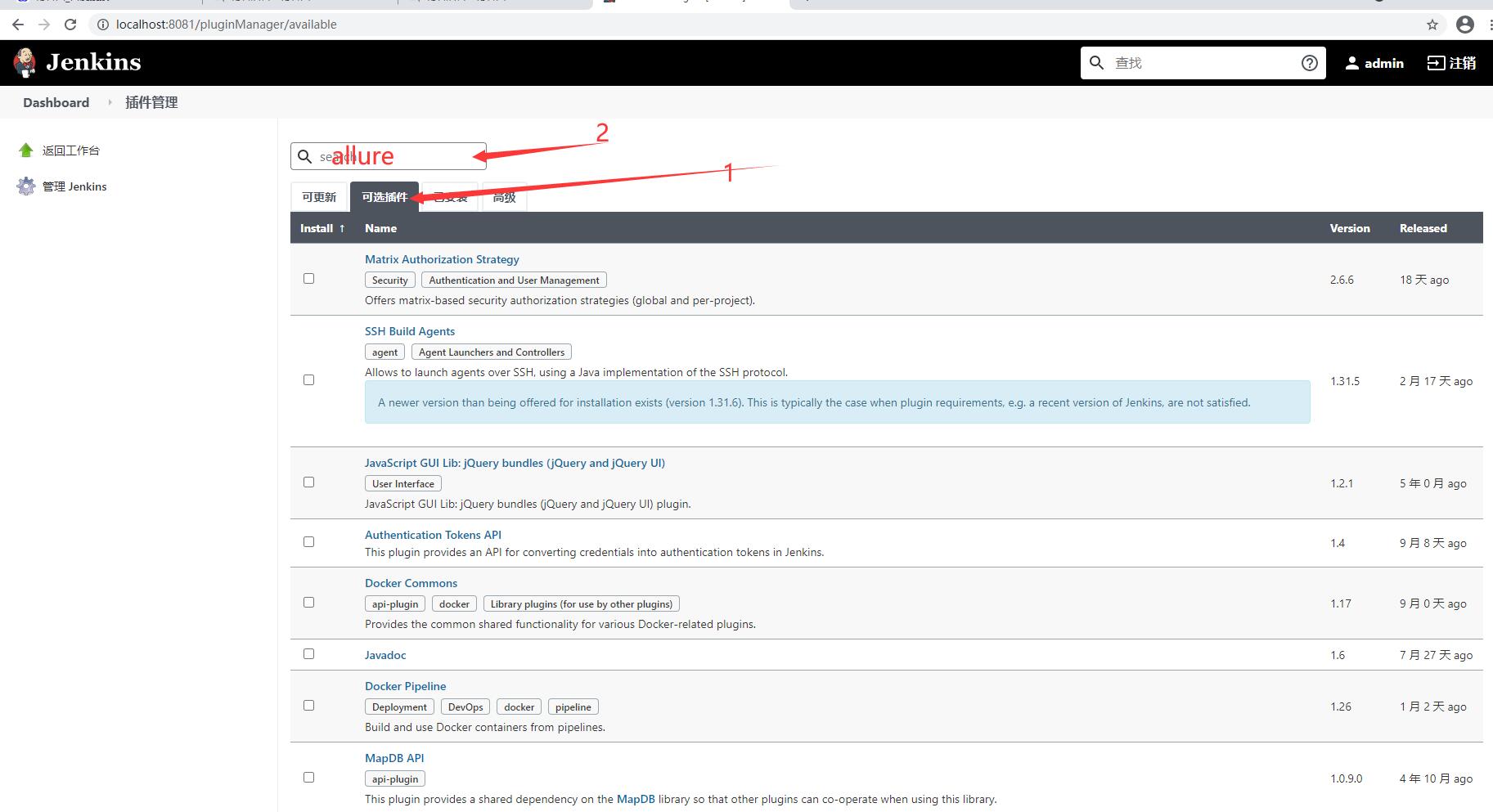
输入allure,找到插件后进行安装。安装完成后重启Jenkins
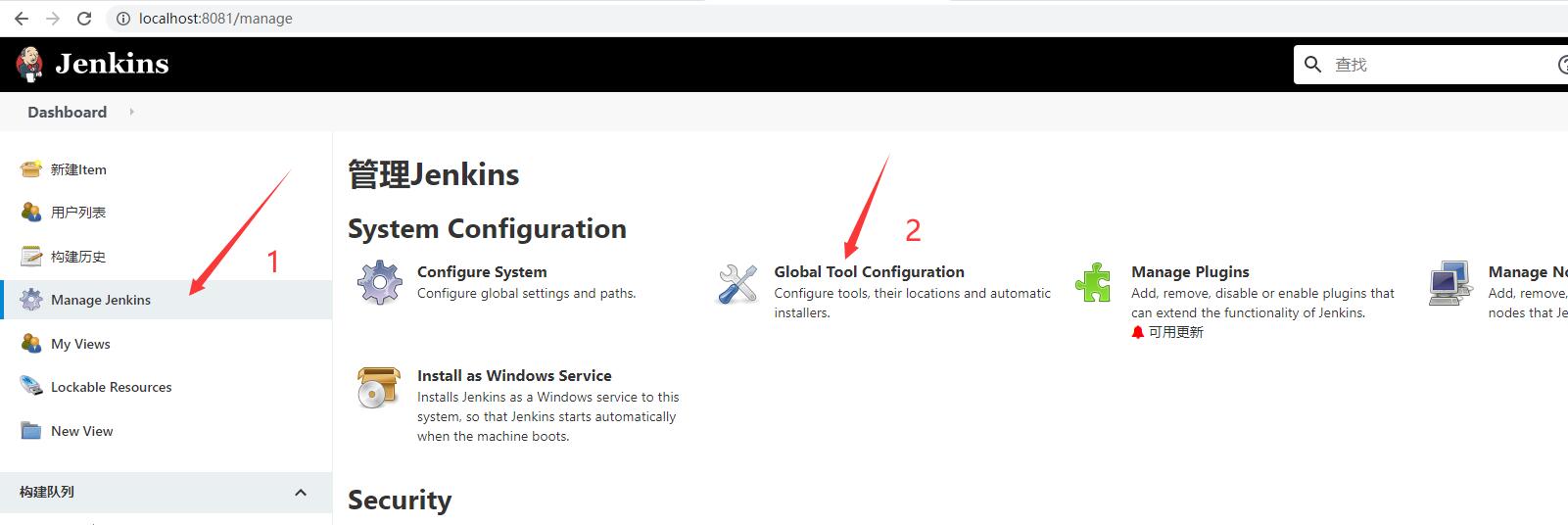
(3)点击Manager Jenkins,找到“全局工具配置”,点击进入
(4)配置JDK
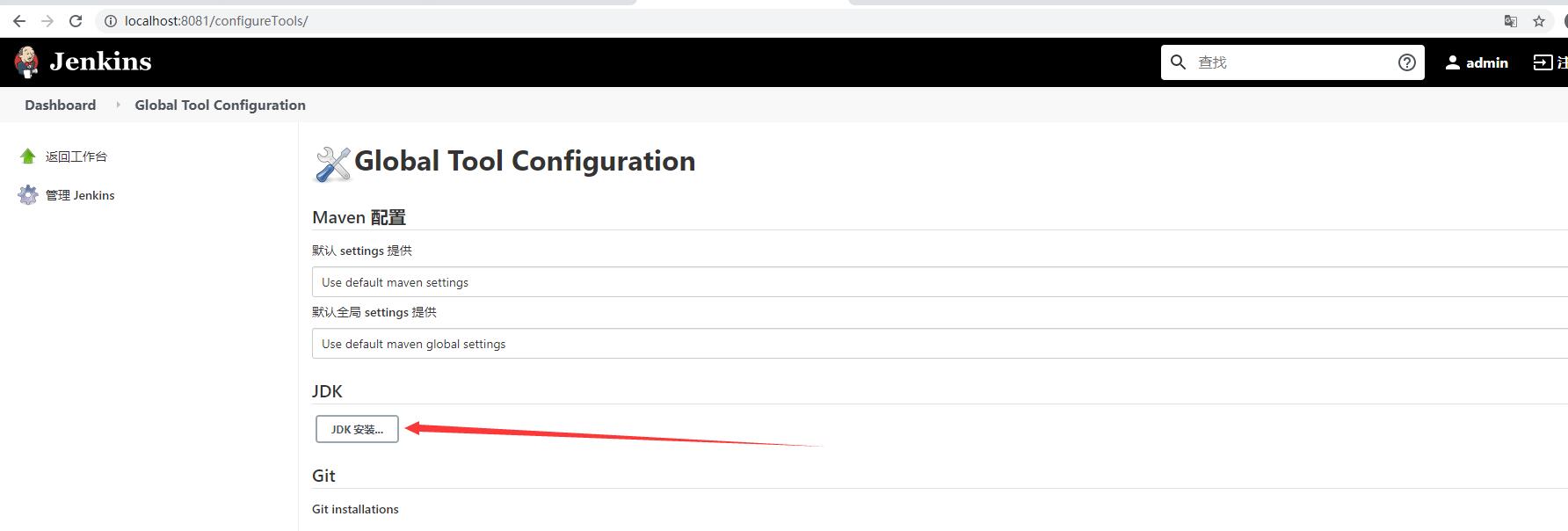
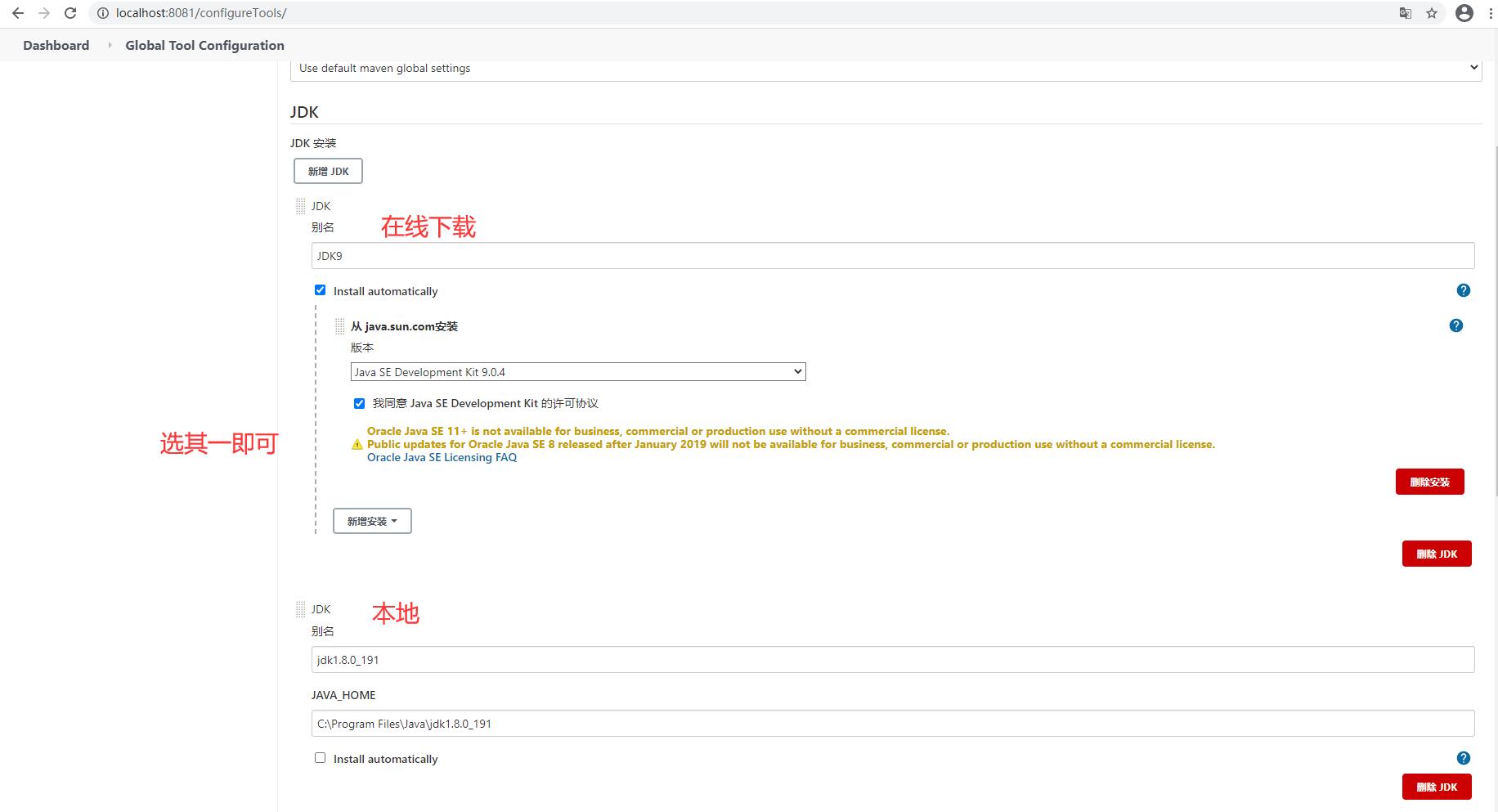
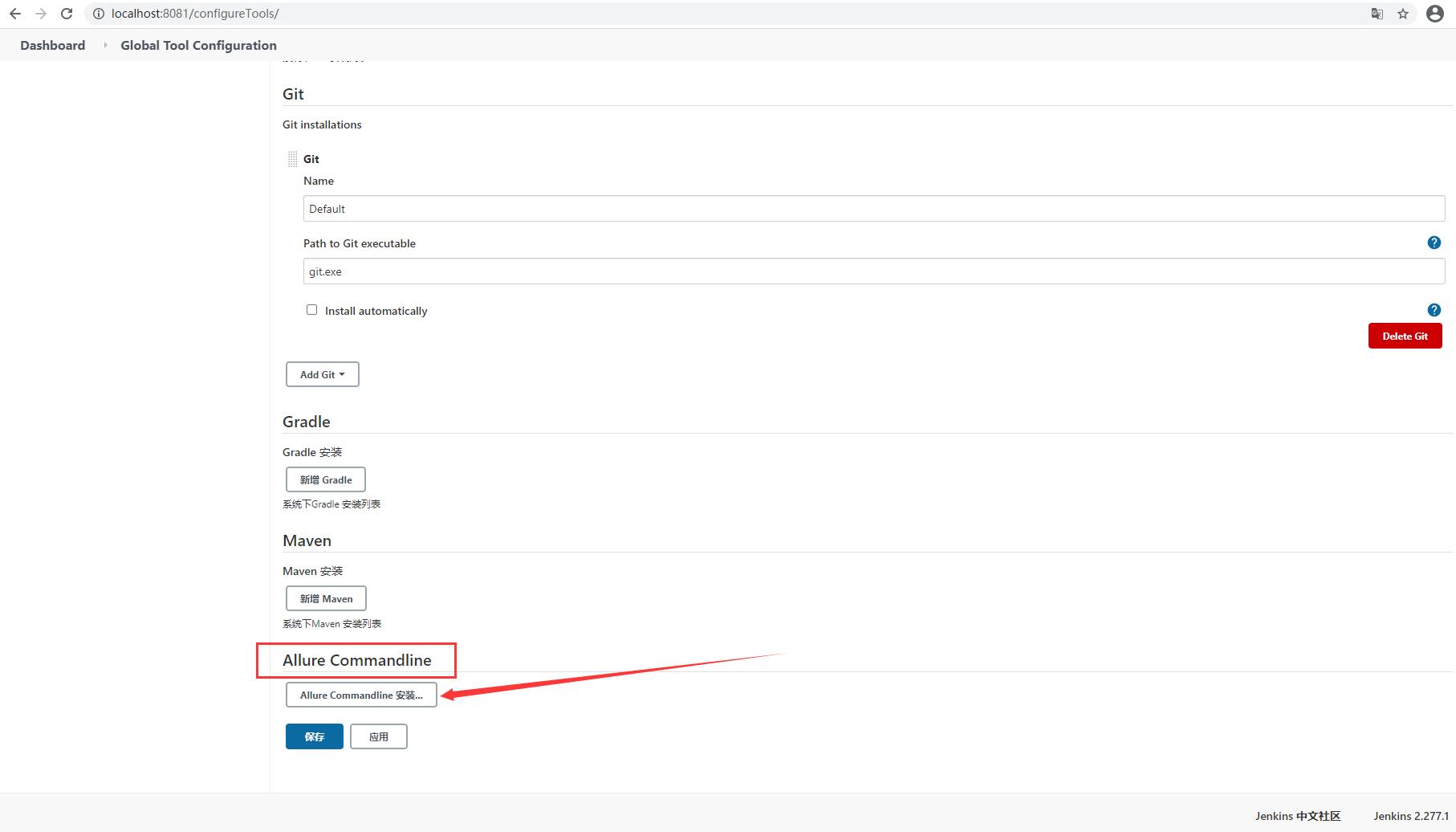
(5)找到Allure Commandline
点击Allure Commandline安装
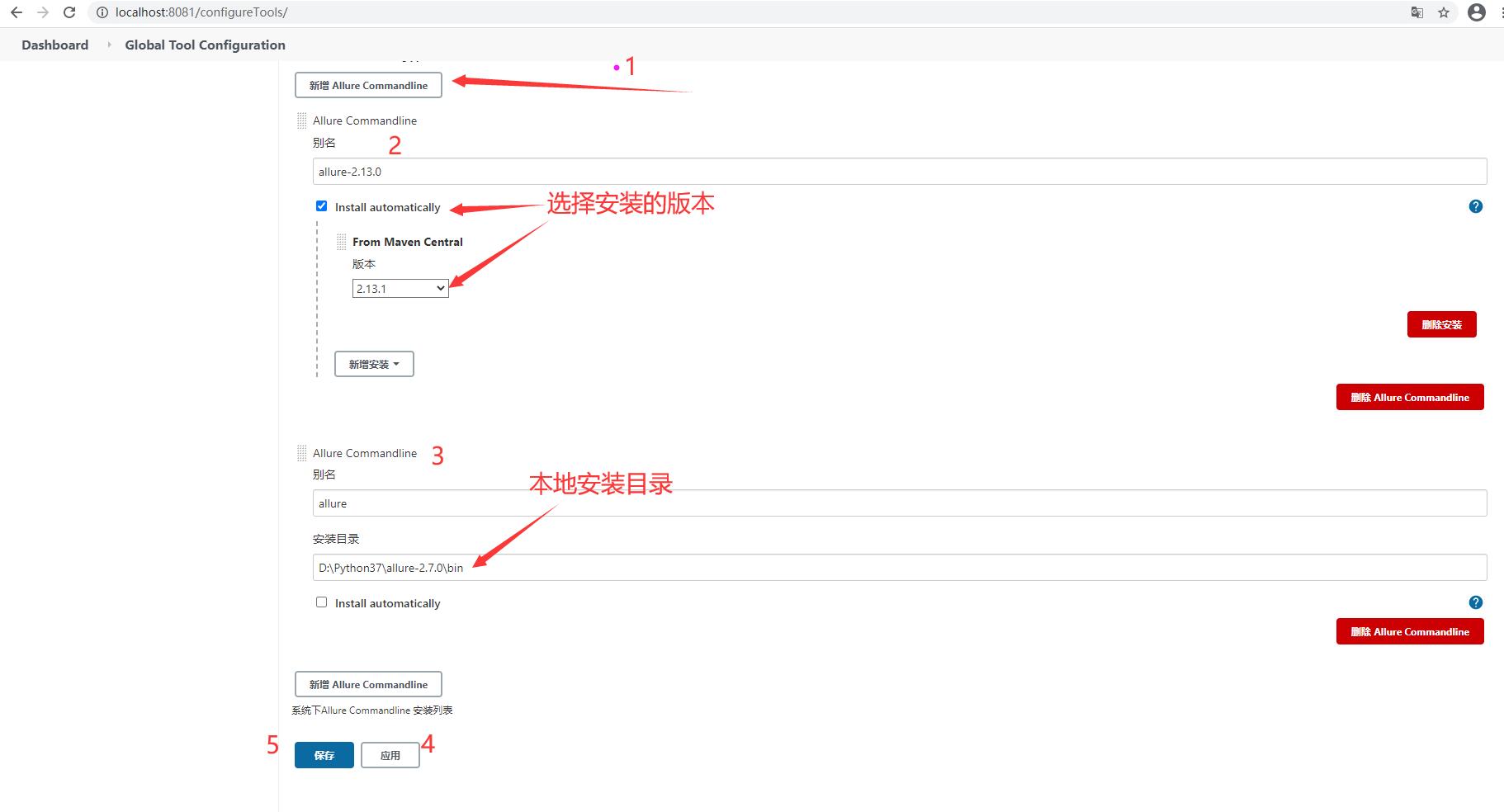
同样配置两种方式:
(6)再次找到项目,点击配置
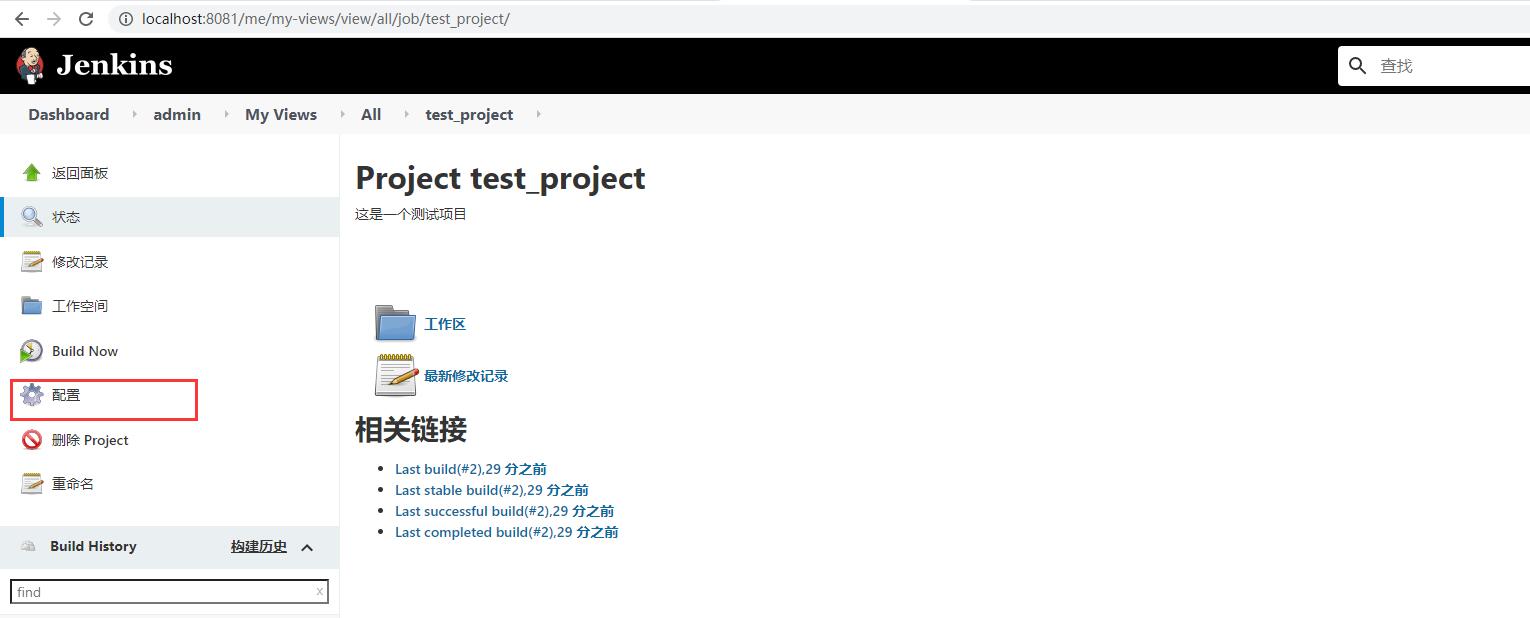
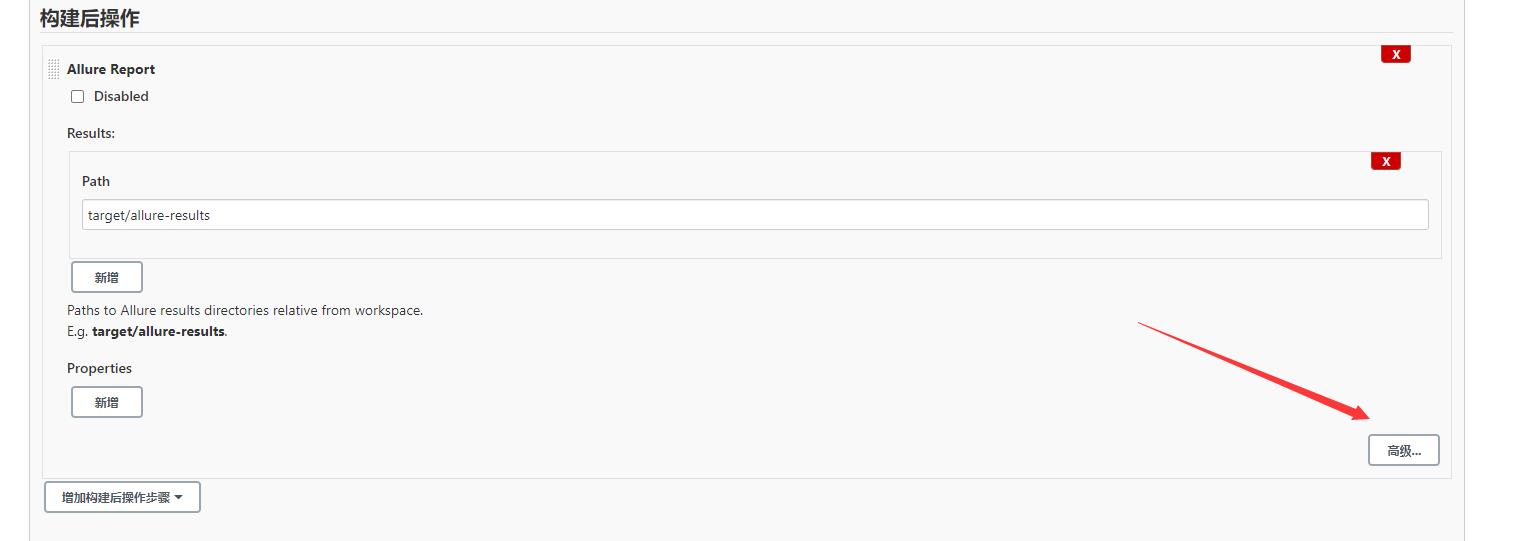
(7)找到构建后操作

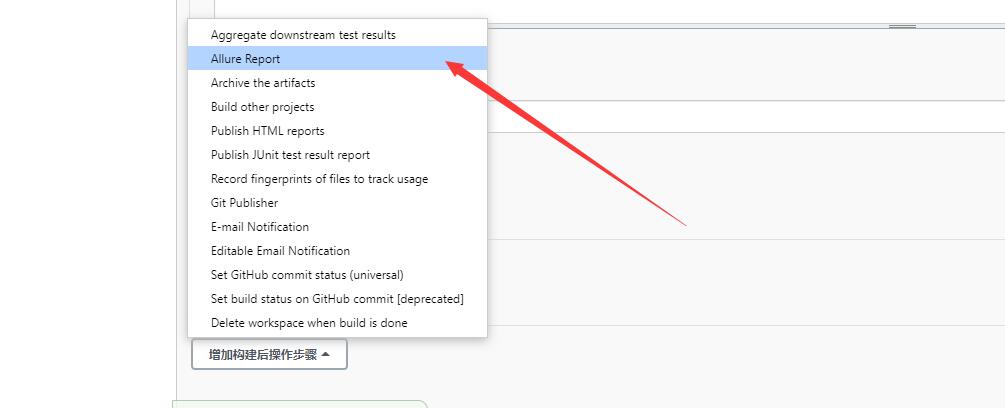
(8)填写保存路径(用于保存生成报告的json、txt等文件)
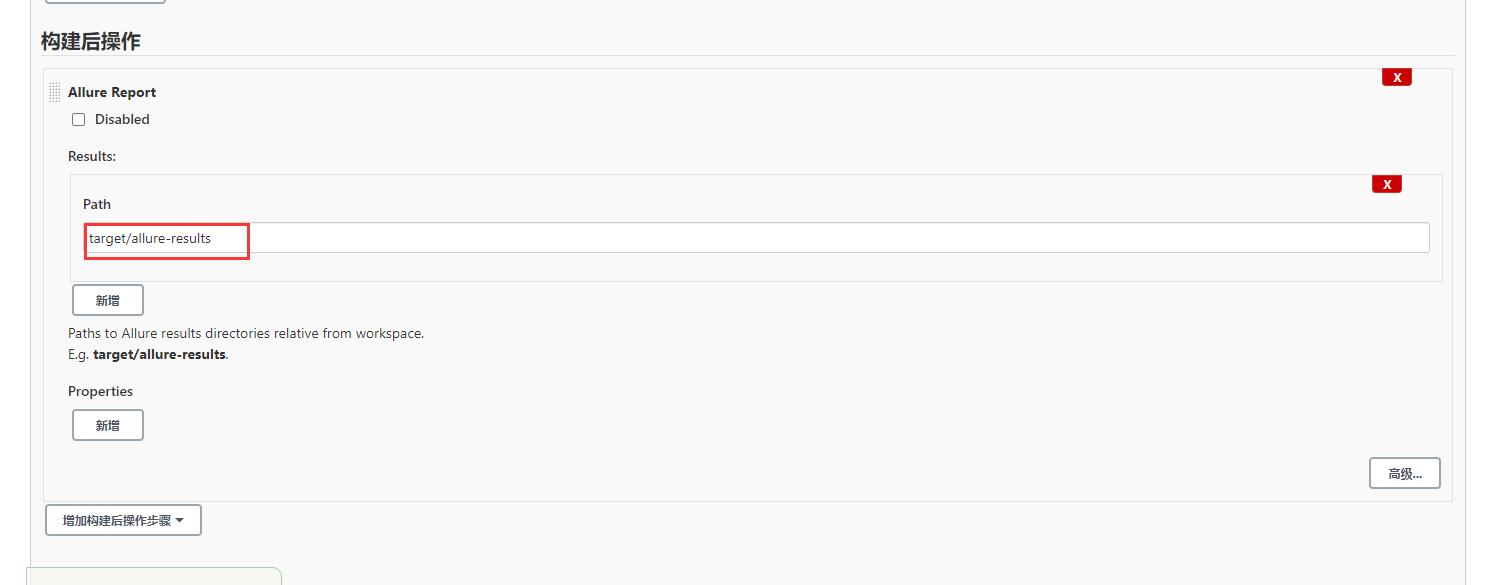
特别注意:以下两个地方的目录要相同
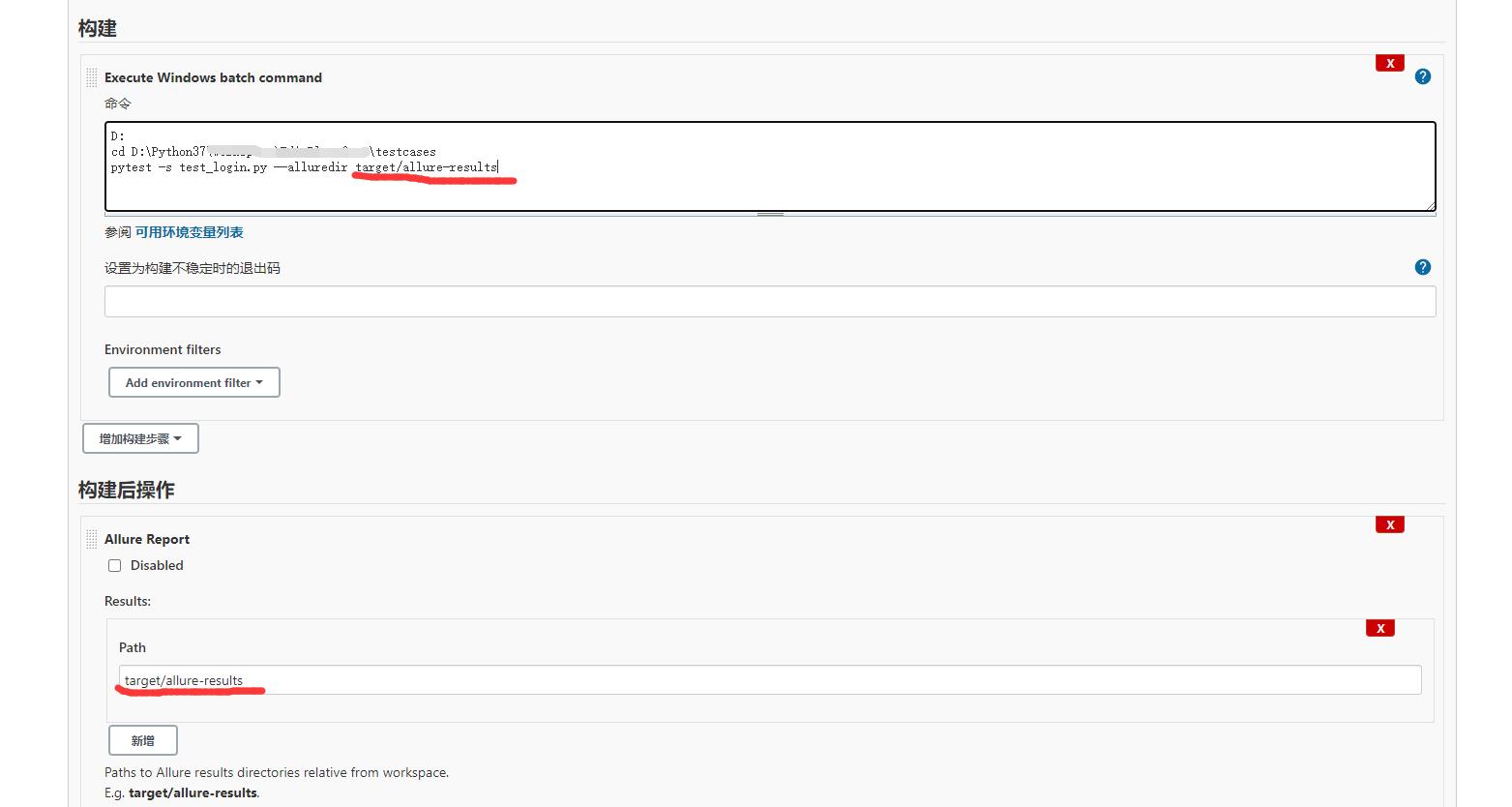
(9)点击构建后操作下的“高级”按钮
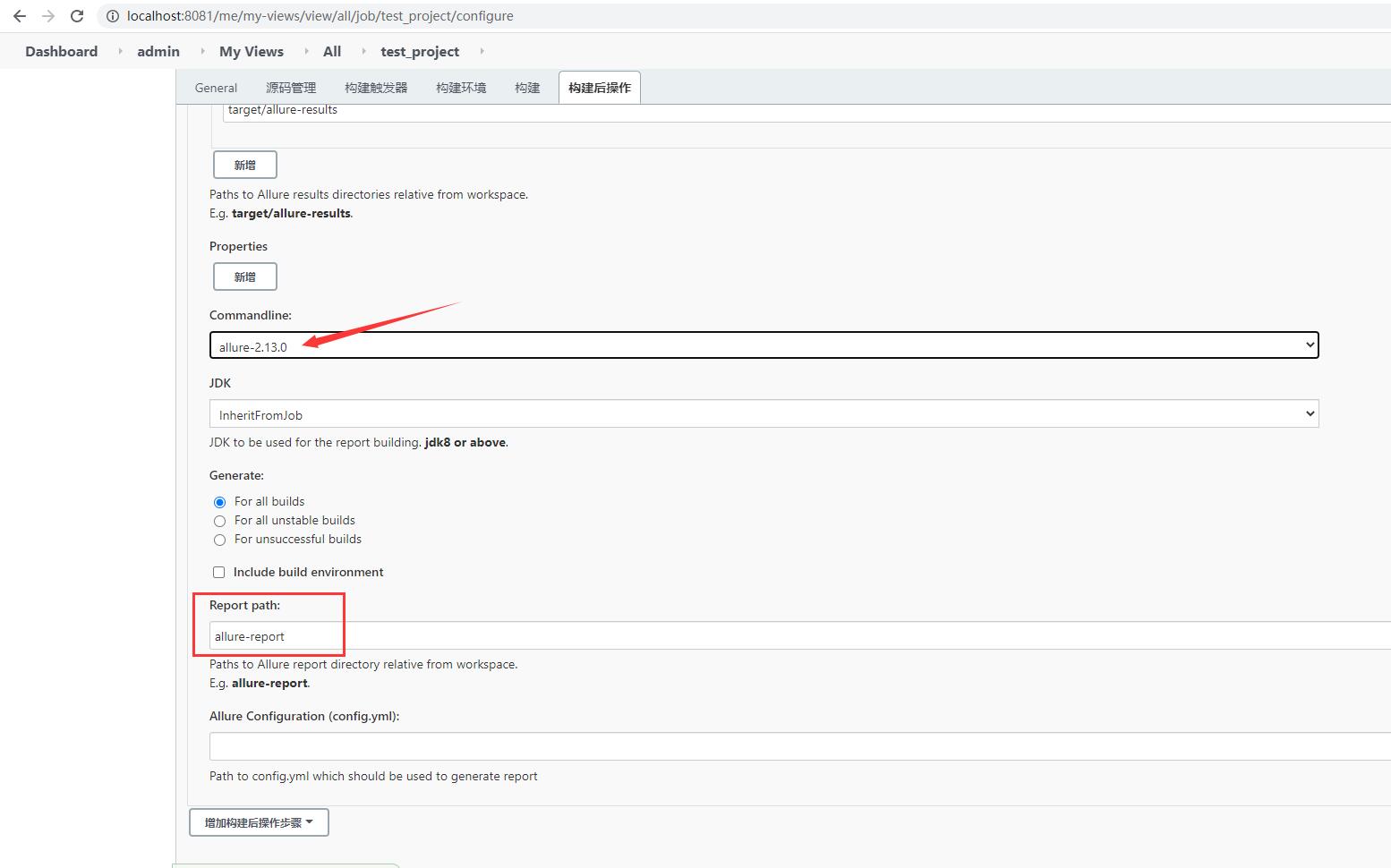
report path 下的目录与Allure report 下面的results的path 目录是不相同的
(10)点击应用,并保存
(11)继续点击Build Now,等待查看结果(进坑!!!)
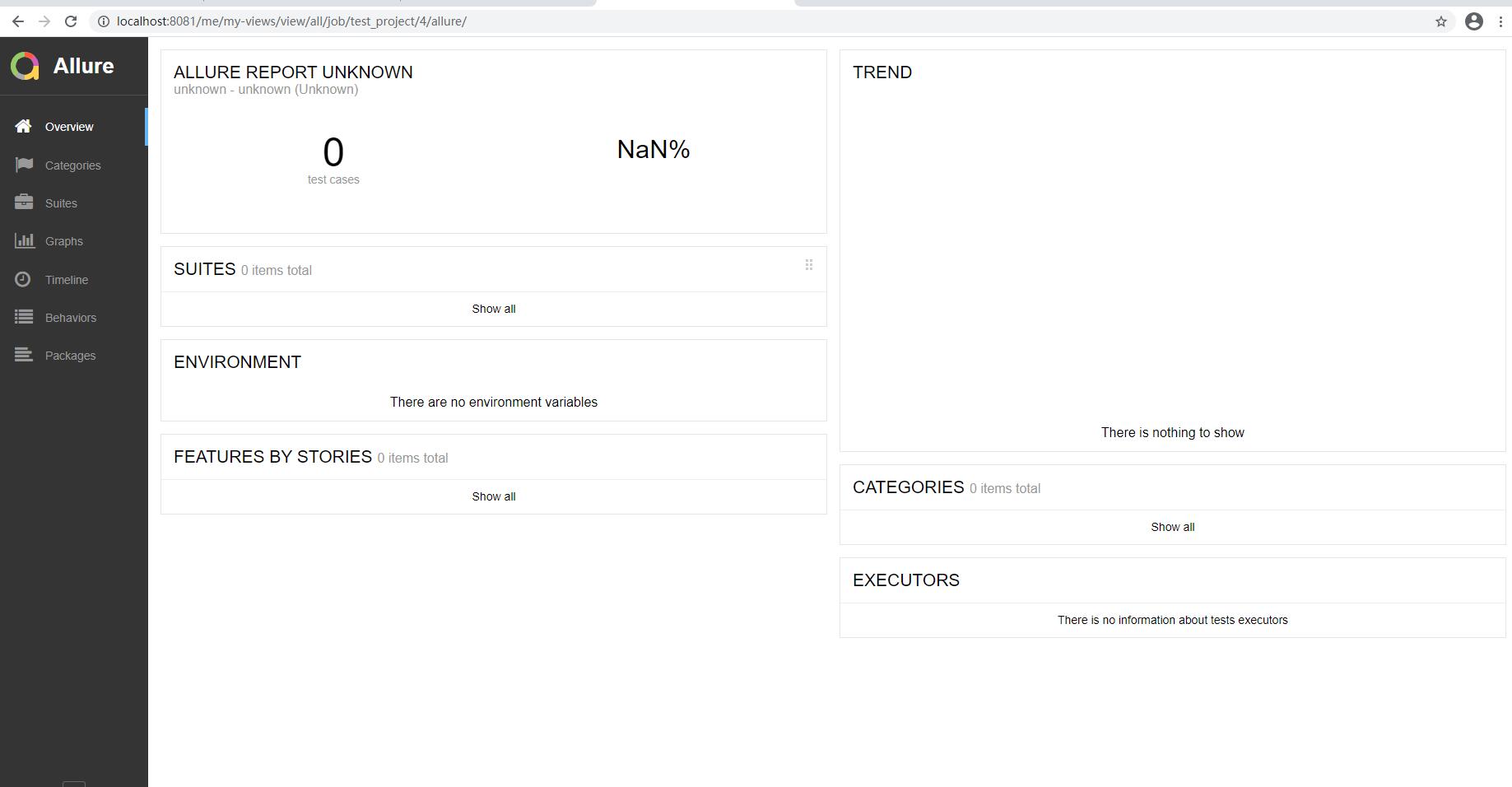
测试用例运行完成,但报告没有数据
查看控制台输出:
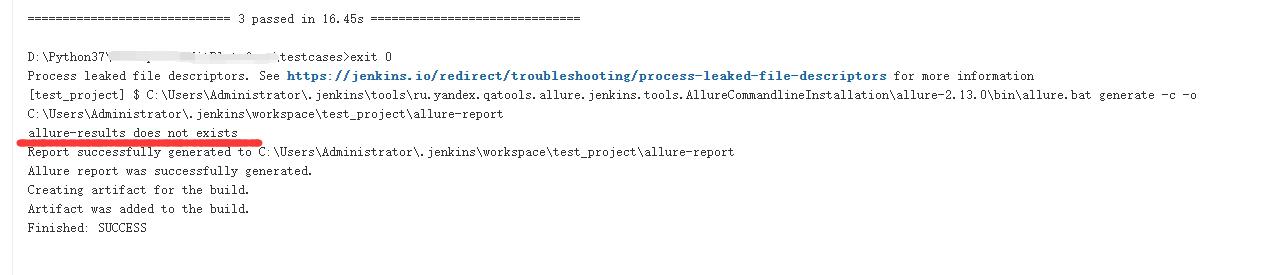
开始尝试各种办法:
怀疑是不是allure版本的问题,于是换了几个allure的版本;但最终结果都是一样的,猜想应该不是这个问题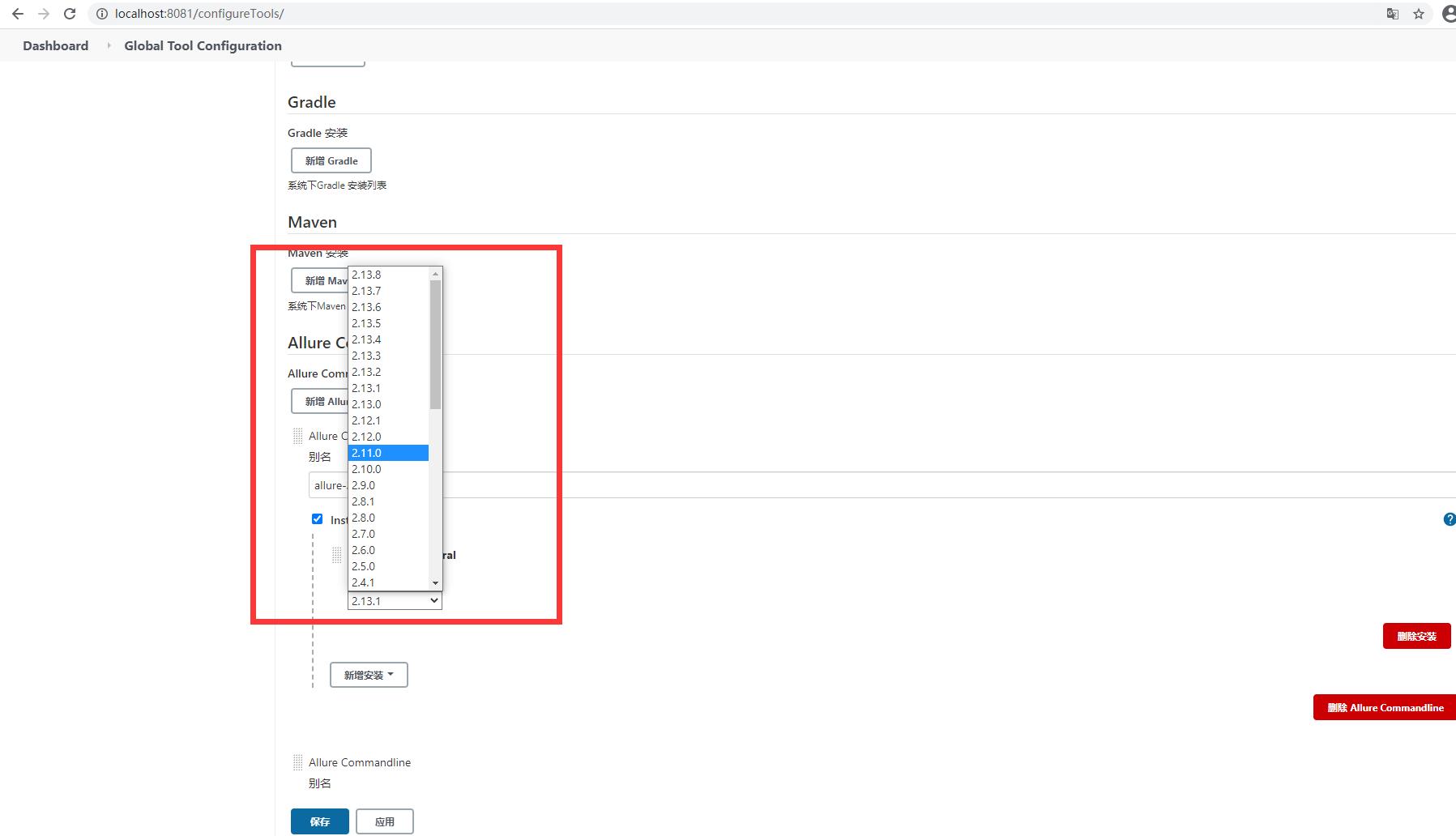
看到其他资料说添加节点的环境变量,但问题依然存在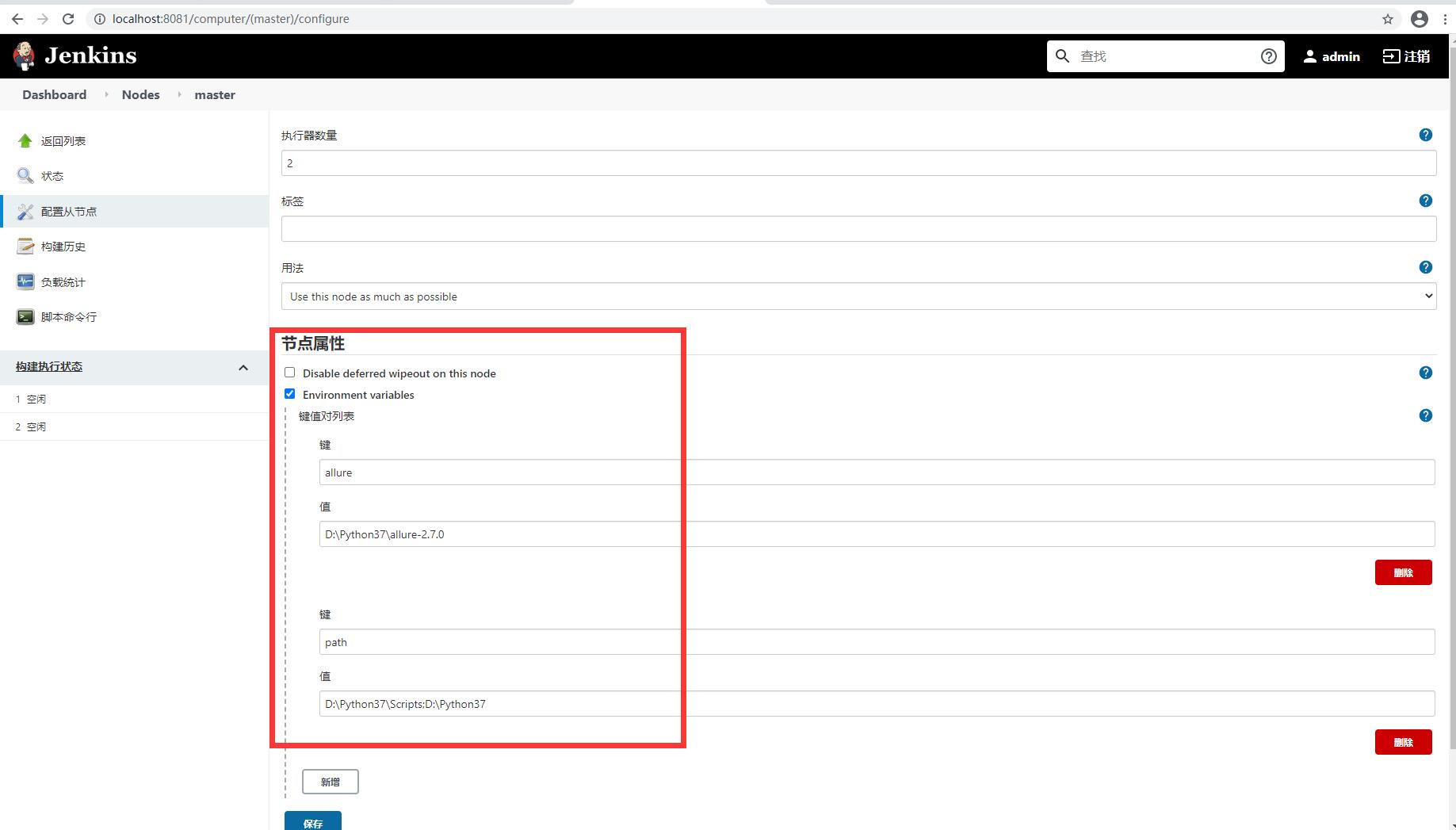
又怀疑是不是allure配置的路径有问题
开始修改检查批处理命令,allure报告的结果目录位置...发现路径没有问题
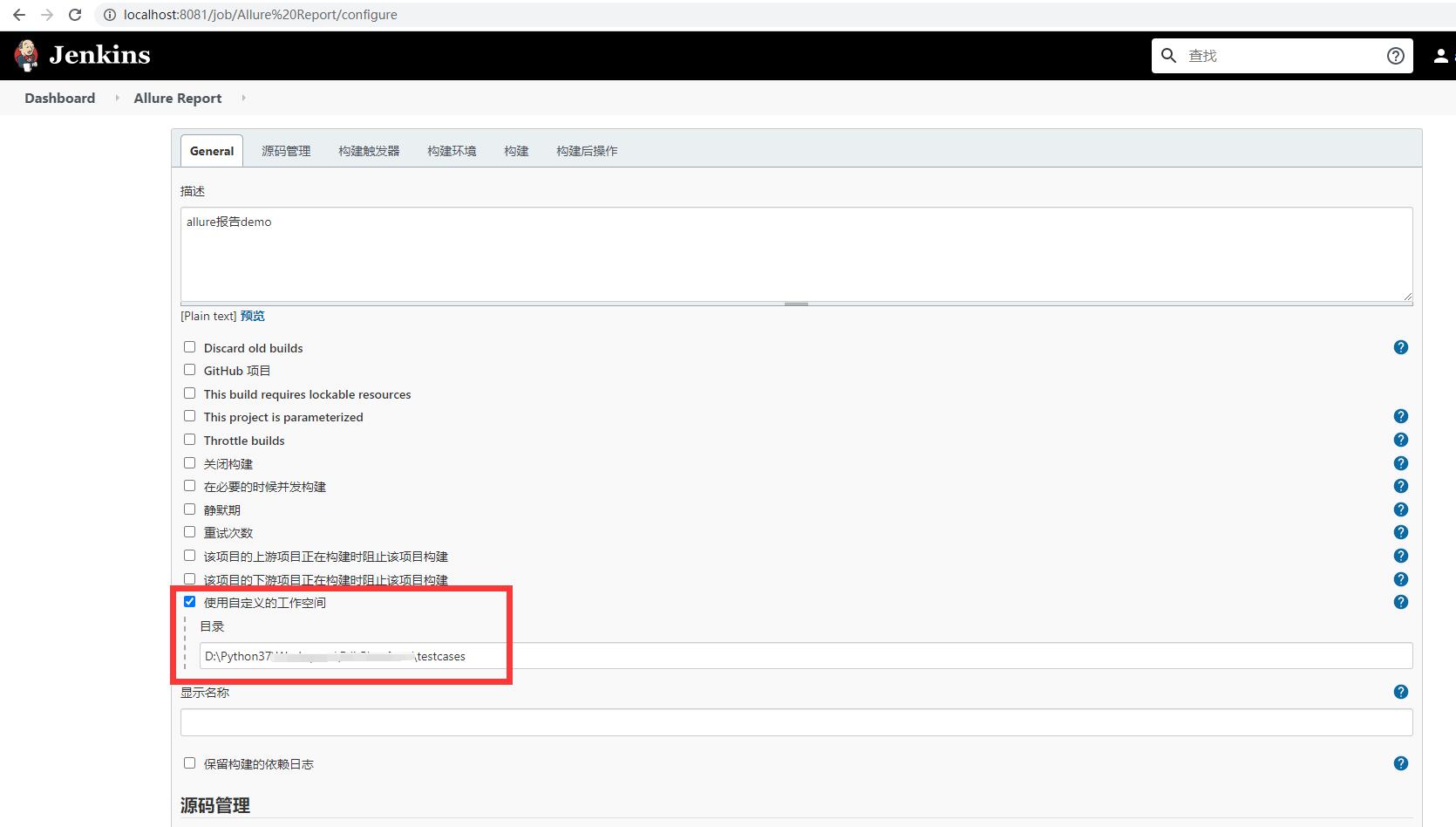
最后发现,集成报告的结果位置不正确,allure-results被保存在测试用例目录testcases/target下面的:
解决:将工作空间修改为自定义工作空间
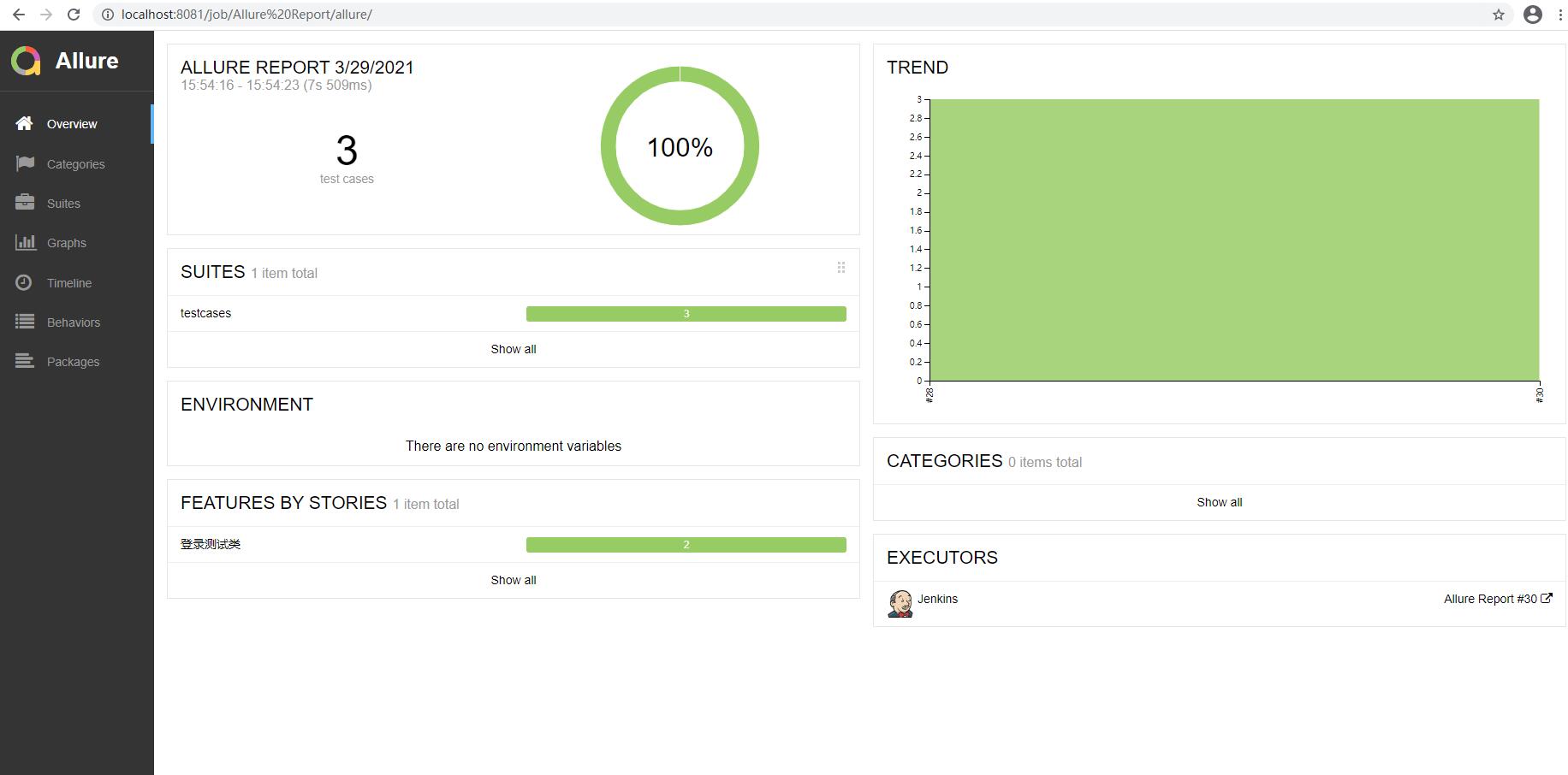
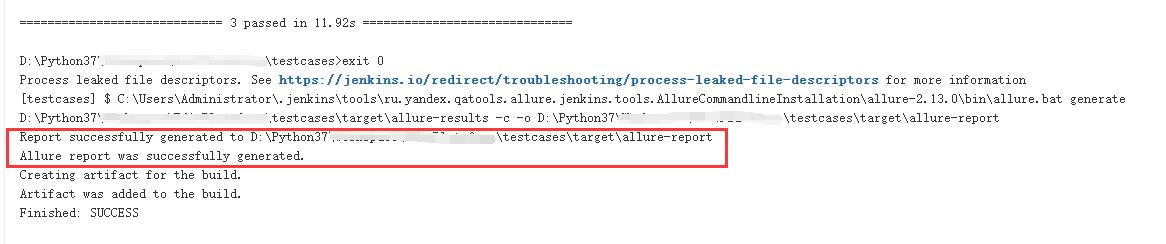
(12)重新构建项目,查看结果

 浙公网安备 33010602011771号