

JUnit入门——JUnit的配置
前言
此博客项目为小组作业,结合以往所学共同制作此博客账号,如有错误的地方还望多多指教。
如有雷同,实属误会,望多多包涵。
勿转
一、下载Junit
官网:https://www.oracle.com/java/technologies/downloads/#jdk19-windows
我们可以在JUnit官网上下载JUnit。但是由于官网好像加载较慢,甚至进不去,所以我在此收集了其他的网站来供下载。
您可以将其下载到电脑中的任意位置,一共两个文件
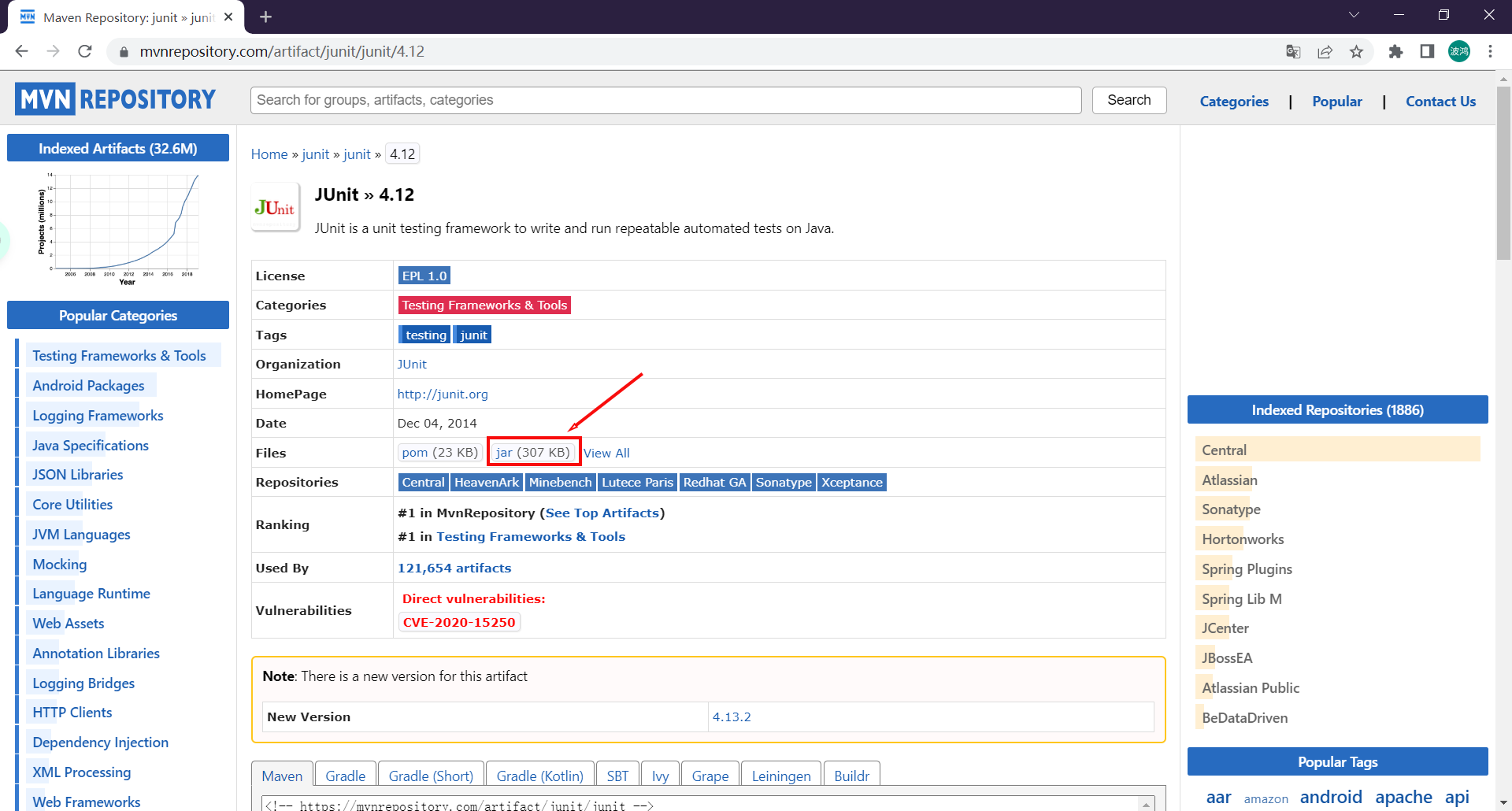
这里推荐使用Junit 4.12版本:
官网:http://www.junit.org
Maven Repository:https://mvnrepository.com/artifact/junit/junit/4.12 (推荐)
hamcrest-core 1.3 下载同下:
Maven Repository:https://mvnrepository.com/artifact/org.hamcrest/hamcrest-core/1.3
二、配置环境变量
在电脑高级设置中配置环境变量
我的电脑-〉系统属性-〉高级系统设置-〉环境变量
如果是win10及以上系统可以通过系统搜索来直接进行打开
如果是win10及以上系统可以通过系统搜索来直接进行打开
点击新建,新建一个环境变量 JUNIT_HOME 变量路径选择刚刚存放两个jar包的文件夹
在 CLASSPATH 变量中添加jar包路径,例如:F:\homework\junit-4.12.jar(注,添加时要与前面的路径用英文符号;隔开)
三、IDEA插件下载
打开IDEA,依次点击File -〉Settings... -〉Plugins -〉Marketplace
在搜索框中输入 JUnitGenerator V2.0 点击 Installed 安装
等待安装成功后点击 Restart IDE 重启IDEA
重启后,打开IDEA,依次点击File -〉Settings... -〉Other Settings -〉JUnit Generator
修改Output Path为:${SOURCEPATH}/../../test/java/${PACKAGE}/${FILENAME},
Default Template选择JUnit 4
(注,安装后需启用该插件)
四、测试
将两个jar包加入到项目的lib文件夹或者Libaries中以便调用
也可以手动在项目结构中添加依赖
依次点击File -〉Project Structure... -〉Medules -〉选中项目 -〉Dependencies,
点击加号,选择JARs or Directory,找到两个jar文件加入并勾选,点击确定就能引入了
打开需要编写测试的类文件,
这里提供一个简单的代码:
public class Main {
        public int sum(int a,int b){
            return a + b;
        }
    }
选中需要编写测试的代码部分 使用快捷键 Ctrl+Shift+T(也可鼠标右键,点击Generate...,选择JUnit Test,选择JUnit 4)
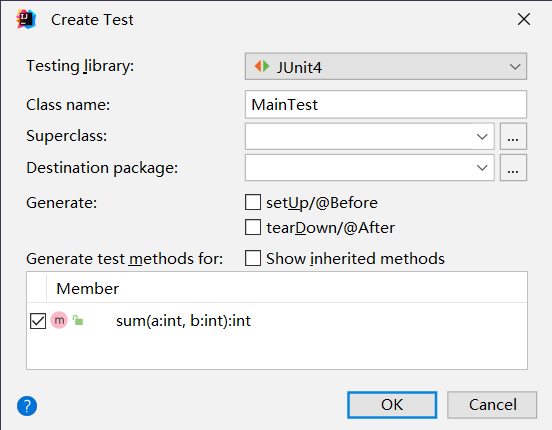
点击Create New Test...
Testing library 选择JUnit4
勾选下方需要测试的成员方法
点击确定即可生成测试文件

 浙公网安备 33010602011771号