

Windows 端 Power Shell 配置与美化
前提:已经正确安装了 Windows Terminal 终端。如果没有安装,可以去微软商店进行下载。
安装 scoop
打开 PowerShell 终端(版本 5.1 或更高版本),然后在 PS C:> 提示符下运行:
Set-ExecutionPolicy -ExecutionPolicy RemoteSigned -Scope CurrentUser
Invoke-RestMethod -Uri https://get.scoop.sh | Invoke-Expression
安装 oh-my-posh
通过 scoop 安装 oh-my-posh:
scoop install https://github.com/JanDeDobbeleer/oh-my-posh/releases/latest/download/oh-my-posh.json
# 或
scoop install oh-my-posh # 使用该命令语句也可以安装
卸载语句:
scoop uninstall oh-my-posh
安装并应用 Nerd 字体
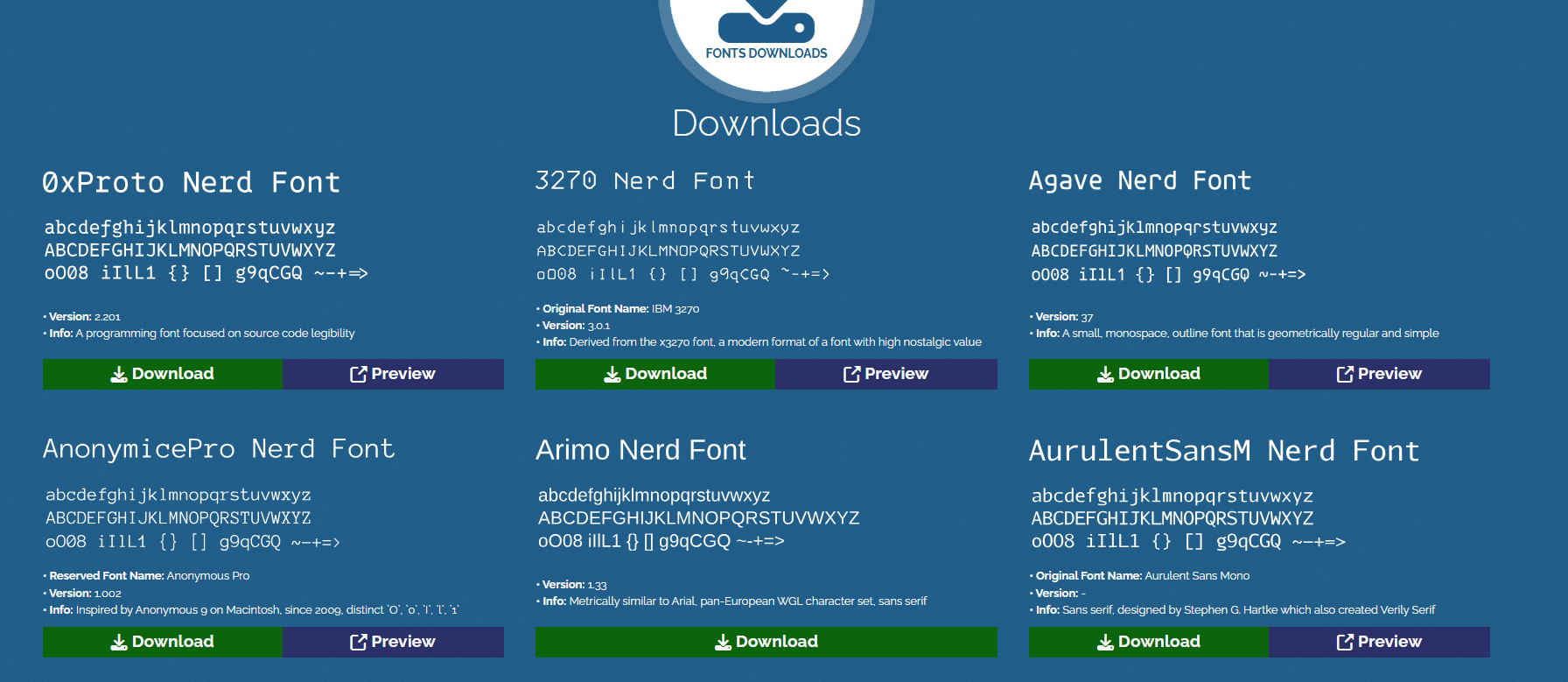
oh-my-posh 中的主题中的 Icon 需要 Nerd Font 字体的支持。Nerd Fonts 字体下载
从 Nerd Fonts 字体下载 列表下载任意字体,然后完成字体的安装(下载下来是字体压缩包,解压后直接将解压文件里的字体系列全都执行安装操作即可)。
也可以使用命令来安装 Nerd Font 字体:
scoop bucket add nerd-fonts
scoop install Hack-NF # Hack-NF 是 Nerd Fonts 的字体名,格式:名字+NF
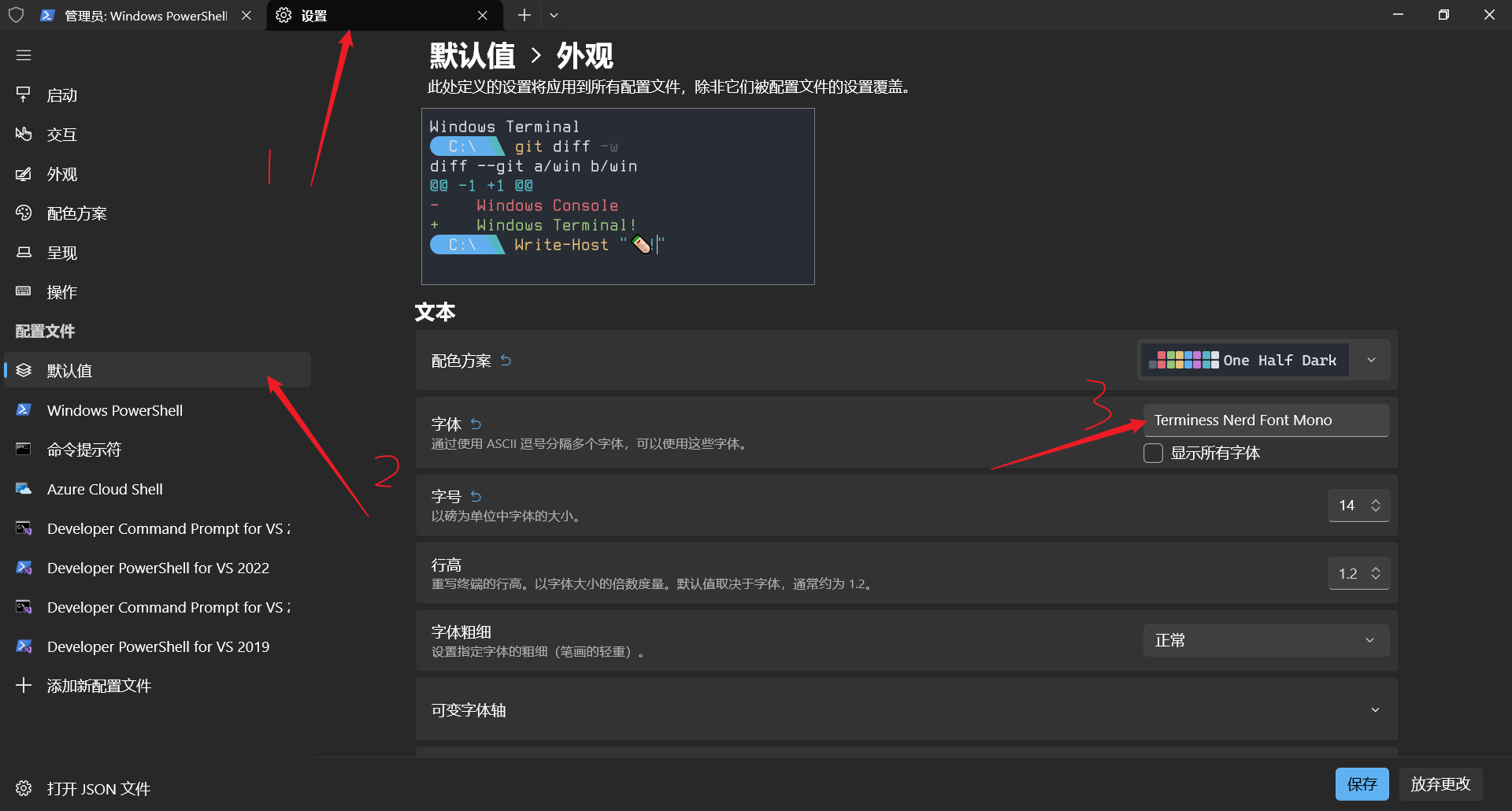
字体安装完成以后,需要将字体应用到 Windows Terminal 显示项中。
配置 oh-my-posh 主题
查看 oh-my-posh 主题
执行 Get-PoshThemes,将罗列出所有主题,结束时还会提供主题所在的目录地址:
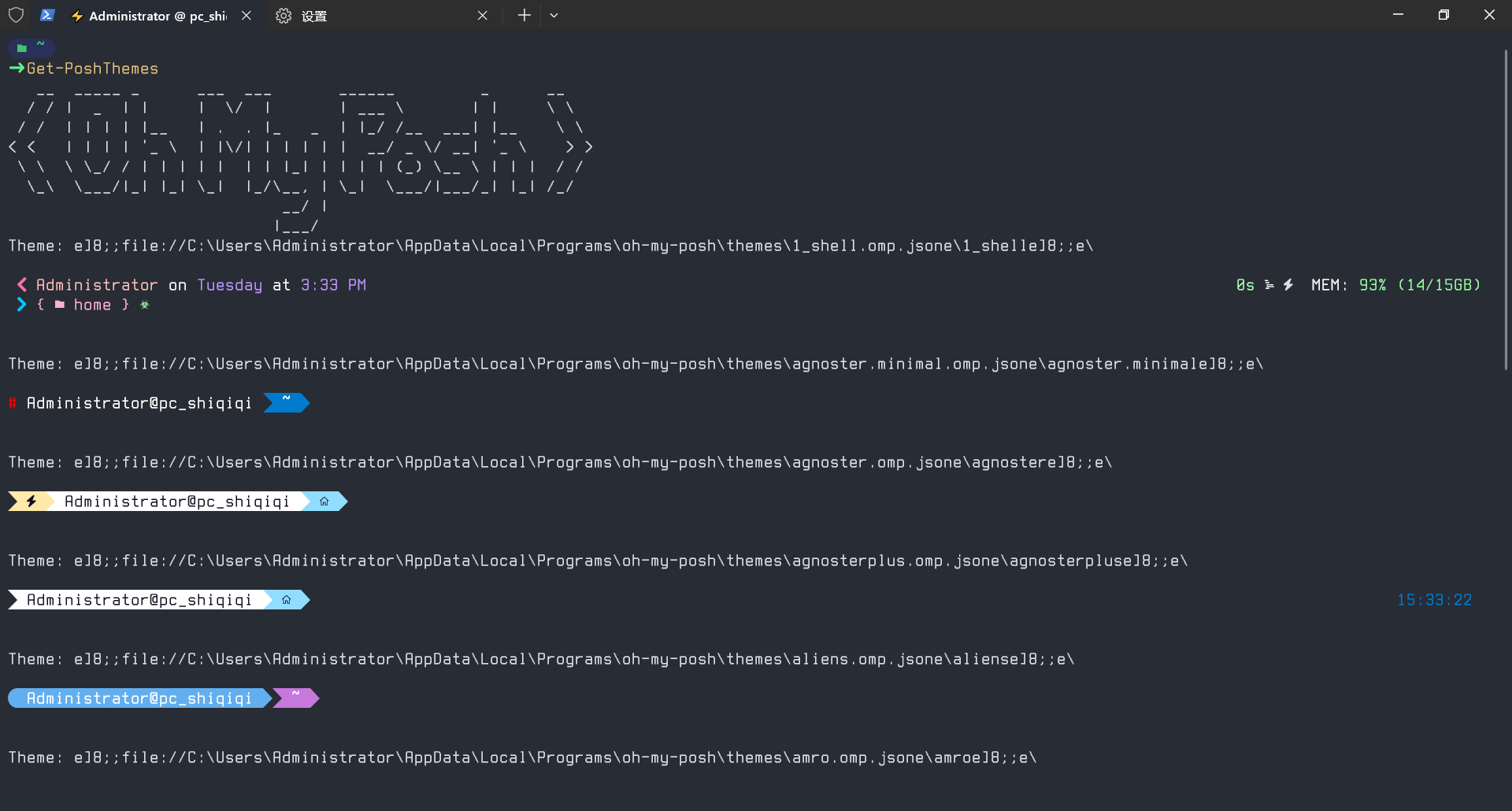
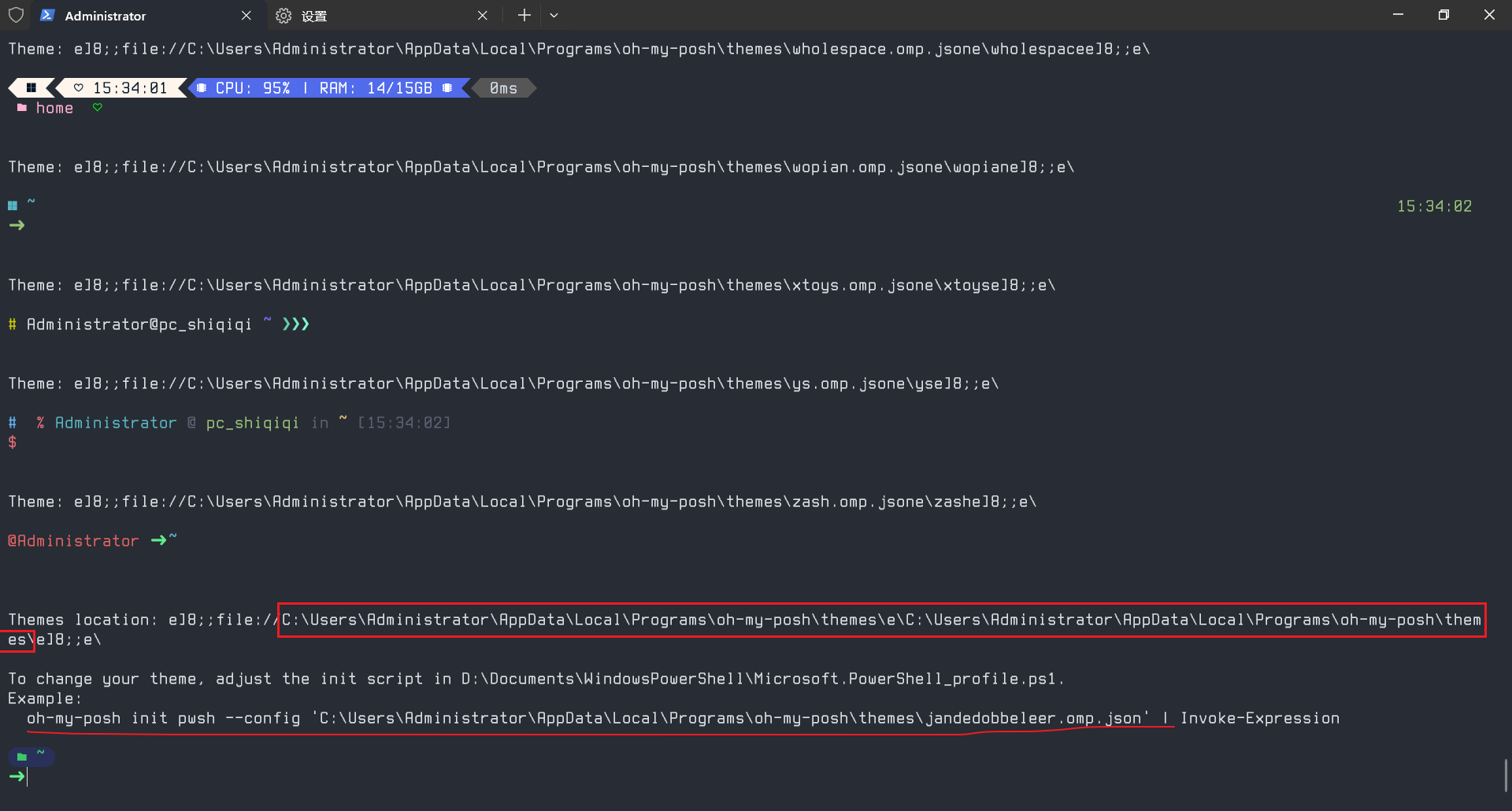
👆 结束信息里包含主题存放目录(框起来的部分),以及使用主题的语法示例(横线部分)。
打开 PowerShell 的配置文件:
code $PROFILE # 使用默认编辑器打开配置文件
# 或
notepad $PROFILE # 使用windows系统的文本编辑器打开配置文件
在初次打开配置文件的时候,一般会提示找不到文件,且提示是否创建文件,直接按提示选择创建一个新文件即可。
初次打开配置文件时,是一个空的文件。将下面的语句复制到配置文件中,保存。
# 使用 oh-my-posh 主题
oh-my-posh init pwsh --config "$env:POSH_THEMES_PATH/atomic.omp.json" | Invoke-Expression
atomic 是主题名,也可以换成其它主题的名称。重启 Windows Terminal,即可看到主题效果(你看到的界面效果可能与下图不一样,别担心,只是个示例):

设置背景与界面颜色
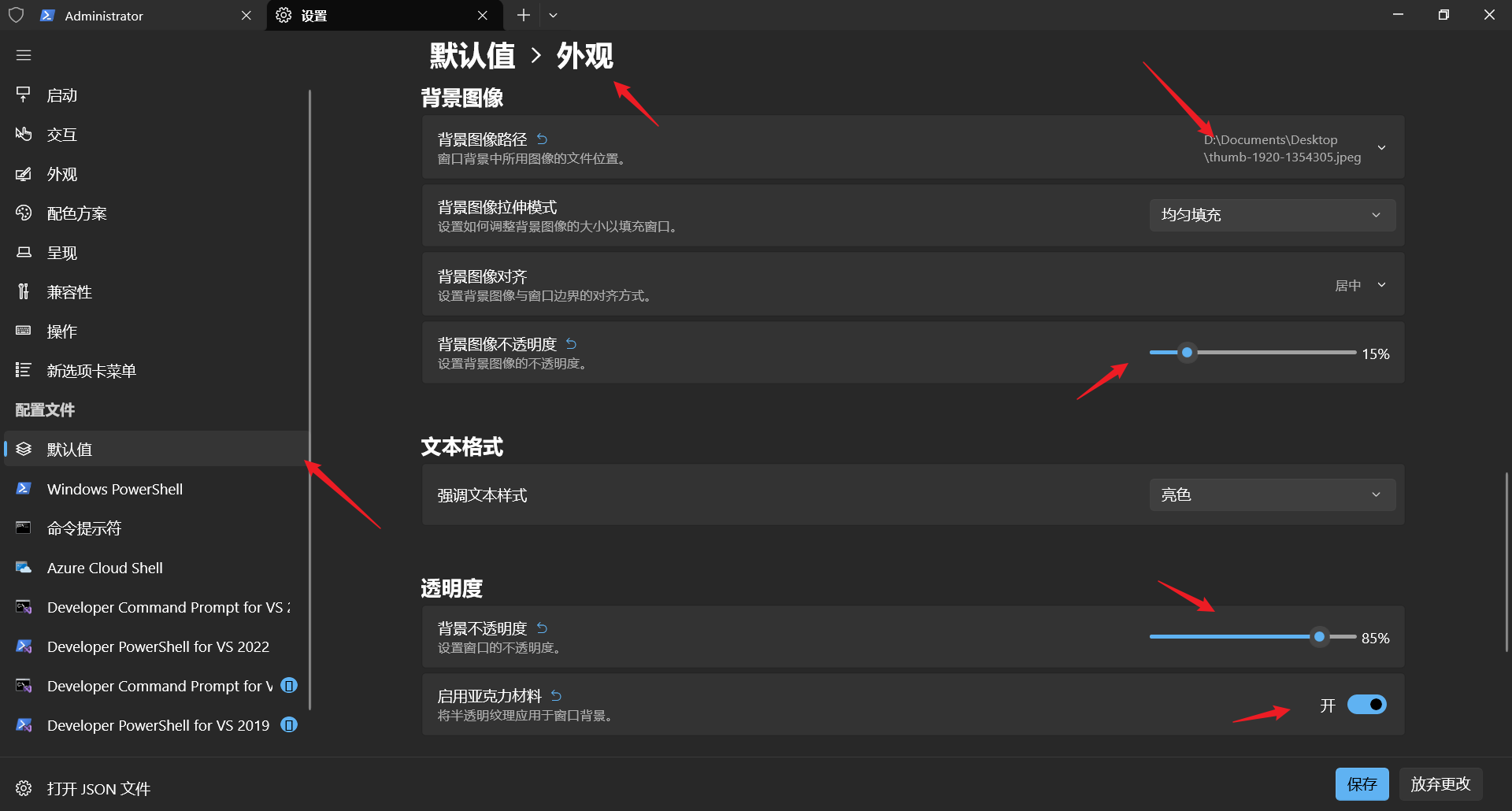
在 Windows Terminal 设置界面,按下图指示的位置,选中背景图片,设置图片透明度,开启亚克力背景效果,设置主界面的背景透明度。
高级用法
配置目录文件 Icon
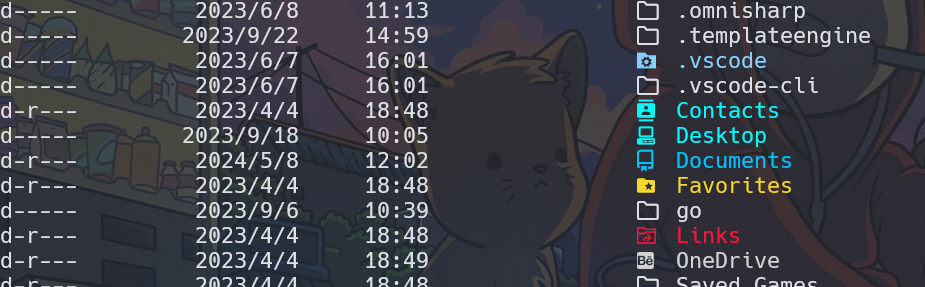
当你使用 ls 命令或 dir 命令列出目录中的文件时,安装 Terminal-Icons 可以美化文件列表名。源:GitHub - Terminal-Icons
安装命令:
Install-Module -Name Terminal-Icons -Repository PSGallery
或者使用 scoop 安装:
scoop bucket add extras
scoop install terminal-icons
安装成功后,还是打开配置文件,在第一行复制下面的内容:
# > 使用 Terminal-Icons
Import-Module Terminal-Icons
保存配置后,重启 Terminal,查看目录结构时,就可以看到文件类型图标了:
安装 posh-git 简化输入
如果你经常使用 Git 管理你的项目,那 posh-git 绝对值安装。
posh-git 可以简化 Git 命令的输入,按下 Tab 键时可以自动实例命令符。
安装命令:
scoop bucket add extras
scoop install posh-git
Add-PoshGitToProfile
💡 如果安装提示失败了,可能是因为 posh-git 地址无法访问导致的,将地址源切换一下再重新安装:
scoop bucket add apps https://gitee.com/kkzzhizhou/scoop-apps
# 将 bucket 地址指向 gitee
scoop install posh-git # 重新安装
安装成功后,将下面语句复制到配置文件的最后一行,保存后重启 Terminal.
# > 使用 posh-git
Import-Module posh-git
同步配置 VsCode 终端
在 VsCode 中打开终端时,也会加载 Power Shell 设置的主题,但因为没有为其设置字体,所以提示符中会有乱码出现,解决方法很简单,就是为 VsCode 的终端配置 Nerd Font 即可。
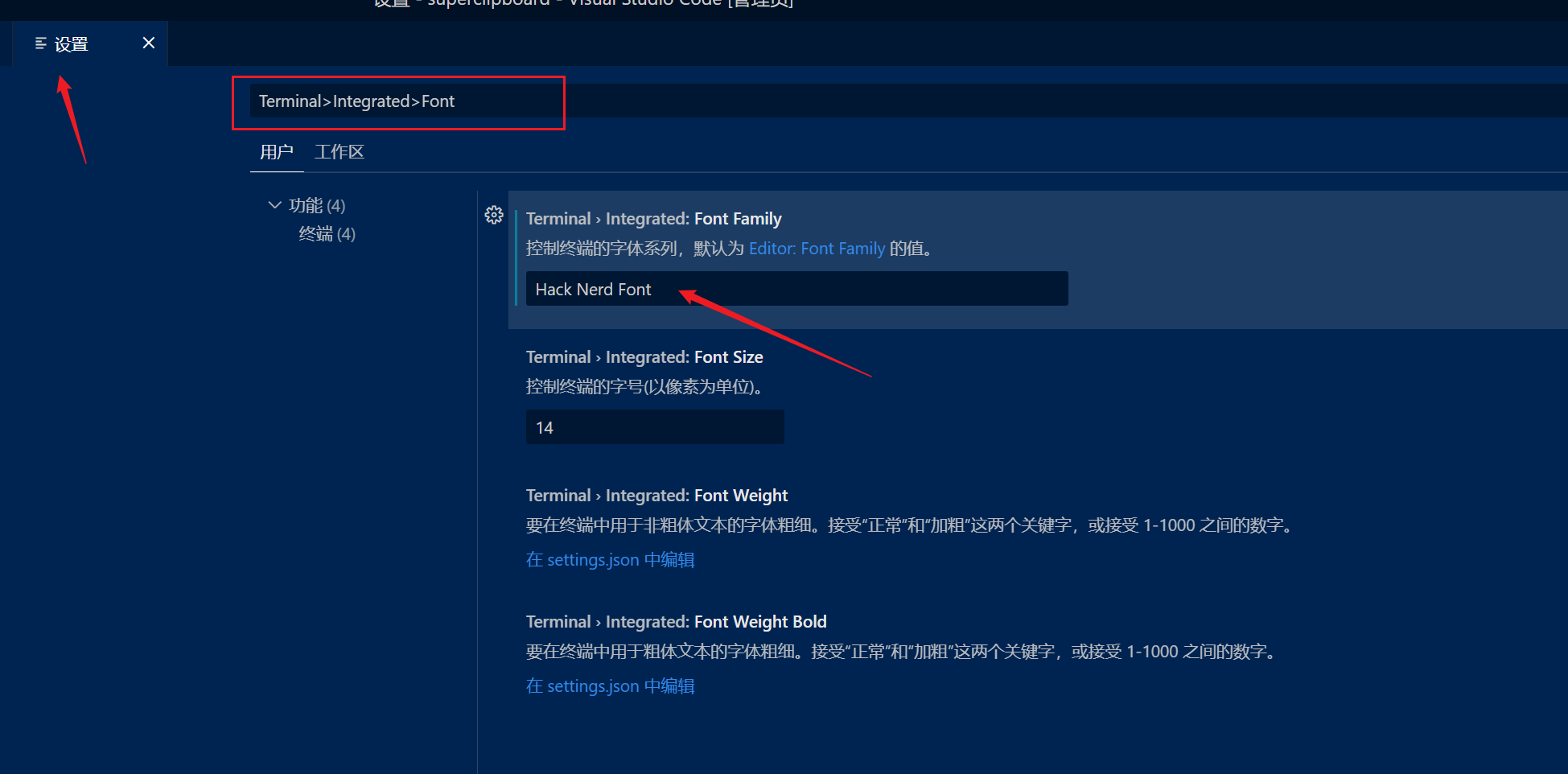
在 VsCode 的设置页面,输入 Terminal>Integrated>Font 即可找到终端字体设置选项。
效果:

同步配置 Visual Studio 终端
VS 也需要为终端设置一下 Nerd Font 字体。
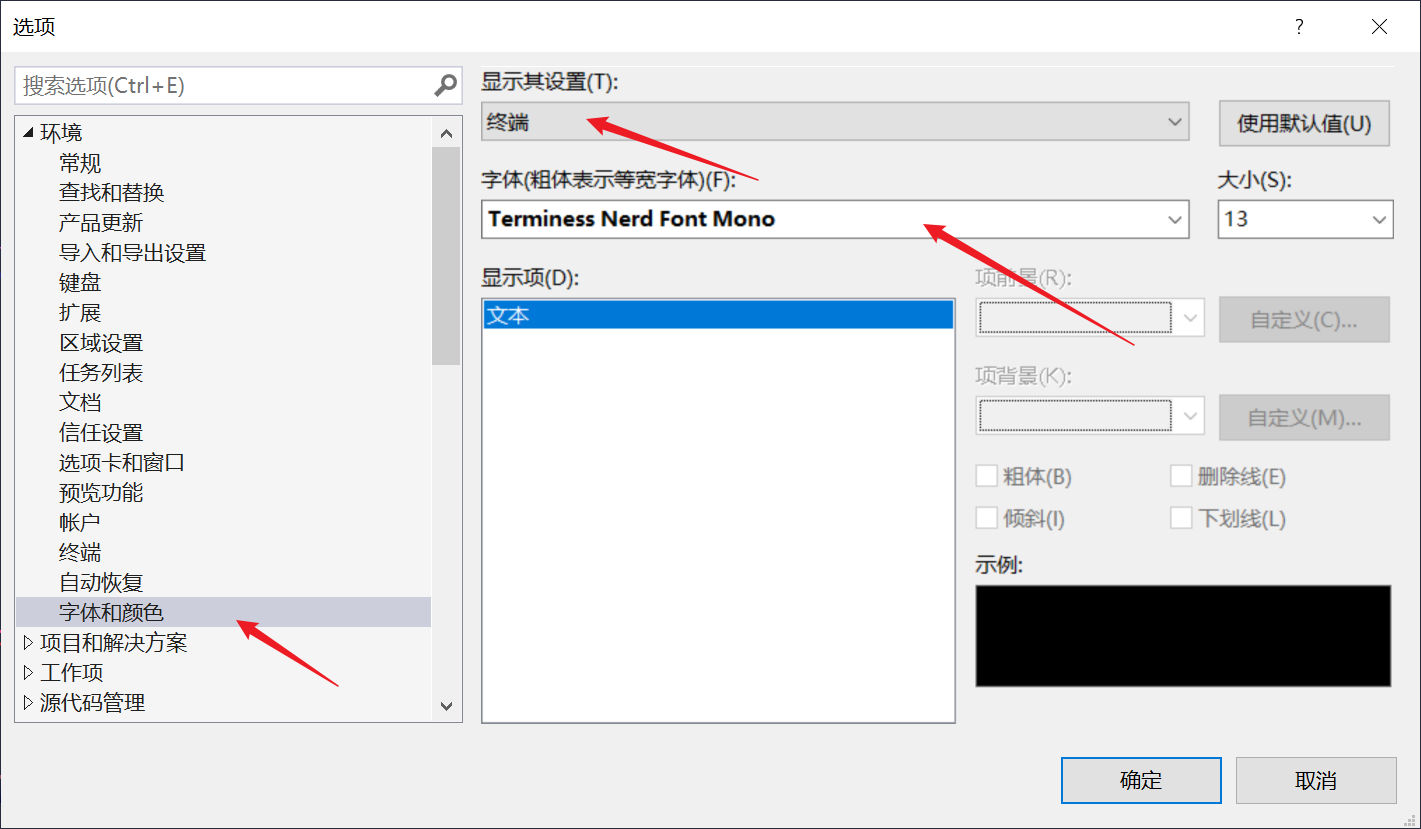
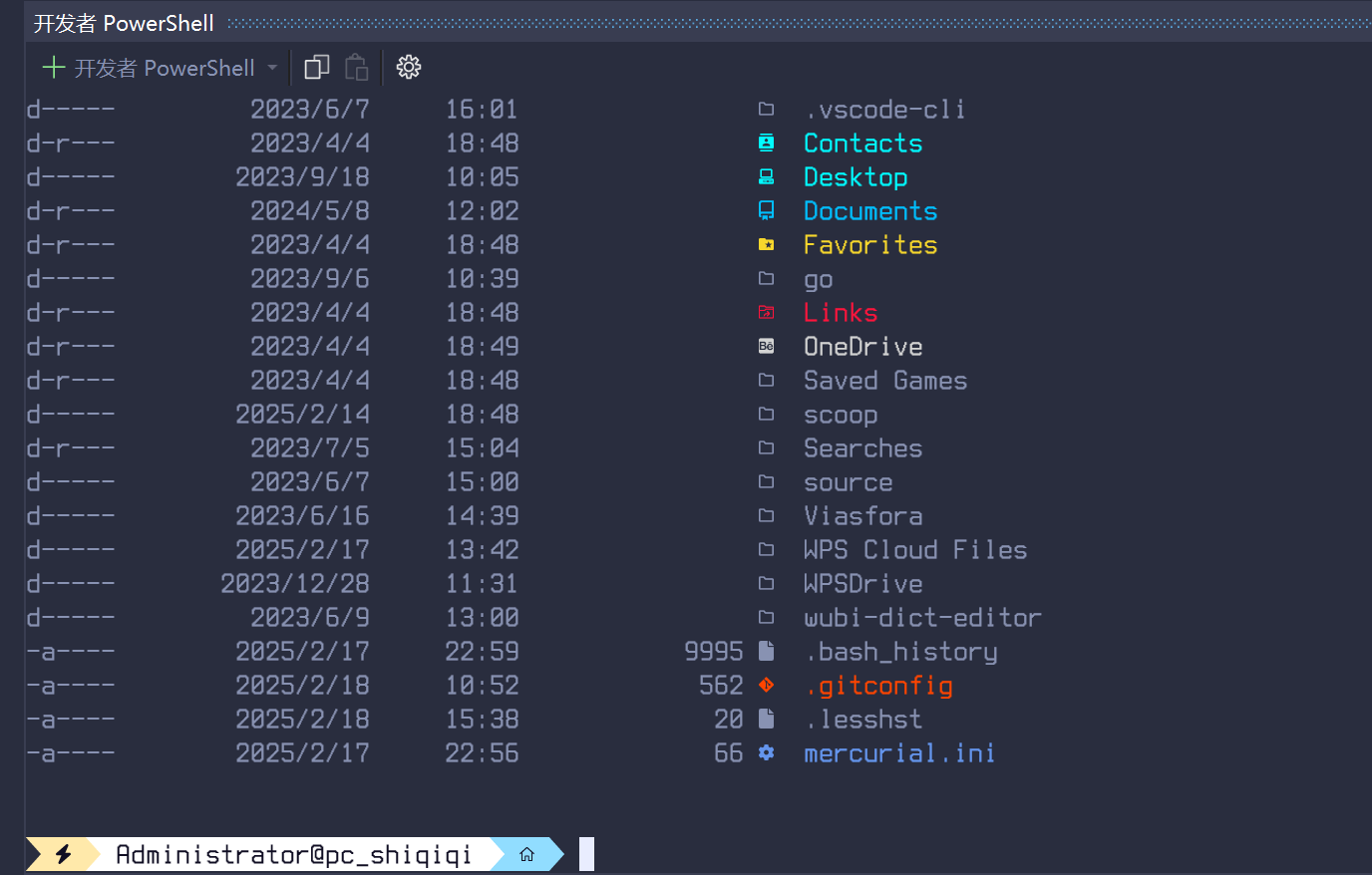
然后从视图里打开终端,查看效果:
设置随机主题
还有一种玩法,就是每次打开 Terminal 的时候,让其自动选中一款主题应用。
配置参数文章:
【随笔】oh-my-posh(Windows power shell为例)_oh my posh-CSDN博客
oh my posh命令行美化,随机主题设置 - 知乎
oh-my-posh随机主题 | Orfevre787
复制下面的文本,覆盖到配置文件下:
# > 使用 Terminal-Icons
Import-Module Terminal-Icons

# > 使用主题
## 随机选择一个主题:方式一
$theme = Get-ChildItem $env:UserProfile\\AppData\\Local\\Programs\\oh-my-posh\\themes\\ | Get-Random
echo ":) Hello qiqi, have a nice day! Theme is: <$theme>"
oh-my-posh --init --shell pwsh --config $theme.FullName | Invoke-Expression

## 随机选择一个主题:方式二
# $theme=Get-Random('quick-term', 'unicorn', 'tonybaloney') # 括号里填你想要的主题
# oh-my-posh init pwsh --config "$env:POSH_THEMES_PATH\$theme.omp.json" | Invoke-Expression

## 使用指定主题
# oh-my-posh init pwsh --config "$env:POSH_THEMES_PATH/atomic.omp.json" | Invoke-Expression

# > 使用 posh-git
Import-Module posh-git
重启吧,人生❗

 浙公网安备 33010602011771号