


vs code git 配置及使用
一.下载及安装git程序
1. 浏览器中搜索git官网:https://git-scm.com/download/win进行程序下载,根据自己的系统选择不同版本(32-bit Git for Windows Setup.和64-bit Git for Windows Setup.)
2. 安装git过程中可选择安装默认位置,也可自定义安装位置,在其中一个选项中可以选择Use Git from Git Bash only这个选项,就可以在安装后的git bush中进行git的相关操作。
3. 安装完成后可在桌面中点击右键检查是否有Git GUI here和Git Bash Here
同时在Git Bash中输入git也会显示相应信息,如下图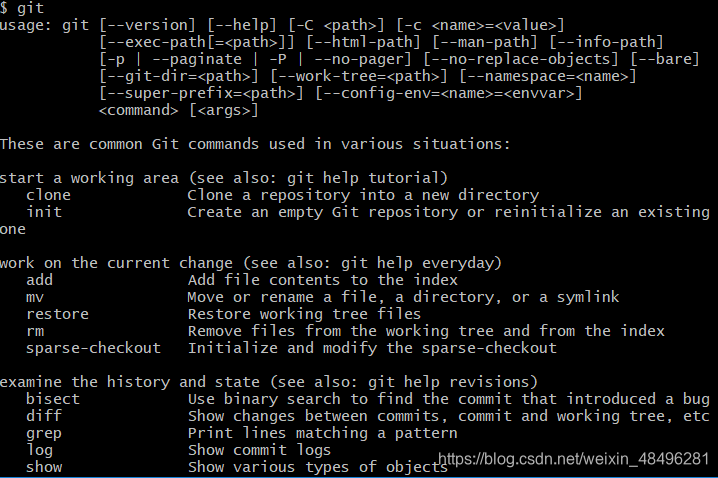
此时git便已安装完成。
二.git相关环境配置
1. 首先需要准备一个GitHub的账号,可去官网中注册,官网地址:https://github.com
2. 配置用户名和密码
用户名配置:
git config --global user.name "注册账号的用户名"
邮箱配置:
git config --global user.email "注册使用的邮箱"
配置完成后使用 git config --list来查看是否配置成功
3. 生成ssh协议
在刚才的操作之后继续输入:
ssh-keygen -t rsa
三次回车之后就会生成ssh文件夹,一般是在系统盘的用户文件夹下,文件夹内文件如下图
然后在GitHub中建立连接,具体是访问https://github.com/settings/ssh/new,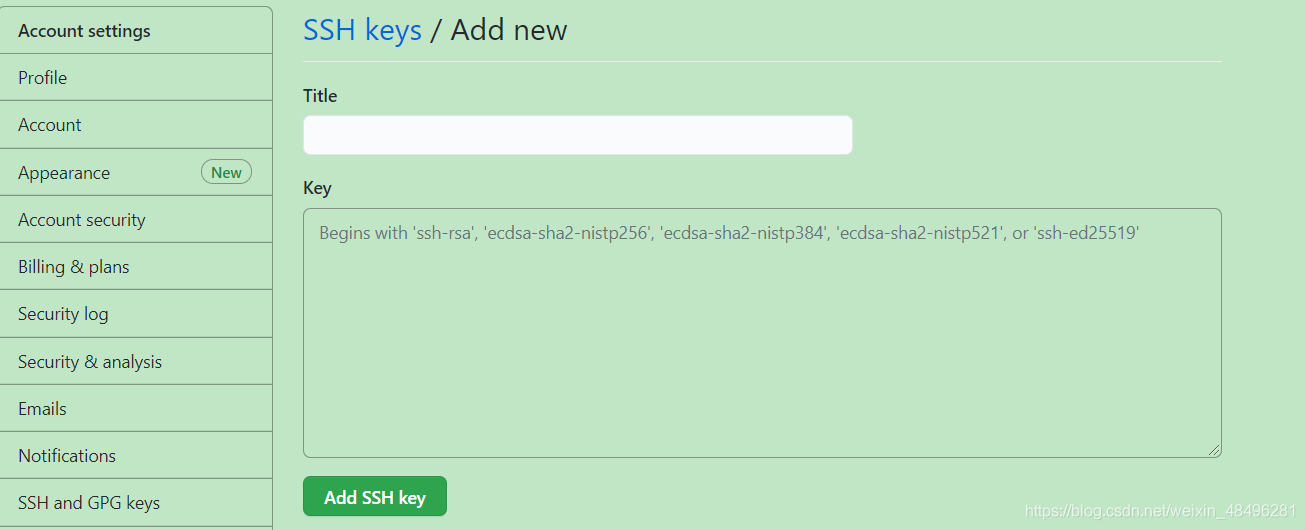
title内容按个人意愿起,key内容复制id_rsa.pub文件内容,可用记事本打开进行复制。然后检验是否完成连接可以在Git Bash中输入:
ssh -T git@github.com
出现下图即为成功
下面简单解释一下为什么要建立ssh协议连接:主要是本地仓库和GitHub仓库之间传输是通过ssh加密的,而ssh作为安全协议提供一定的安全性,其采用非对称加密了传输的数据。
三.VS code上使用git
1. vs code配置git
VS code上有选项进行git的使用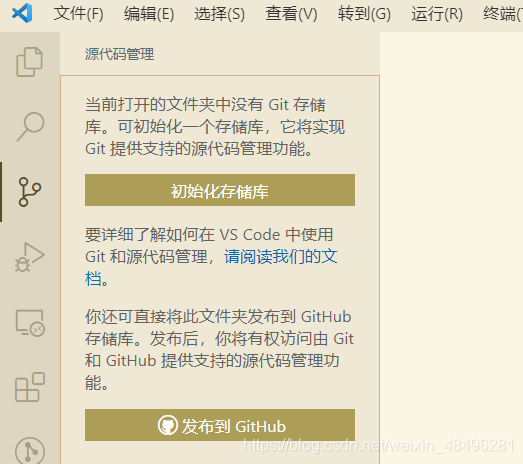
初始化存储库后,在vs code中所写的代码会出现在这个里面,同时也将这个文件夹变为本地存储库(文件夹下会建立一个.git文件,操作与GitBash中输入git init一样)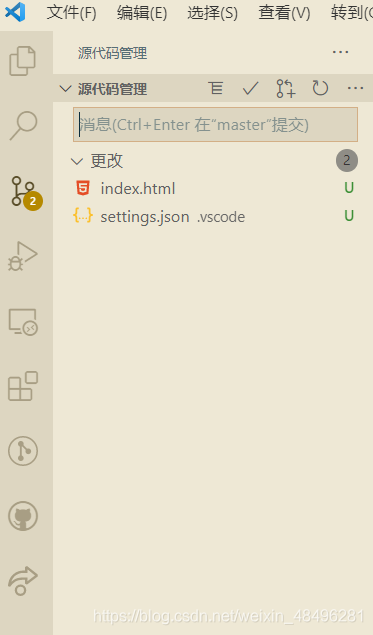
之前如果自定义git安装位置的话,可能会出现找不到安装git的情况,这个时候需要我们自己在vs code中设置git的位置。vs code界面下点击文件-首选项-设置
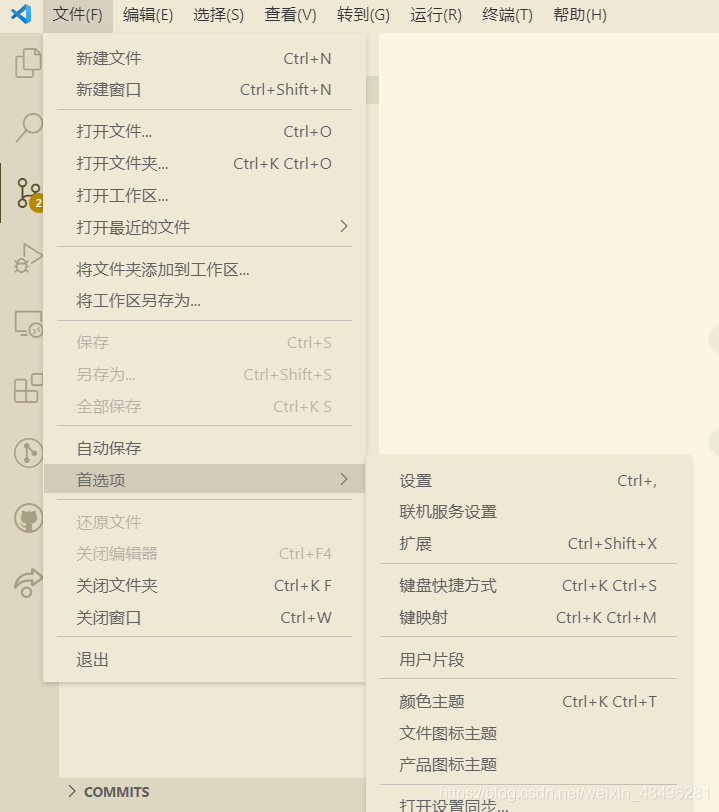
在设置的搜索设置中输入git.path,点击settings.json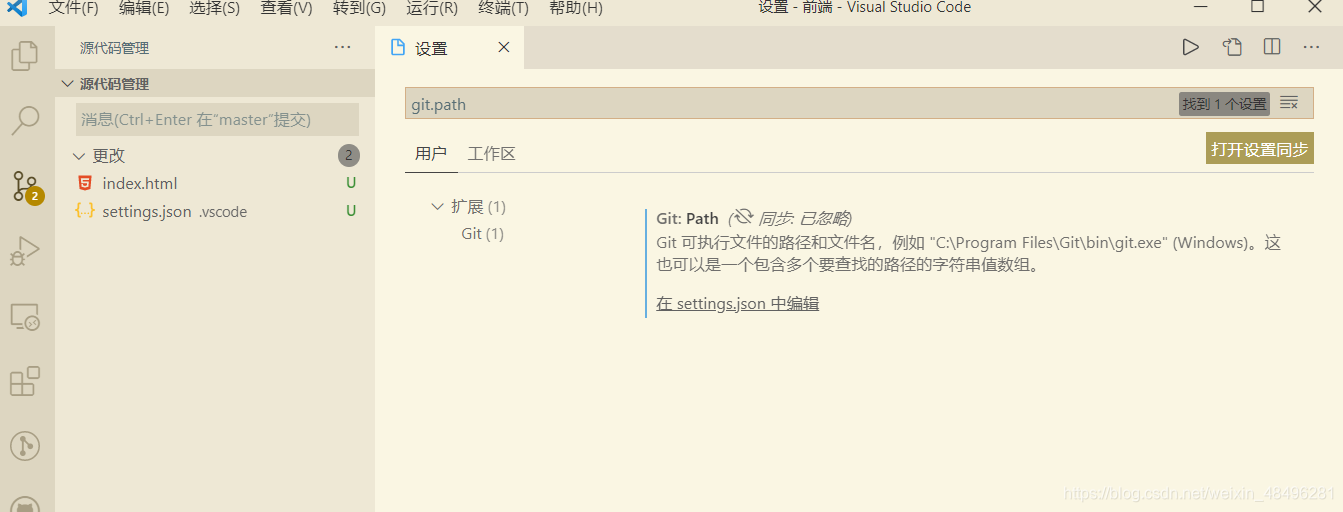
在文件中添加 "git.path": "E:/Git/Git/bin/git.exe(git的安装目录下bin文件夹下的git.exe)"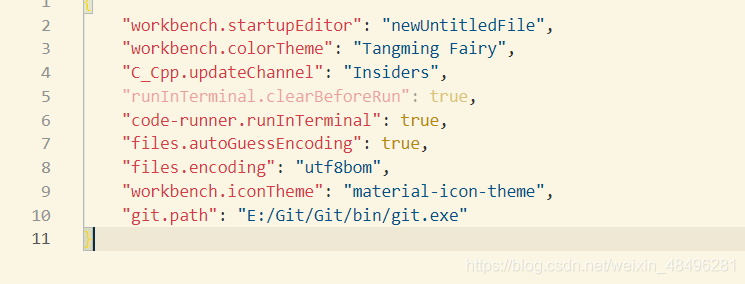
即可完成git路径的配置,之后重启一下vs code。
2. vs code git使用
git一些命令使用(主要为GitBash上使用,前面均要加git)
add “文件名” 添加文件。
add. 添加当前目录下所有文件。
commit -m“版本信息” 提交版本信息。
push(中文翻译为推送)命令将程序文件上传到GitHub中。
pull(中文翻译为拉取)命令可以将GitHub中的文件同步到本地。
clone(中文翻译为克隆)命令将GitHub中的文件克隆到本地。
branch命令用于创建分支。
checkout命令用于由主线切换至分支(vs code在左下角可点击切换当前分支)。
branch --set-upstream-to origin/本地分支名 远程分支名
fetch origin 远程分支名 设定当前分支的 FETCH_HEAD' 为远程服务器的某分支(当上一个代码操作出现error可尝试此操作)f+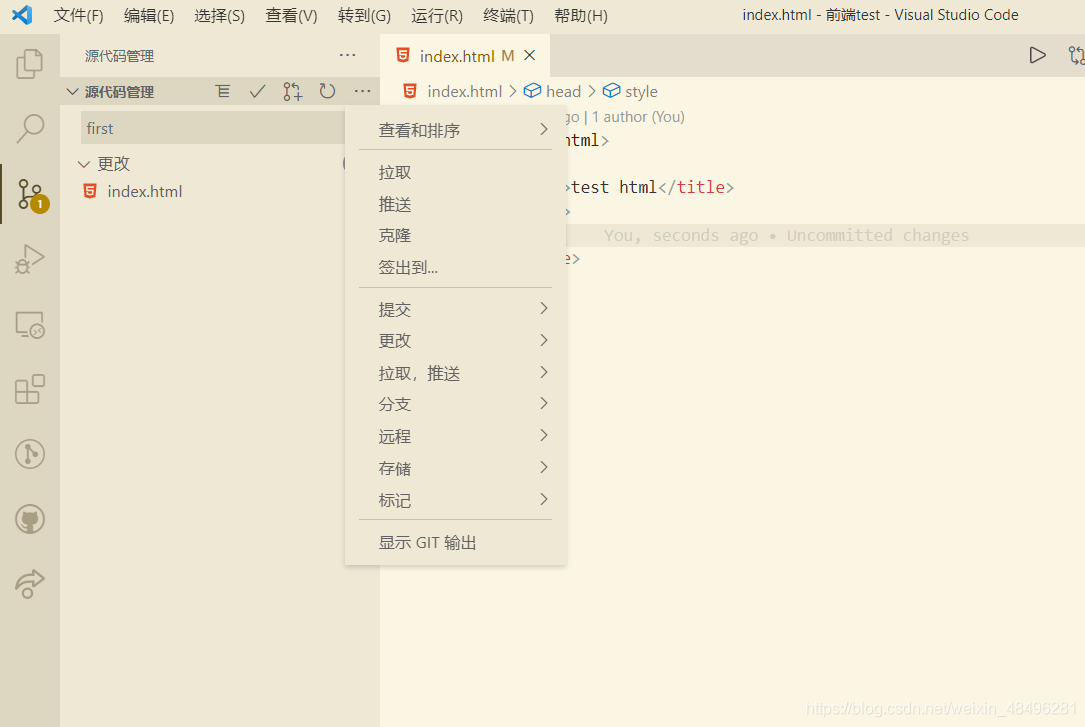
在用vs code进行git本地仓库支线删除时可能会遇到支线列表还有支线的情况,同样在GitHub中删除远程仓库支线时,vs code中也会出现依然存在被删除的支线(虽然存在但无法使用)。
这个时候我们可以按Ctrl+shift+p调出命令输入,输入 `git delete`来删除本地仓库分支,而远程仓库分支则需要输入 `git fetch`选择后面有(Prune)来删除。

 浙公网安备 33010602011771号