

MyEMS能源管理系统后台配置-计量表管理
MyEMS开源能源管理系统适用于建筑、工厂、商场、医院、园区的电、水、气等能源数据采集、分析、报表,还有光伏、储能、充电桩、微电网、设备控制、故障诊断、工单管理、人工智能优化等可选功能。
本文介绍MyEMS能源管理系统后台配置-计量表管理
9.1计量表
查看计量表:
1.点击菜单“系统管理”
2.点击菜单“计量表管理”
3.点击标签页“计量表”
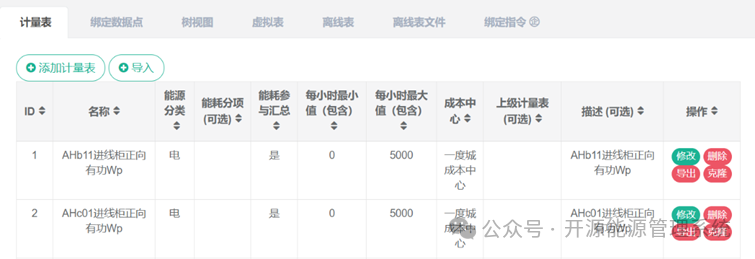
图9-1计量表列表
添加计量表:
1.点击菜单“系统管理”
2.点击菜单“计量表管理”
3.点击标签页“计量表”
4.点击“添加计量表”按钮
5.在“添加计量表”对话框中输入“名称”、“每小时最小值”、“每小时最大值”、和“描述”,并选择“能耗分类”、“能耗分项”、“能耗参与汇总”、“成本中心”和“上级计量表”
6.点击“保存”按钮
能源分类是指对某一种能源进行采集和整理能耗数据,如:电、自来水、天然气等。
能源分项是指根据各类能源的主要用途划分进行采集和整理的能耗数据,如:空调用电、动力用电、照明用电等。
能源参与汇总是指计量表的能耗值是否参与所绑定主体的能耗汇总计算,通常应该勾选能耗参与汇总计算,在计量表故障或通讯中断时,可以取消勾选,不参与能耗汇总计算,使其不会对所绑定主体的能耗汇总计算产生影响。
每小时最小值是指计量表每小时消耗能源的最小值(包含),如果计算结果小于(<)设置的最小值,则为无效数据。最小值通常用于过滤能耗设备关闭状态下计量表出现的微小计量误差,或者数据异常时出现的负值。
每小时最大值是指计量表每小时消耗能源的最大值,如果计算结果大于(>)设置的最大值,则为无效数据。最大值通常可以根据计量表容量、水表管径等计算。
成本中心中配置了能源费率,用于计算计量表能耗成本。
上级计量表是指计量表中的上一级计量表,可以通过树视图进行查看。也可以在WeBUI中进行“总分表平衡分析”。
描述是对该计量表的作用范围及功能进行描述,可选填。
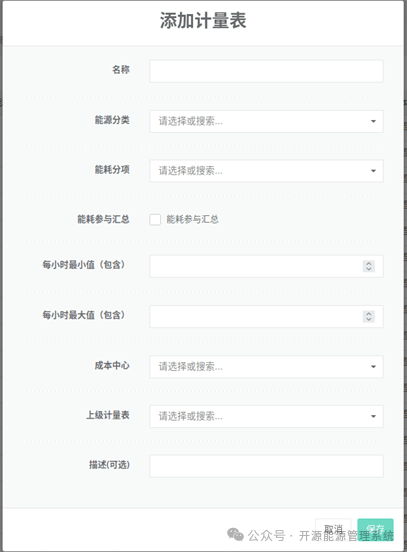
图9-2添加计量表
编辑计量表:
1.点击菜单“系统管理”
2.点击菜单“计量表管理”
3.点击标签页“计量表”
4.点击“修改”按钮
5.在“编辑计量表”对话框中输入“名称”、“每小时最小值”、“每小时最大值”、和“描述”,并选择“能耗分类”、“能耗分项”、“能耗参与汇总”、“成本中心”和“上级计量表”
6.点击“保存”按钮
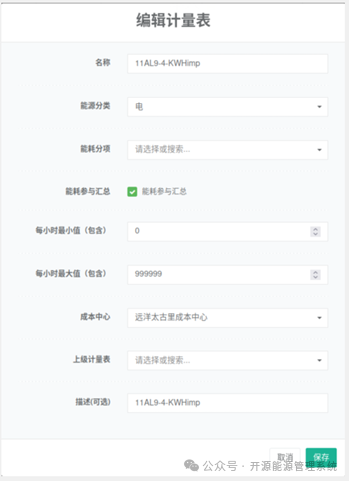
图9-3编辑计量表
删除计量表:
1.点击菜单“系统管理”
2.点击菜单“计量表管理”
3.点击标签页“计量表”
4.点击“删除”按钮
5.在“确认删除”对话框中点击“确认删除”按钮
导入计量表:
1.点击菜单“系统管理”
2.点击菜单“计量表管理”
3.点击标签页“计量表”
4.点击“导入”按钮
5.将数据输入对话框
6.点击“导入”按钮
图9-4导入计量表
导出计量表:
1.点击菜单“系统管理”
2.点击菜单“计量表管理”
3.点击标签页“计量表”
4.点击“导出”按钮
克隆计量表:
1.点击菜单“系统管理”
2.点击菜单“计量表管理”
3.点击标签页“计量表”
4.点击“克隆”按钮
9.2绑定数据点
绑定数据点是指建立计量表与数据点的对应关系。
查看计量表绑定的数据点:
1.点击菜单“系统管理”
2.点击菜单“计量表管理”
3.点击标签页“绑定数据点”
4.在“计量表”框中选择计量表
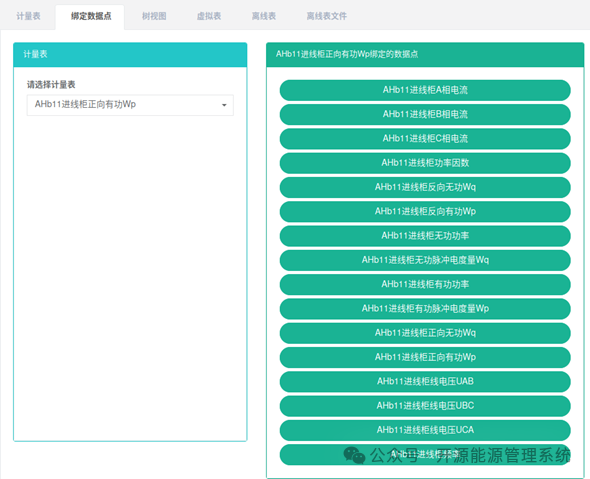
图9-5查看计量表绑定的数据点
绑定数据点:
1.点击菜单“系统管理”
2.点击菜单“计量表管理”
3.点击标签页“绑定数据点”
4.在“计量表”框中选择计量表
5.在“数据点列表”框中选择数据源
6.拖动想添加的数据点到绿色方框中
7.添加数据点成功
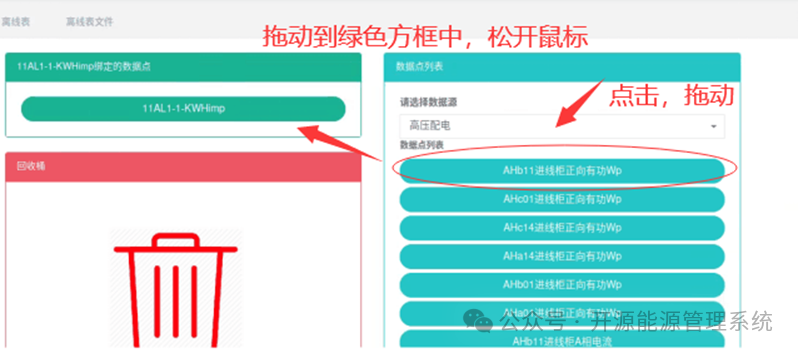
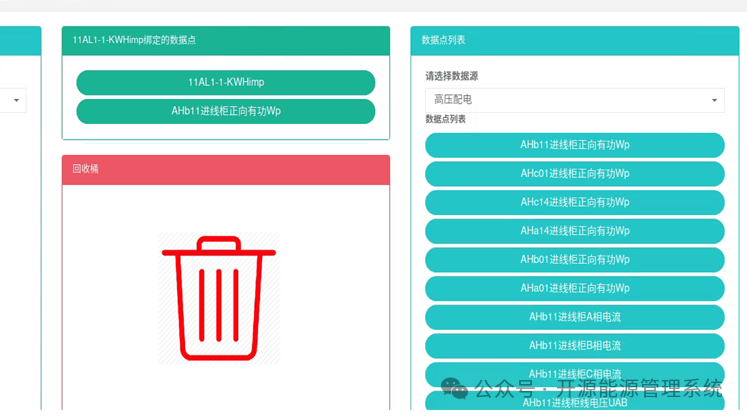
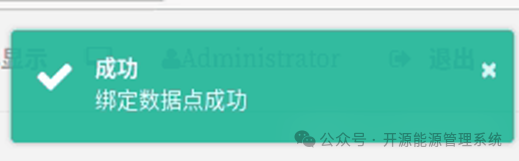
图9-6绑定数据点
删除数据点:
1.点击菜单“系统管理”
2.点击菜单“计量表管理”
3.点击标签页“绑定数据点”
4.在“计量表”框中选择计量表
5.拖动想删除的数据点到红色的回收桶中
6.松开鼠标,删除完成
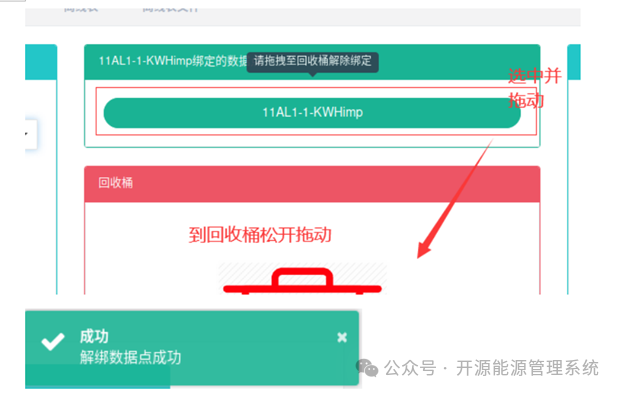
图9-7删除数据点
9.3树视图
树视图是对所有的计量表进行树状图查看。
查看树视图:
1.点击菜单“系统管理”
2.点击菜单“计量表管理”
3.点击标签页“树视图”
4.在“计量表”框中选择计量表
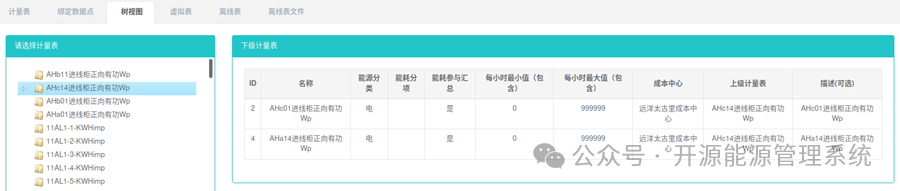
图9-8查看树视图
9.4虚拟表
虚拟表是指通过代数表达式计算能耗数据的计量表,参与代数表达式计算的变量可以是“计量表”、“离线表”,也可以是已经存在其他“虚拟表”。
查看虚拟表:
1.点击菜单“系统管理”
2.点击菜单“计量表管理”
3.点击标签页“虚拟表”
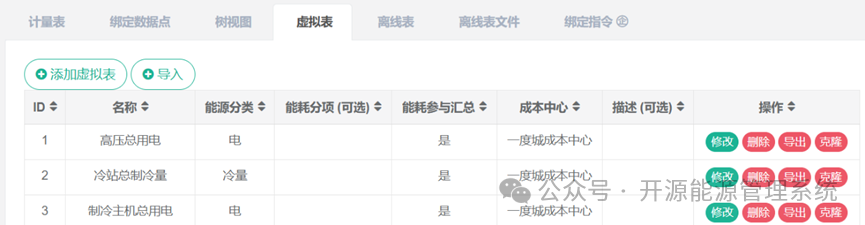
图9-9查看虚拟表
添加虚拟表:
1.点击菜单“系统管理”
2.点击菜单“计量表管理”
3.点击标签页“虚拟表”
4.点击“添加虚拟表”按钮
5.右侧框中选择计量表类型和计量表名称,点击添加按钮,添加变量。或点击删除按钮,删除变量
6.在“添加虚拟表”对话框中输入“名称”、“表达式”和“描述”,并选择“能耗分类”、“能耗分项”、“能耗参与汇总”、“成本中心”
7.点击“保存”按钮
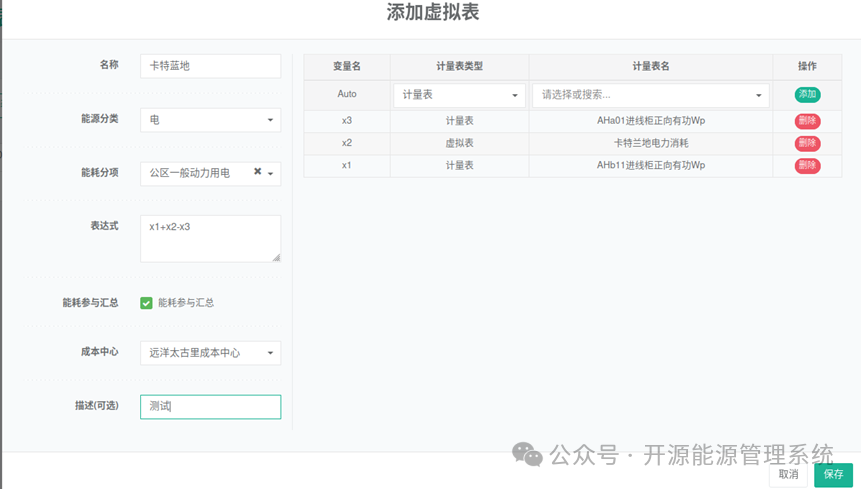
图9-10添加虚拟列表
编辑虚拟表:
1.点击菜单“系统管理”
2.点击菜单“计量表管理”
3.点击标签页“虚拟表”
4.点击“修改”按钮
5.右侧框中选择计量表类型和计量表名称,点击添加按钮,添加变量。或点击删除按钮,删除变量
6.在“添加虚拟表”对话框中输入“名称”、“表达式”和“描述”,并选择“能耗分类”、“能耗分项”、“能耗参与汇总”、“成本中心”
7.点击“保存”按钮
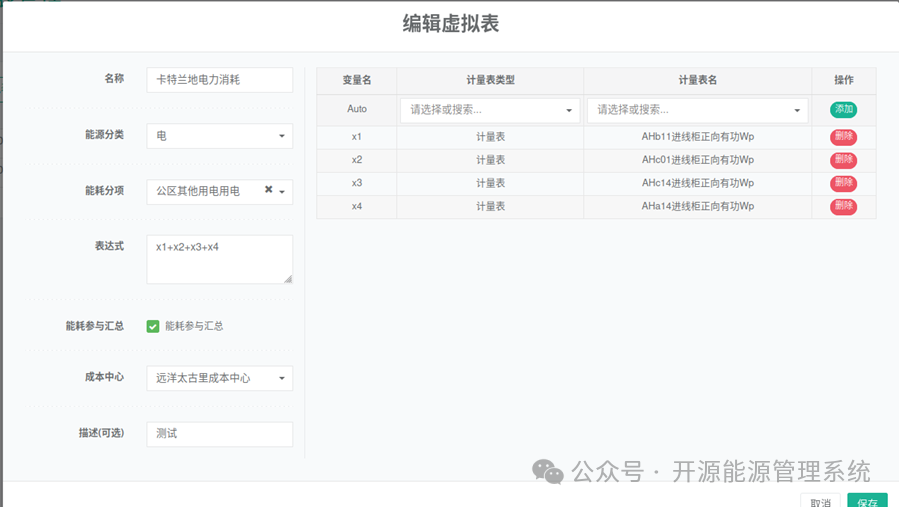
图9-11编辑虚拟表
删除虚拟表:
1.点击菜单“系统管理”
2.点击菜单“计量表管理”
3.点击标签页“虚拟表”
4.点击“删除”按钮
5.在“确认删除”对话框中点击“确认删除”按钮
9.5离线表
离线表是指需要人工抄录在Excel文件中,并手动上传的计量表。适用于非远传计量表。
查看离线表:
1.点击菜单“系统管理”
2.点击菜单“计量表管理”
3.点击标签页“离线表”
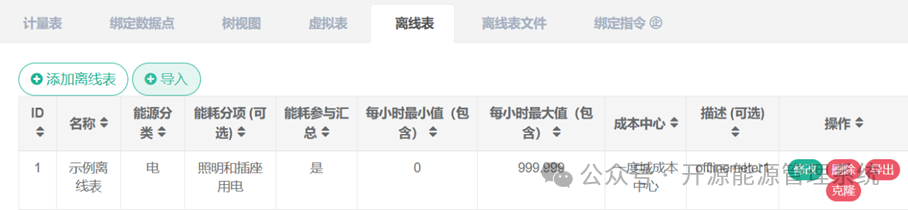
图9-12查看离线表
添加离线表:
1.点击菜单“系统管理”
2.点击菜单“计量表管理”
3.点击标签页“离线表”
4.点击“添加离线表”按钮
5.在“添加离线表”对话框中输入“名称”、“每小时最小值”、“每小时最大值”、和“描述”,并选择“能耗分类”、“能耗分项”、“能耗参与汇总”、“成本中心”
6.点击“保存”按钮
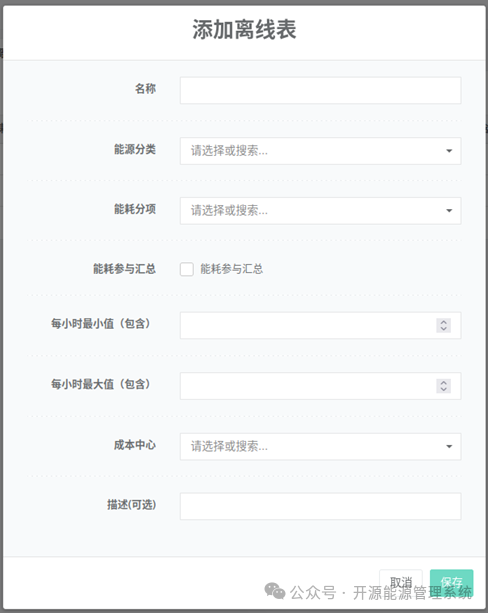
图9-13添加离线表
编辑离线表:
1.点击菜单“系统管理”
2.点击菜单“计量表管理”
3.点击标签页“离线表”
4.点击“修改”按钮
5.在“编辑离线表”对话框中输入“名称”、“每小时最小值”、“每小时最大值”、和“描述”,并选择“能耗分类”、“能耗分项”、“能耗参与汇总”、“成本中心”
6.点击“保存”按钮
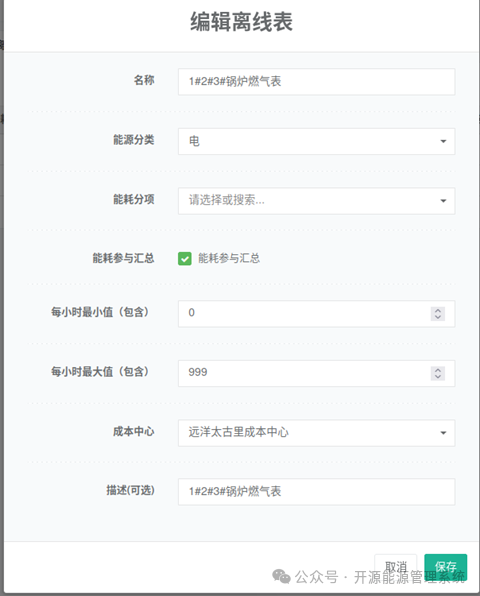
图9-14编辑虚拟表
删除离线表:
1.点击菜单“系统管理”
2.点击菜单“计量表管理”
3.点击标签页“离线表”
4.点击“删除”按钮
5.在“确认删除”对话框中点击“确认删除”按钮
9.6离线表文件
离线表文件是指人工抄录的Excel文件,其中状态有new(未处理)、done(已处理)、error(处理处错)三种。
查看离线表文件:
1.点击菜单“系统管理”
2.点击菜单“计量表管理”
3.点击标签页“离线表文件”
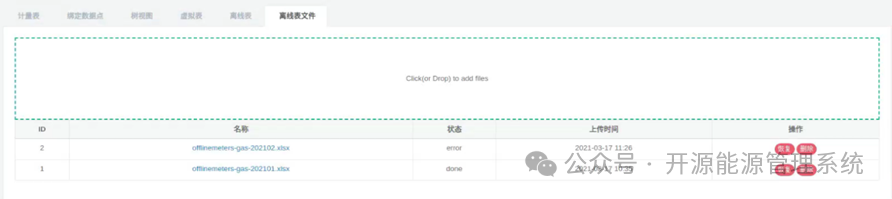
图9-15查看离线表文件
上传离线表文件:
1.点击菜单“系统管理”
2.点击菜单“计量表管理”
3.点击标签页“离线表文件”
4.点击“Click(or Dorp) to add files”方框
5.在系统中选中要上传的“.xlsx”结尾的离线表文件
6.点击“打开”按钮
添加描述
添加描述
图9-6上传离线表文件
恢复离线表文件:
1.点击菜单“系统管理”
2.点击菜单“计量表管理”
3.点击标签页“离线表文件”
4.点击需要恢复的离线表文件记录的“恢复”按钮
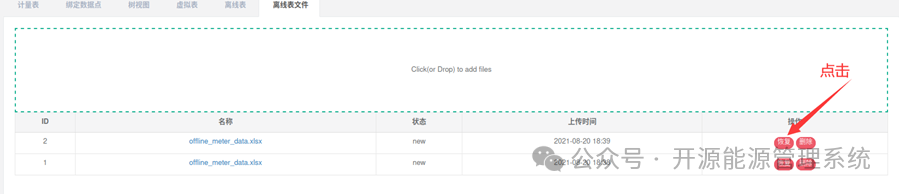
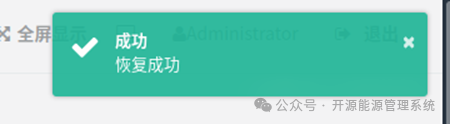
图9-17恢复离线表文件
删除离线表文件:
1.点击菜单“系统管理”
2.点击菜单“计量表管理”
3.点击标签页“离线表文件”
4.点击需要删除的离线表文件记录的“删除”按钮
5.在“确认删除”对话框中点击“确认删除”按钮
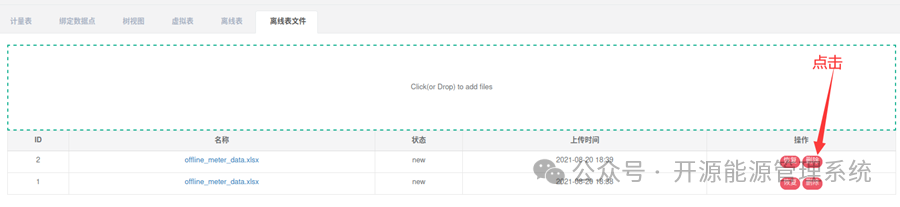
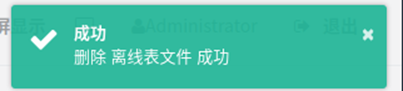
图9-18删除离线表文件
9.7绑定命令
绑定命令是指建立计量表与命令的对应关系。
查看计量表绑定的命令:
1.点击菜单“系统管理”
2.点击菜单“计量表管理”
3.点击标签页“绑定命令”
4.在“计量表”框中选择计量表
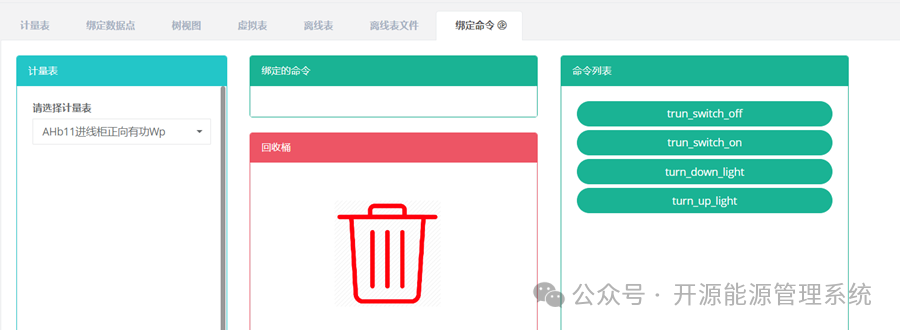
图9-19查看计量表绑定命令
绑定命令:
1.点击菜单“系统管理”
2.点击菜单“计量表管理”
3.点击标签页“绑定命令”
4.在“计量表”框中选择计量表
5.在“命令列表”框中选择命令
6.拖动想添加的命令到绿色方框中
7.添加命令成功
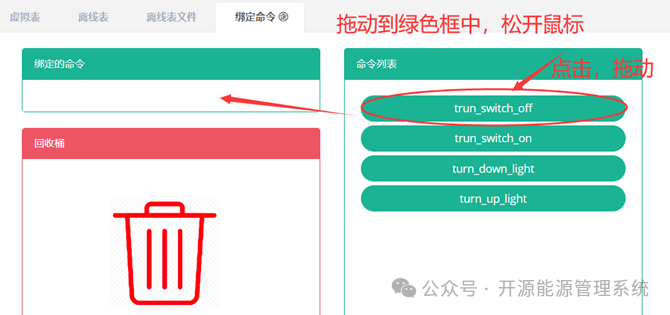
图9-20绑定命令
删除命令:
1.点击菜单“系统管理”
2.点击菜单“计量表管理”
3.点击标签页“绑定命令”
4.在“计量表”框中选择计量表
5.拖动想删除的命令到红色的回收桶中
6.松开鼠标,删除完成
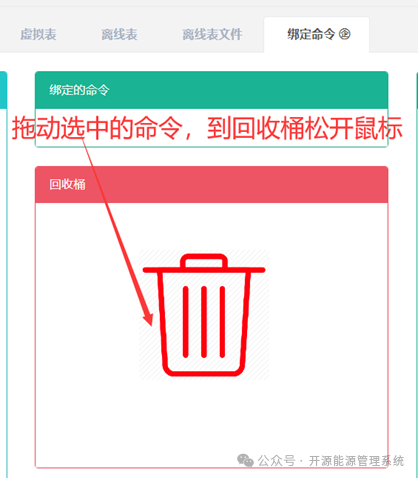
图9-21删除命令
MyEMS开源能源管理系统适用于建筑、工厂、商场、医院、园区的电、水、气等能源数据采集、分析、报表,还有光伏、储能、充电桩、微电网、设备控制、故障诊断、工单管理、人工智能优化等可选功能。资深专业团队开发维护,保障长期支持。用开源助力企业集团、产业园区、能源运营商低碳发展!

 浙公网安备 33010602011771号