
Java 入门阶段
Java的诞生
Java 帝国的诞生
java 特性和优势
JDK、JRE、JVM
搭建开发环境
HelloWorld
IDEA 安装和介绍
C & C+
-
1972年C诞生
-
贴近硬件,运行极快,效率极高。
-
操作系统,编译器,数据库,网络系统等。
-
指针和内存管理
-
-
1982年 C++ 诞生
-
面向对象
-
兼容C
-
图形领域、游戏等
-
Java
-
我们要建立一个新的语言:
-
语法有点像C
-
没有指针
-
没有内存管理
-
真正的可移植性,编写一次,到处运行
-
面向对象
-
类型安全
-
高质量的类库
-
......
-
-
1995年的网页简单而粗糙,缺乏互动性
-
图形界面的程序(Applet)
-
Bill Gates 说: 这是迄今为止设计的最好 的语言!
-
Java 2 标准版((J2SE): 去占领桌面
-
Java 2 移动版(J2ME):去占领手机
-
Java 2 企业版(J2EE):去占领服务器
-
大量的巨头加入
Java发展
-
他们基于Java 开发了巨多的平台,系统,工具
-
构建工具:Ant , Maven , Jekins
-
应用服务器:Tomcat , Jetty , Jboss , Websphere , weblogic
-
Web开发:Struts , Spring , Hibernate , myBatis
-
开发工具:Eclipse , Netbean , intellij idea , Jbuilder
-
......
-
-
2006:Haboop(大数据领域)
-
2008:Android(手机端)
Java 特性和优势
-
简单性
-
面向对象
-
可移植性
-
高性能
-
分布式
-
动态性
-
多线程
-
安全性
-
健壮性
Java 三大版本
-
Write Once 、Run Anywhere
-
JavaSE : 标准版(桌面程序 , 控制台开发......)(基础核心)
-
JavaME:嵌入式开发(手机 ,小家电......)
-
JavaEE:E企业级开发(web端 ,服务器开发......)
JDK、JRE、JVM
-
JDK:Java Development Kit
-
JRE:Java Runtime Environment
-
JVM:Java Virtual Machine
Java开发环境搭建
-
JDK下载与安装
-
配置环境变量
-
JDK目录介绍
-
HelloWorld 及 简单语法规则
-
Notepad++ 安装和使用
JDK安装
-
百度搜索JDK8 , 找到下载地址
-
同意协议
-
下载电脑对应的版本
-
双击安装JDK
-
记住安装的路径
-
配置环境变量
-
我的电脑-->右键-->属性
-
环境变量-->JAVA_HOME
-
配置path变量(%% 表示引用)
-
-
测试KJDK是否安装成功
-
打开cmd
-
执行 java -version
-
JDK卸载
-
删除Java的安装目录
-
删除JAVA_HOME
-
删除path下关于Java的目录
-
java -version
HelloWorld
-
新建一个文件夹,存放代码
-
新建一个Java文件
-
文件后缀名为.java
-
Hello.java
-
【注意点】系统可能没有显示文件后缀名,需要手动打开
-
-
编写代码
1  public class Hello{
2      public static void main(String[] args){
3          System.out.println("Hello,world!");
4      }
5  }
-
编译javac java文件,会生成一个class文件
1  javac Hello.java
2  java Hello
-
运行class文件,java class文件
可能会遇到的情况
-
每个单词的大小不能出现问题,Java大小写是敏感的
-
尽量使用英文(可能会出现乱码问题)
-
文件名 和 类名必须保证一致,并且首字母大写
-
符号使用了中文
Java程序的运行机制
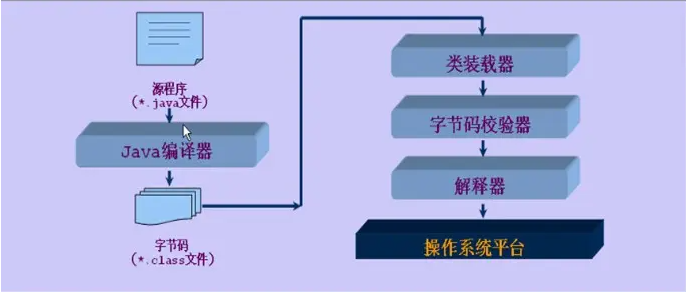
-
编译型
-
解释型
机器语言:
优点是最底层,速度最快,缺点是最复杂,开发效率最低
汇编语言:
优点是比较底层,速度最快,缺点是复杂,开发效率最低
高级语言:
【编译型:
1、把源代码编译成机器语言的可执行程序
2、执行可执行程序文件
优点:
1、程序执行时,不再需要源代码,
2、执行速度快,因为你的程序代码已经翻译成了是计算机可以理解的机器语言。
缺点:
1、每次修改源代码,都要重新编译,生成机器码文件
2、跨平台性不好,不同操作系统,调用底层的机器指令不同,需为不同平台生成不同的机器码文件
解释型:
1、用户调用解释器,执行源代码文件
2、解释器把源代码文件边解释成机器语言边交给CPU执行
优点:
1、天生跨平台,因为解释器已经做好了对不同平台的交互处理,用户写的源代码不需要再考虑凭条差异性,可谓,一份源代码,所有平台都可以直接执行
2、随时修改,立刻生效,改完源代码后,直接运行看效果
缺点:
1、运行效率低,所有的代码均需经过解释器边解释变执行,速度比编译型慢很多
2、代码是明文】
-
程序运行机制
IDEA 安装和介绍
-
什么是IDE
-
IDEA介绍
-
IDEA官网:https://www.jetbrains.com/
-
什么是IDE ?
IDE 一般指集成开发环境。集成开发环境(IDE,Integrated Development Environment)是用于提供程序开发环境的应用程序,一般包括代码编辑器、编译器、调试器和图形用户界面等工具。集成了代码编写功能、分析功能、编译功能、调试功能等一体化的开发软件服务套。所有具备这一特性的软件或者软件套(组)都可以叫集成开发环境。如
-
IDEA介绍
IDEA 全称 IntelliJ IDEA,是
他的官网介绍 IntelliJ IDEA的每个方面都专门设计用于最大限度地提高开发人员的工强大的静态代码分析和符合人体工程学的设计使开发不仅具有高效性,而且还具有令人愉悦的体验。 在IntelliJ IDEA为您的源代码编制索引之后,它通过在每个上下文中提供相关建议提供了快速而智能的体验:即时和巧妙的代码完成,动态代码分析和可靠的重构工具。
-
IDEA安装
一,安装操作步骤:
先去IDEA的官方网站下载好,根据自己是需求下载专业版还是社区版(温馨提示:专业版是蓝色的,并且他需要付费,右边是社区版,是免费的版本)
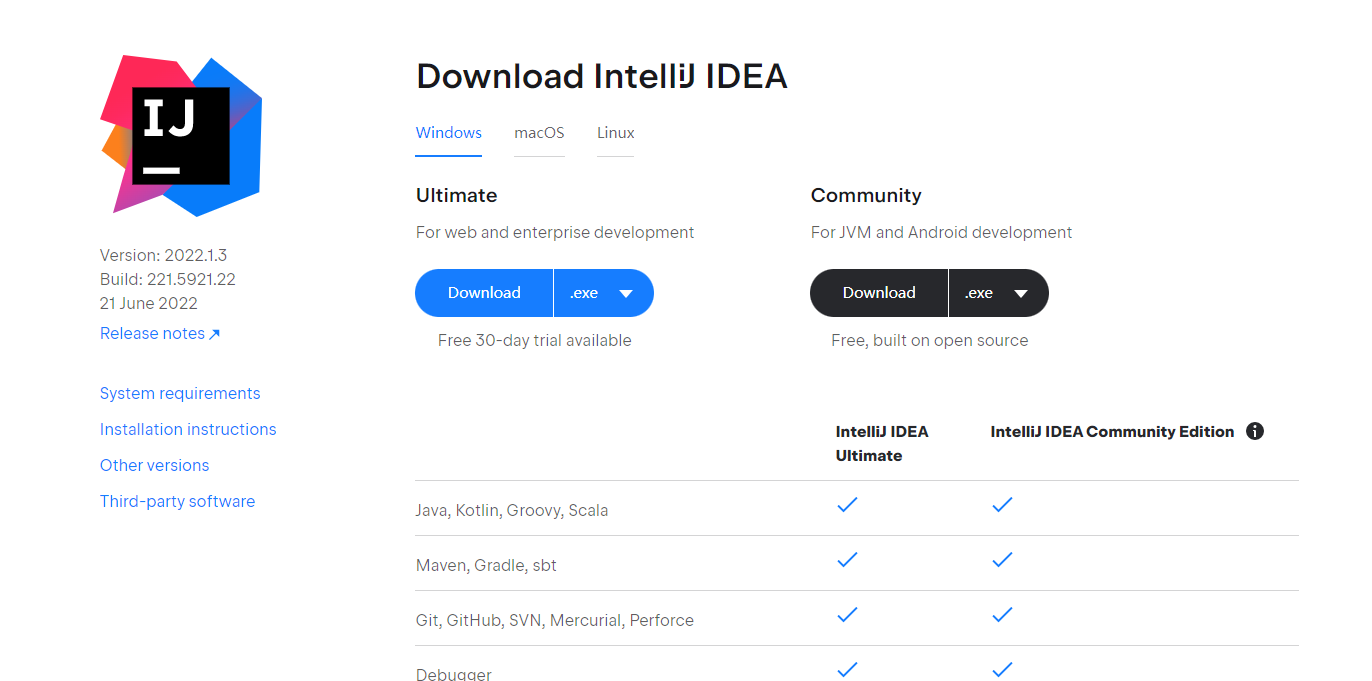
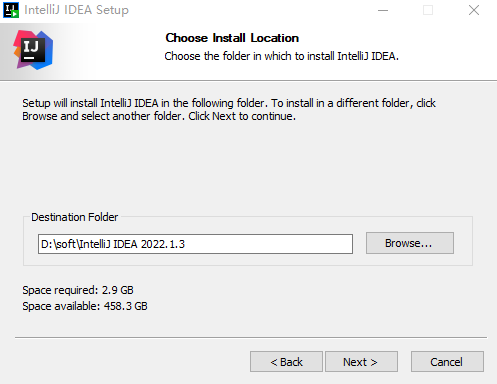
点击下载后可能需要注册,一般情况下,不用理会,浏览器会自动进行下载,等待下载完成即可。 然后下载好了之后就双击打开那个安装包,直接选择NEXT,然后他就会出现选择文件的安装路径,个人建议是不要放在系统盘(也就是C盘)
到这一界面之后进行如下的勾选,现在的电脑一般都是64位的操作系统。
然后就到Install页面,什么都不用管直接Next进行下一步 然后点击finish,完成安装
打开IDEA,然后他会出现一个试用
最后就完成了整个IDEA的安装了,温馨提示:试用30天后,需要重新安装IDEA哦,要不然就使用不了IDEA了!
本文来自博客园,作者:窗前的雨滴,转载请注明原文链接:https://www.cnblogs.com/mycode-blog/p/16426767.html

 浙公网安备 33010602011771号