
群晖docker安装qBittorrent(DSM 7.1)
参考:
https://post.smzdm.com/p/an3np8m7/p2/?sort_tab=hot/#comments
https://zhuanlan.zhihu.com/p/543535207
https://blog.csdn.net/tanzhi963/article/details/80962229
https://blog.csdn.net/qq_39603003/article/details/138007654
我之前一直用Transmission玩的bt,最近入坑馒头pt,想着pt和bt分开,而Transmission我是用的docker搭建,因此也想着把qBittorrent搭在docker上;由于网上的教程都是基于DSM 7.2来搭建的,作为DSM 7.1钉子户的我决定出个教程:
DSM版本:7.1.1-42962 Update 6
Docker套件版本:20.10.3-1308
我所在的环境使用的是默认的注册表(懒得改了)来连接docker hub:https://registry-1.docker.io/v2/,而由于众所周知的原因这个地址需要魔法(代理)才能访问,因此我在NAS上开了魔法;下面的教程将基于有魔法的情况下来进行说明
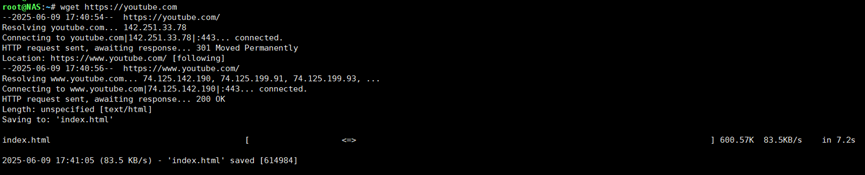
首先先确定一下魔法有没有生效,用SSH登录到NAS然后切换到root权限,用wget拉油管试一下,看来魔法是生效了:
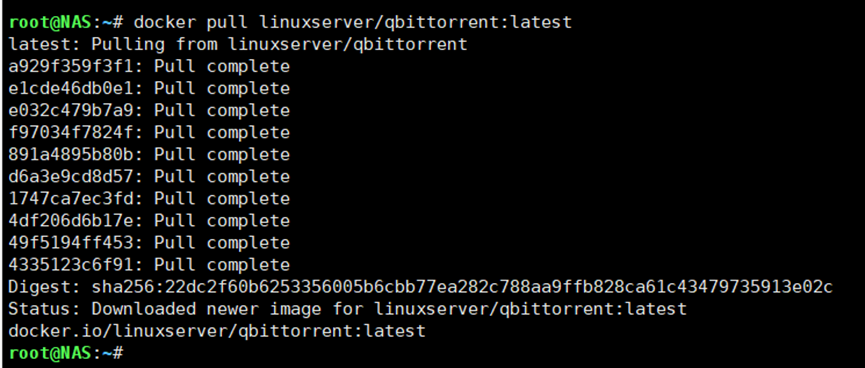
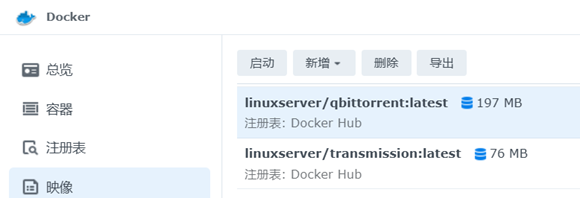
然后,使用 docker pull linuxserver/qbittorrent:latest 拉取最新版本的qbittorrent官方镜像,由于馒头有明确规定不能使用魔改版客户端,我这里拉取的并非是Enhanced-Edition(增强版)。镜像大小在197MB左右
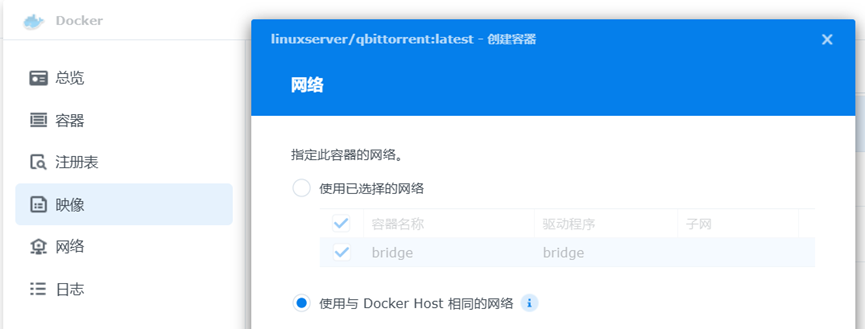
然后回到web控制台,双机刚下载好的qbittorrent,我这里选择桥接网络,将容器直接桥接到NAS的物理网卡上,换句话来说就是NAS获取到什么地址,容器就获取到什么地址;而由于我NAS是有公网IPV6的,所以qbittorrent也将会有公网IPV6地址。PS:建议添加防火墙配置,细化放行的端口确保NAS安全
然后下一步,配置容器资源;我这里选择给4G内存,因为我NAS有64G内存防止拉满千兆下载的时候qb的WEB端卡死;
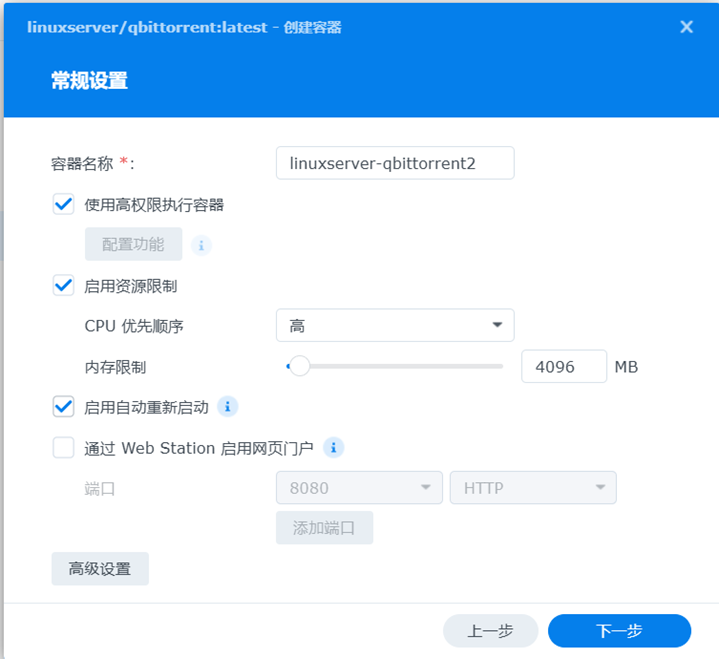
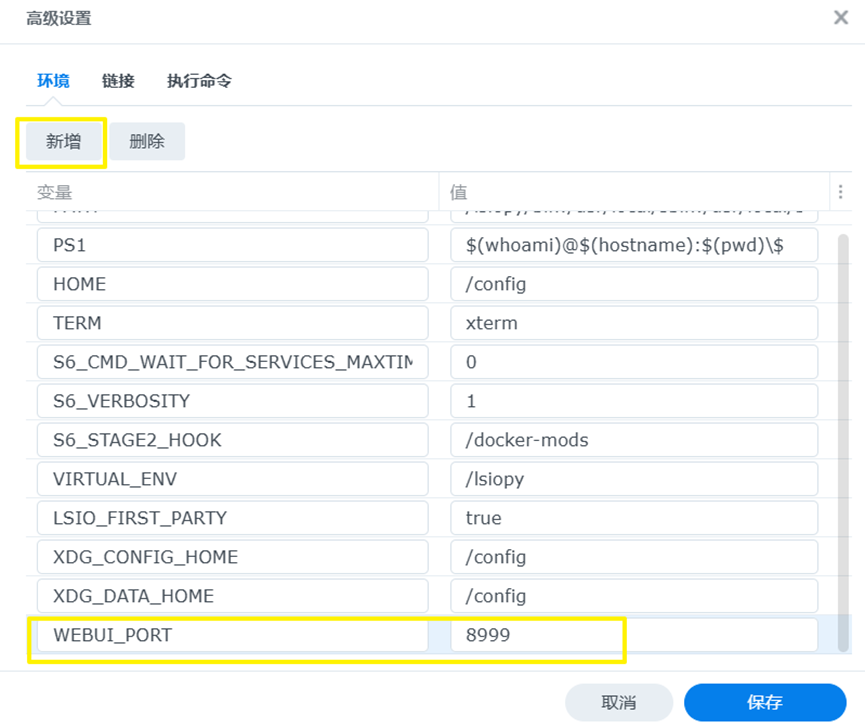
然后点击高级配置,在环境菜单中点击新增,添加以下参数:
WEBUI_PORT
8999
8999为容器WEB端访问端口,我这里写成qbittorrent的默认端口;在不和现有端口冲突的情况下,也可以改成自己想要的端口
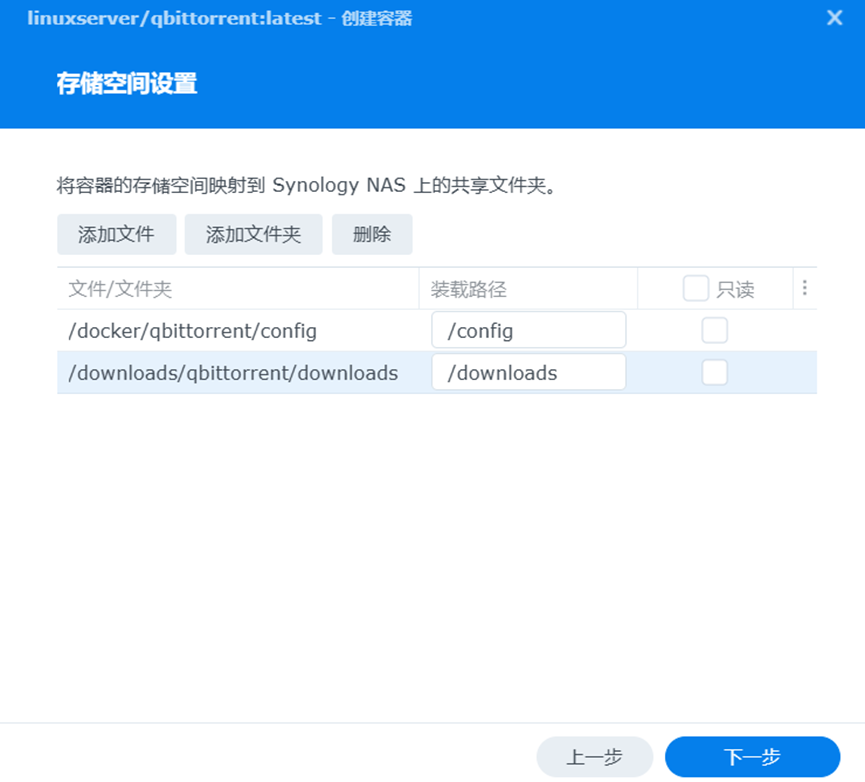
点击保存之后,继续下一步选择存储空间;我这里提前创建了两个文件夹:/config、/downloads,而config目录和downloads可以分开存储空间存放;我的config目录在raid1卷组,而downloads目录在raid5卷组,这样哪怕raid5卷组挂了,docker配置文件还在依旧可以东山再起;具体要不要分开因人而异
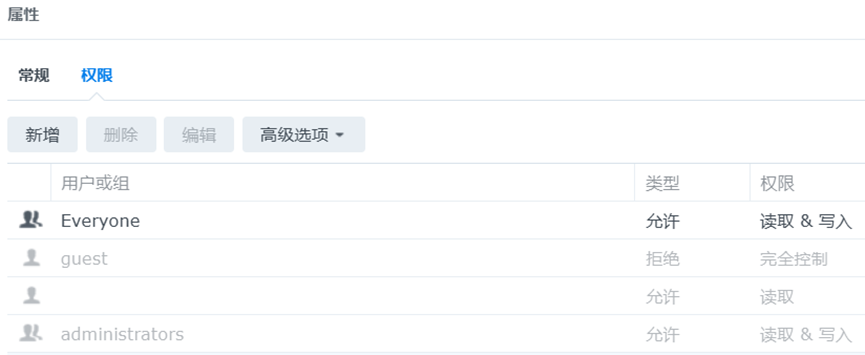
注意downloads目录需要添加Everyone读取和写入权限,防止qbittorrent没有写入权限
点击下一步之后,点击完成,容器会自动开启;使用本地NAS管理地址+端口号即可访问:
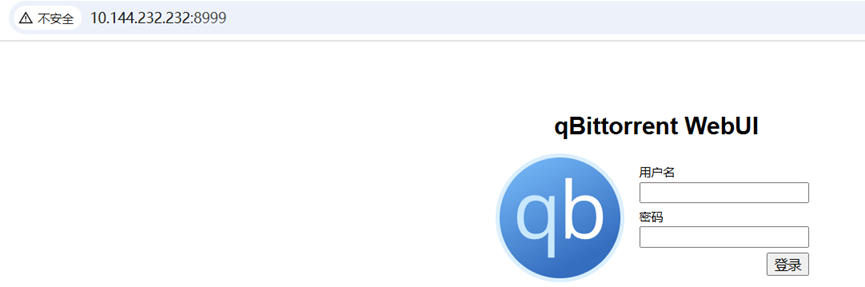
由于qBittorrent从4.6.1版本之后,不在沿用默认的账号密码而是随机生成密码,因此需要到docker容器控制台查看账号密码;双击刚创建的qBittorrent容器,点击日志
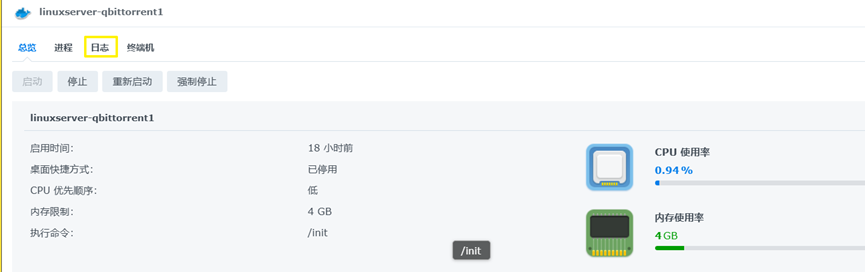
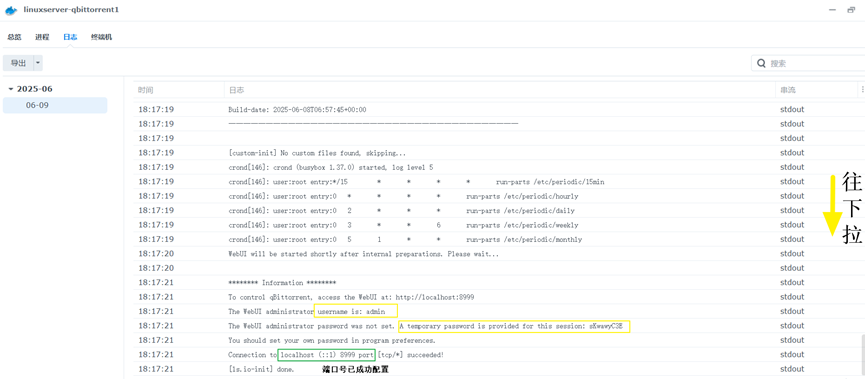
然后鼠标往下拉到底,查看最新的日志信息;可以看到自动生成的账号密码信息,账密为随机生成,仅提供位置参考
账户:admin
密码:sKwawyC3E
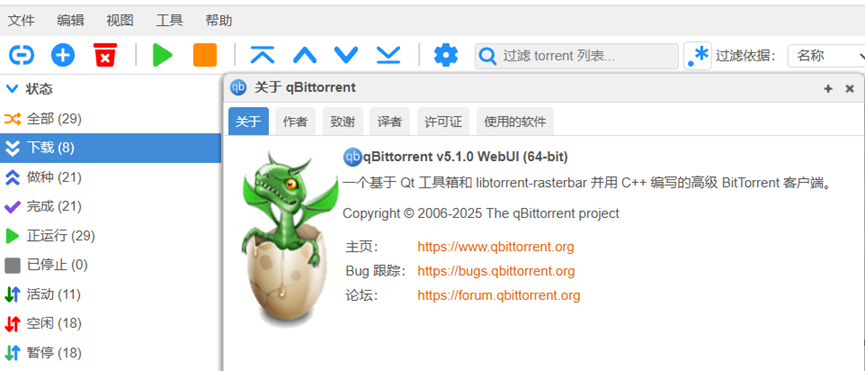
登录成功之后,在页面底部可以看到downloads目录的剩余空间;说明已经有读取权限,点击左上角的“加号”添加一个种子看看能不能下载,能正常下载不会报错就证明已经成功安装qBittorrent。最终的完成效果:

 浙公网安备 33010602011771号