
六.企业微信或钉钉通知
本文以钉钉为例,企业微信流程相同
一、前言
使用Jenkins进行自动化部署,但是发布署后,并没有相应的通知,虽然有邮件发送通知,但是发现邮件会受限于大家接受的设置,导致不能及时看到相关的发布内容。因此考虑Jenkins是否能通知到钉钉的实现方式。
二、使用钉钉推送的优势
实时提醒项目参与人员信息的更新
便于查看
三、配置
3.1 钉钉的配置
3.1.1 进入钉钉群
进入某个群->点击机器人图标
注意:如果你不是群主,且群主开启了仅群主可管理,那么你将无法创建机器人
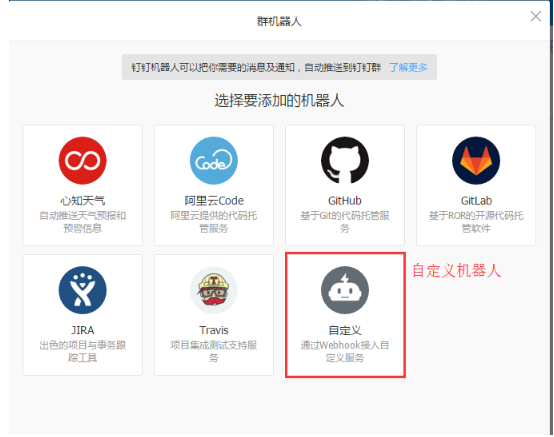
3.1.2 选择自定义机器人并设置信息(该步骤只能在PC端钉钉上设置,手机端不行)
选择自定义机器人
填写机器人信息
3.1.3 复制Hook地址
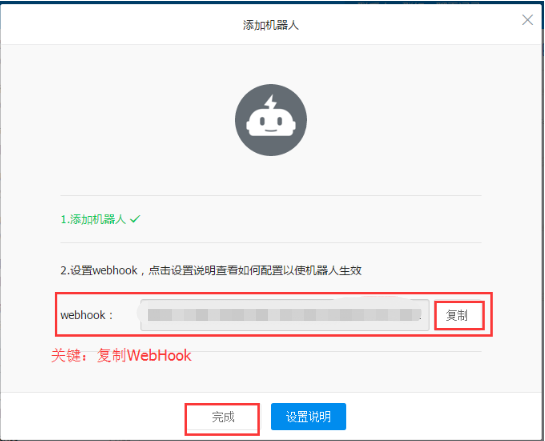
注意:此处的webhook将用于Jenkins当中的参数配置
以上为钉钉设置。
3.2 Jenkins的配置
3.2.1 安装插件
进入系统管理
进入管理插件
搜索插件(DingTalk)并安装,如果在Jenkins中无法搜索到该插件,则去该地址下载后手动上传至Jenkins即可:https://updates.jenkins.io/download/plugins/dingding-notifications/

安装插件后返回首页
3.2.2 配置Webhook
进入Jenkins--Manage Jenkis–Configure System
向下滑动,会看到钉钉一栏,通知情况都勾选
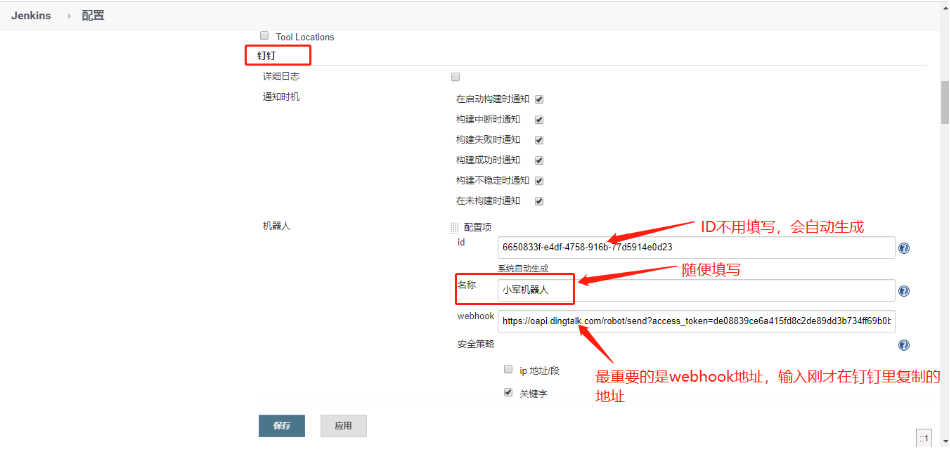
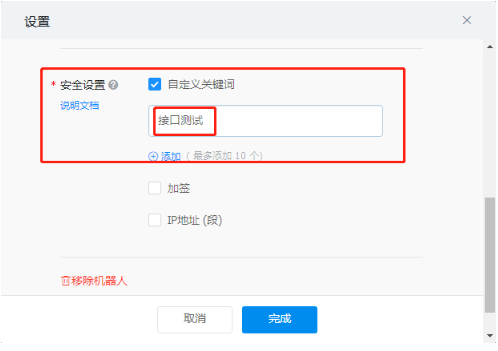
设置安全策略。这里选择设置关键字,此处设置的关键字一会儿需要和钉钉里设置的关键字相同,才能正常发送
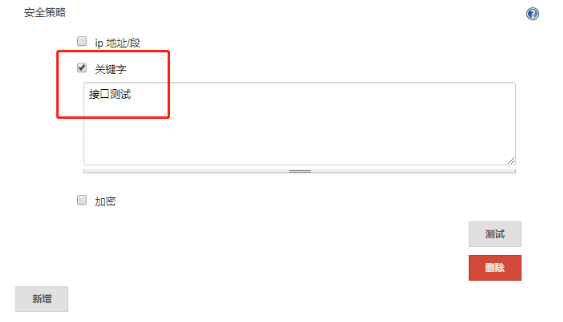
进入钉钉群组–群设置–智能群助手–选择自己添加的机器人,设置如下:
3.3 Job配置钉钉
回到首页–进入Job配置页面
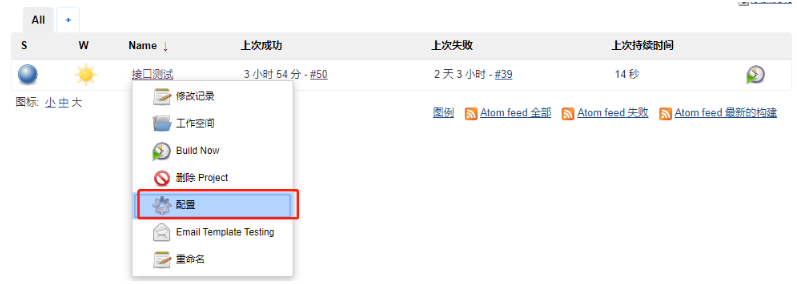
在General里,会出现刚才你设置的钉钉机器人,勾选该机器人
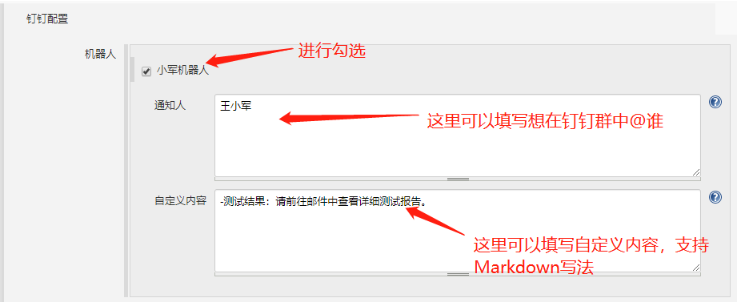
点击应用,保存
3.4 测试
回到Jenkins首页,选择Job 立即构建
钉钉接收消息-推送结果,点击结果即可跳转到Jenkins页面
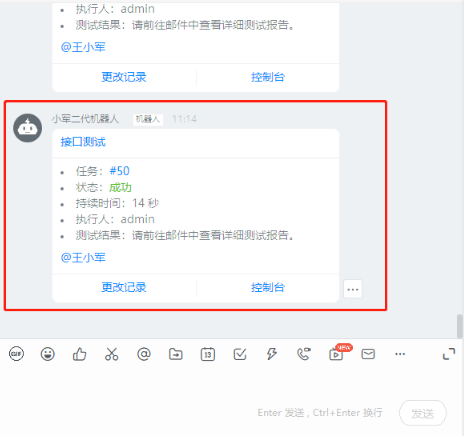
至此,只要Jenkins进行了构建,则钉钉就会收到对应提醒,钉钉插件可以支持自定义,想探索更多奇迹参考:https://jenkinsci.github.io/dingtalk-plugin/
我想对你说:
1.如果你认真的完成了前面所有的课程,每一步均进行了亲自实践,并且都成功运行了起来。那么当你看到这句话时,恭喜你又学到很多东西,而且你是一个不怕麻烦,动手实践能力很强的人。
2.在整个过程中,如果遇到错误,第一时间亲自去百度或Google来寻找解决问题的方法,在一次次的解决问题过程中,就是能力提升的过程。
3.恭喜你,你是一个很棒很棒的人!

本文为原创文章,转载请标明来处!

 浙公网安备 33010602011771号