五.自动发送测试报告邮件
一、安装 Email Extension Plugin插件
jenkin首页---系统管理---插件管理–安装列表:
如未安装,在“可选插件”中搜索Email Extension Plugin进行安装

二、设置Extended E-mail Notification
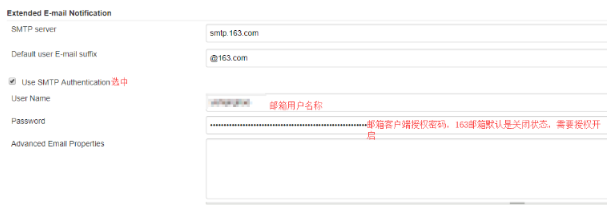
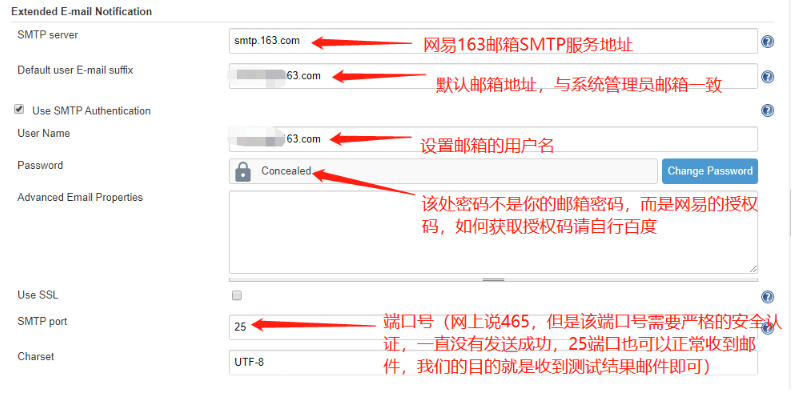
三、Default Content Type选择:HTML

四、设置邮件默认收件人,标题,内容等
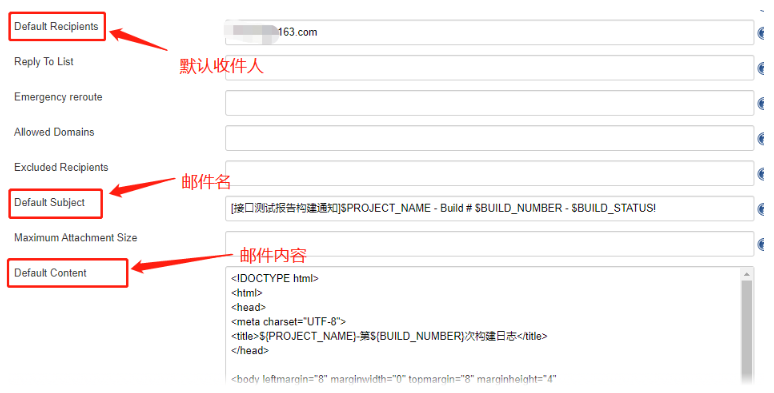
邮件内容可以自定义,我目前使用的代码如下:
<html> <head> <meta charset="UTF-8"> <title>${PROJECT_NAME}-第${BUILD_NUMBER}次构建日志</title> </head>| 各位同事,大家好! 该邮件正文为Jenkins构建信息,附件中为本次测试详情报告,请下载查看。 提示:“本邮件是程序自动下发,请勿回复!!!” |
构建结果 - ${BUILD_STATUS} |
构建信息 |
|
| Changes Since Last Successful Build:
|
%c ",showPaths=true,changesFormat=" [%a]",pathFormat=" %p"} |
| |
| 构建情况总览:${TEST_COUNTS,var="fail"} |

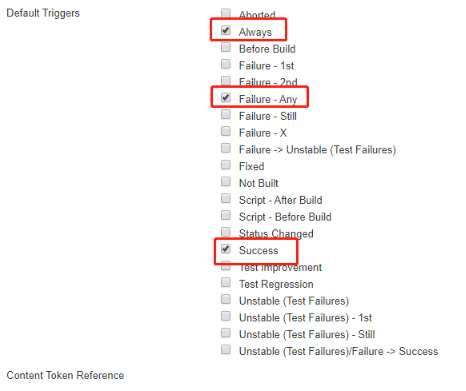
默认触发器设置,可以设置什么情况下发送构建信息,比如,目前选择的是:总是发送构建信息,只要失败就发送构建信息,成功发送构建信息
五、邮件通知设置
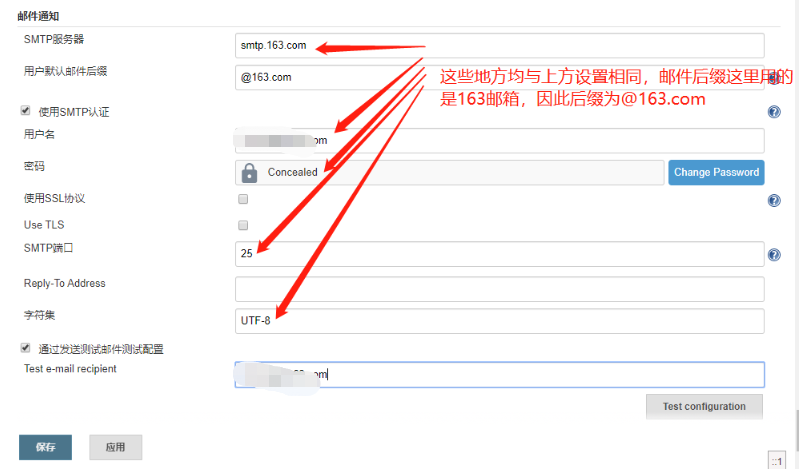
六、检测配置邮箱信息是否正确
在发送邮箱底部填写任意可接受邮件信息的地址
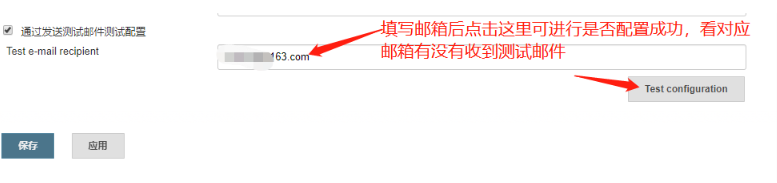
七、如果点击Test configuration后,对应邮箱可以收到测试邮件,则说明配置正确,如果报错,可根据具体报错信息查找原因重新填写相关配置
八、对应Job配置发送邮件信息
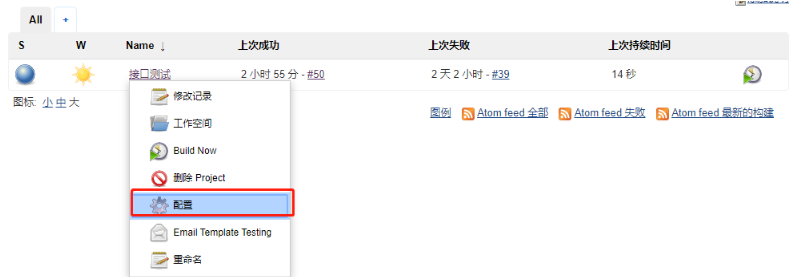
1.回到首页,点击配置
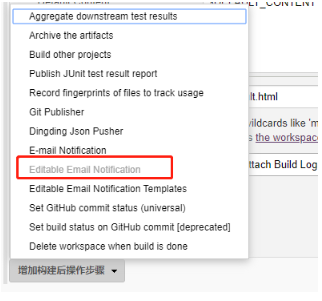
2.点击构建后操作,选择Editable Email Notification
3.配置发送邮件信息,如果这些信息都在默认设置处进行了设置,就可以选择不修改任何信息,这里会继承你在系统设置中默认设置的内容
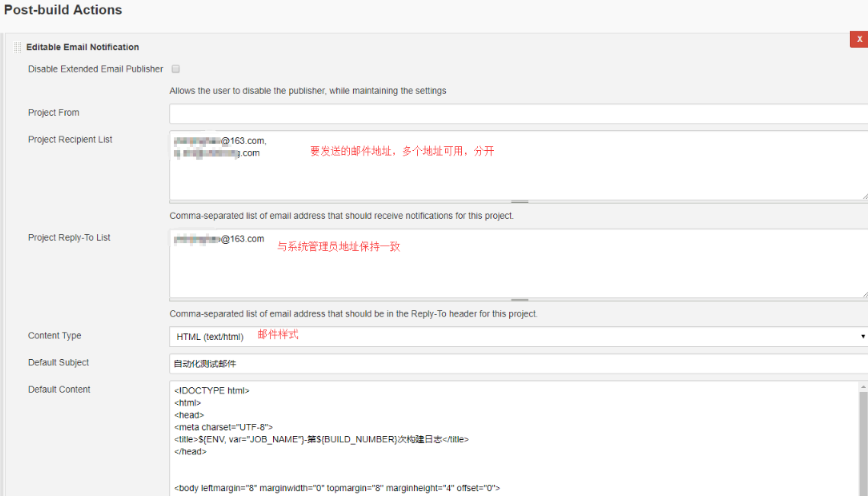
4.把html测试结果放在邮件附件中
Attachments为附件的意思,即邮件附件信息,我们可以在这里添加需要放置的附件。

但是此处的初始默认地址为该Job的工作空间地址,因此,需要把测试报告生成在该目录中,才可以带入附件中。我们可以设置JS脚本中的export地址,如下图:
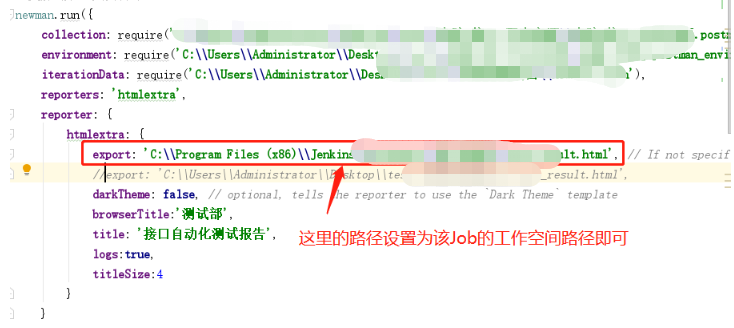
5.设置完毕后,点击应用,保存
八、执行构建,查看邮箱
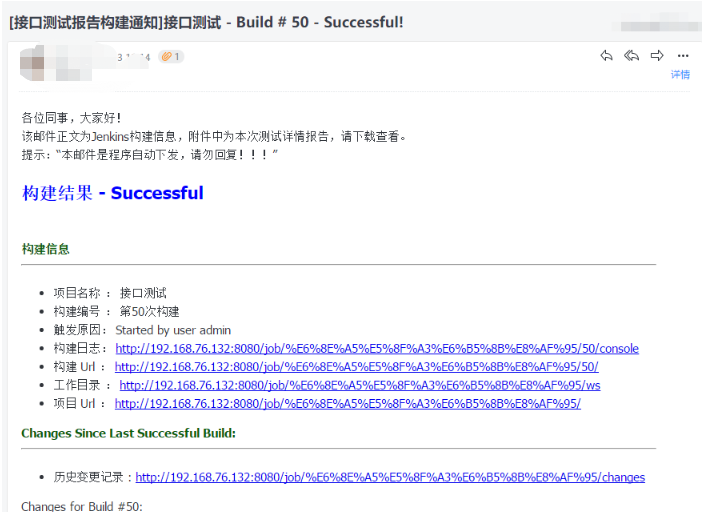
1.回到首页,立即构建该Job,查看自己邮箱,会收到如下邮件:
2.查看邮件附件:
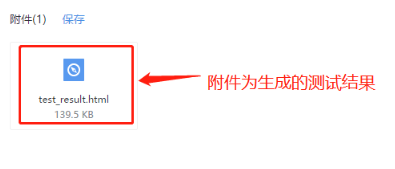
至此,只要创建的Job进行了构建,就会自动往邮箱里发送最新的构建通知以及把最新的测试结果放在附件中。这时,我们就可以随时随地查看最新的测试结果了,恭喜你!
本文部分内容转载至网络,如有侵权,请尽快联系本人,本人将第一时间进行删除!

 浙公网安备 33010602011771号