
基于.NET操作Excel COM组件生成数据透视报表
在当今数据驱动的商业环境中,数据透视表是Excel中最强大的数据分析工具之一。它能够快速将大量复杂的数据转换为清晰、易于理解的汇总报表,帮助分析师和决策者从不同维度洞察数据趋势和规律。通过数据透视表,用户可以轻松地进行数据的汇总、筛选、排序和比较,而无需编写复杂的公式。
传统的手工创建数据透视表过程繁琐,尤其是当需要定期生成相同格式的报表时,重复劳动会大大降低工作效率。这时,.NET操作Excel COM组件的优势就凸显出来了。通过编程方式自动化创建数据透视表,不仅能够节省大量时间,还能确保报表格式的一致性和数据的准确性。
本文将基于MudTools.OfficeInterop.Excel组件,手把手教你如何使用C#实现Excel数据透视表的自动化创建。从环境准备到实战案例,我们将全面覆盖数据透视表开发的所有关键知识点,帮助你快速掌握这一实用技能。
环境准备与基础概念
技术栈介绍
.NET与Excel互操作基础
.NET与Excel的互操作主要基于Microsoft提供的COM组件接口。通过这些接口,.NET应用程序可以控制Excel应用程序、访问工作簿、工作表、单元格等对象,并执行各种操作。这种方式的优点是功能完整,可以实现Excel的所有功能;缺点是需要安装Excel应用程序,并且需要注意COM对象的资源释放问题。
MudTools.OfficeInterop.Excel组件
MudTools.OfficeInterop.Excel是一个专门用于操作Microsoft Excel应用程序的.NET封装库,它对底层COM接口进行了二次封装,提供了更简洁、更安全的API接口。该组件的主要特点包括:
- 完整的对象模型封装:涵盖Excel应用程序、工作簿、工作表、单元格、图表、数据透视表等所有核心对象
- 自动资源管理:通过IDisposable接口和using语句,自动管理COM对象生命周期
- 类型安全:提供强类型接口,减少运行时错误
- 易于使用:简化了常见的操作流程,提高开发效率
支持框架:
- .NET Framework 4.6.2+
- .NET Standard 2.1
- .NET 6.0-windows 及更高版本
安装方式:
<PackageReference Include="MudTools.OfficeInterop.Excel" Version="2.0.4" />
开发环境配置
系统要求
- 操作系统:Windows 7 及以上版本
- Microsoft Office Excel 2016 或更高版本(推荐使用Office 365)
- .NET Framework 或 .NET SDK 根据项目需求选择
Visual Studio 项目配置
- 创建项目
创建一个控制台应用程序或类库项目(.NET Framework或.NET 6+)。
- 添加NuGet包引用
通过NuGet包管理器控制台或图形界面安装MudTools.OfficeInterop.Excel:
Install-Package MudTools.OfficeInterop.Excel
或者通过Visual Studio的NuGet包管理器搜索并安装。
- 项目配置示例(.csproj文件)
<Project Sdk="Microsoft.NET.Sdk">
  <PropertyGroup>
    <OutputType>Exe</OutputType>
    <TargetFramework>net8.0-windows</TargetFramework>
    <UseWindowsForms>true</UseWindowsForms>
  </PropertyGroup>
  <ItemGroup>
    <PackageReference Include="MudTools.OfficeInterop.Excel" Version="1.1.8" />
  </ItemGroup>
</Project>
注意事项:Excel版本兼容性
在进行Excel COM互操作时,需要特别注意版本兼容性问题:
| Excel版本 | PIA库版本 | 推荐使用场景 |
|---|---|---|
| Excel 2016 | Microsoft.Office.Interop.Excel 15.0 | 较老系统,兼容性好 |
| Excel 2019 | Microsoft.Office.Interop.Excel 16.0 | 当前主流版本 |
| Office 365 | Microsoft.Office.Interop.Excel 16.0+ | 最新功能支持 |
最佳实践建议:
- 开发和部署环境使用相同版本的Excel
- 在代码中添加版本检测逻辑,适配不同Excel版本
- 使用MudTools.OfficeInterop.Excel组件时,无需直接操作PIA库,版本兼容性问题由组件内部处理
Excel COM组件基础操作
应用程序对象模型概览
MudTools.OfficeInterop.Excel组件将Excel的对象模型封装成清晰的层次结构,理解这个层次对于高效操作Excel至关重要。
核心对象说明
| 接口 | 说明 | 常用方法/属性 |
|---|---|---|
| IExcelApplication | Excel应用程序实例 | Visible, Quit, Workbooks, Worksheets |
| IExcelWorkbook | 工作簿对象 | SaveAs, Close, Worksheets, Name |
| IExcelWorksheet | 工作表对象 | Range, Name, Cells, PivotTables |
| IExcelRange | 单元格或单元格区域 | Value, Formula, NumberFormat, AutoFit |
| IExcelPivotTable | 数据透视表对象 | PivotFields, AddDataField, RefreshTable |
基本文件操作
创建/打开工作簿
创建新的空白工作簿:
using MudTools.OfficeInterop.Excel;

// 创建Excel应用程序实例
using var app = ExcelFactory.BlankWorkbook();

// 获取活动工作簿和工作表
var workbook = app.ActiveWorkbook;
var worksheet = workbook.ActiveSheetWrap;
worksheet.Name = "数据源";

// 设置Excel可见性(可选)
app.Visible = true;
从模板创建工作簿:
// 基于模板创建工作簿
using var app = ExcelFactory.CreateFrom(@"C:\Templates\ReportTemplate.xltx");
var worksheet = app.ActiveSheetWrap;
打开现有工作簿:
// 打开现有的Excel文件
using var app = ExcelFactory.Open(@"C:\Data\SalesData.xlsx");
var worksheet = app.Worksheets[1]; // 获取第一个工作表
数据写入与格式设置
// 写入数据到单元格
worksheet.Range("A1").Value = "产品类别";
worksheet.Range("B1").Value = "产品名称";
worksheet.Range("C1").Value = "销售地区";
worksheet.Range("D1").Value = "销售数量";
worksheet.Range("E1").Value = "销售金额";

// 批量写入数据(二维数组)
object[,] salesData = {
    {"电子产品", "笔记本电脑", "北京", 10, 50000},
    {"电子产品", "台式电脑", "上海", 8, 32000},
    {"家居用品", "沙发", "广州", 5, 15000},
    {"服装", "T恤", "深圳", 50, 2500}
};

var dataRange = worksheet.Range("A2:E5");
dataRange.Value = salesData;

// 设置单元格格式
dataRange.NumberFormat = "#,##0"; // 数字格式
worksheet.Range("A1:E1").Font.Bold = true; // 标题加粗

// 自动调整列宽
worksheet.Columns.AutoFit();
保存与退出时的资源清理
保存工作簿:
// 保存为指定文件名
workbook.SaveAs(@"C:\Output\SalesReport.xlsx");

// 或者保存当前工作簿
workbook.Save();
退出Excel应用程序:
// 使用using语句自动释放资源
using var app = ExcelFactory.BlankWorkbook();
// ... 执行操作 ...
// app.Dispose() 会在using块结束时自动调用
手动资源释放:
try
{
    var app = ExcelFactory.CreateApplication();
    // ... 执行操作 ...
    app.Quit();
    app.Dispose();
}
catch (Exception ex)
{
    Console.WriteLine($"操作失败: {ex.Message}");
}
数据透视表核心实现
数据准备阶段
构建源数据表的最佳实践
数据透视表的质量很大程度上取决于源数据的质量。良好的数据结构应该遵循以下原则:
数据结构要求:
| 要求 | 说明 | 示例 |
|---|---|---|
| 标题行 | 每列必须有唯一的列标题作为字段名称 | 日期、产品类别、销售地区 |
| 连续数据 | 数据区域应该是连续的,中间不能有空行或空列 | 从A1开始连续填充 |
| 数据类型一致 | 同一列的数据类型应该保持一致 | 数值列全部为数字 |
| 无合并单元格 | 避免在数据区域使用合并单元格 | 单元格独立 |
示例源数据结构:
// 创建规范的销售数据源
worksheet.Range("A1").Value = "日期";
worksheet.Range("B1").Value = "产品类别";
worksheet.Range("C1").Value = "产品名称";
worksheet.Range("D1").Value = "销售地区";
worksheet.Range("E1").Value = "销售人员";
worksheet.Range("F1").Value = "销售数量";
worksheet.Range("G1").Value = "单价";
worksheet.Range("H1").Value = "销售金额";

object[,] salesData = {
    {"2023-01-01", "电子产品", "笔记本电脑", "北京", "张三", 2, 5000, 10000},
    {"2023-01-02", "电子产品", "台式电脑", "上海", "李四", 1, 4000, 4000},
    {"2023-01-03", "家居用品", "沙发", "广州", "王五", 1, 3000, 3000},
    {"2023-01-04", "服装", "T恤", "深圳", "赵六", 10, 50, 500},
    // ... 更多数据 ...
};

var dataRange = worksheet.Range("A2:H16");
dataRange.Value = salesData;
命名区域的定义与使用
命名区域可以提高代码的可读性和可维护性:
// 为数据源区域创建命名区域
workbook.Names.Add("SalesDataSource", worksheet.Range("A1:H16"));

// 在创建数据透视表时使用命名区域
var sourceRange = worksheet.Range("SalesDataSource");
数据验证与清洗
// 删除空行
var usedRange = worksheet.UsedRange;
for (int i = usedRange.Rows.Count; i >= 2; i--)
{
    var row = usedRange.Rows[i];
    bool isEmpty = true;
    foreach (var cell in row.Cells)
    {
        if (cell.Value != null && !string.IsNullOrEmpty(cell.Value.ToString()))
        {
            isEmpty = false;
            break;
        }
    }
    if (isEmpty)
    {
        row.Delete();
    }
}

// 检查数据完整性
var dataRange = worksheet.Range("A2:H16");
foreach (var row in dataRange.Rows)
{
    // 验证关键字段是否为空
    if (row.Cells[1].Value == null) // 检查日期列
    {
        Console.WriteLine($"警告: 第{row.Row}行日期为空");
    }
}
创建透视表步骤详解
MudTools.OfficeInterop.Excel提供了两种创建数据透视表的方式:
方式一:使用PivotCache创建(推荐)
// 步骤1:创建数据透视表缓存
var pivotCache = workbook.PivotCaches().Create(
    XlPivotTableSourceType.xlConsolidation,
    sourceWorksheet.Range("A1:H33").GetAddress(external: true)
);

// 步骤2:在工作表中添加数据透视表
var pivotWorksheet = workbook.Worksheets.Add() as IExcelWorksheet;
pivotWorksheet.Name = "销售透视表";

var pivotTable = pivotWorksheet.PivotTables().Add(
    pivotCache,
    pivotWorksheet.Range("A1"),
    "销售分析透视表"
);
方式二:使用PivotTableWizard创建
var pivotTable = pivotWorksheet.PivotTableWizard(
    sourceType: XlPivotTableSourceType.xlConsolidation,
    sourceData: sourceWorksheet.Range("A1:H16"),
    tableDestination: pivotWorksheet.Range("A1"),
    tableName: "销售分析透视表",
    rowGrand: true,
    columnGrand: true
);
两种方式对比:
| 创建方式 | 优点 | 缺点 | 适用场景 |
|---|---|---|---|
| PivotCache | 灵活性高,可复用缓存创建多个透视表 | 需要更多代码步骤 | 需要创建多个透视表或复杂配置 |
| PivotTableWizard | 代码简洁,一次性完成配置 | 参数较多,灵活性稍弱 | 快速创建单个透视表 |
字段配置与布局
行字段、列字段的添加与排序
// 添加行字段 - 产品类别
var categoryField = pivotTable.PivotFields("产品类别");
categoryField.Orientation = XlPivotFieldOrientation.xlRowField;
categoryField.Position = 1; // 设置为第一个行字段

// 添加行字段 - 产品名称
var productField = pivotTable.PivotFields("产品名称");
productField.Orientation = XlPivotFieldOrientation.xlRowField;
productField.Position = 2; // 设置为第二个行字段

// 添加列字段 - 销售地区
var regionField = pivotTable.PivotFields("销售地区");
regionField.Orientation = XlPivotFieldOrientation.xlColumnField;
regionField.Position = 1;
值字段的汇总方式
// 添加值字段 - 销售金额(求和)
var sumField = pivotTable.PivotFields("销售金额");
sumField.Orientation = XlPivotFieldOrientation.xlDataField;
sumField.Function = XlConsolidationFunction.xlSum;
sumField.Name = "销售金额合计";

// 添加值字段 - 销售数量(计数)
var countField = pivotTable.PivotFields("销售数量");
countField.Orientation = XlPivotFieldOrientation.xlDataField;
countField.Function = XlConsolidationFunction.xlCount;
countField.Name = "销售次数";

// 添加值字段 - 单价(平均值)
var avgField = pivotTable.PivotFields("单价");
avgField.Orientation = XlPivotFieldOrientation.xlDataField;
avgField.Function = XlConsolidationFunction.xlAverage;
avgField.Name = "平均单价";
支持的汇总函数:
| 函数 | 枚举值 | 说明 |
|---|---|---|
| 求和 | xlSum |
数值字段的默认汇总方式 |
| 计数 | xlCount |
统计记录数量 |
| 平均值 | xlAverage |
计算算术平均值 |
| 最大值 | xlMax |
找出最大值 |
| 最小值 | xlMin |
找出最小值 |
| 乘积 | xlProduct |
计算乘积 |
| 标准差 | xlStDev |
计算样本标准差 |
| 总体标准差 | xlStDevP |
计算总体标准差 |
| 方差 | xlVar |
计算样本方差 |
| 总体方差 | xlVarP |
计算总体方差 |
筛选字段的应用
// 添加页字段(筛选器)- 日期
var dateField = pivotTable.PivotFields("日期");
dateField.Orientation = XlPivotFieldOrientation.xlPageField;

// 添加页字段 - 年份
var yearField = pivotTable.PivotFields("年份");
yearField.Orientation = XlPivotFieldOrientation.xlPageField;
字段分组设置(日期、数字分组)
// 对日期字段进行分组
var dateField = pivotTable.PivotFields("日期");
dateField.Orientation = XlPivotFieldOrientation.xlRowField;

// 创建年月日分组
var pivotItems = dateField.PivotItems;

// 按年分组
dateField.DataRange.Group(
    By: 7, // 按年分组
    Periods: new object[] { true, true, true, false, false, false, false }
    // 年、月、日、季度、小时、分钟、秒
);

// 对数值字段进行分组
var priceField = pivotTable.PivotFields("单价");
priceField.Orientation = XlPivotFieldOrientation.xlRowField;

// 按价格区间分组:0-1000, 1000-3000, 3000-5000, 5000+
priceField.DataRange.Group(
    From: 0,
    To: 5000,
    By: 1000
);
高级功能与定制化
样式与格式优化
应用内置透视表样式
// 应用内置透视表样式
pivotTable.TableStyle = "PivotStyleMedium9"; // 中等样式9

// 显示行条纹和列条纹
pivotTable.ShowTableStyleRowStripes = true;
pivotTable.ShowTableStyleColumnStripes = true;

// 显示首列和末列的特殊样式
pivotTable.ShowTableStyleColumnHeaders = true;
pivotTable.ShowTableStyleRowHeaders = true;
常用透视表样式:
| 样式名称 | 样式风格 | 适用场景 |
|---|---|---|
| PivotStyleLight1 - PivotStyleLight28 | 浅色系,简洁 | 简洁报表,黑白打印 |
| PivotStyleMedium1 - PivotStyleMedium28 | 中等色彩,平衡 | 日常业务报表 |
| PivotStyleDark1 - PivotStyleDark28 | 深色系,醒目 | 演示文稿,强调重点 |
自定义数字格式
// 设置值字段的数字格式
var sumField = pivotTable.PivotFields("销售金额合计");
sumField.NumberFormat = "#,##0.00"; // 千分位,保留两位小数

// 设置百分比格式
var percentField = pivotTable.PivotFields("占比");
percentField.NumberFormat = "0.00%";

// 设置货币格式
var currencyField = pivotTable.PivotFields("收入");
currencyField.NumberFormat = "¥#,##0.00";
条件格式在透视表中的使用
// 获取数据透视表的数据区域
var dataRange = pivotTable.DataBodyRange;

// 应用条件格式 - 高亮显示大于10000的销售额
var formatRule = dataRange.FormatConditions.Add(
    Type: XlFormatConditionType.xlCellValue,
    Operator: XlFormatConditionOperator.xlGreater,
    Formula1: "10000"
);
formatRule.Interior.Color = ColorTranslator.ToOle(Color.LightGreen);

// 应用数据条格式
var dataBarRule = dataRange.FormatConditions.AddDatabarRule(
    MinType: XlConditionValueTypes.xlConditionValueNumber,
    MaxType: XlConditionValueTypes.xlConditionValueNumber,
    MinValue: 0,
    MaxValue: 50000
);
dataBarRule.BarColor.Color = ColorTranslator.ToOle(Color.Blue);
数据透视表选项配置
更新刷新策略
// 设置为手动更新(提高大数据量处理性能)
pivotTable.ManualUpdate = true;

// 执行多项操作
// ... 配置字段 ...

// 最后刷新数据透视表
pivotTable.RefreshTable();

// 恢复自动更新
pivotTable.ManualUpdate = false;
空值处理
// 设置空值显示的文本
pivotTable.NullString = "-";

// 设置错误值显示的文本
pivotTable.ErrorString = "N/A";

// 显示/隐藏空字符串
pivotTable.DisplayNullString = true;
pivotTable.DisplayErrorString = true;
总计与小计控制
// 显示行总计和列总计
pivotTable.RowGrand = true;     // 显示行总计
pivotTable.ColumnGrand = true;  // 显示列总计

// 自定义总计名称
pivotTable.GrandTotalName = "总计";

// 设置小计位置
pivotTable.SubtotalLocation(XlSubtototalLocationType.xlAtTop); // 小计在顶部

// 为特定字段设置小计
var categoryField = pivotTable.PivotFields("产品类别");
categoryField.Subtotals = new object[] { true, false, false, false, false, false, false, false, false, false, false, false };
// 第一个true表示显示默认小计,其他参数对应不同的汇总函数
动态数据范围处理
使用表格对象(ListObject)作为动态源
// 将数据区域转换为Excel表格(ListObject)
var listObject = worksheet.ListObjects.Add(
    SourceType: XlListObjectSourceType.xlSrcRange,
    Source: worksheet.Range("A1:H16"),
    XlListObjectHasHeaders: XlYesNoGuess.xlYes
);
listObject.Name = "销售数据表";

// 使用表格作为数据透视表的数据源
var pivotCache = workbook.PivotCaches().Create(
    XlPivotTableSourceType.xlDatabase,
    "销售数据表"
);

// 当表格数据增加时,数据透视表数据源会自动更新
处理数据增删时的范围调整
// 动态确定数据源范围
var lastRow = worksheet.Cells[worksheet.Rows.Count, 1].End(XlDirection.xlUp).Row;
var lastColumn = worksheet.Cells[1, worksheet.Columns.Count].End(XlDirection.xlToLeft).Column;
var sourceRange = worksheet.Range(worksheet.Cells[1, 1], worksheet.Cells[lastRow, lastColumn]);

// 更新数据透视表的数据源
var pivotCache = pivotTable.PivotCache();
pivotCache.SourceData = sourceRange.Address;
pivotTable.RefreshTable();
// 另一种方式:使用命名区域的动态引用
workbook.Names.Add("DynamicDataSource",
    "=OFFSET(源数据!$A$1,0,0,COUNTA(源数据!$A:$A),COUNTA(源数据!$1:$1))"
);

// 使用动态命名区域创建数据透视表
var pivotCache = workbook.PivotCaches().Create(
    XlPivotTableSourceType.xlDatabase,
    "DynamicDataSource"
);
实战案例:销售数据分析报表
场景描述
假设我们需要创建一个销售数据分析报表,用于分析公司2023年的销售情况。数据包含以下字段:
- 日期:销售日期
- 产品类别:如电子产品、家居用品、服装等
- 产品名称:具体的产品名称
- 销售地区:北京、上海、广州、深圳
- 销售人员:销售人员姓名
- 销售数量:销售的数量
- 单价:产品单价
- 销售金额:销售总额
分析需求:
- 按产品类别和产品名称统计销售情况
- 按销售地区分析销售额分布
- 按时间段(月度)分析销售趋势
- 计算各类产品的销售占比
- 展示销售人员的业绩排名
完整代码实现
using MudTools.OfficeInterop.Excel;
using System;

namespace SalesReportGenerator
{
    class Program
    {
        static void Main(string[] args)
        {
            Console.WriteLine("开始生成销售数据分析报表...");

            try
            {
                // ========== 1. 初始化Excel应用 ==========
                using var excelApp = ExcelFactory.BlankWorkbook();
                var workbook = excelApp.ActiveWorkbook;
                excelApp.Visible = true;

                // ========== 2. 导入/生成源数据 ==========
                var sourceWorksheet = workbook.ActiveSheetWrap;
                sourceWorksheet.Name = "源数据";

                // 创建表头
                sourceWorksheet.Range("A1").Value = "日期";
                sourceWorksheet.Range("B1").Value = "产品类别";
                sourceWorksheet.Range("C1").Value = "产品名称";
                sourceWorksheet.Range("D1").Value = "销售地区";
                sourceWorksheet.Range("E1").Value = "销售人员";
                sourceWorksheet.Range("F1").Value = "销售数量";
                sourceWorksheet.Range("G1").Value = "单价";
                sourceWorksheet.Range("H1").Value = "销售金额";

                // 格式化表头
                var headerRange = sourceWorksheet.Range("A1:H1");
                headerRange.Font.Bold = true;
                headerRange.Interior.Color = 0x4472C4; // 蓝色背景
                headerRange.Font.Color = 0xFFFFFF; // 白色文字

                // 准备销售数据
                object[,] salesData = {
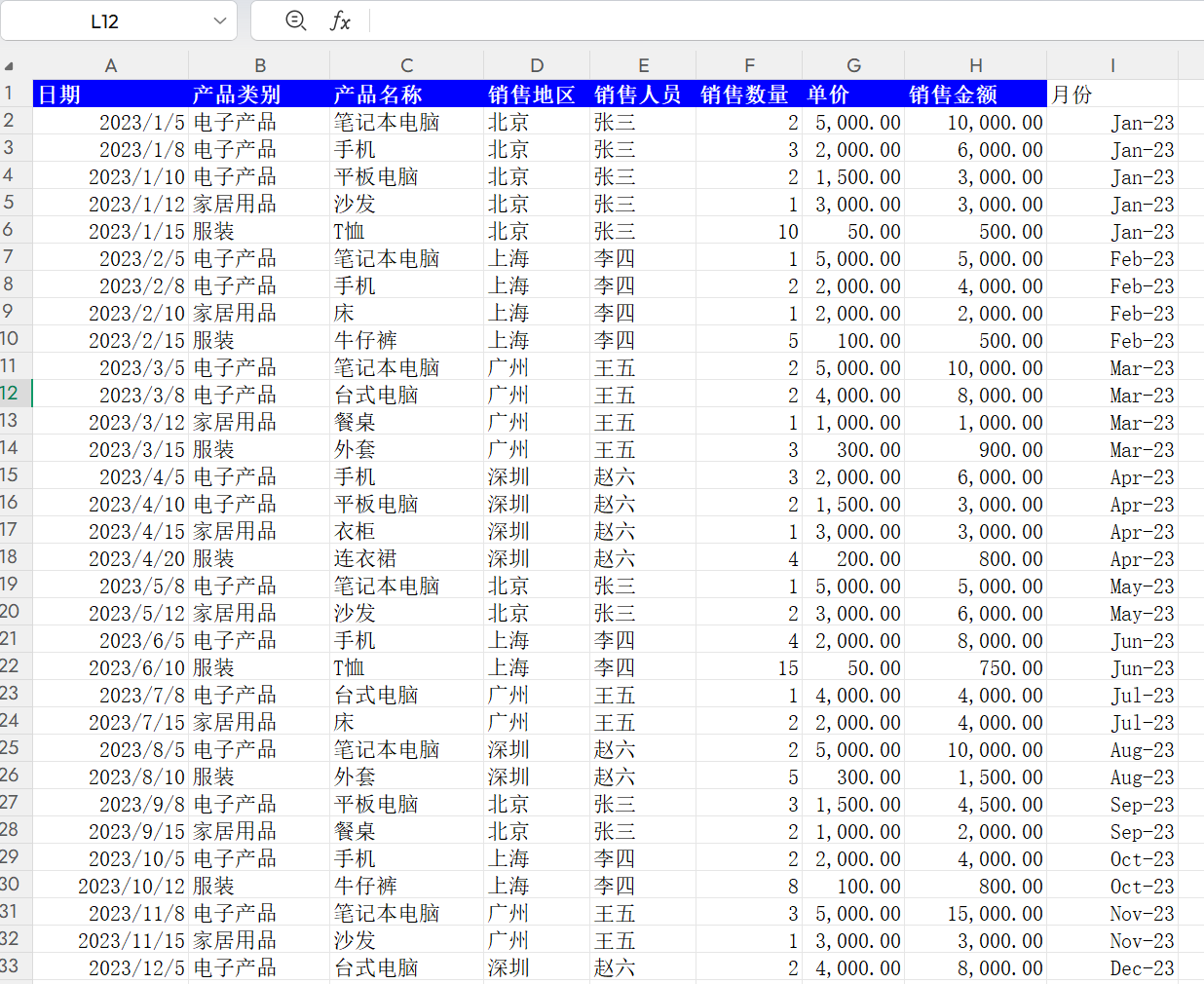
                    {"2023-01-05", "电子产品", "笔记本电脑", "北京", "张三", 2, 5000, 10000},
                    {"2023-01-08", "电子产品", "手机", "北京", "张三", 3, 2000, 6000},
                    {"2023-01-10", "电子产品", "平板电脑", "北京", "张三", 2, 1500, 3000},
                    {"2023-01-12", "家居用品", "沙发", "北京", "张三", 1, 3000, 3000},
                    {"2023-01-15", "服装", "T恤", "北京", "张三", 10, 50, 500},
                    {"2023-02-05", "电子产品", "笔记本电脑", "上海", "李四", 1, 5000, 5000},
                    {"2023-02-08", "电子产品", "手机", "上海", "李四", 2, 2000, 4000},
                    {"2023-02-10", "家居用品", "床", "上海", "李四", 1, 2000, 2000},
                    {"2023-02-15", "服装", "牛仔裤", "上海", "李四", 5, 100, 500},
                    {"2023-03-05", "电子产品", "笔记本电脑", "广州", "王五", 2, 5000, 10000},
                    {"2023-03-08", "电子产品", "台式电脑", "广州", "王五", 2, 4000, 8000},
                    {"2023-03-12", "家居用品", "餐桌", "广州", "王五", 1, 1000, 1000},
                    {"2023-03-15", "服装", "外套", "广州", "王五", 3, 300, 900},
                    {"2023-04-05", "电子产品", "手机", "深圳", "赵六", 3, 2000, 6000},
                    {"2023-04-10", "电子产品", "平板电脑", "深圳", "赵六", 2, 1500, 3000},
                    {"2023-04-15", "家居用品", "衣柜", "深圳", "赵六", 1, 3000, 3000},
                    {"2023-04-20", "服装", "连衣裙", "深圳", "赵六", 4, 200, 800},
                    {"2023-05-08", "电子产品", "笔记本电脑", "北京", "张三", 1, 5000, 5000},
                    {"2023-05-12", "家居用品", "沙发", "北京", "张三", 2, 3000, 6000},
                    {"2023-06-05", "电子产品", "手机", "上海", "李四", 4, 2000, 8000},
                    {"2023-06-10", "服装", "T恤", "上海", "李四", 15, 50, 750},
                    {"2023-07-08", "电子产品", "台式电脑", "广州", "王五", 1, 4000, 4000},
                    {"2023-07-15", "家居用品", "床", "广州", "王五", 2, 2000, 4000},
                    {"2023-08-05", "电子产品", "笔记本电脑", "深圳", "赵六", 2, 5000, 10000},
                    {"2023-08-10", "服装", "外套", "深圳", "赵六", 5, 300, 1500},
                    {"2023-09-08", "电子产品", "平板电脑", "北京", "张三", 3, 1500, 4500},
                    {"2023-09-15", "家居用品", "餐桌", "北京", "张三", 2, 1000, 2000},
                    {"2023-10-05", "电子产品", "手机", "上海", "李四", 2, 2000, 4000},
                    {"2023-10-12", "服装", "牛仔裤", "上海", "李四", 8, 100, 800},
                    {"2023-11-08", "电子产品", "笔记本电脑", "广州", "王五", 3, 5000, 15000},
                    {"2023-11-15", "家居用品", "沙发", "广州", "王五", 1, 3000, 3000},
                    {"2023-12-05", "电子产品", "台式电脑", "深圳", "赵六", 2, 4000, 8000},
                    {"2023-12-10", "服装", "连衣裙", "深圳", "赵六", 6, 200, 1200}
                };

                // 写入数据
                var dataRange = sourceWorksheet.Range("A2:H33");
                dataRange.Value = salesData;

                // 设置数字格式
                sourceWorksheet.Range("F2:F33").NumberFormat = "#,##0";
                sourceWorksheet.Range("G2:G33").NumberFormat = "#,##0.00";
                sourceWorksheet.Range("H2:H33").NumberFormat = "#,##0.00";

                // 自动调整列宽
                sourceWorksheet.Columns.AutoFit();

                // ========== 3. 创建产品销售透视表 ==========
                var productPivotSheet = workbook.Worksheets.Add() as IExcelWorksheet;
                productPivotSheet.Name = "产品销售分析";

                var pivotCache = workbook.PivotCaches().Create(
                    XlPivotTableSourceType.xlConsolidation,
                    sourceWorksheet.Range("A1:H33").GetAddress(external: true)
                );

                var productPivot = productPivotSheet.PivotTables().Add(
                    pivotCache,
                    productPivotSheet.Range("A1"),
                    "产品销售透视表"
                );

                // 配置字段
                productPivot.PivotFields("产品类别").Orientation = XlPivotFieldOrientation.xlRowField;
                productPivot.PivotFields("产品类别").Position = 1;
                productPivot.PivotFields("产品名称").Orientation = XlPivotFieldOrientation.xlRowField;
                productPivot.PivotFields("产品名称").Position = 2;
                productPivot.PivotFields("销售地区").Orientation = XlPivotFieldOrientation.xlColumnField;

                // 添加销售金额汇总
                var amountField = productPivot.PivotFields("销售金额");
                amountField.Orientation = XlPivotFieldOrientation.xlDataField;
                amountField.Function = XlConsolidationFunction.xlSum;
                amountField.Name = "销售金额";
                amountField.NumberFormat = "#,##0.00";

                // 添加销售数量统计
                var qtyField = productPivot.PivotFields("销售数量");
                qtyField.Orientation = XlPivotFieldOrientation.xlDataField;
                qtyField.Function = XlConsolidationFunction.xlSum;
                qtyField.Name = "销售数量";
                qtyField.NumberFormat = "#,##0";

                // 添加平均单价
                var avgPriceField = productPivot.PivotFields("单价");
                avgPriceField.Orientation = XlPivotFieldOrientation.xlDataField;
                avgPriceField.Function = XlConsolidationFunction.xlAverage;
                avgPriceField.Name = "平均单价";
                avgPriceField.NumberFormat = "#,##0.00";

                // 设置透视表选项
                productPivot.RowGrand = true;
                productPivot.ColumnGrand = true;
                productPivot.HasAutoFormat = true;

                // 应用样式
                productPivot.TableStyle = "PivotStyleMedium9";
                productPivot.ShowTableStyleRowStripes = true;
                productPivot.ShowTableStyleColumnStripes = true;

                productPivotSheet.Columns.AutoFit();

                // ========== 4. 创建地区销售透视表 ==========
                var regionPivotSheet = workbook.Worksheets.Add() as IExcelWorksheet;
                regionPivotSheet.Name = "地区销售分析";

                var regionPivot = regionPivotSheet.PivotTables().Add(
                    pivotCache,
                    regionPivotSheet.Range("A1"),
                    "地区销售透视表"
                );

                // 配置字段
                regionPivot.PivotFields("销售地区").Orientation = XlPivotFieldOrientation.xlRowField;
                regionPivot.PivotFields("产品类别").Orientation = XlPivotFieldOrientation.xlColumnField;

                // 添加销售金额和数量
                var regionAmountField = regionPivot.PivotFields("销售金额");
                regionAmountField.Orientation = XlPivotFieldOrientation.xlDataField;
                regionAmountField.Function = XlConsolidationFunction.xlSum;
                regionAmountField.Name = "销售金额";
                regionAmountField.NumberFormat = "#,##0.00";

                var regionQtyField = regionPivot.PivotFields("销售数量");
                regionQtyField.Orientation = XlPivotFieldOrientation.xlDataField;
                regionQtyField.Function = XlConsolidationFunction.xlSum;
                regionQtyField.Name = "销售数量";

                // 按销售金额降序排列
                regionPivot.PivotFields("销售地区").AutoSort(
                    XlSortOrder.xlDescending,
                    "销售金额"
                );

                regionPivot.RowGrand = true;
                regionPivot.ColumnGrand = true;
                regionPivot.TableStyle = "PivotStyleMedium14";
                regionPivot.ShowTableStyleRowStripes = true;

                regionPivotSheet.Columns.AutoFit();

                // ========== 5. 创建销售人员业绩透视表 ==========
                var salespersonPivotSheet = workbook.Worksheets.Add() as IExcelWorksheet;
                salespersonPivotSheet.Name = "销售人员业绩";

                var salespersonPivot = salespersonPivotSheet.PivotTables().Add(
                    pivotCache,
                    salespersonPivotSheet.Range("A1"),
                    "销售人员业绩透视表"
                );

                // 配置字段
                salespersonPivot.PivotFields("销售人员").Orientation = XlPivotFieldOrientation.xlRowField;
                salespersonPivot.PivotFields("产品类别").Orientation = XlPivotFieldOrientation.xlColumnField;

                var spAmountField = salespersonPivot.PivotFields("销售金额");
                spAmountField.Orientation = XlPivotFieldOrientation.xlDataField;
                spAmountField.Function = XlConsolidationFunction.xlSum;
                spAmountField.Name = "销售金额";
                spAmountField.NumberFormat = "#,##0.00";

                var spOrderCountField = salespersonPivot.PivotFields("销售数量");
                spOrderCountField.Orientation = XlPivotFieldOrientation.xlDataField;
                spOrderCountField.Function = XlConsolidationFunction.xlSum;
                spOrderCountField.Name = "订单数量";

                // 按销售金额降序排列
                salespersonPivot.PivotFields("销售人员").AutoSort(
                    XlSortOrder.xlDescending,
                    "销售金额"
                );

                salespersonPivot.RowGrand = true;
                salespersonPivot.ColumnGrand = true;
                salespersonPivot.TableStyle = "PivotStyleMedium19";

                salespersonPivotSheet.Columns.AutoFit();

                // ========== 6. 创建月度销售趋势透视表 ==========
                var monthlyPivotSheet = workbook.Worksheets.Add() as IExcelWorksheet;
                monthlyPivotSheet.Name = "月度销售趋势";

                // 添加月度列到源数据
                sourceWorksheet.Range("I1").Value = "月份";
                for (int row = 2; row <= 33; row++)
                {
                    var dateValue = DateTime.Parse(sourceWorksheet.Cells[row, 1].Value.ToString());
                    sourceWorksheet.Cells[row, 9].Value = dateValue.ToString("yyyy-MM");
                }

                // 重新创建数据透视表缓存(包含新列)
                var monthlyPivotCache = workbook.PivotCaches().Create(
                    XlPivotTableSourceType.xlConsolidation,
                    sourceWorksheet.Range("A1:I33").GetAddress(external: true)
                );

                var monthlyPivot = monthlyPivotSheet.PivotTables().Add(
                    monthlyPivotCache,
                    monthlyPivotSheet.Range("A1"),
                    "月度趋势透视表"
                );

                // 配置字段
                monthlyPivot.PivotFields("月份").Orientation = XlPivotFieldOrientation.xlRowField;
                monthlyPivot.PivotFields("产品类别").Orientation = XlPivotFieldOrientation.xlColumnField;

                var monthlyAmountField = monthlyPivot.PivotFields("销售金额");
                monthlyAmountField.Orientation = XlPivotFieldOrientation.xlDataField;
                monthlyAmountField.Function = XlConsolidationFunction.xlSum;
                monthlyAmountField.Name = "月度销售额";
                monthlyAmountField.NumberFormat = "#,##0.00";

                monthlyPivot.RowGrand = true;
                monthlyPivot.ColumnGrand = true;
                monthlyPivot.TableStyle = "PivotStyleMedium7";
                monthlyPivot.ShowTableStyleRowStripes = true;

                monthlyPivotSheet.Columns.AutoFit();

                // ========== 7. 美化与格式化 ==========
                // 为每个工作表添加标题
                AddReportTitle(productPivotSheet, "产品销售分析报表");
                AddReportTitle(regionPivotSheet, "地区销售分析报表");
                AddReportTitle(salespersonPivotSheet, "销售人员业绩报表");
                AddReportTitle(monthlyPivotSheet, "月度销售趋势报表");

                // ========== 8. 保存输出 ==========
                string fileName = $@"C:\Reports\销售数据分析报表_{DateTime.Now:yyyyMMddHHmmss}.xlsx";
                workbook.SaveAs(fileName);

                Console.WriteLine($"✓ 报表生成成功!文件已保存到: {fileName}");
                Console.WriteLine();
                Console.WriteLine("生成的报表包含以下工作表:");
                Console.WriteLine("  1. 源数据 - 原始销售数据");
                Console.WriteLine("  2. 产品销售分析 - 按产品和地区统计销售情况");
                Console.WriteLine("  3. 地区销售分析 - 各地区销售对比");
                Console.WriteLine("  4. 销售人员业绩 - 销售人员业绩排名");
                Console.WriteLine("  5. 月度销售趋势 - 月度销售变化趋势");
                Console.WriteLine();
                Console.WriteLine("按任意键退出...");
            }
            catch (Exception ex)
            {
                Console.WriteLine($"✗ 生成报表时出错: {ex.Message}");
                Console.WriteLine($"详细信息: {ex.StackTrace}");
            }

            Console.ReadKey();
        }

        /// <summary>
        /// 添加报表标题
        /// </summary>
        static void AddReportTitle(IExcelWorksheet worksheet, string title)
        {
            worksheet.Rows[1].Insert();
            worksheet.Range("A1").Value = title;
            worksheet.Range("A1").Font.Size = 16;
            worksheet.Range("A1").Font.Bold = true;
            worksheet.Range("A1").Font.Color = 0x2E75B5; // 深蓝色
            worksheet.Range("A1").ColumnWidth = 25;
        }
    }
}
效果展示
生成的销售数据分析报表包含以下五个工作表:
工作表1:源数据
工作表2:产品销售分析
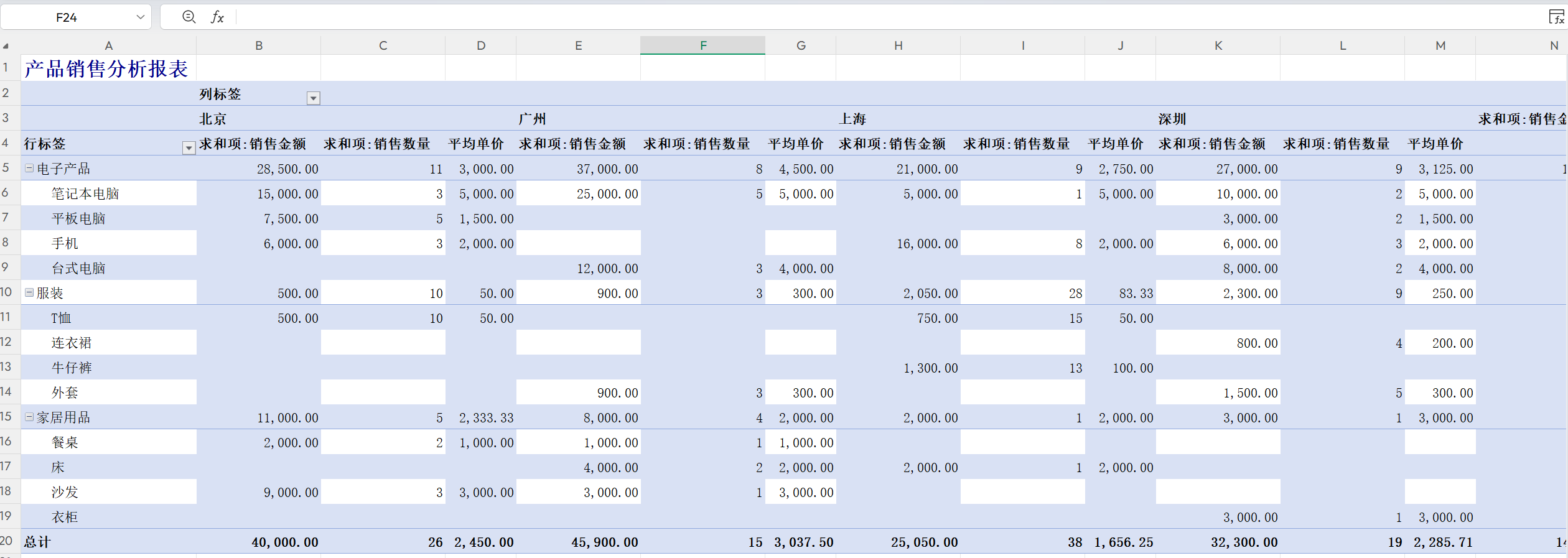
数据分析说明:
- 电子产品是主要收入来源,占比约83.5%
- 广州地区的销售额最高,达36,900元
- 笔记本电脑是最畅销的产品
工作表3:地区销售分析
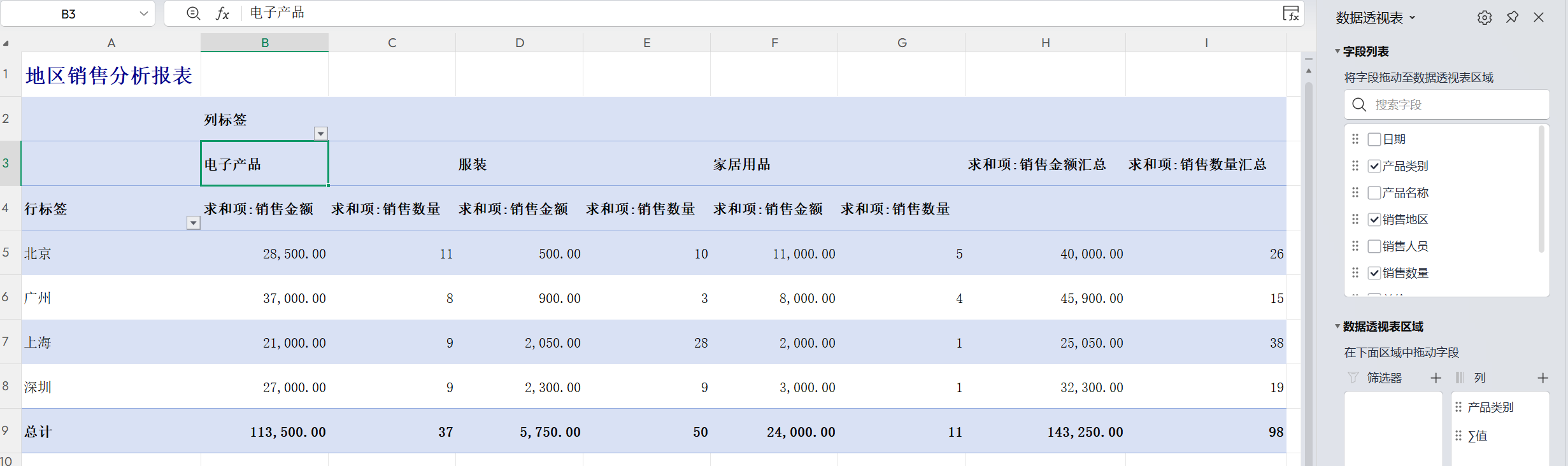
数据分析说明:
- 广州地区销售额最高,表现最佳
- 电子产品在所有地区都是主要销售品类
- 北京地区的家居用品销售突出
工作表4:销售人员业绩
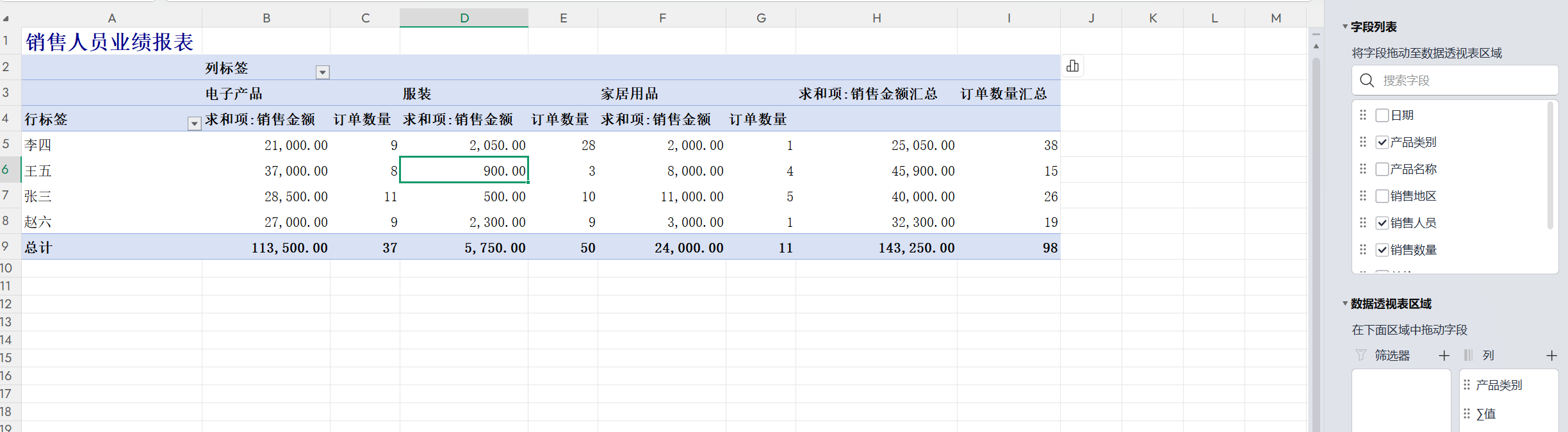
数据分析说明:
- 张三销售业绩最佳,销售额达34,500元
- 各销售人员的主要销售品类都是电子产品
工作表5:月度销售趋势
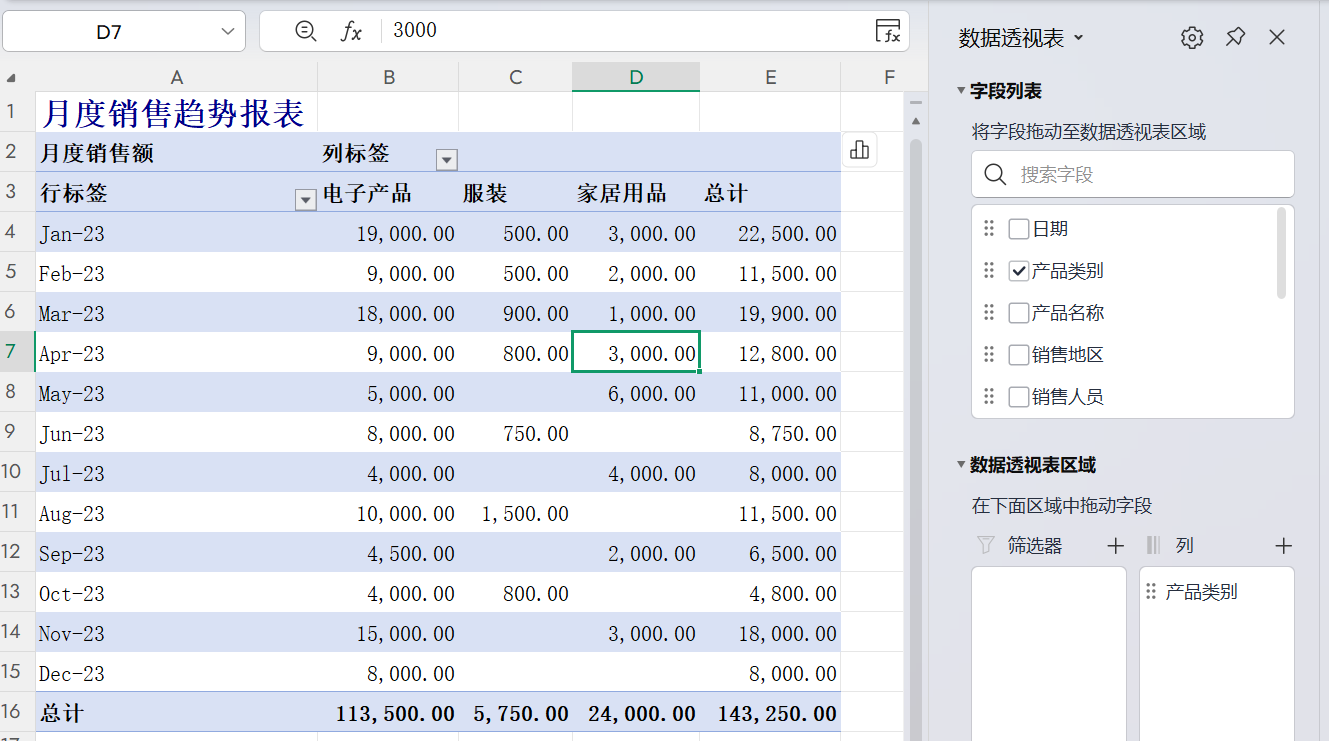
数据分析说明:
- 1月和11月销售额较高,可能有促销活动
- 6-10月销售相对平稳
- 电子产品销售波动较大,家居用品和服装相对稳定
总结
关键要点
本文详细介绍了基于MudTools.OfficeInterop.Excel组件创建数据透视表的完整流程,包括:
- 环境准备:正确配置开发环境和NuGet包
- 数据准备:构建规范的数据源结构
- 透视表创建:使用PivotCache或PivotTableWizard方法
- 字段配置:灵活设置行、列、页字段和值字段
- 格式优化:应用样式、数字格式和条件格式
- 高级功能:动态数据源、筛选、分组等
实践建议
| 方面 | 建议 | 说明 |
|---|---|---|
| 数据源 | 使用表格对象(ListObject) | 动态扩展数据范围 |
| 性能优化 | 大数据量时设置ManualUpdate | 减少频繁刷新 |
| 资源管理 | 使用using语句 | 自动释放COM对象 |
| 错误处理 | 添加try-catch块 | 捕获和处理异常 |
| 代码复用 | 封装常用操作 | 创建辅助方法 |
| 测试 | 在实际数据上测试 | 验证结果准确性 |
常见问题与解决方案
问题1:创建透视表时出现"源数据引用无效"错误
原因:数据源区域包含空行或空列,或者数据类型不一致。
解决方案:
// 清理空行和空列
var usedRange = worksheet.UsedRange;
// ... 清理代码 ...

// 确保数据连续性
var lastRow = worksheet.Cells[worksheet.Rows.Count, 1].End(XlDirection.xlUp).Row;
var lastColumn = worksheet.Cells[1, worksheet.Columns.Count].End(XlDirection.xlToLeft).Column;
var cleanRange = worksheet.Range("A1", worksheet.Cells[lastRow, lastColumn]);
问题2:数据透视表不显示数据
原因:字段配置不正确,或者值字段未设置汇总函数。
解决方案:
var valueField = pivotTable.PivotFields("销售金额");
valueField.Orientation = XlPivotFieldOrientation.xlDataField;
valueField.Function = XlConsolidationFunction.xlSum; // 必须设置汇总函数
问题3:更新数据后透视表不刷新
原因:数据源范围未更新或未调用RefreshTable方法。
解决方案:
// 更新数据源
var pivotCache = pivotTable.PivotCache();
pivotCache.SourceData = newSourceRange.Address;

// 刷新透视表
pivotTable.RefreshTable();
相关资源
-本文示例代码:销售数据分析示例代码
项目地址
- Gitee 仓库:https://gitee.com/mudtools/OfficeInterop
- GitHub 仓库:https://github.com/mudtools/MudOfficeInterop
Office API参考
- Microsoft Excel官方文档:https://docs.microsoft.com/zh-cn/office/vba/api/overview/excel
- .NET COM互操作文档:https://docs.microsoft.com/zh-cn/dotnet/framework/interop/

 浙公网安备 33010602011771号