
Flutter鸿蒙开发实战:用flutter_native_splash_ohos实现无缝冷启动,告别白屏闪烁
在移动应用开发中,第一印象至关重要。应用的冷启动体验,如同用户与产品的初次握手,直接决定了用户对应用性能的初步判断。对于基于Flutter开发的OpenHarmony应用而言,在Flutter引擎初始化的短暂间隙,如何避免出现令人不悦的空白屏幕或视觉闪烁,是提升用户体验的关键一环。本文将深入探讨如何利用专为鸿蒙生态优化的flutter_native_splash_ohos插件,从底层原理到工程实践,打造丝滑流畅的冷启动体验,让你的应用从启动瞬间就赢得用户好感。
一、 鸿蒙冷启动机制深度解析:白屏从何而来?
要解决白屏问题,首先需要理解OpenHarmony(HarmonyOS NEXT)应用冷启动的完整时序。这个过程远比想象中复杂,涉及到操作系统、原生框架与Flutter引擎的协同工作。
一个典型的Flutter for OpenHarmony应用冷启动包含以下关键阶段:
- 1. 系统进程与Ability启动: 操作系统分配资源,启动应用的Ability(相当于Android的Activity)。
- 2. 原生启动窗口(Splash Window)显示: 系统读取应用配置文件(如
module.json5)中定义的背景、颜色或图片,展示一个原生的启动视图。这个阶段完全由鸿蒙系统控制。 - 3. Flutter引擎初始化与渲染: Dart VM启动,Flutter引擎加载,最终渲染出应用的首个Widget界面。
问题的核心在于阶段2与阶段3的衔接。如果原生启动图的背景色与Flutter首页的背景色不一致,或者原生启动图过早消失而Flutter界面尚未准备好,用户就会看到一次突兀的“白屏闪烁”或颜色切换。这与我们在Web开发中优化首屏加载、或在其他原生平台(如用Java开发Android,或用C++/Python处理后台服务)处理启动逻辑时遇到的挑战本质相似,都需要精准控制视图的生命周期。

flutter_native_splash_ohos
这正是flutter_native_splash_ohos插件要解决的核心问题。它并非简单替换一张图片,而是通过巧妙的视图覆盖(Overlay)技术,介入鸿蒙原生的启动流程。
二、 插件核心原理:如何“冻结”启动视图?
flutter_native_splash_ohosflutter_native_splash_ohos 的魔法在于它深度定制了鸿蒙端的启动逻辑。其核心操作是修改鸿蒙应用的入口文件 EntryAbility.ets。
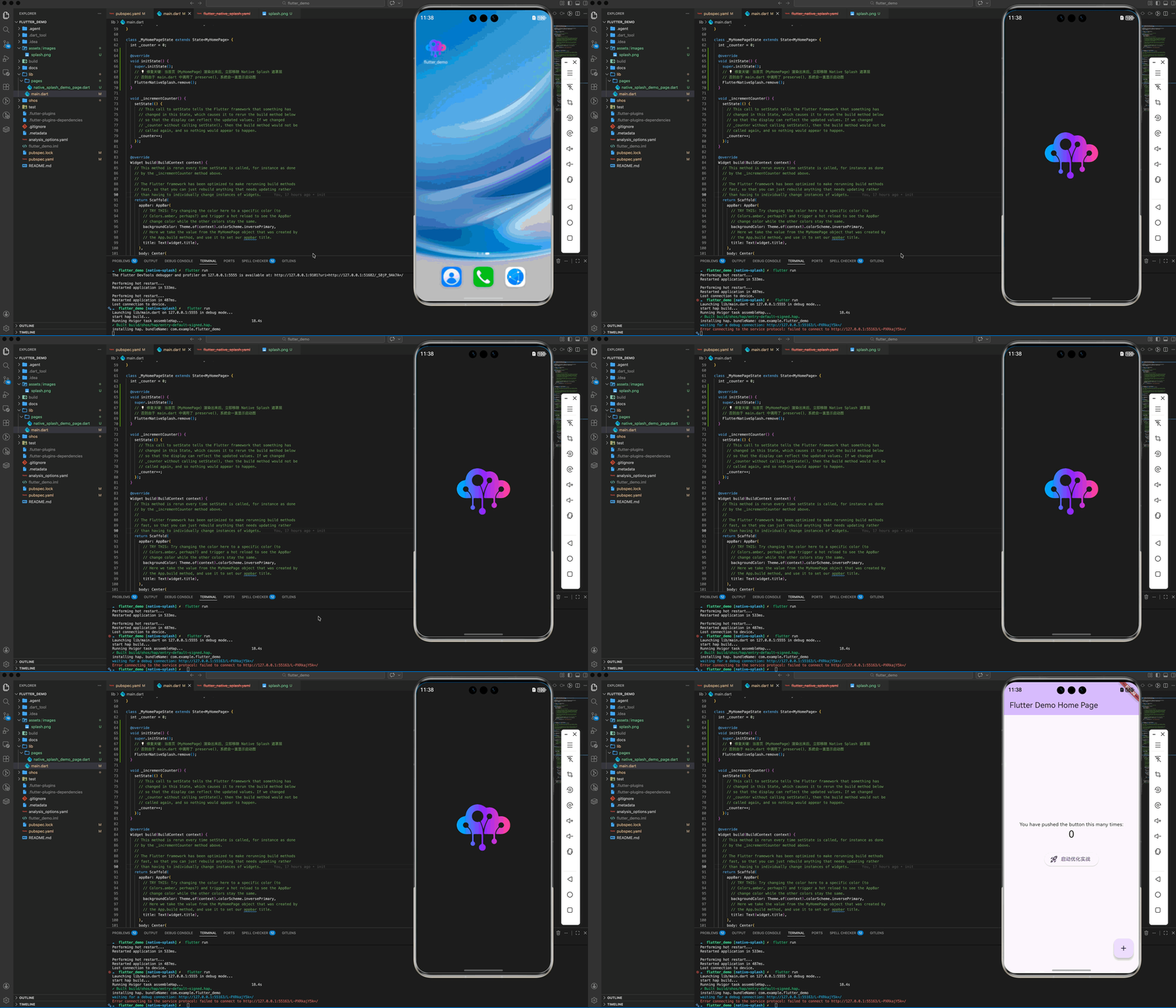
插件通过在原生层(Native Layer)创建一个预覆盖视图(Pre-overlay View),该视图会“强行接管”并延长系统原生启动图的显示时间。这个覆盖层会一直保持显示状态,直到Flutter端的Dart业务代码明确发出“移除”指令(通过调用preserve()和remove()方法)。
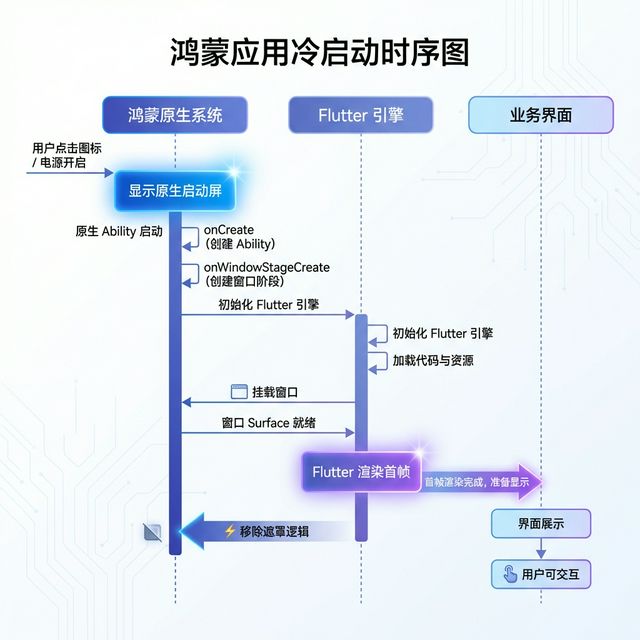
这意味着,从用户点击图标到看到完整的Flutter界面,屏幕内容将保持连贯一致,完美消除了因技术栈切换导致的视觉断层。这种思路与在TypeScript中管理单页应用的路由过渡动画,或在Go中协调微服务启动顺序有异曲同工之妙,都强调对流程的精细控制。
[AFFILIATE_SLOT_1]三、 工程实战:从零配置鸿蒙专属启动屏
3.1 安装与依赖
首先,确保你使用的是针对OpenHarmony优化的插件版本。在项目的pubspec.yaml中正确添加依赖至关重要。
flutter pub add flutter_native_splash_ohos与原版的关系:
是基于原版 深度定制的鸿蒙专项适配版。
- API 100% 兼容:它保留了原版所有的配置语法和 Dart 控制 API(如 ),现有项目的迁移成本几乎为零。
- 能力增强:由于 HarmonyOS NEXT 采用了全新的 Ability 管理机制,原版插件无法直接操作鸿蒙的原生启动窗口。适配版通过自动修改 并注入原生 Overlay 遮罩,解决了鸿蒙端“白屏切换”的痛点。
3.2 鸿蒙多设备适配规范
OpenHarmony生态设备多样,从手机、折叠屏到平板,屏幕尺寸和比例差异巨大。为确保启动图在不同设备上都能完美展示,请遵循以下设计规范:
- 图标资源: 提供一张高分辨率(如1024x1024)的PNG格式Logo,确保在任何缩放情况下都清晰。
- 安全区域: 将Logo置于画面视觉中心,四周保留足够的留白(建议≥30%),避免在折叠屏展开或横屏模式下被裁切或拉伸变形。
- 背景设计: 使用纯色或简单渐变,避免复杂图案,以减少内存占用和渲染时间。
3.3 配置文件详解
在Flutter项目的根目录创建或编辑flutter_native_splash.yaml配置文件。你需要为鸿蒙平台添加专门的ohos配置节点。
flutter_native_splash_ohos:
image: assets/splash.png  # 启动屏图片路径
color: "#42a5f5"  # 启动屏背景颜色
android: true  # 是否在 Android 平台启用
ios: true  # 是否在 iOS 平台启用
ohos: true  # 是否在 OpenHarmony 平台启用
fullscreen: false  # 是否全屏显示
status_bar_color: "#000000"  # 状态栏颜色
navigation_bar_color: "#000000"  # 导航栏颜色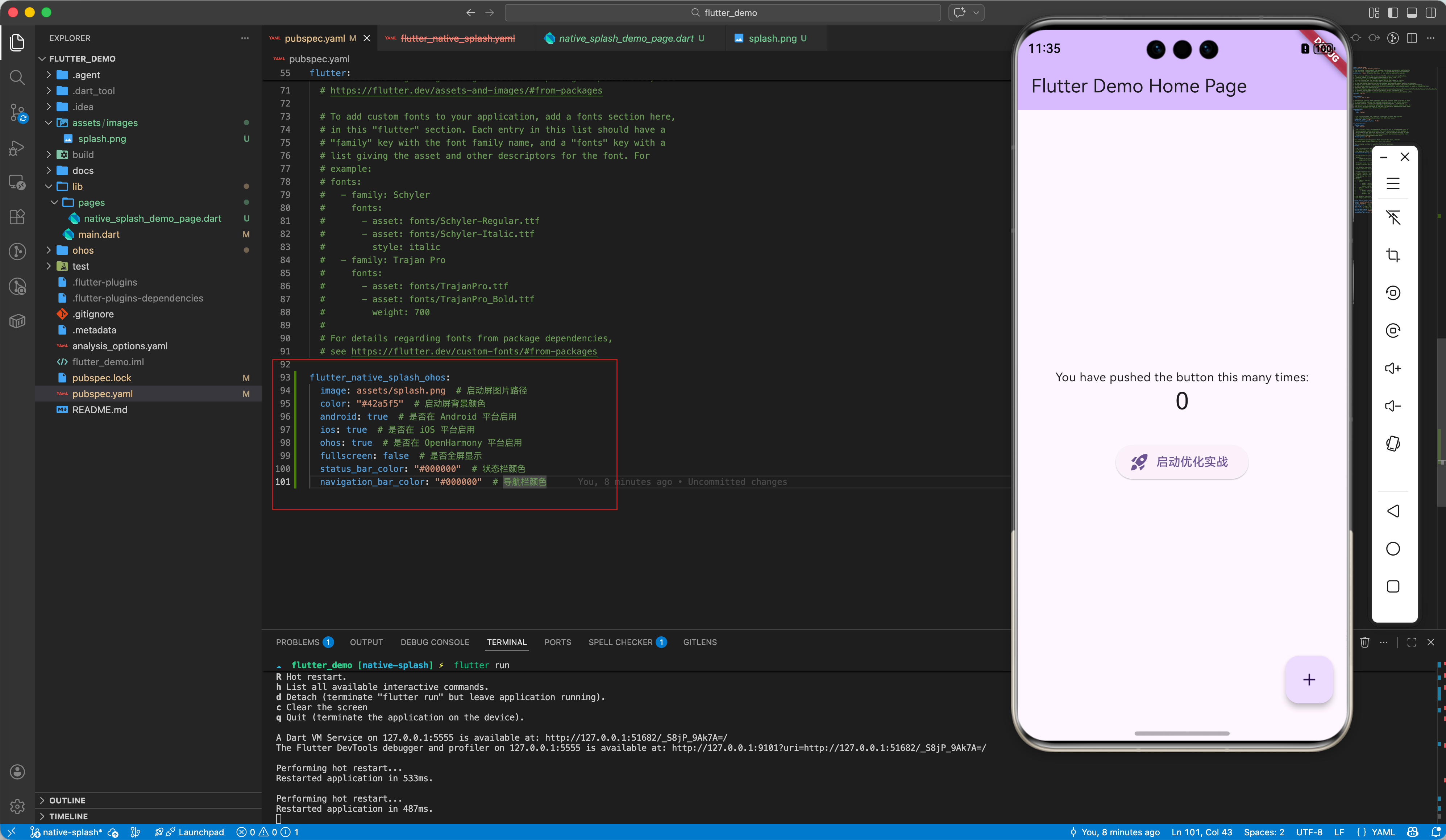
配置完成后,必须执行生成命令,插件会根据你的配置自动修改鸿蒙原生代码:
dart run flutter_native_splash_ohos:create四、 高级技巧:与业务逻辑的无缝衔接
仅仅配置原生启动图只是第一步。要实现真正的“丝滑”,需要在Dart侧精准控制启动图的移除时机,使其与你的数据加载、网络请求等业务逻辑同步。
4.1 延迟移除策略
在main.dart的main()函数中,使用preserve()方法告诉插件:“请保持启动图显示,直到我通知你移除。”这为后续的异步初始化(如读取本地缓存、请求用户认证状态)争取了时间。
import 'package:flutter_native_splash_ohos/flutter_native_splash.dart'; //  注意文件名
void main() {
WidgetsBinding widgetsBinding = WidgetsFlutterBinding.ensureInitialized();
//  保持原生覆盖层,阻止启动窗口过早消失
FlutterNativeSplash.preserve(widgetsBinding: widgetsBinding);
runApp(const MyApp());
}
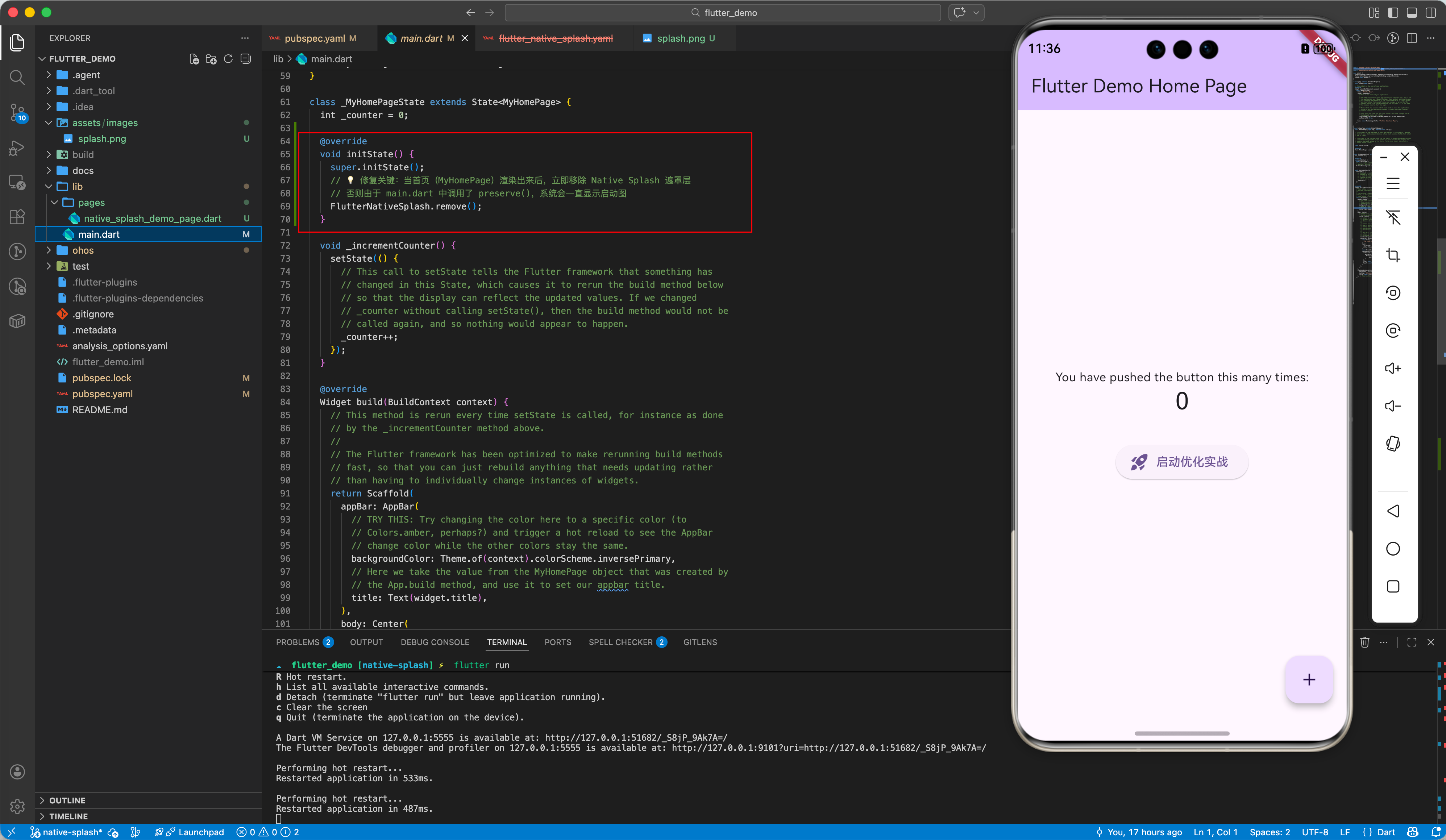
4.2 在首页安全移除
⚠️ 关键警告: 一旦调用了preserve(),启动图覆盖层将一直存在,必须在应用首页的initState或首个build完成后调用remove()。否则,用户将永远停留在启动画面,导致“应用卡死”的假象。
一个稳健的做法是在首页Widget的initState方法中,或在确保关键数据加载完成后移除。
class MyHomePage extends StatefulWidget {
_MyHomePageState createState() => _MyHomePageState();
}
class _MyHomePageState extends State<MyHomePage> {
void initState() {
super.initState();
// ✅ 关键:当首页路由初始化后,立即通知原生层移除遮罩
FlutterNativeSplash.remove();
}
}
五、 鸿蒙环境专属“避坑”指南
在OpenHarmony上使用Flutter插件可能会遇到一些平台特有的问题,以下是常见陷阱及解决方案:
- 1. 资源命名冲突: 鸿蒙的资源管理系统对文件名大小写敏感。在
flutter_native_splash.yaml中指定图片路径时,严禁使用首字母大写(如Logo.png)。务必使用全小写命名规范(如logo.png),并确保实际文件名称与之完全匹配。assetsSplashIcon.png[a-z0-9_]splash_logo_ohos.png - 2. “卡死”在启动页: 这几乎总是因为
remove()方法未被调用。检查调用路径是否被异常中断,或考虑在根路由观察器(WidgetsBindingObserver)或首页的dispose生命周期中增加一个兜底的移除逻辑。main()preserve()remove()remove()MaterialApphome - 3. 生成命令的重要性: 每次修改
flutter_native_splash.yaml后,都必须重新运行flutter pub run flutter_native_splash_ohos:create,否则配置不会生效到鸿蒙原生侧。ohos/entry/src/main/ets/entryability/EntryAbility.ets
六、 完整示例与最佳实践
下面是一个结合了状态管理与启动图控制的v2.x版本最佳实践示例,展示了如何优雅地协调启动过程与业务加载:
import 'package:flutter/material.dart';
// 注意:本插件特殊的导出路径
import 'package:flutter_native_splash_ohos/flutter_native_splash.dart';
void main() {
WidgetsBinding widgetsBinding = WidgetsFlutterBinding.ensureInitialized();
// 进入挂起模式
FlutterNativeSplash.preserve(widgetsBinding: widgetsBinding);
runApp(const MyApp());
}
class MyApp extends StatelessWidget {
const MyApp({super.key});
Widget build(BuildContext context) {
return const MaterialApp(home: SplashPracticePage());
}
}
class SplashPracticePage extends StatefulWidget {
const SplashPracticePage({super.key});
State<SplashPracticePage> createState() => _SplashPracticePageState();
}
class _SplashPracticePageState extends State<SplashPracticePage> {
void initState() {
super.initState();
_loadData();
}
Future<void> _loadData() async {
// 模拟应用初始化:如加载本地数据库、检查 Token 有效性
await Future.delayed(const Duration(seconds: 2));
// ✅ 数据就绪,正式移除原生遮罩,进入 Flutter 渲染层
FlutterNativeSplash.remove();
}
Widget build(BuildContext context) {
return Scaffold(
body: Center(
child: Column(
mainAxisAlignment: MainAxisAlignment.center,
children: [
const Icon(Icons.verified_user, size: 60, color: Colors.green),
const SizedBox(height: 20),
const Text('冷启动优化已生效', style: TextStyle(fontSize: 18, fontWeight: FontWeight.bold)),
const SizedBox(height: 8),
const Text('已平滑过渡至业务首页', style: TextStyle(color: Colors.grey)),
],
),
),
);
}
}
结语
flutter_native_splash_ohosflutter_native_splash_ohos 不仅仅是一个工具,它代表了一种以用户体验为中心的开发理念。通过深入理解鸿蒙Ability的启动时序,并利用该插件提供的精细控制能力,开发者可以彻底告别冷启动白屏,为用户提供一种“瞬间即达”的流畅体验。这正如我们在追求高性能后端服务(Go/Java)、构建可靠的前端应用(TypeScript)或打磨复杂的系统软件(C++/Python)时所秉持的原则——关注细节,追求卓越。掌握这项技术,让你的Flutter鸿蒙应用从启动的第一帧开始,就展现出专业与品质。
flutter_native_splash_ohosflutter_native_splashpreserve()EntryAbility.ets

 浙公网安备 33010602011771号