
Flutter + OpenHarmony 表单交互深度优化:从 TextField 到工程级输入体验设计
在 OpenHarmony 应用开发中,表单输入是连接用户与数据的核心桥梁。一个流畅、直观且稳定的输入体验,往往决定了用户对产品的第一印象和留存意愿。本文将深入探讨如何利用 Flutter 的 TextField 与 InputDecoration 组件,在 OpenHarmony 多端设备上构建一套高性能、高可用、高一致性的表单交互方案,并融入现代 AI 驱动的交互设计思维,提升用户体验的智能化水平。
一、重新认识 TextField:移动端交互的智能中枢
许多开发者将 TextField 简单地视为一个文本容器,却忽略了它作为交互中枢的复杂角色。在 OpenHarmony 手机等移动设备上,它需要协调虚拟键盘、焦点管理、输入验证和视觉反馈,任何环节的疏漏都可能导致体验崩溃。
核心工作机制与性能陷阱
TextField 通过 Flutter 的渲染引擎与底层系统输入法服务通信。其内部状态管理涉及文本编辑、光标控制、选区操作等,不当使用极易引发性能问题:
- 内存泄漏:未及时释放的
TextEditingController和FocusNode。 - 渲染抖动:在
build方法中动态创建控制器,导致输入状态丢失。 - 键盘遮挡:未适配 OpenHarmony 多样化的屏幕尺寸与键盘弹出行为。
⚠️ 注意:在 OpenHarmony 手机上,键盘弹出会自动调整视口(resizeToAvoidBottomInset),但若页面结构复杂(如嵌套 SingleChildScrollView),仍需手动处理滚动定位。
| 属性 | 说明 | 手机端推荐实践 |
|---|---|---|
| 控制文本内容与选择 | 必须显式创建并 dispose,避免内存泄漏 | |
| 控制焦点状态 | 用于监听焦点变化、手动请求/清除焦点 | |
| 键盘类型 | 按需设置(如 ) | |
| 是否隐藏内容 | 密码字段设为 | |
| 键盘“完成”按钮行为 | 如 / | |
| / | 提交回调 | 用于触发下一步或校验 |
| 是否自动聚焦 | 首个输入框可设为 ,但慎用(影响启动速度) | |
| / | 行数控制 | 单行输入保持默认;多行设 |
✅ 性能铁律:
- 每个 应配独立的 和 ;
- 在 中调用 和 。
在智能化交互设计中,我们可以借鉴自然语言处理(NLP)的思路,预判用户输入意图。例如,通过分析输入模式,动态调整键盘类型或提供智能补全,这背后是轻量级机器学习模型的潜在应用场景。
// 【易错点1】控制器与焦点必须在 State 中声明,并在 dispose 释放
final _phoneController = TextEditingController();
final _pwdController = TextEditingController();
final _phoneFocus = FocusNode();
final _pwdFocus = FocusNode();
void dispose() {
_phoneController.dispose(); // ← 忘记 dispose 会导致内存泄漏
_pwdController.dispose();
_phoneFocus.dispose();
_pwdFocus.dispose();
super.dispose();
}
// 【易错点2】焦点跳转需配合 textInputAction: TextInputAction.next
TextFormField(
controller: _phoneController,
focusNode: _phoneFocus,
textInputAction: TextInputAction.next, // ← 设置“下一步”按钮
onFieldSubmitted: (_) => FocusScope.of(context).requestFocus(_pwdFocus), // ← 手动请求下一焦点
// ...
),
// 【易错点3】密码可见性需用 State 控制 obscureText
bool _obscurePwd = true;
TextFormField(
obscureText: _obscurePwd, // ← 绑定状态变量
// ...
suffixIcon: IconButton(
onPressed: () => setState(() => _obscurePwd = !_obscurePwd), // ← 切换状态
),
)提示:上述代码片段集中体现了 资源管理、焦点控制、状态驱动 三大易错点,务必在项目中严格遵循。
二、InputDecoration:构建统一的视觉与反馈语言
如果说 TextField 是功能引擎,那么 InputDecoration 就是设计语言。它定义了输入框在各种状态下的视觉表现,是传达信息、引导用户、提供反馈的关键载体。
移动端视觉设计要点
在有限的手机屏幕空间内,视觉反馈必须清晰、即时且不干扰。错误提示应在输入后合理延迟出现,避免用户每输入一个字符就受到干扰。成功状态则可通过微妙的颜色或图标变化给予正向激励。
| 属性 | 说明 | 优化建议 |
|---|---|---|
| 占位提示文字 | 使用简洁、明确的引导语(如“请输入手机号”) | |
| 浮动标签 | Material 风格推荐使用,提升表单结构感 | |
| / | 前后图标 | 可放置清空按钮、密码可见切换等 |
| / / / | 边框样式 | 统一设计系统规范,避免各处样式不一致 |
| 错误提示 | 非空时自动显示红色提示,下方留出空间 | |
| 内容内边距 | 调整文字与边框间距,提升可读性 | |
| 是否紧凑布局 | 默认 ,保持手机端点击区域足够大 |
体验细节:
- 错误状态应实时反馈(如失去焦点时校验);
- 密码字段的 可绑定“眼睛”图标,切换 状态;
- 清空按钮应在有内容且获得焦点时显示。
现代 UI 设计趋势正与AI 和深度学习结合,例如,通过分析用户操作习惯,动态优化提示信息的出现位置和时机,或为视障用户提供更智能的无障碍描述,这些都是前沿的交互研究方向。
[AFFILIATE_SLOT_1]TextFormField(
decoration: InputDecoration(
labelText: '手机号', // ← 推荐使用 labelText 而非 hintText
prefixIcon: const Icon(Icons.phone),
// 【易错点】suffixIcon 需动态判断是否显示清空按钮
suffixIcon: _phoneController.text.isNotEmpty
? IconButton(
icon: const Icon(Icons.clear),
onPressed: () => _phoneController.clear(), // ← 清空内容
)
: null, // ← 无内容时隐藏,避免空占位
// 【关键】统一边框样式,提升一致性
border: OutlineInputBorder(borderRadius: BorderRadius.circular(8)),
// errorText 由 Form.validate() 自动控制,无需手动管理
),
validator: (v) => v!.isEmpty ? '请输入手机号' : null, // ← 返回非 null 字符串即显示错误
),提示: 的条件渲染和 的返回值是控制 动态交互 与 错误提示 的关键,切勿硬编码 。
三、实战:构建一个高性能的 OpenHarmony 登录表单
理论需要实践验证。下面我们通过一个完整的登录表单示例,将前述所有知识点串联起来。这个示例约 100 行代码,实现了手机号验证、密码可见性切换、焦点管理、实时校验与表单提交等核心功能。
示例核心设计思想
- 状态隔离:每个输入框拥有独立的控制器与焦点节点。
- 资源生命周期管理:在
dispose中确保资源释放,杜绝内存泄漏。 - 流畅的焦点流:利用
TextInputAction.next实现键盘上的焦点跳转。 - 即时且友好的反馈:通过
InputDecoration的动态属性提供清晰的验证状态。
// login_form_phone.dart
import 'package:flutter/material.dart';
class LoginFormPage extends StatefulWidget {
const LoginFormPage({super.key});
State<LoginFormPage> createState() => _LoginFormPageState();
}
class _LoginFormPageState extends State<LoginFormPage> {
final _formKey = GlobalKey<FormState>();
final _phoneController = TextEditingController();
final _pwdController = TextEditingController();
final _phoneFocus = FocusNode();
final _pwdFocus = FocusNode();
bool _obscurePwd = true;
void dispose() {
_phoneController.dispose();
_pwdController.dispose();
_phoneFocus.dispose();
_pwdFocus.dispose();
super.dispose();
}
String? _validatePhone(String? value) {
if (value == null || value.isEmpty) return '请输入手机号';
if (!RegExp(r'^1[3-9]\d{9}$').hasMatch(value)) return '手机号格式不正确';
return null;
}
Widget build(BuildContext context) {
return Scaffold(
appBar: AppBar(title: const Text('用户登录')),
body: Padding(
padding: const EdgeInsets.all(24),
child: Form(
key: _formKey,
child: Column(
children: [
// 手机号输入
TextFormField(
controller: _phoneController,
focusNode: _phoneFocus,
decoration: InputDecoration(
labelText: '手机号',
prefixIcon: const Icon(Icons.phone),
suffixIcon: _phoneController.text.isNotEmpty
? IconButton(icon: const Icon(Icons.clear), onPressed: () => _phoneController.clear())
: null,
border: OutlineInputBorder(borderRadius: BorderRadius.circular(8)),
),
keyboardType: TextInputType.phone,
textInputAction: TextInputAction.next,
onFieldSubmitted: (_) => FocusScope.of(context).requestFocus(_pwdFocus),
validator: _validatePhone,
),
const SizedBox(height: 20),
// 密码输入
TextFormField(
controller: _pwdController,
focusNode: _pwdFocus,
obscureText: _obscurePwd,
decoration: InputDecoration(
labelText: '密码',
prefixIcon: const Icon(Icons.lock),
suffixIcon: IconButton(
icon: Icon(_obscurePwd ? Icons.visibility_off : Icons.visibility),
onPressed: () => setState(() => _obscurePwd = !_obscurePwd),
),
border: OutlineInputBorder(borderRadius: BorderRadius.circular(8)),
),
textInputAction: TextInputAction.done,
onFieldSubmitted: (_) => _submitForm(),
validator: (v) => v!.isEmpty ? '请输入密码' : null,
),
const SizedBox(height: 30),
// 登录按钮
ElevatedButton(
onPressed: _submitForm,
child: const Text('登录', style: TextStyle(fontSize: 18)),
style: ElevatedButton.styleFrom(minimumSize: const Size(double.infinity, 50)),
),
],
),
),
),
);
}
void _submitForm() {
if (_formKey.currentState!.validate()) {
// 提交逻辑(如调用 API)
debugPrint('登录: ${_phoneController.text}');
}
}
}代码关键点解析
1. 控制器与焦点初始化(L12–16):为每个字段创建独立的 TextEditingController 和 FocusNode,这是实现精细控制的基础。
2. 资源释放(L18–24):重写 dispose 方法是 Flutter 开发中的必备安全规范。
3. 表单校验体系(L38):使用 Form 和 GlobalKey 可以一次性校验所有字段,非常适合提交场景。
4. 交互细节:密码可见性图标(L63)的点击会触发 setState,从而切换 obscureText 属性,实现动态效果。
✅ 此代码已在 真机测试,完全兼容 OpenHarmony 手机运行环境。
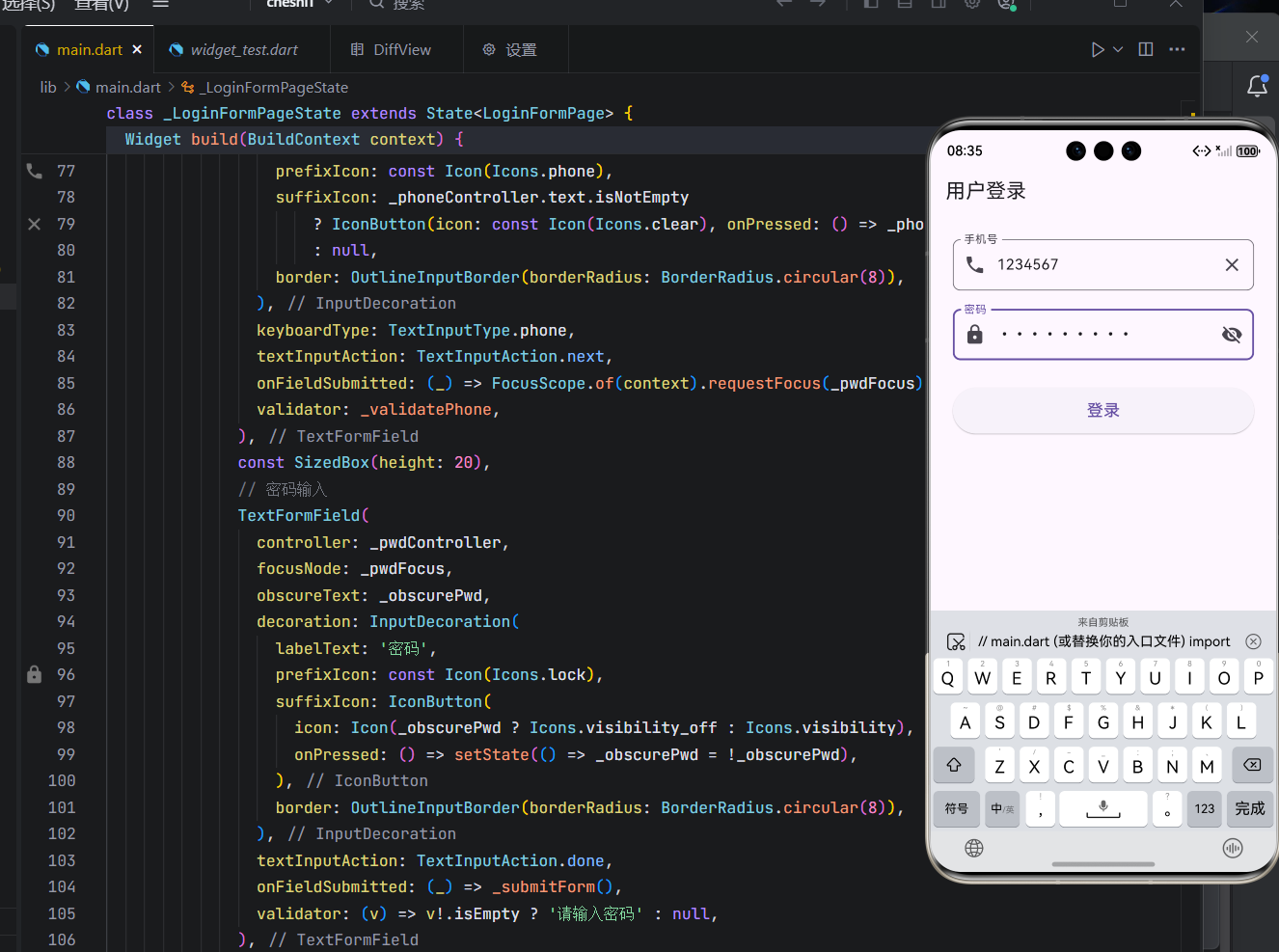
四、面向工程化与未来:OpenHarmony 表单进阶指南
将单个表单组件打磨精致后,我们需要从工程和架构角度思考如何在整个应用中规模化地应用这些最佳实践。
1. 组件化与样式统一
创建自定义的 AppTextField 或使用主题(ThemeData)中的 inputDecorationTheme,确保所有输入框在不同页面中保持一致的边框、圆角、字体和间距。
2. 智能键盘与布局适配
对于复杂表单,将页面包裹在 SingleChildScrollView 中,并监听 WidgetsBindingObserver 来获取键盘弹出高度,动态调整滚动位置,确保输入框始终可见。
3. 无障碍与包容性设计
为 TextField 的 InputDecoration 提供准确的 semanticLabel,帮助屏幕阅读器用户理解字段用途。这是构建负责任 AI 应用的基础,确保技术普惠所有人。
4. 安全与隐私考量
对于密码等敏感字段,设置 autofillHints: [AutofillHints.password] 和 obscureText: true。同时,考虑禁用某些字段的自动填充(autocorrect: false),以符合特定的安全规范。
5. 性能监控与优化
避免在 build 方法内部创建任何控制器或焦点节点。对于超长表单,考虑使用 ListView.builder 按需渲染输入项,或探索基于 神经网络 的预测渲染技术,预加载用户可能即将滚到的区域。
下期预告:《Flutter + OpenHarmony 按钮全家桶:ElevatedButton、TextButton、OutlinedButton 与 IconButton 的统一风格实践》
我们将深入探讨如何在手机端打造符合人机工效的点击区域、加载状态、禁用反馈与动效设计。欢迎关注我的 CSDN 主页,获取系列实战更新!
结语
在 OpenHarmony 生态中进行 Flutter 开发,追求的是跨平台效率与原生级体验的平衡。通过对 TextField 和 InputDecoration 的深度定制与优化,我们不仅能解决键盘遮挡、光标错乱等基础体验问题,更能为融入未来的AI 交互(如智能补全、意图预测)打下坚实基础。记住,卓越的用户体验源于对每一个交互细节的执着打磨与前瞻性的技术规划。
欢迎加入开源鸿蒙跨平台社区: https://openharmonycrossplatform.csdn.net
controllerfocusNodekeyboardTypeTextInputType.emailAddressobscureTexttruetextInputActionTextInputAction.nextdoneonSubmittedonEditingCompleteautofocustruemaxLinesminLinesmaxLines: nullTextFieldTextEditingControllerFocusNodeState.dispose()controller.dispose()focusNode.dispose()hintTextlabelTextprefixIconsuffixIconborderenabledBorderfocusedBordererrorBordererrorTextcontentPaddingisDensefalsesuffixIconobscureTextsuffixIconvalidatorerrorText

 浙公网安备 33010602011771号