
实用指南:如何将视频从 iPhone 传输到戴尔笔记本电脑?
通过您的 iPhone 行拍摄精彩的视频,但这些视频片段很快就会占满您的存储空间。与其担心空间不足,不如将它们转移到您的戴尔笔记本电脑上?这样,您既能够释放手机空间,又能够安全地备份您珍爱的瞬间。
在本指南中,我将向您展示如何轻松地将视频从 iPhone 传输到戴尔笔记本电脑。大家将介绍有线和无线两种传输方式,以便您选择最适合自己的手段。现在就开始吧!
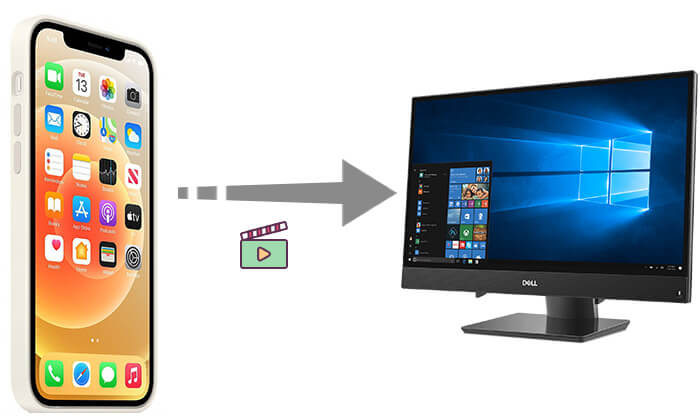
第 1 部分:如何运用 USB 将视频从 iPhone 传输到戴尔笔记本电脑
通过 USB 传输视频是一种传统且可靠的办法。以下介绍四种简便的方法,教您如何使用 USB 将视频从 iPhone 传输到戴尔笔记本电脑。
手段 1. 应用Coolmuster iOS助手
一款功能强大的工具,旨在帮助用户管理和在iOS设备和计算机之间传输数据。使用此软件,您可以在 iPhone 上预览视频,选择要传输的视频,然后快速将它们移动到笔记本电脑进行备份或进一步利用,而不会造成质量损失。就是将视频从 iPhone 传输到戴尔笔记本电脑最有效的方法是使用Coolmuster iOS Assistant 。它
Coolmuster iOS助手的亮点:
- 将照片/视频从 iPhone 传输到戴尔笔记本电脑,且不会损失质量。
- 支持联系人、消息、音乐、笔记、语音备忘录、照片、视频、日历等。
- 只需单击一下即可备份和恢复您的iOS设备。
- 完全管理计算机上的 iTunes 备份文件和iOS内容。
- 直接从您的 PC 或Mac轻松编辑、添加或删除存储在iOS设备上的数据。
- 支持最新的 iPhone 17/17 Pro/17 Pro Max/Air 和iOS 18/26。
采用iOS助手将视频从 iPhone 传输到戴尔笔记本电脑的办法:就是以下
01在Windows或Mac电脑上下载并启动iOS助手。然后将 iPhone 连接到电脑。
02解锁你的 iPhone,并在出现提示时信任电脑。一旦iOS助手识别出你的 iPhone,主界面就会出现。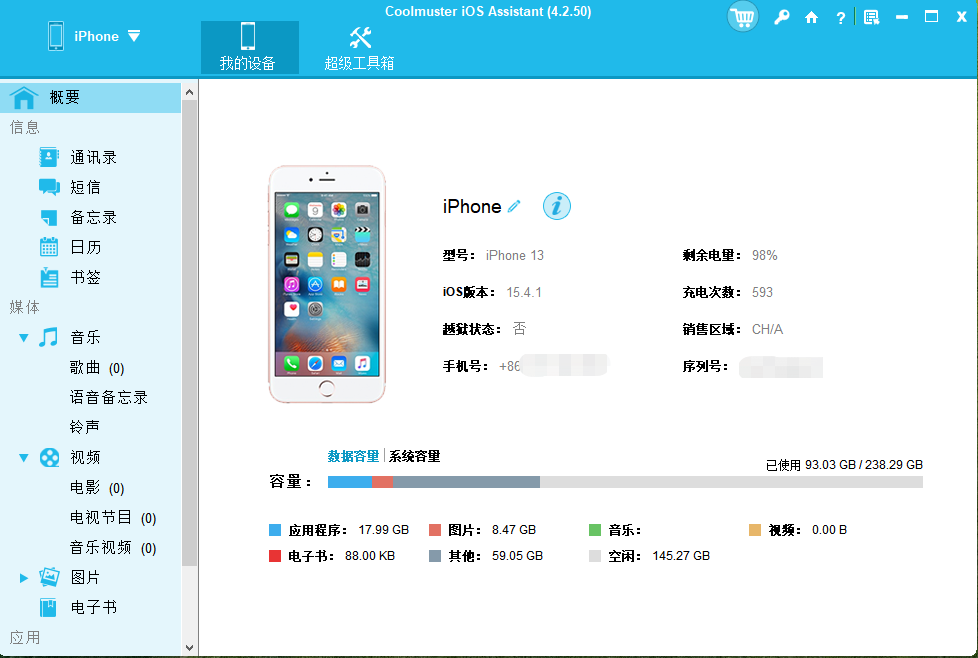
03从左侧菜单中选择“视频”,即可在电脑上预览 iPhone 上的所有视频。选择要传输的视频,然后单击“导出”按钮开始传输过程。
方法 2. 采用Windows照片应用程序
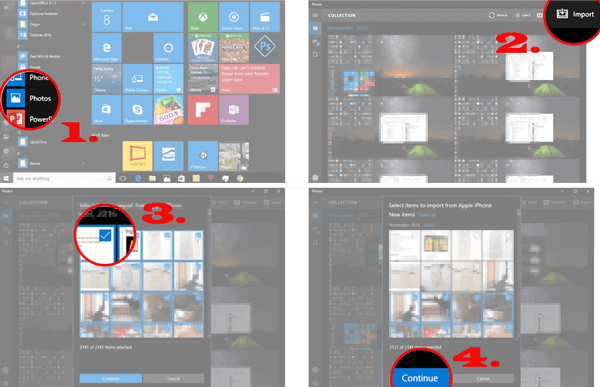
如果您使用的是Windows 10/11,则可以采用内置的照片应用程序将 iPhone 视频传输到戴尔笔记本电脑。它能够在将视频传输到计算机后自动从 iPhone 中删除视频。
步骤如下:
步骤 1. 运用 USB 线将您的 iPhone 连接到戴尔笔记本电脑。
第 2 步。打开Windows照片应用程序。
步骤3. 单击右上角的“导入”按钮,之后选择“从 USB 设备”。
步骤4.选择要导入的视频,单击“继续”,选择保存路径,导入过程将自动搞定。
方法 3. 使用Windows文件资源管理器
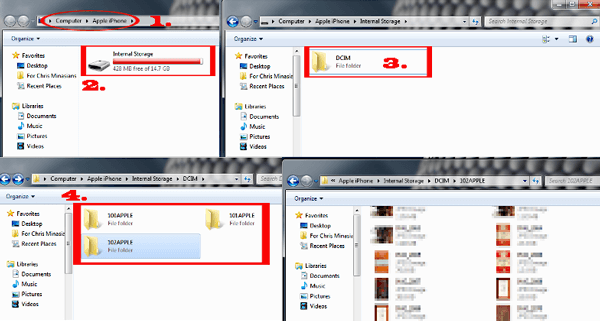
通过 USB 将 iPhone 视频复制到戴尔笔记本电脑的另一种方法是启用Windows文件资源管理器。但是,此方法需要手动复制和粘贴,这可能很耗时,尤其是在需要传输大量视频的情况下。
具体操作如下:
步骤1. 使用USB数据线将iPhone连接到电脑。iPhone上会出现一个提示,询问您是否信任这台电脑。点击“信任”并输入您的iPhone密码。
步骤2. 在计算机上打开文件资源管理器。在左侧导航窗格中,找到并单击“此电脑”,然后选择“Apple iPhone”设备。
步骤3.导航到“内部存储”文件夹,然后打开“DCIM”文件夹并找到包含视频的子文件夹。
步骤4.选择要传输的视频文件,右键单击并选择“复制”,然后将其粘贴到您提前准备好的计算机上的文件夹中。
方法4.使用自动播放
您还可以使用自动播放将视频从 iPhone 移动到戴尔笔记本电脑。请按照以下步骤处理:
步骤1.将iPhone连接到戴尔笔记本电脑。自动播放功能将自动打开。点击“导入图片和视频”。
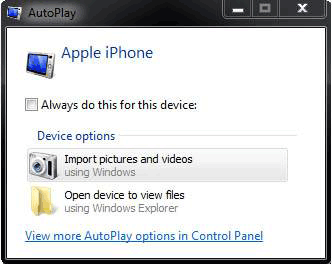
通过第 2 步。您能够在戴尔笔记本电脑上为视频创建一个新文件夹,或者在“导入设置”中选择一个现有文件夹。
步骤 3. 选择您想要传输的视频,然后单击“导入”将其从您的 iPhone 移动到您的戴尔笔记本电脑。
第 2 部分:如何将视频从 iPhone 无线传输到戴尔笔记本电脑
现在,我们已经讨论了如何使用 USB 将视频从 iPhone 传输到戴尔笔记本电脑。如果您不想使用 USB 线,而更愿意通过无线方式传输视频,该怎么办?在这里,我们将凭借两种方法介绍如何在没有 USB 线的情况下将视频从 iPhone 传输到戴尔笔记本电脑。
手段 1. 启用 iCloud
通过如果您在 iPhone 上启用了 iCloud 照片,则能够轻松地将 iCloud 照片下载到电脑。然而,请确保您有足够的 iCloud 存储空间。
步骤如下:
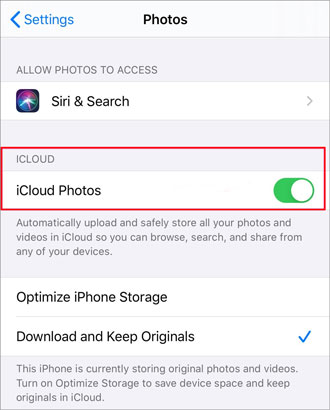
步骤 1. 在 iPhone 上打开“设置”,转到“Apple ID”,选择“iCloud”,然后点击“照片”。
第 2 步。确保“iCloud 照片”已打开,以便您的照片和视频自动同步到云端。
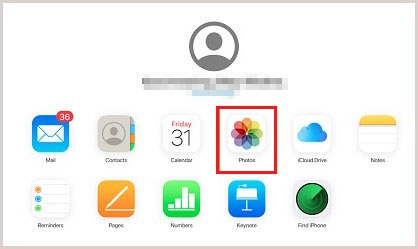
步骤3.在戴尔笔记本电脑的浏览器中打开iCloud.com ,并使用您的Apple ID登录。然后单击“照片”。
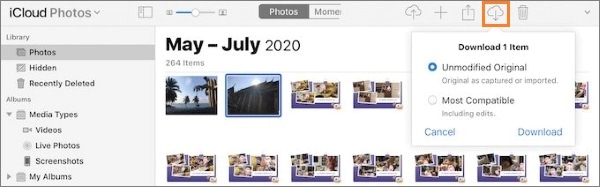
步骤4.选择您要下载的视频,接着单击右上角的下载按钮将视频保存到您的戴尔笔记本电脑。
你的 iCloud 存储空间不够用了吗?阅读以下文章,了解如何释放 iCloud 存储空间。
如何释放 iCloud 存储空间就是iCloud 存储空间已满?以下
技巧 2. 使用 Snapdrop
说到无线传输,您可能会想到 AirDrop。可惜的是,AirDrop 仅限于 Apple 设备之间的文件传输,无法直接将视频从 iPhone 传输到戴尔笔记本电脑。因此,您需要采用AirDrop 的Windows替代方案,例如 Snapdrop。
以下是如何使用 Snapdrop 将视频从 iPhone 传输到戴尔笔记本电脑:
步骤 1. 在您的计算机和 iPhone 上打开 Snapdrop 网站( https://snapdrop.net/ )。
第 2 步。在 iPhone 上,点击屏幕上的图标以显示三个选项:“拍摄照片或视频”、“照片库”和“浏览”。
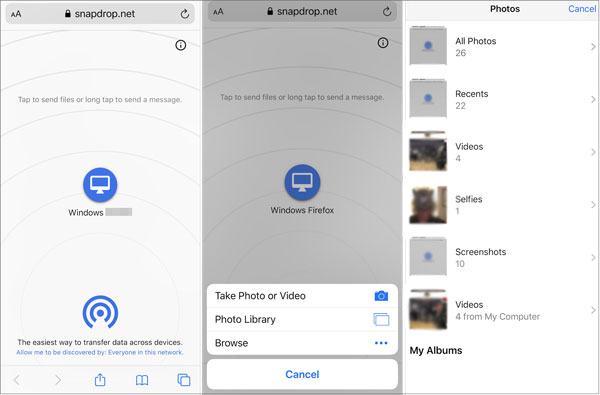
步骤3.选择其中一个选项来定位并选择要传输的视频。
步骤4.传输完成后,单击“下载”按钮将视频保存到您的计算机。
方式3. 使用电子邮件
一种方便的方法,但它适合传输小资料,对于大文件来说不太实用。就是电子邮件也
具体操作如下:
步骤1. 在iPhone上打开邮件应用程序,创建一封新电子邮件,并附加要传输的视频文件。
第 2 步. 将电子邮件发送到您可能在戴尔笔记本电脑上访问的电子邮件地址。
步骤 3. 在您的戴尔笔记本电脑上,打开您的电子邮件并从附件中下载视频文件。

最后的话
无论您喜欢有线还是无线传输,上述方法都可能援助您轻松地将视频从 iPhone 导入戴尔笔记本电脑。如果您需要一款效果全面的视频管理和传输工具, Coolmuster iOS Assistant是一个绝佳的选择。它不仅易于使用,还支持各种类型的数据传输,让您的 iPhone 文件管理更简单、更便捷
立即下载Coolmuster iOS Assistant,体验更高效的视频传输方式!

 浙公网安备 33010602011771号