
详细介绍:php集成VSCode开发
目录
要在 VSCode 中配置 PHP 环境,你需要确保你的开发机器上安装了 PHP,并且配置好相关的工具来提升开发效率。以下是配置 PHP 开发环境的详细步骤:
1. 安装 PHP
首先,你需要在本地机器上安装 PHP。可以通过以下步骤完成:
在 Windows 上安装 PHP:
访问 PHP 官方网站。
下载适合你的操作系统的 PHP 版本(通常选择 Thread Safe 版本)。
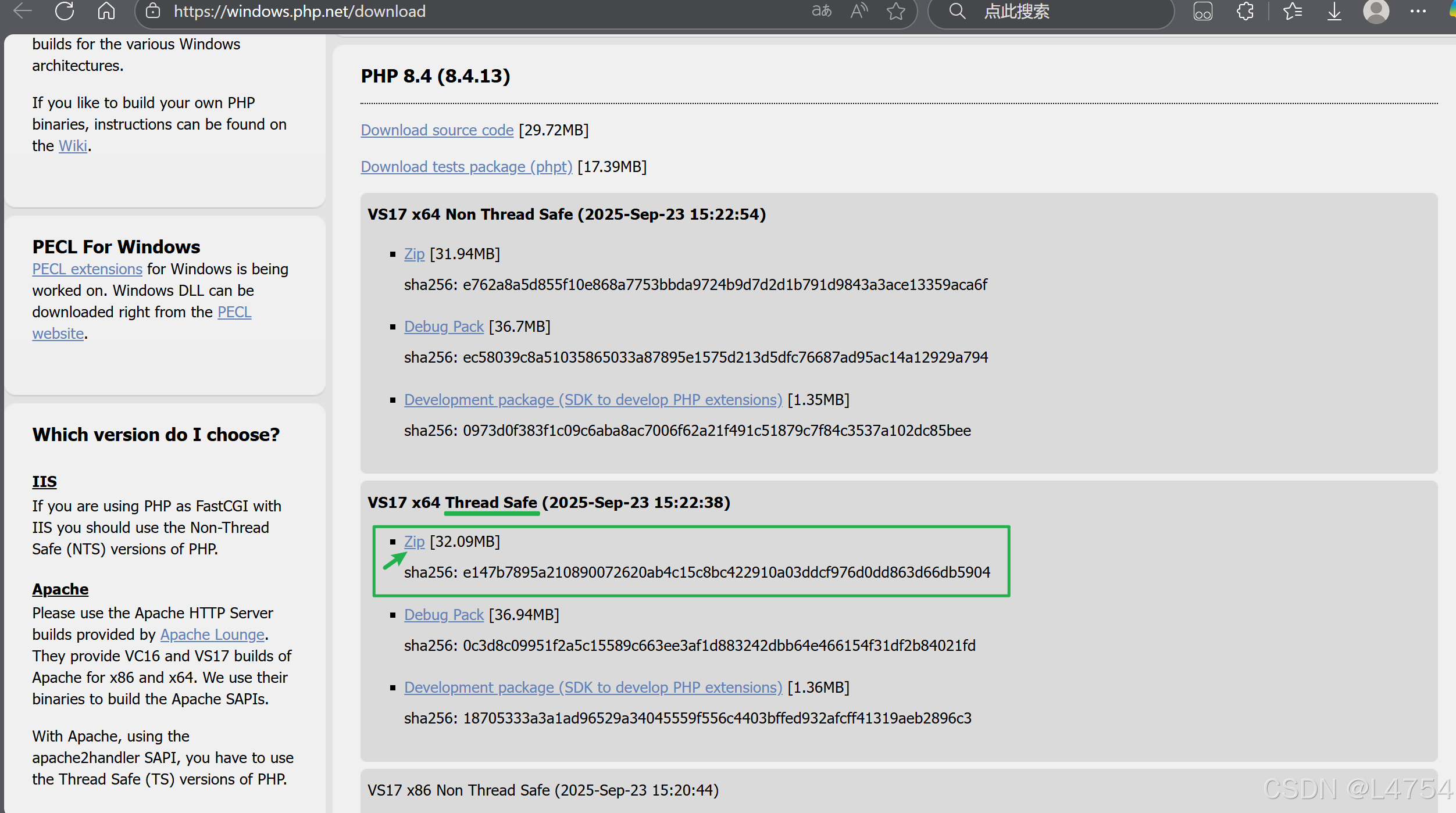
解压缩下载的 PHP 压缩包到一个目录,例如
C:\php。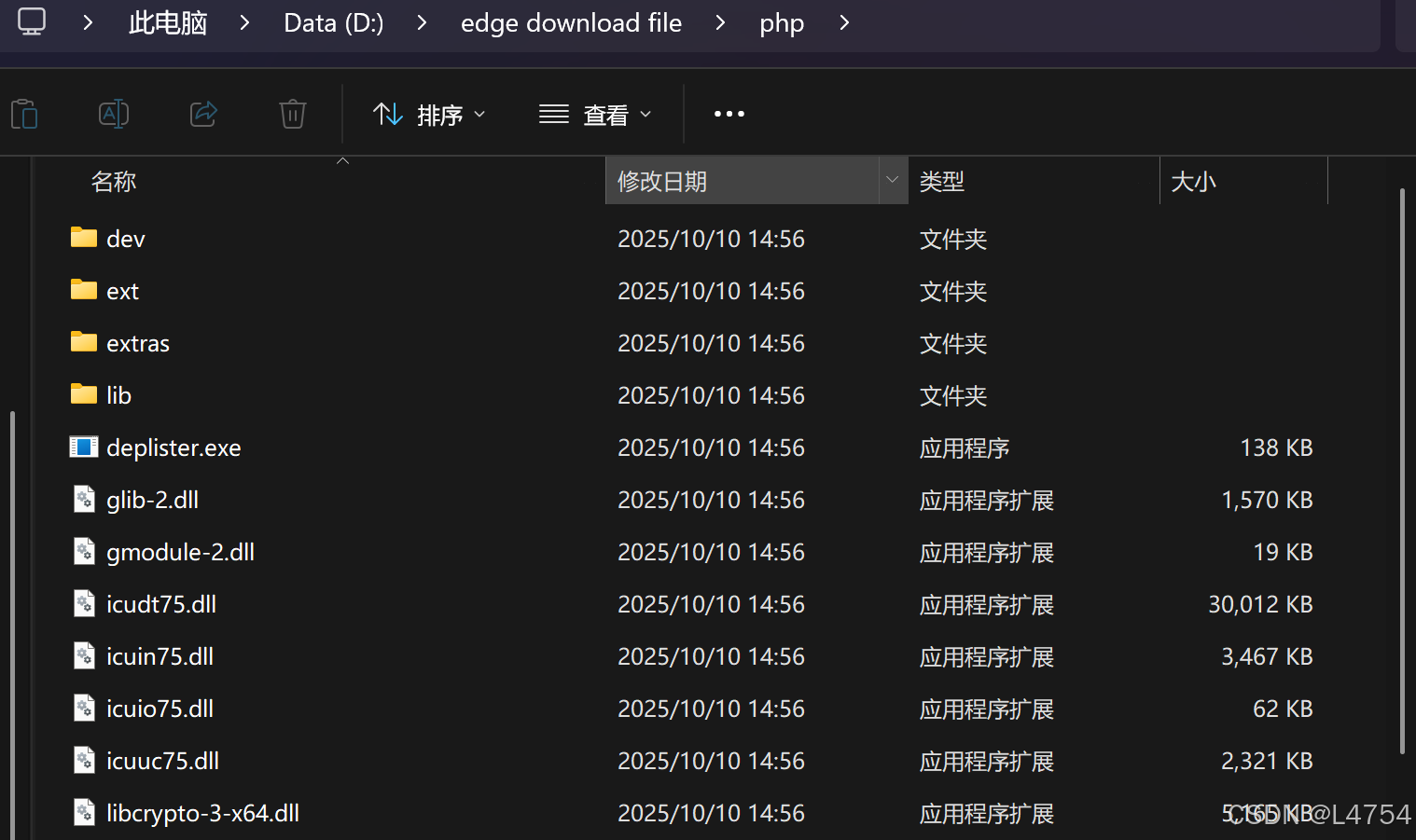
将 PHP 的路径添加到 环境变量 中:
- 在 “控制面板” 中,选择 “系统和安全” -> “系统” -> “高级系统设置” -> “环境变量”。
- 在 “系统变量” 中找到
Path变量,点击 编辑,然后添加C:\php目录。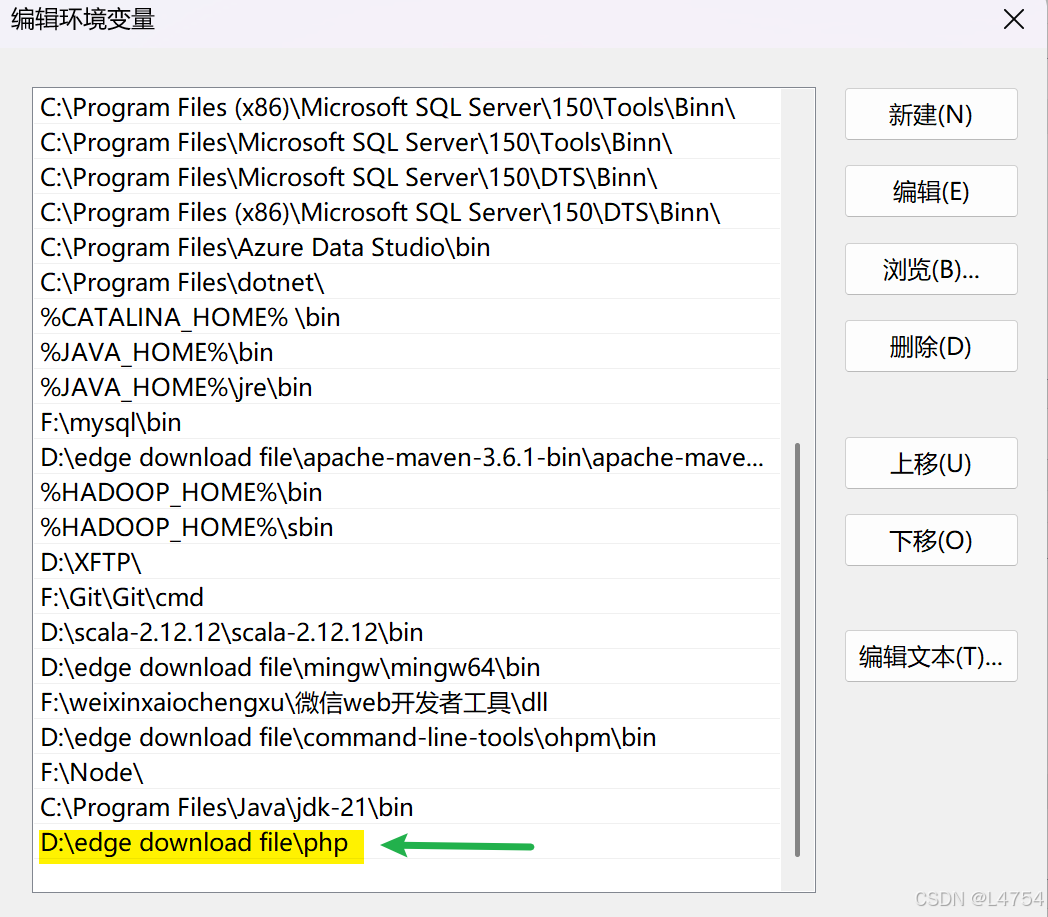
在命令行中输入
php -v来验证 PHP 是否安装成功。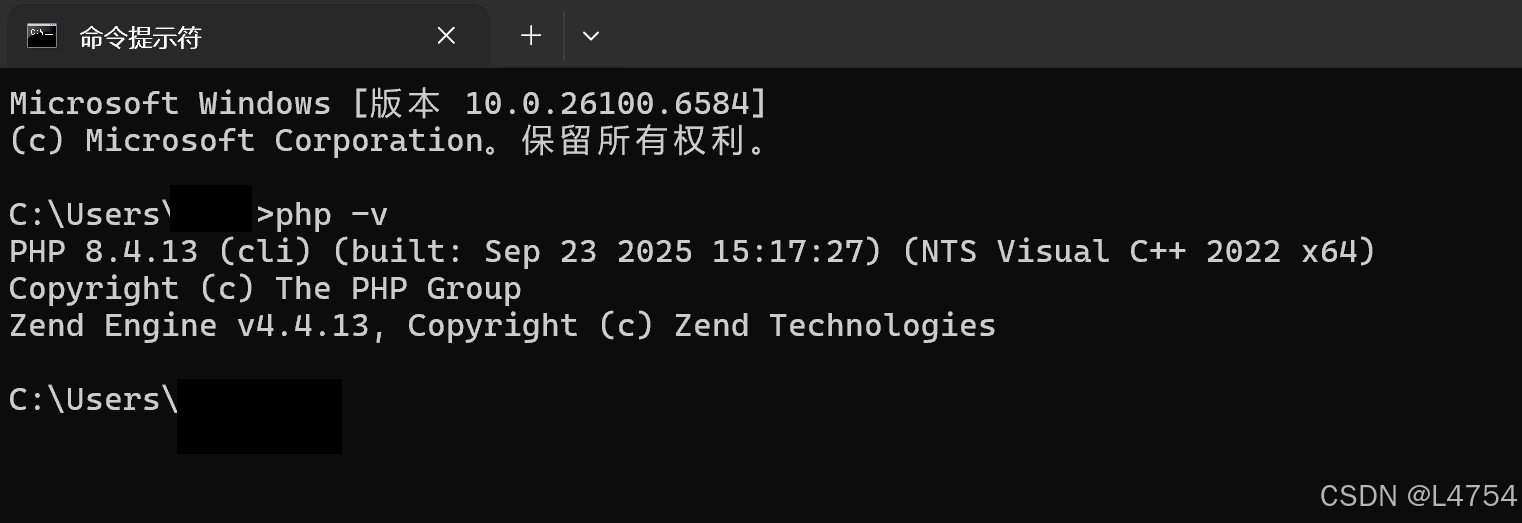
在 macOS 上安装 PHP:
打开 终端,输入以下命令来通过 Homebrew 安装 PHP:
brew install php安装完成后,运行
php -v来验证 PHP 是否安装成功。
在 Linux 上安装 PHP:
使用包管理器安装 PHP,例如在 Ubuntu 上使用以下命令:
sudo apt update
sudo apt install php
安装完成后,运行
php -v来验证 PHP 是否安装成功。
2. 安装 VSCode
如果你还没有安装 VSCode,你可以从 VSCode 官方网站 下载并安装它。
3. 安装 PHP 扩展
在 VSCode 中开发 PHP 需要安装一些有用的扩展。最常用的扩展包括 PHP Intelephense、PHP Debug 、PHP Server和 PHP DocBlocker。
安装扩展:
打开 VSCode,点击左侧的 扩展(Extensions) 图标。
在搜索框中输入以下扩展并安装:
- PHP Intelephense:提供智能提示、代码自动完成、错误检查等功能。
- PHP Debug:用于调试 PHP 代码,支持 Xdebug。
- PHP DocBlocker:自动生成 PHP DocBlock 注释。
安装 PHP Intelephense
- 打开 VSCode,点击 扩展(Extensions) 图标。
- 搜索 PHP Intelephense,点击 安装。
安装 PHP Debug
同样,搜索并安装 PHP Debug 扩展。
在设置里面的扩展找到PHP Debug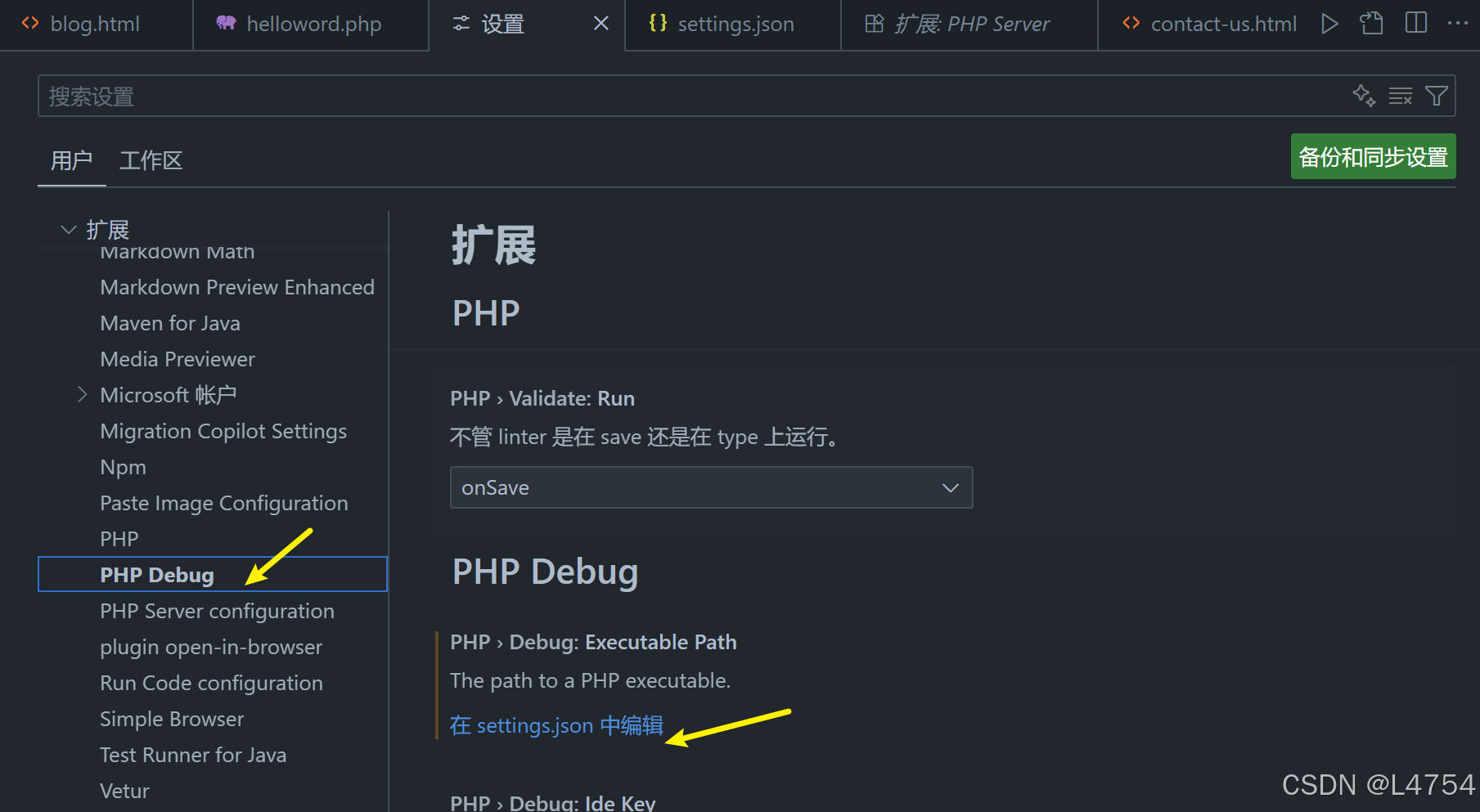
点击setting.json添加以下配置:请修改以下地址为你刚刚下载并解压的php地址
"php.validate.executablePath": "D:\\edge download file\\php\\php.exe",
"phpserver.phpPath": "D:\\edge download file\\php\\php.exe",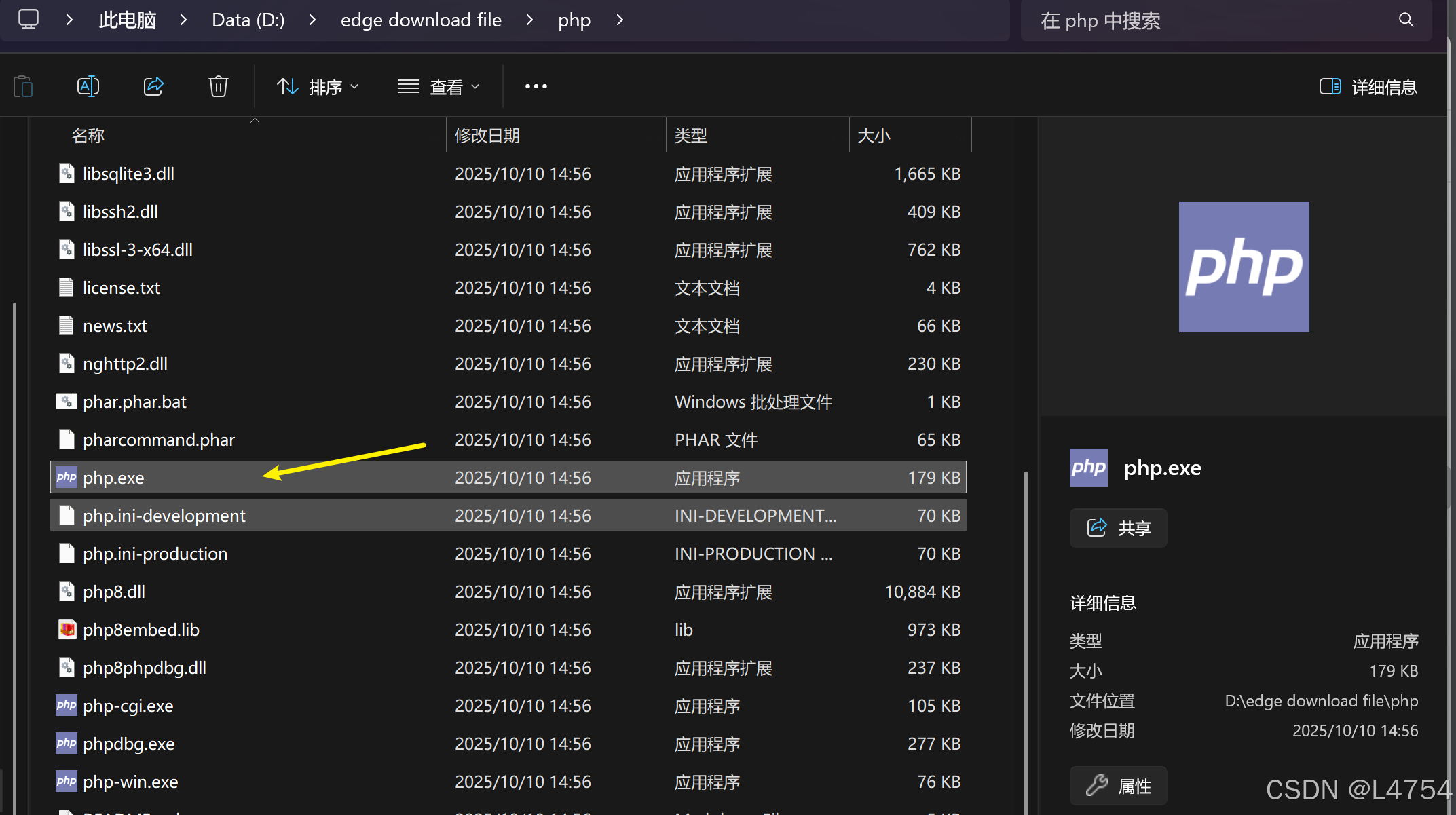
安装PHP Server
同样,搜索并安装 PHP Server 扩展。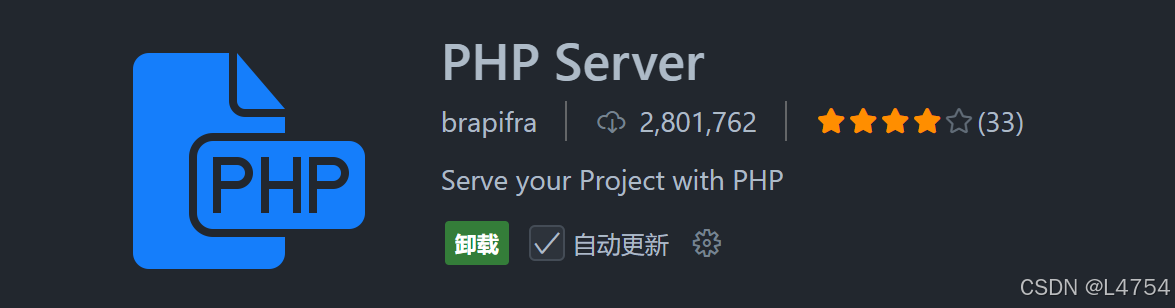
在设置里面的扩展中找到 PHP Server
然后修改php path 同样为你刚刚下载并解压的php地址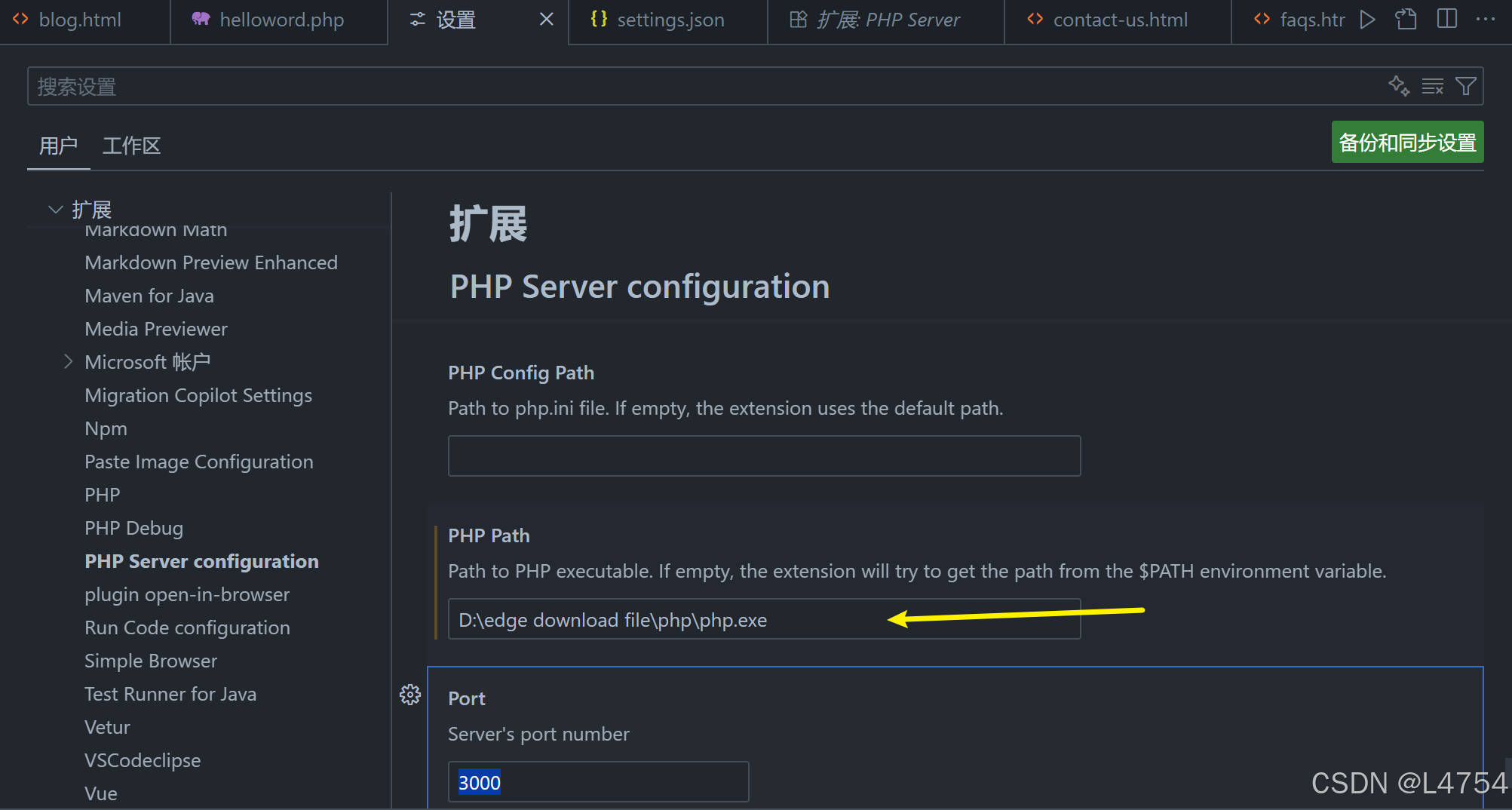
4. 配置 Xdebug(可选,用于调试 PHP)
如果你需要调试 PHP 代码,推荐安装并配置 Xdebug,它可以让你在 VSCode 中进行断点调试。
在本地安装 Xdebug:
在 PHP 环境中启用 Xdebug:
首先,确认你安装的 PHP 版本支持 Xdebug。你可以通过运行
php -m命令查看是否已安装 Xdebug。如果没有,你可以从 Xdebug 官网 下载适合你 PHP 版本的 Xdebug 扩展。
如果你使用的是 Homebrew(macOS),可以通过以下命令安装:
brew install php-xdebug
配置 Xdebug:
打开
php.ini文件,添加以下配置:zend_extension="xdebug.so" // 根据你的环境选择路径,Windows上是 .dll 文件 xdebug.mode=debug xdebug.start_with_request=yes xdebug.client_port=9003 xdebug.client_host=127.0.0.1重启 PHP 服务,确保 Xdebug 启用。
在 VSCode 中配置 Xdebug:
在 VSCode 中打开 调试 面板,点击 创建一个 launch.json 文件。
选择 PHP,然后在配置中加入以下内容:
{
"version": "0.2.0",
"configurations": [
{
"name": "Listen for Xdebug",
"type": "php",
"request": "launch",
"port": 9003
}
]
}
点击绿色 开始按钮 启动调试,VSCode 会开始监听 Xdebug 的连接。
5. 运行 PHP 代码
当你将以上1,2,3步骤配置完成后,你就可以运行php文件了,具体步骤如下:
- 创建一个php文件,可粘贴以下测试代码:
<?php
echo "Hello World!";
?>- 右键,点击php server: server project 运行

之后就可以在浏览器中查看运行效果了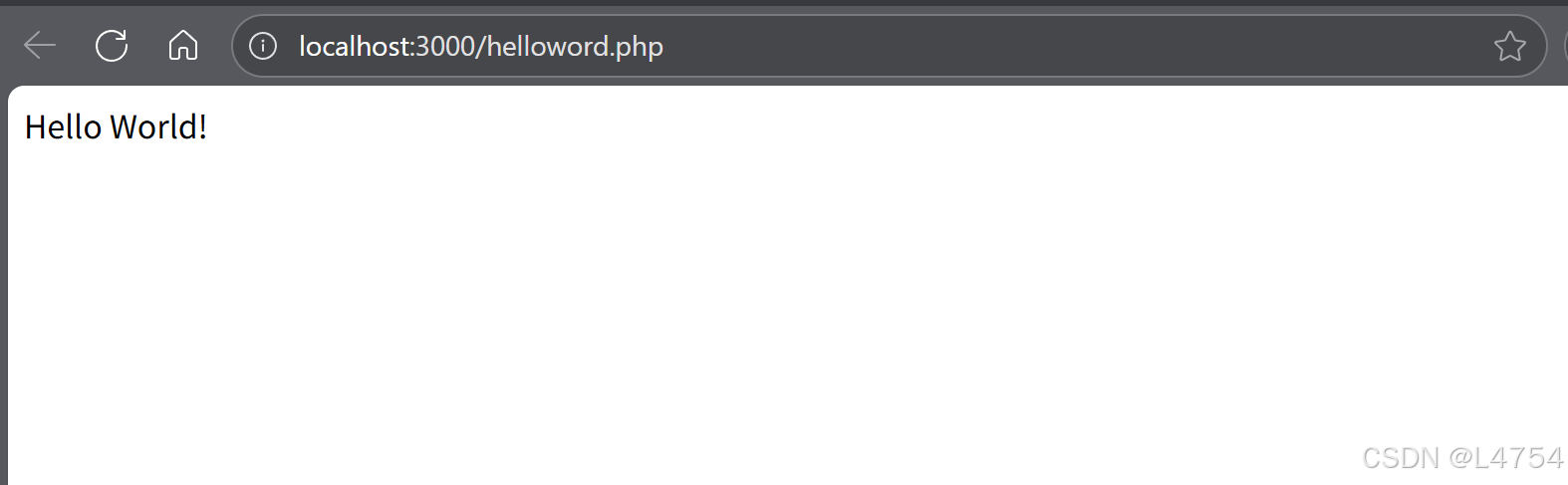
总结
- 安装 PHP 和相关工具,确保你的系统上支持 PHP。
- 配置 VSCode 进行 PHP 开发,安装必备的扩展。
- 利用插件运行php文件。
通过以上步骤,你就可以在 VSCode 中愉快地进行 PHP 开发了!

 浙公网安备 33010602011771号