
Win11 输入延迟与鼠标卡顿:系统化排查与优化指南 - 指南
本文面向在 Windows 11 中出现打字延迟、鼠标移动卡顿、界面响应慢等现象的用户,提供从系统设置、驱动到硬件健康的系统化排查与优化步骤。建议按顺序逐步实施,并在关键变更前创建系统还原点以便回滚。
文章目录
适用场景与风险提示
- 适用:系统整体卡顿、输入滞后、窗口动画不流畅、CPU/磁盘占用异常等
- 风险:禁用服务或修改系统设置可能影响功能;务必先"隐藏所有 Microsoft 服务",仅调整第三方项,并逐项验证效果
0. 快速判断问题类型(先观察再动手)
诊断流程:
┌─────────────────┐    ┌─────────────────┐    ┌─────────────────┐
│  打开任务管理器  │ -> │  查看资源占用    │ -> │  定位问题类型    │
│ Ctrl+Shift+Esc │    │ CPU/内存/磁盘   │    │ 进程/应用/系统  │
└─────────────────┘ └─────────────────┘ └─────────────────┘基础检查步骤:
- 打开任务管理器(
Ctrl + Shift + Esc),在"进程"与"性能"查看 CPU、内存、磁盘、GPU 的占用曲线 - 若单个进程长期高占用(尤其后台安全软件、云盘、浏览器插件等),优先结束或卸载/更换该软件
- 若是特定应用卡顿(例如某编辑器或浏览器),优先更新或重装该应用,再进行系统级优化
CPU 占用异常:
- 正常:空闲时 < 10%,轻度使用 < 30%
- 异常:持续 > 80% 且无明显任务运行
- 常见原因:病毒、挖矿程序、系统服务异常
内存占用异常:
- 正常:8GB 系统使用 < 60%,16GB 系统使用 < 40%
- 异常:空闲时使用 > 80%
- 常见原因:内存泄漏、浏览器标签页过多、大型软件常驻
磁盘占用异常:
- 正常:偶发性 100% 使用率,持续时间 < 30 秒
- 异常:长期 100% 使用率,响应时间 > 100ms
- 常见原因:硬盘老化、系统更新、杀毒软件扫描
1. 还原到稳定的系统版本(不重置系统的前提下)
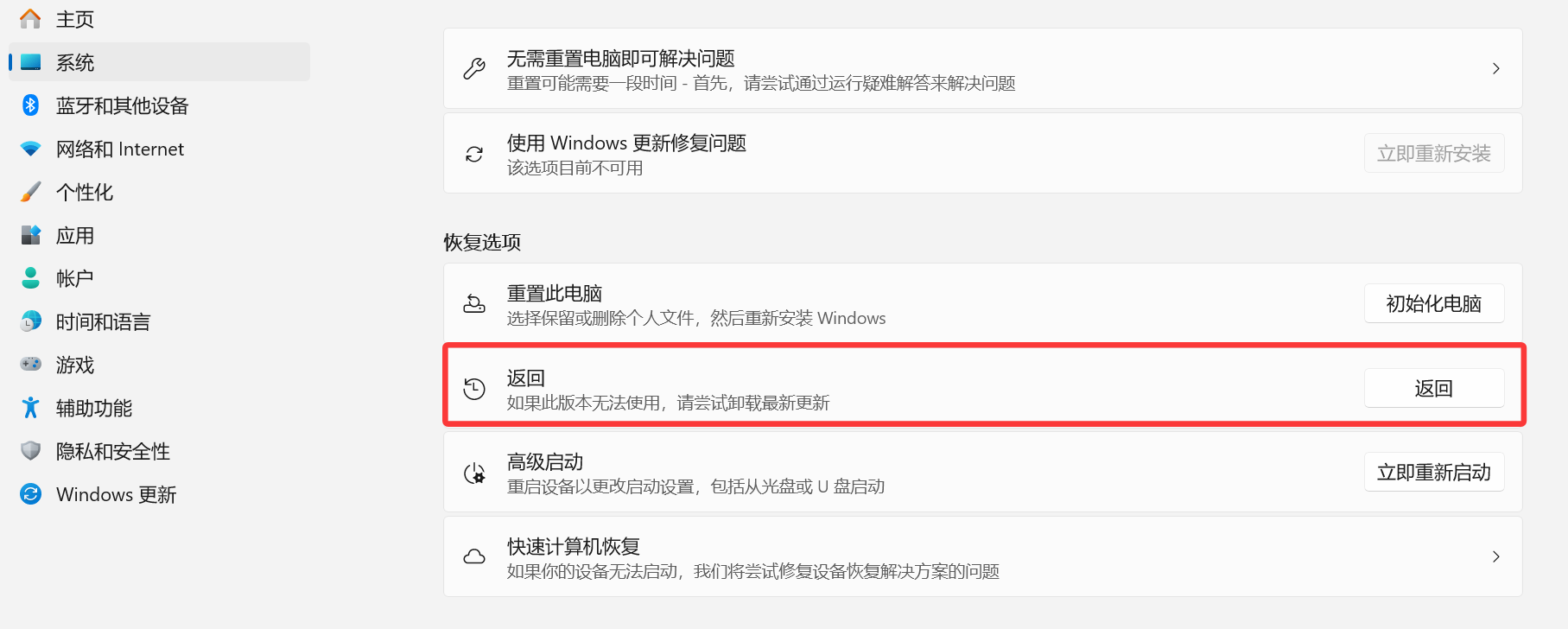
- 路径:设置 → 系统 → 恢复 → “返回上一版本”(仅在升级后 10 天内可用)。
- 场景:升级到新版本后卡顿明显;回退至之前稳定版本常能快速恢复体验。
- 提示:回退前备份数据;若“返回上一版本”不可用,转向下述优化方案。
2. 启动项与服务优化(减轻开机与后台负担)
优化路径:
启动项禁用 ──┐
             ├── 减少开机负担 ──> 提升响应速度
服务精简 ────┘启动项禁用:
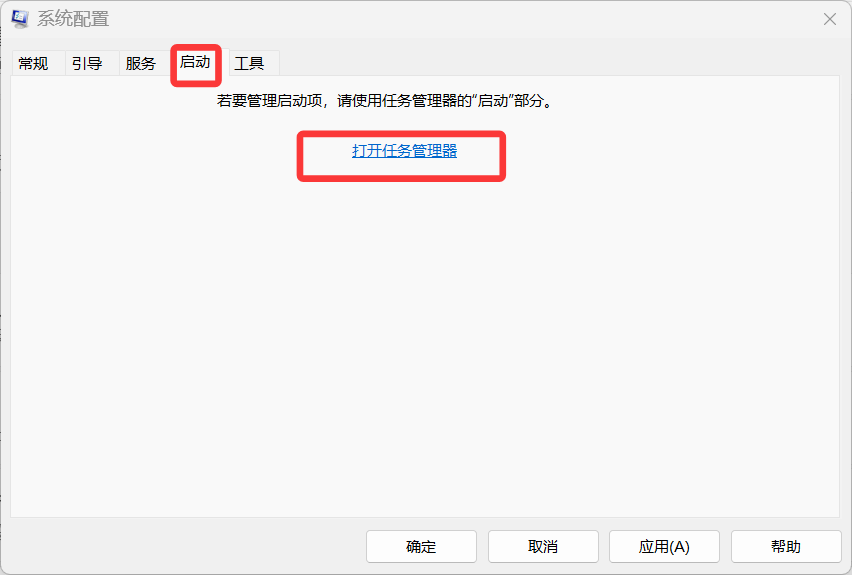
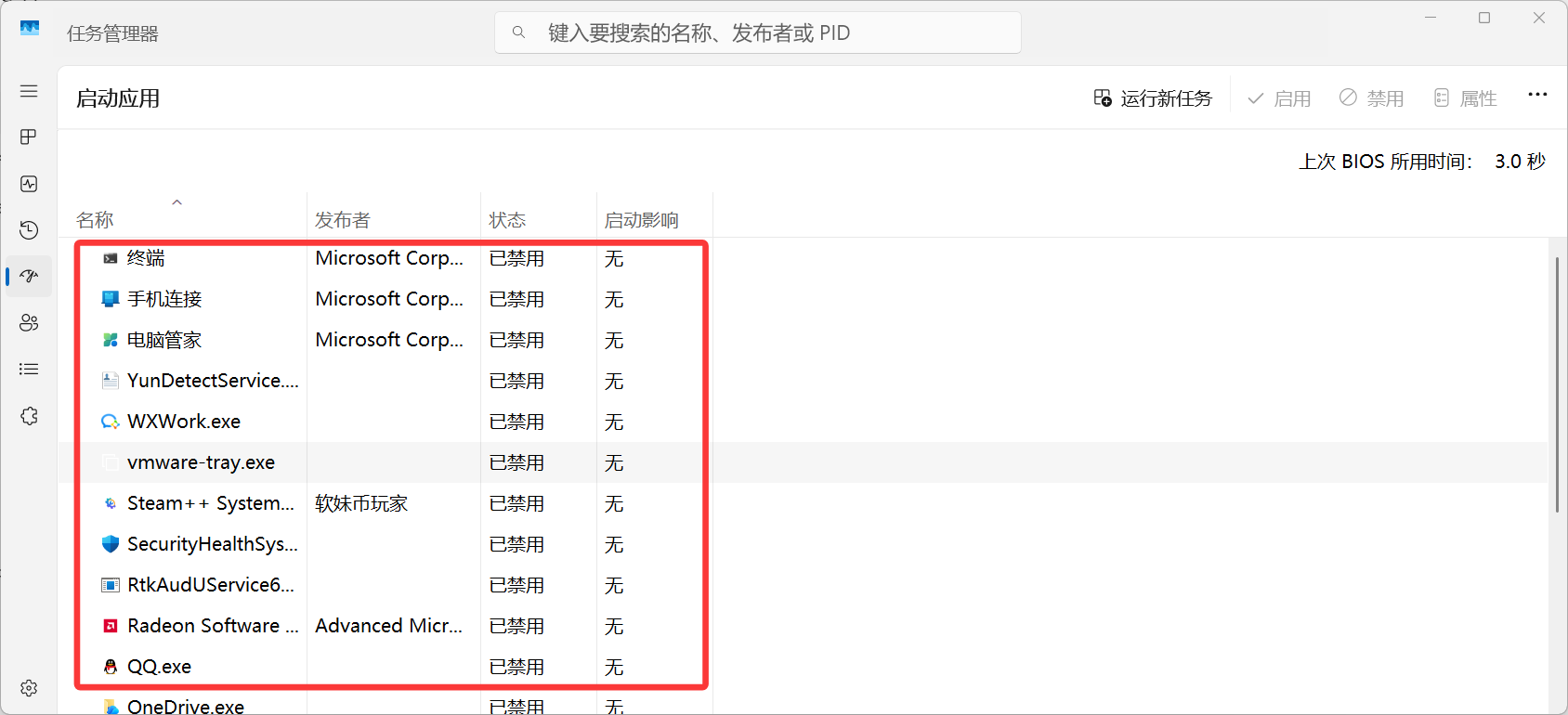
- 路径:右键任务栏 → 任务管理器 → “启动应用”
- 操作:禁用评分"高影响"且非必须的第三方项(例如加速器、更新器、常驻工具)
服务精简:
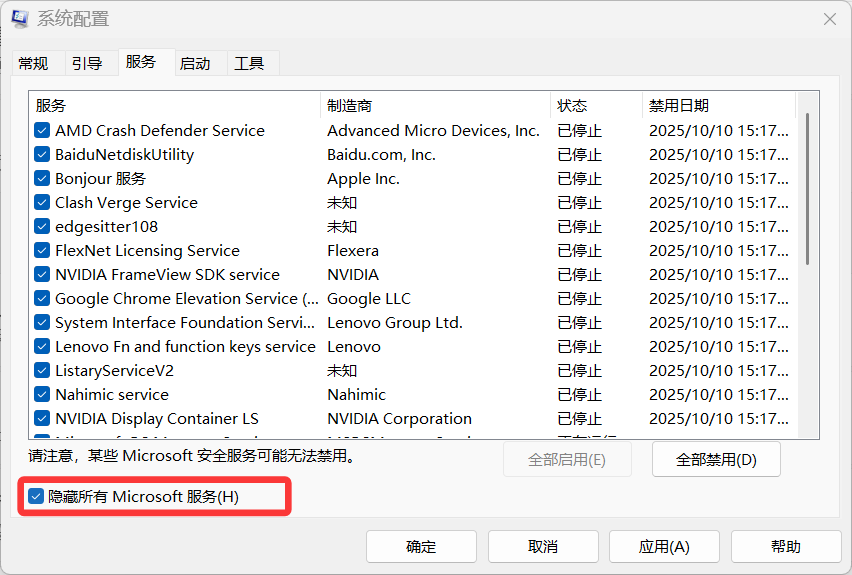
Win + R → 输入 msconfig操作步骤:
- “服务"标签 → 勾选"隐藏所有 Microsoft 服务”
- 禁用明显非必要的第三方服务
- 关闭"开机自启"内存 CPU 占比过高的应用
安全类:
- Adobe 更新服务(Adobe Update Service)
- Java 更新调度器(Java Update Scheduler)
- Skype 更新器(Skype Updater)
工具类:
- TeamViewer 服务
- 迅雷下载服务
- 各类加速器服务
注意:禁用前确认服务功能,避免影响必要软件运行
重要提醒:
- 不建议在"引导高级选项"中修改"处理器个数""最大内存"等;这些并不会提升性能,反而可能造成异常
- 回滚办法:若出现问题,复勾服务或在"常规"选择"正常启动",重启后恢复默认
3. 图形与视觉效果调整(降低渲染开销)
- 关闭透明与动画:设置 → 个性化 → 颜色 → 关闭“透明效果”;设置 → 辅助功能 → 视觉效果 → 关闭“动画效果”。
- 性能选项:右键“此电脑” → 属性 → 高级系统设置 → 性能 → 设置 → 选择“调整为最佳性能”或根据需要关闭部分特效(阴影、淡入淡出等)。
4. 显卡与设备驱动(渲染性能与稳定性的关键)
- 设备管理器更新:右键开始 → 设备管理器 → 显示适配器 → 右键显卡 → 更新驱动程序 → 自动搜索。
- 官网安装:前往厂商官网(NVIDIA/AMD/Intel)下载对应型号的最新 WHQL 驱动;安装后重启并验证。
- 同步更新:同时检查芯片组驱动、存储控制器驱动、网卡驱动,确保平台驱动配套。
5. 硬件健康与温度(物理瓶颈会直接导致卡顿)
- 磁盘健康:使用 CrystalDiskInfo 查看 SMART;若提示“注意/警告”,备份数据并评估更换硬盘(优先 NVMe SSD)。
- 内存检测:使用 MemTest86 进行完整扫测;若报错,逐条内存排查或更换。
- 温度与降频:监控 CPU/GPU 温度(如 HWiNFO);若持续高温导致降频,清灰、改善散热或调整功耗设置。
6. 进阶优化(在以上步骤后进一步打磨)
- 电源计划:设置 → 系统 → 电源 → 选择“最佳性能”(或在旧面板选择“高性能”)。
- 后台权限:设置 → 隐私与安全 → 应用权限 → 关闭不需要的后台运行权限。
- 系统完整性:以管理员打开终端,依次执行:
sfc /scannowDISM /Online /Cleanup-Image /RestoreHealth- 虚拟内存:系统属性 → 高级 → 性能 → 设置 → 高级 → 虚拟内存;建议“由系统管理”,或按物理内存设定合理范围。
- 存储清理:设置 → 系统 → 存储 → 开启“存储感知”,定期清理临时文件与缓存。
7. 验证方法与回滚策略
- 每完成一项变更,重启系统并测试输入/滑动流畅度;记录变化。
- 若效果不佳,逐项回退设置;必要时恢复至还原点或之前版本。
- 建议开启系统保护并创建还原点:控制面板 → 系统 → 系统保护。
常见问题答疑(FAQ)
- 必须重置系统吗?通常不需要;仅当系统文件损坏且 SFC/DISM 无法修复时考虑。
- 修改“处理器个数/最大内存”能提高性能吗?不会;这些选项用于调试,错误配置还可能降低稳定性。
- 游戏模式是否有帮助?在部分场景可减少后台干扰,值得一试,但收益因人而异。
快速路径与命令索引
- 打开任务管理器:
Ctrl + Shift + Esc - 打开系统配置:
Win + R→ 输入msconfig - 系统属性(性能):右键“此电脑” → 属性 → 高级系统设置 → 性能 → 设置
- DISM/SFC(管理员终端):
sfc /scannow、DISM /Online /Cleanup-Image /RestoreHealth
按上述顺序逐步执行,通常可显著缓解 Win11 输入延迟与鼠标卡顿问题;若仍存在异常,建议结合具体硬件与软件环境进行针对性诊断或寻求专业支持。
推荐阅读
- Windows 11 性能调优官方指南(Microsoft Learn)
- DISM 使用参考(Microsoft Docs)
- 系统文件检查器 SFC 说明(Microsoft Support)
- CrystalDiskInfo 官方下载与说明
- HWiNFO 硬件监控工具
- NVIDIA 驱动下载 / AMD 驱动下载 / Intel 显卡驱动

 浙公网安备 33010602011771号