
摩尔信使MThings系列教程24——系统组态
系统数据页面提供组态功能,支持用户基于已有的设备数据进行灵活而直观的数据展示和操作,
该功能需获得授权后方可商用,个人使用不受限制。
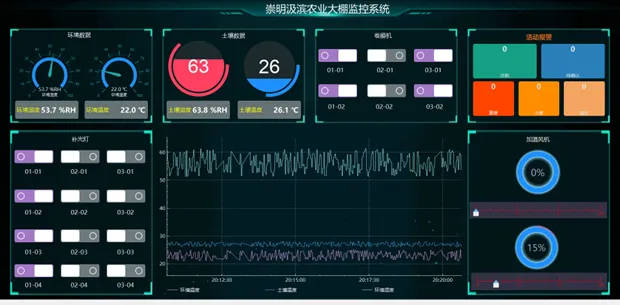
进入或退出组态编辑
进入系统页面后,点击右侧的编辑按钮,即刻开始或退出组态编辑。

页面配置
进入组态编辑后,用户可管理页面参数。
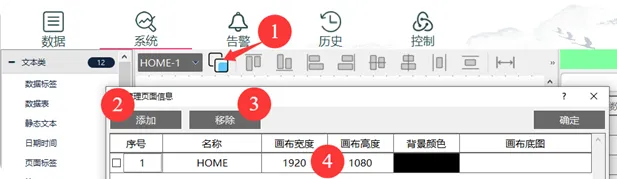
❶点击后打开“管理页面信息”对话框。
❷添加新页面。
❸删除选中的页面,全选删除后,会保留第一个页面。
❹双击修改页面参数。
页面参数定义
背景颜色
如画布无底图,可双击该参数,填充统一的背景色。
画布宽度
控制画布的显示区域宽度,数值与分辨率单位相同。
画布高度
控制画布的显示区域高度,数值与分辨率单位相同。
画布底图
设置一张用户自定义的大底图,双击参数区域后,选择底图路径,图片应为.png图片格式。建议底图分辨率与画布宽度、高度一致。
添加图形控件

❶ 从左侧菜单栏中选择图形控件类型后,拖入画布中;
❷ 设置“基本参数”,其中包括位置、大小、数据更新周期;
❸ 设置“扩展参数”,不同控件类型的扩展参数不同;
❹ 添加“内容数据”,即将该控件关联一个或多个设备数据,部分控件无需关联设备数据。
修改图形控件
进入组态编辑后,已存在的图形控件点击后将出现蓝色线框,用户可通过鼠标拖动的方式,快速修改图形控件的大小。
用户可通下图方式,快速调节图形的大小、位置、对齐方式等。

❶调整选中控件上对齐
❷调整选中控件下对齐
❸调整选中控件左对齐
❹调整选中控件右对齐
❺调整选中控件横向居中
❻调整选中控件纵向居中
❼调整选中控件横向分布
❽调整选中控件纵向分布
❾调整选中控件设置宽向相同
❿调整选中控件设置窄向相同
⓫调整选中控件设置控件相同的高度宽度
⓬将选中的控件图层置于顶层
⓭将选中的控件图层置于底层
⓮选择画布中的控件,点击复制会出现相同的控件
⓯选择画布中的控件进行删除

 浙公网安备 33010602011771号