第6章(存储与硬盘管理)
- blkid(block id)命令用于显示设备的属性信息

lsblk (list block id)命令用于查看已挂载的磁盘空间使用情况
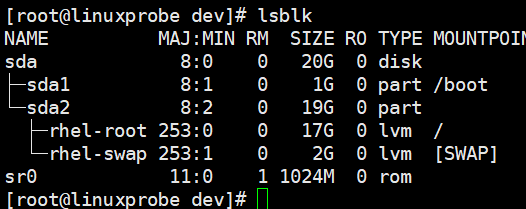
可用于挂在网络设备(名称经常变化),查询设备的UUID值,挂载信息用硬件的唯一UUID号挂载
mount UUID="xxx" 目录名称
卸载 : unmount 目录名称/设备名称
- 挂在信息配置文件格式
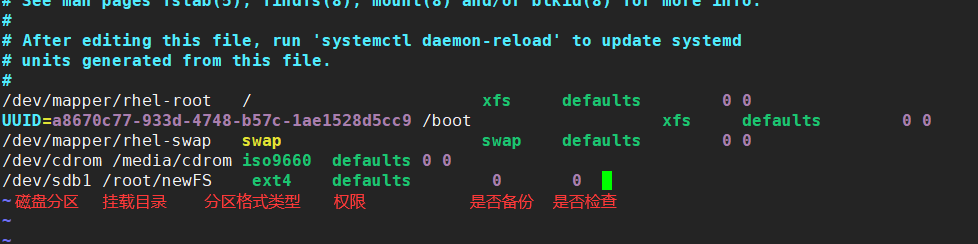
设备文件 挂载的目录文件 格式类型(iso9660,ext3,ext4,xfs,xfs,ntfs,fst32..) 权限选项 是否备份 是否自检
| 权限选项 | 若设置为defaults,则默认权限为:rw, suid, dev, exec, auto, nouser, async |
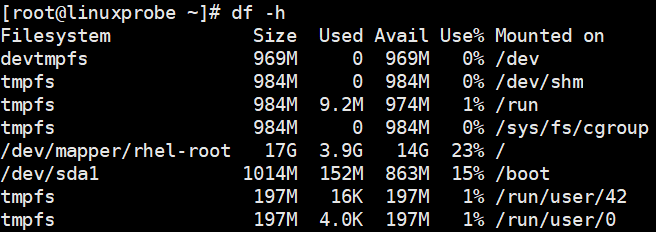
- 查看已挂载磁盘使用空间情况命令 : df(disk free)
- 添加一块新磁盘操作
1. 磁盘分区 : fdisk 磁盘路径

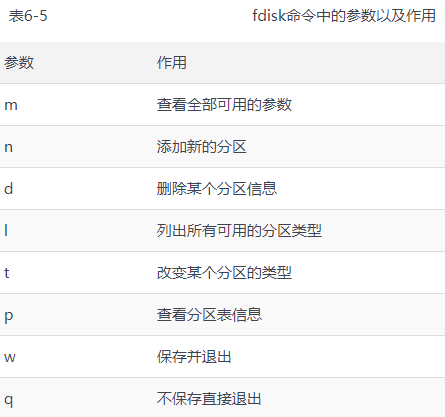
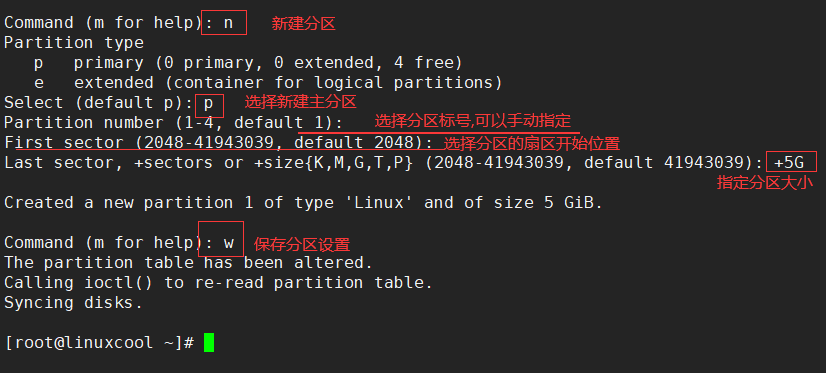
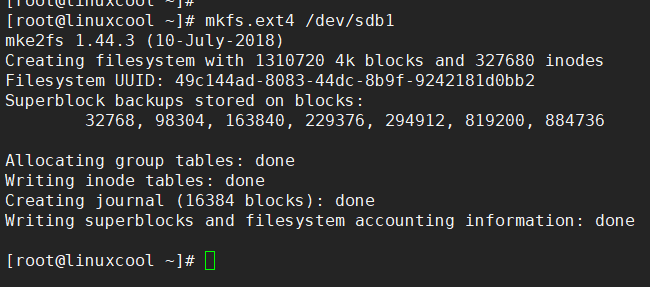
2. 对分区磁盘格式化 : mkfs.xfs/ext4/ext3 磁盘分区名
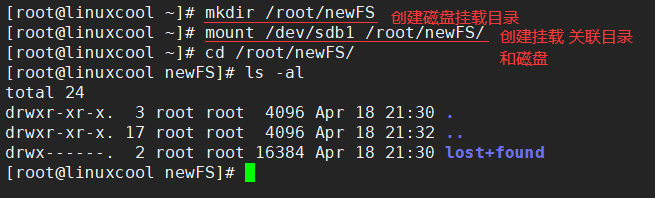
3. 磁盘分区挂载 : mount 磁盘分区路径 挂载目录文件路径
4. 挂载信息写入配置文件 : /etc/fstab . 使得挂载信息永久生效
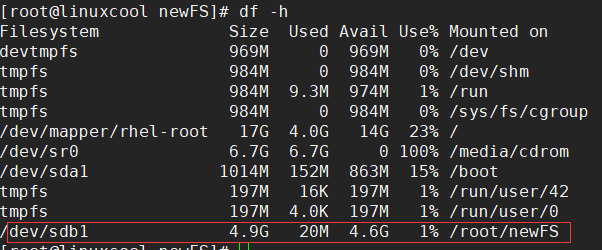
df -h 命令来查看挂载状态和硬盘使用量信息
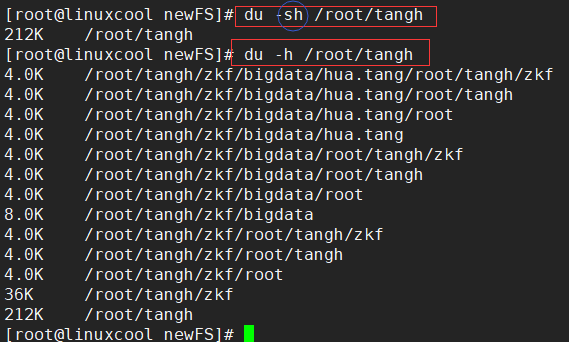
du命令用查看分区或目录所占用的磁盘容量大小,英文全称为:“Disk Usage”,语法格式为:“du -sh 目录名称”。
-s : 汇总目录大小
- 添加交换分区
建议 :在生产环境中,交换分区的大小一般为真实物理内存的1.5~2倍
1. 新建作为交换分区的磁盘分区
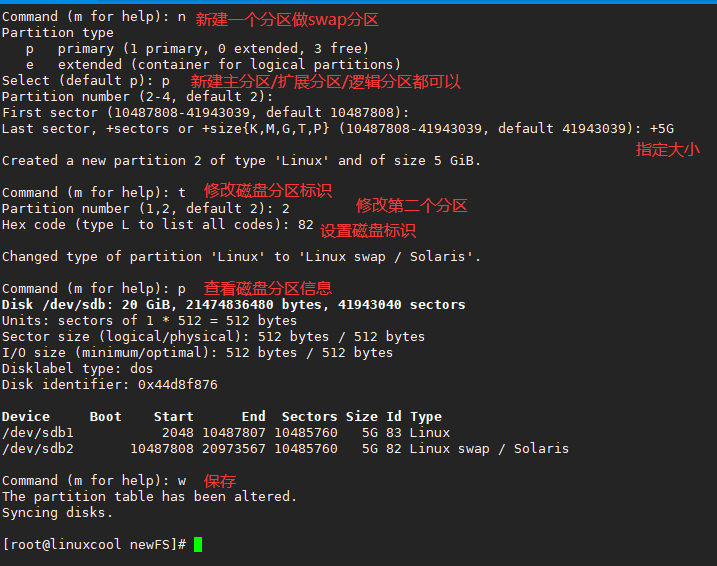
2. 对新设备做交换分区格式化
mkswap命令用于,英文全称为:“make swap”,语法格式为:“mkswap 设备名称”

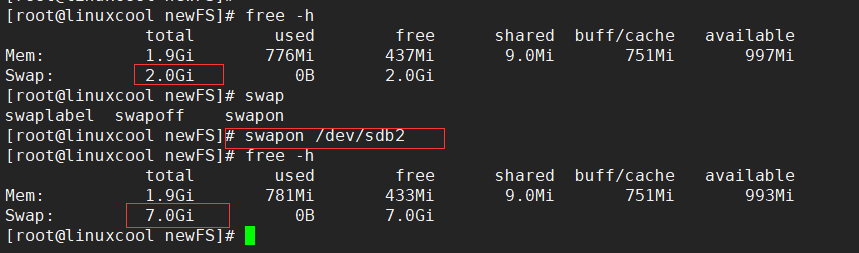
3. 于激活新的交换分区设备
swapon命令用,英文全称为:“swap on”,语法格式为:“swapon设备名称”。
使用swapon命令把准备好的SWAP硬盘设备正式挂载到系统中,读者可以使用free -m命令查看交换分区的大小变化
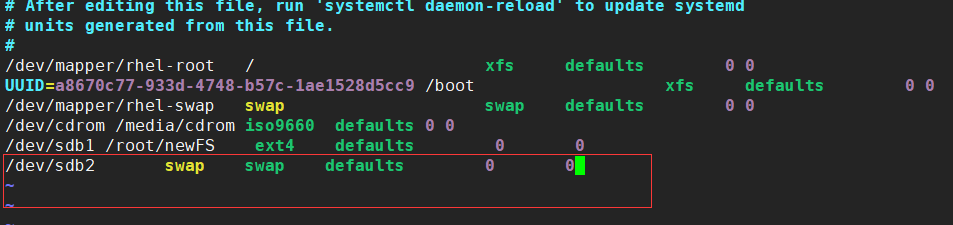
4. 修改配置文件/etc/fstab 使交换分区设置永久生效
-
磁盘容量配额 -- 只用xfs文件系统支持quota技术,ext4文件系统不行
quota技术进行磁盘容量配额管理,从而限制用户的硬盘可用容量或所能创建的最大文件个数
软限制:当达到软限制时会提示用户,但仍允许用户在限定的额度内继续使用。
硬限制:当达到硬限制时会提示用户,且强制终止用户的操作。
1. 编辑配置文件 /etc/fstab 让系统中的启动目录(/boot)能够支持quota磁盘配额技术 .
配置前 mout 命令查看 /boot 未开启quota技术

配置/boot开始quota技术
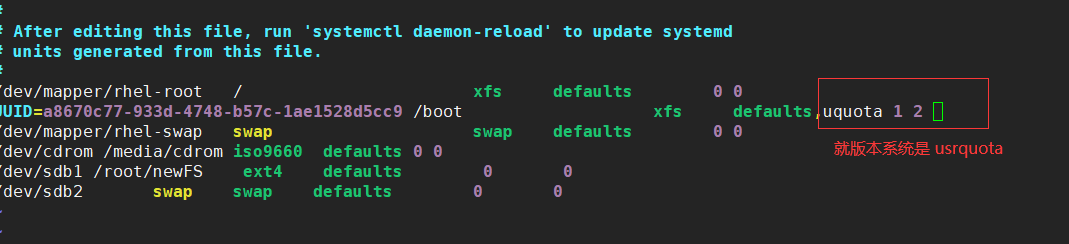
重启系统后再次查看/boot是否开启quota技术

2. 管理设备的磁盘容量配额
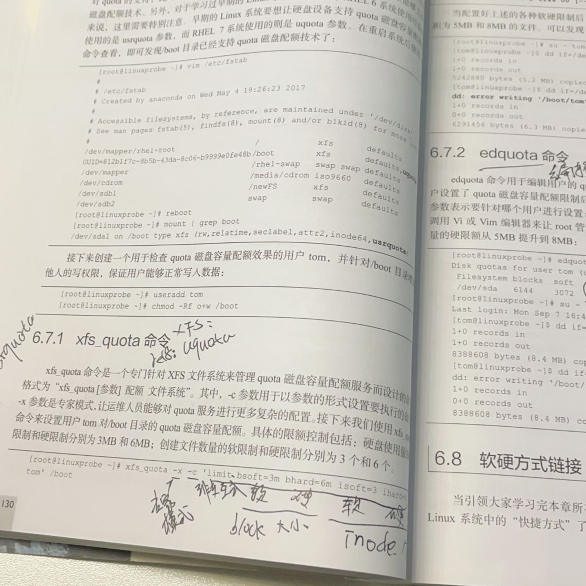
xfs_quota命令用于,语法格式为:“xfs_quota [参数] 配额 文件系统”。
xfs_quota -x -c 'limit bsoft=3m bhard=6m isoft=3 ihard=6 hua.tang' /boot
-x 专家模式 ???
-c 以参数的形式设置要执行的命令 参数的形式设置要执行的命令 ???
bsoft=3m 软限制大小3m(超过3m发出警告/日志)
bhard=6m 硬限制6m(不能超过6m)
isoft=3 软限制3个inode信息(超3个文件告警)
ihard=6 硬限制6个inode信息(最大6个文件)
hua.tang 对用户hua.tang生效
/boot 以上参数限制对/share目录生效 (上一步对/boot目录开启磁盘配额支持)

3. 管理系统的磁盘配额
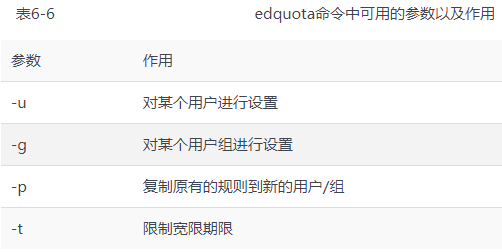
edquota命令,英文全称为:“edit quota”,语法格式为:“edquota [参数] 用户名”。


 浙公网安备 33010602011771号