
centos7的安装
含注册码和注册机Centos7.4-ISO 操作系统镜像
链接: https://pan.baidu.com/s/1eSxSHNW
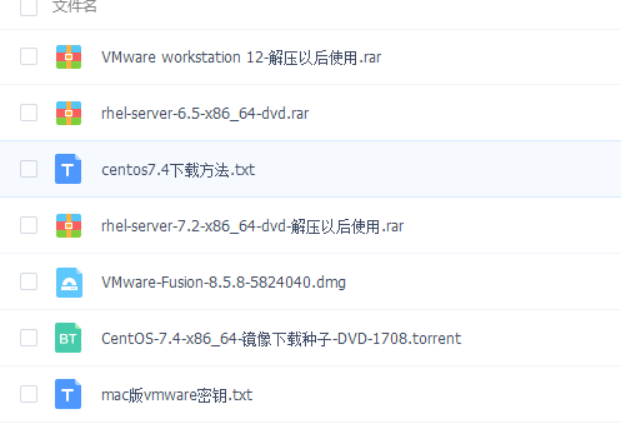
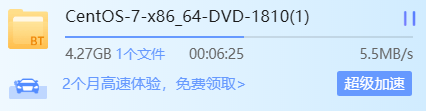
下载所需要的镜像
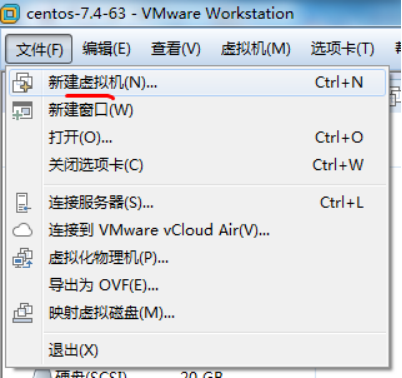
打开VMware
新建虚拟机
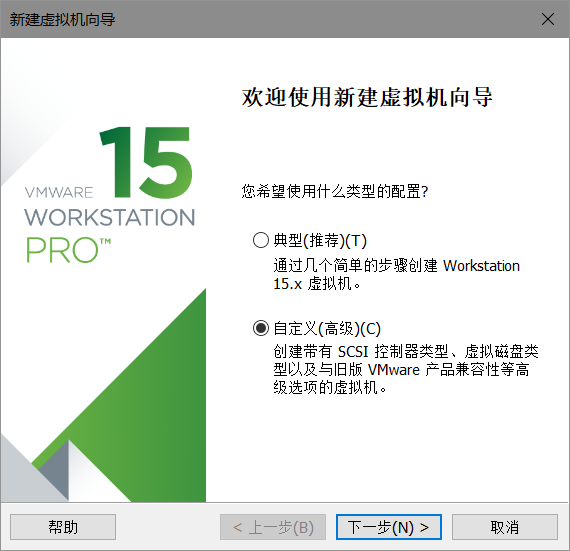
自定义
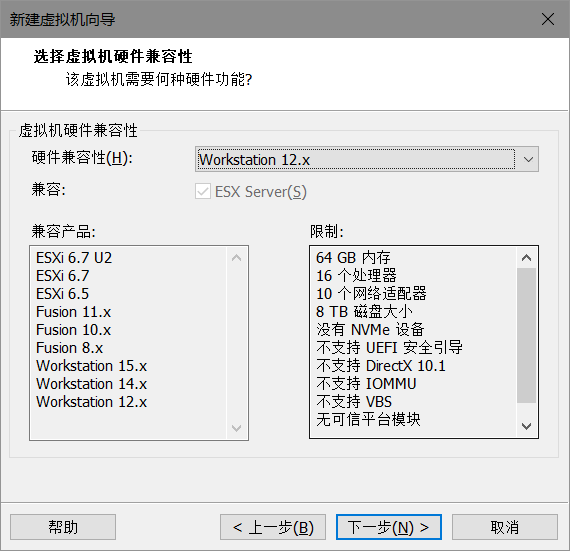
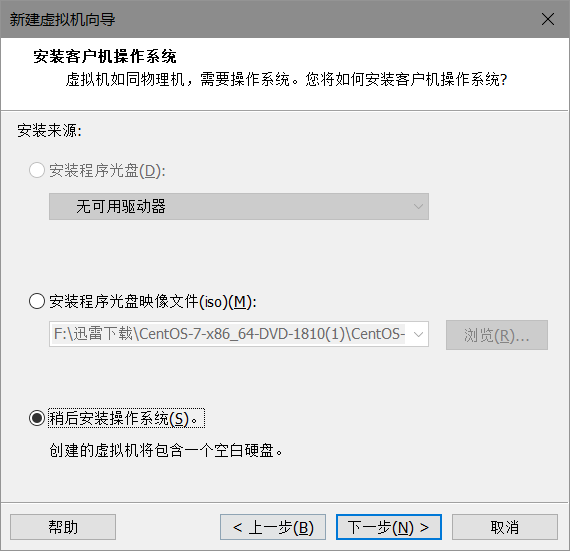
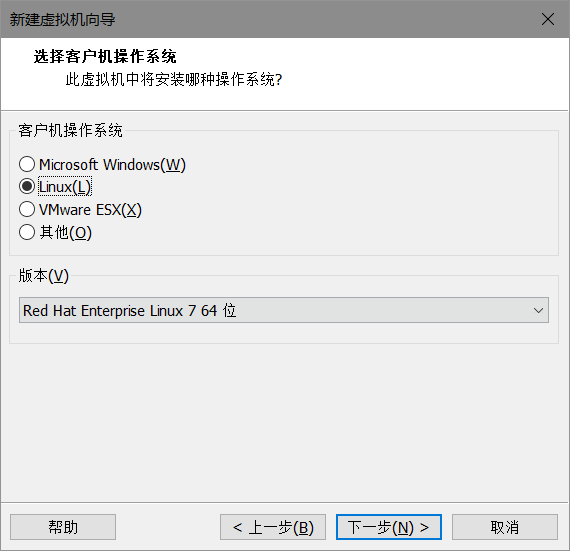
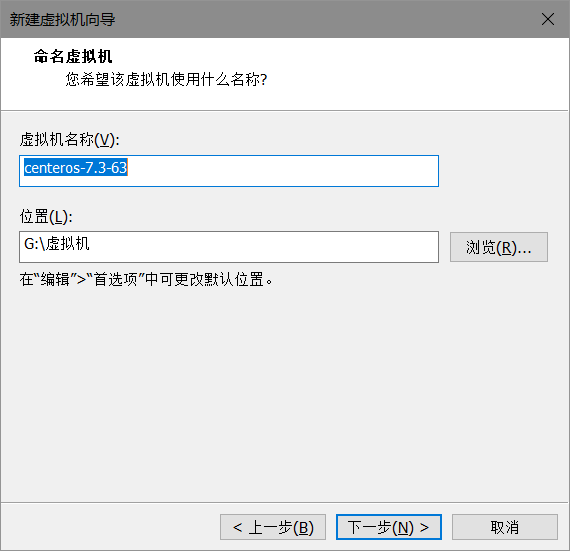
注意别放c盘
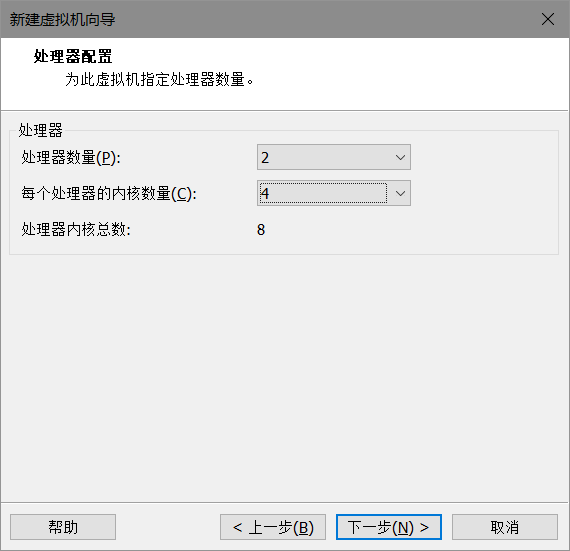
分配处理器
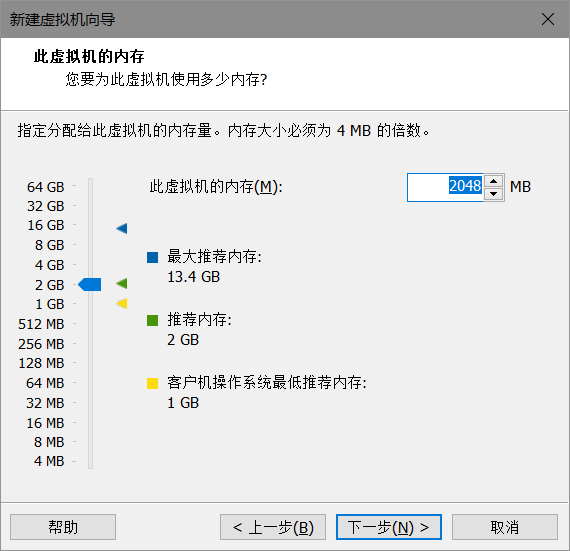
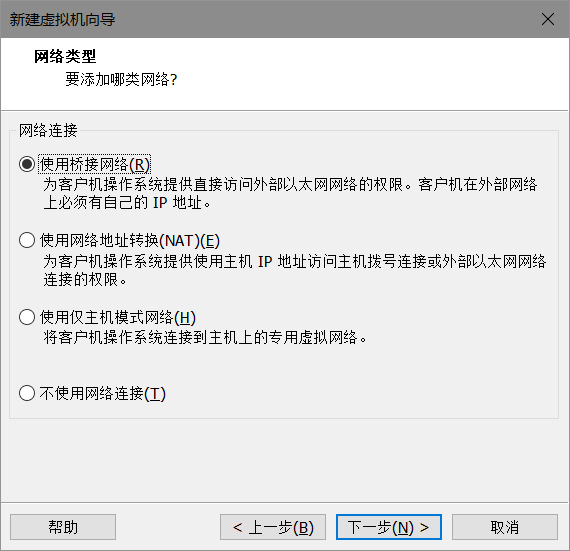
使用桥接网络
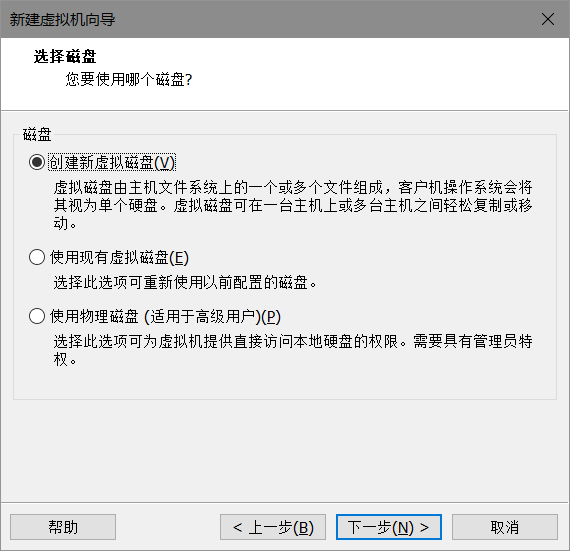
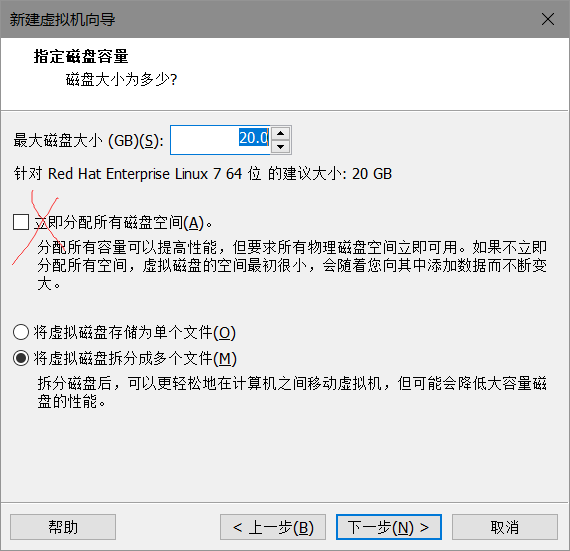
不要立即分配
自定义硬件
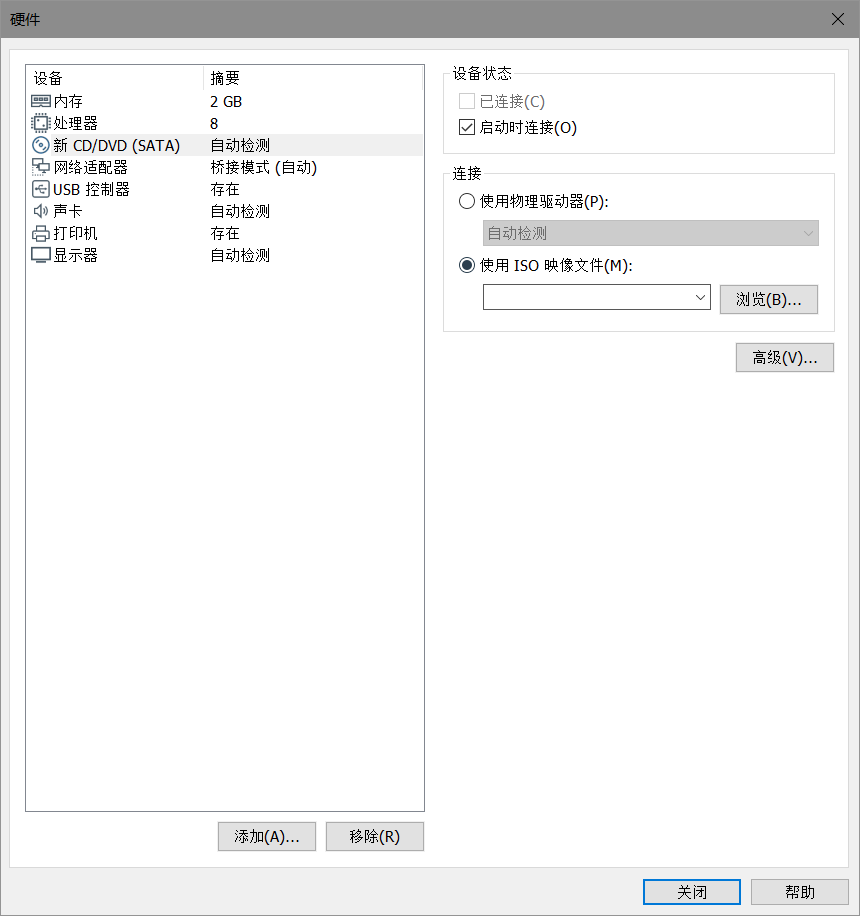
选择镜像位置 然后关闭
运行虚拟机
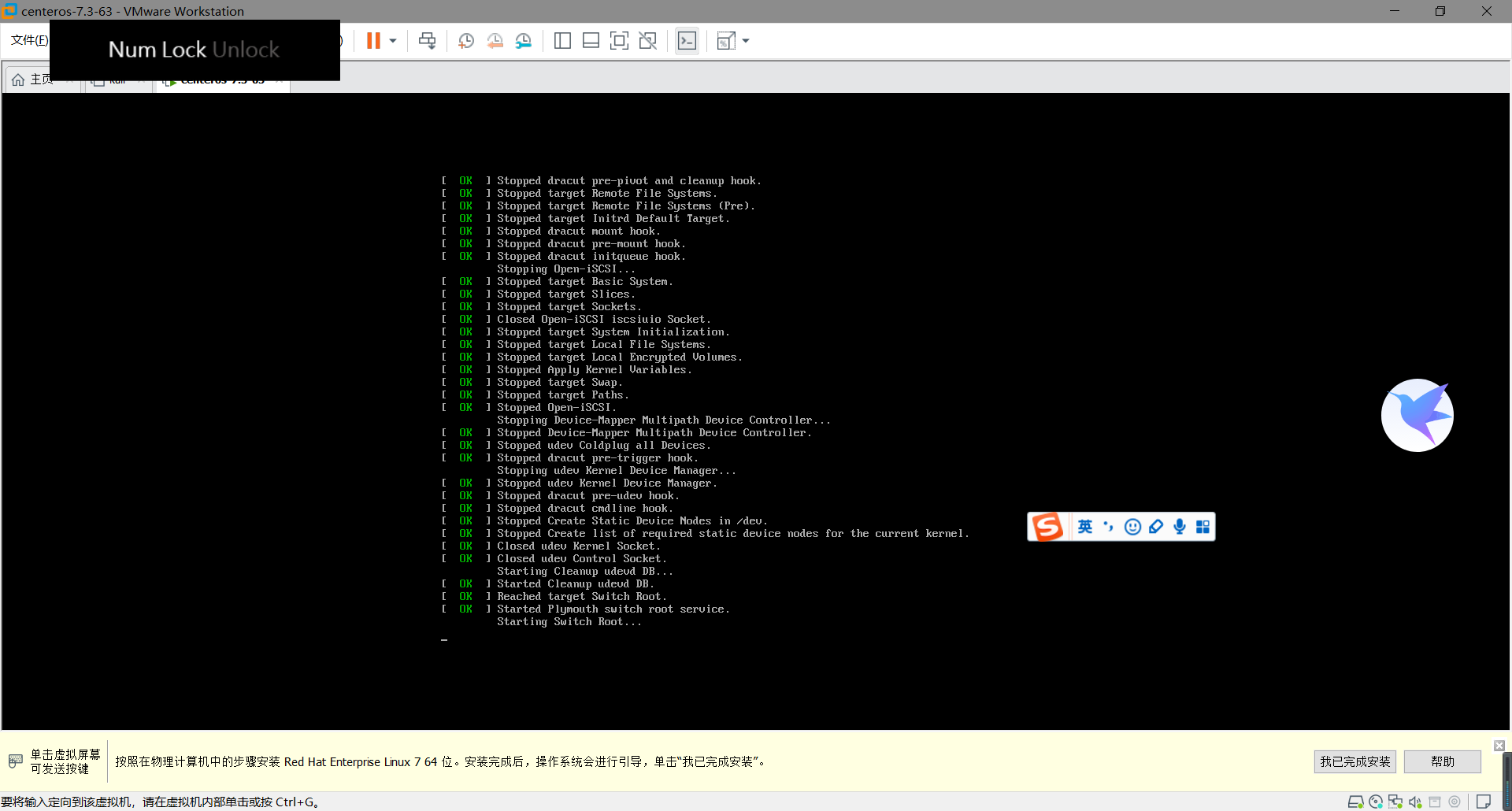
等待安装完成即可
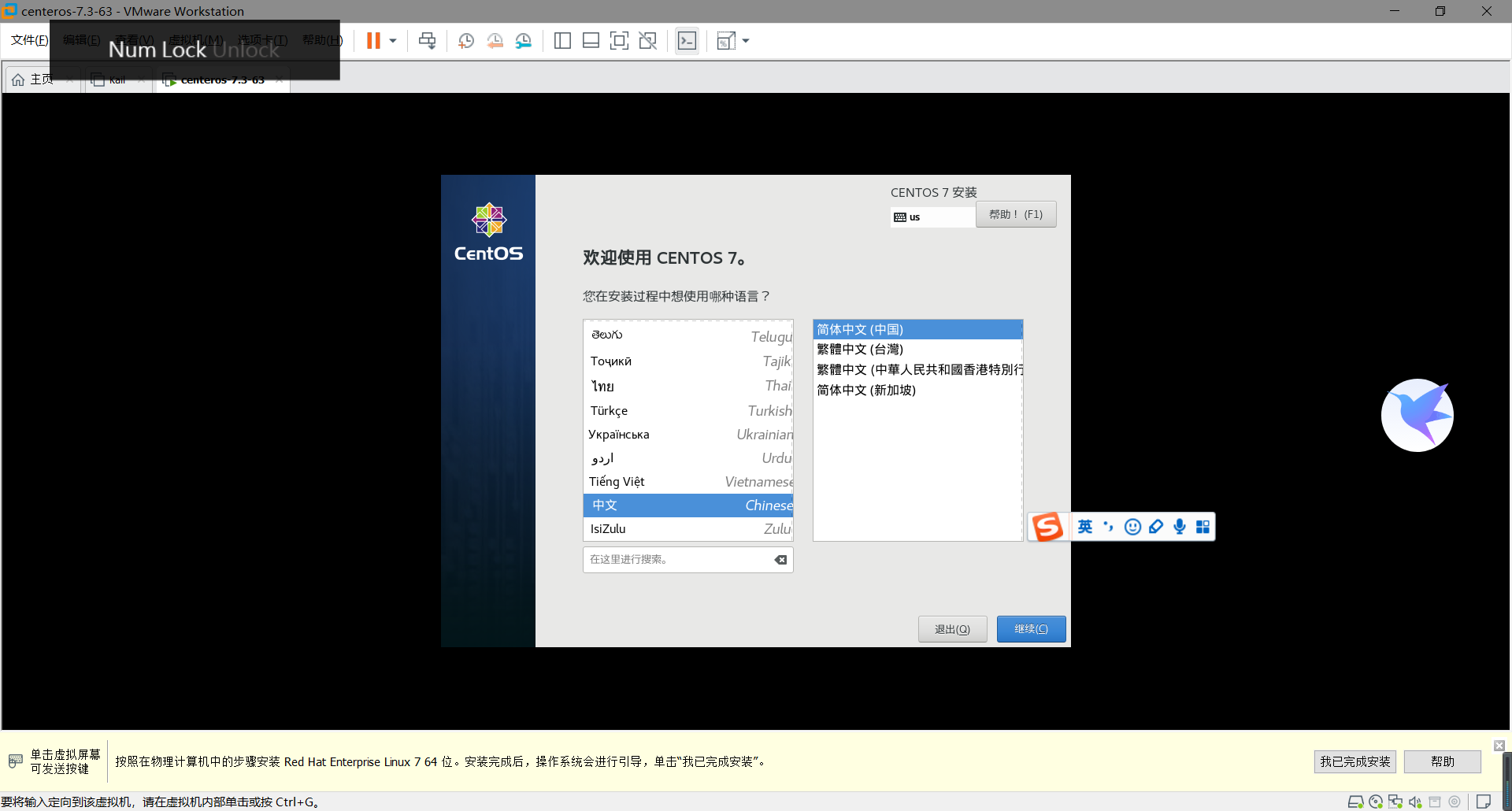
选择语言等设置
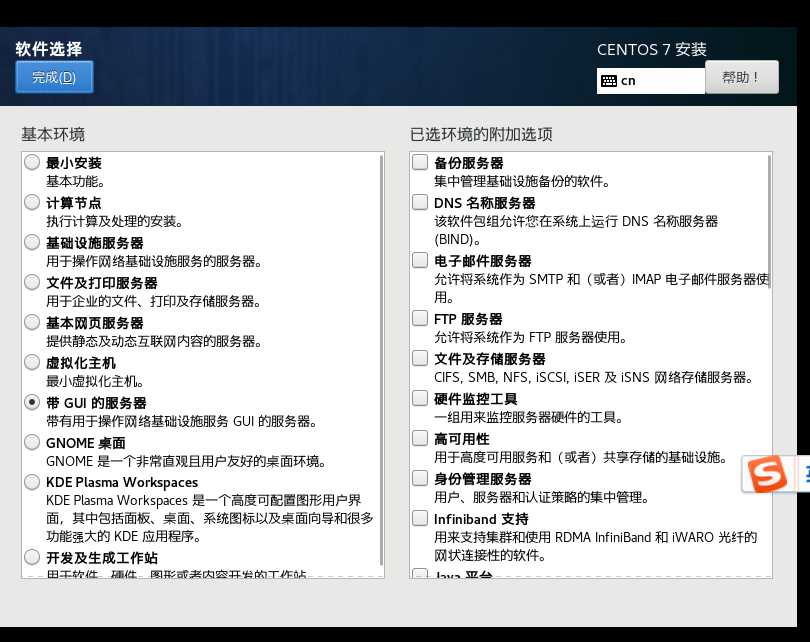
新生建议软件选择带gui 开发工具
系统分区
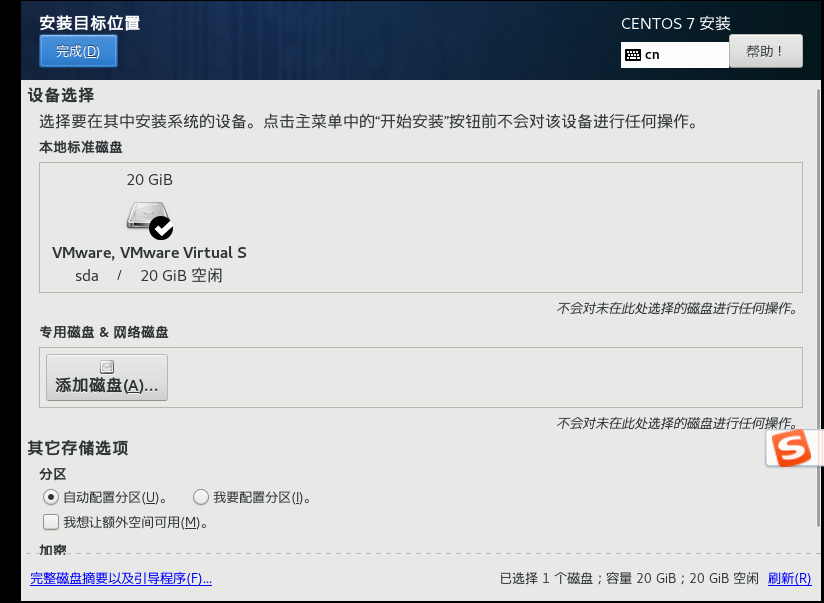
我要自己分区
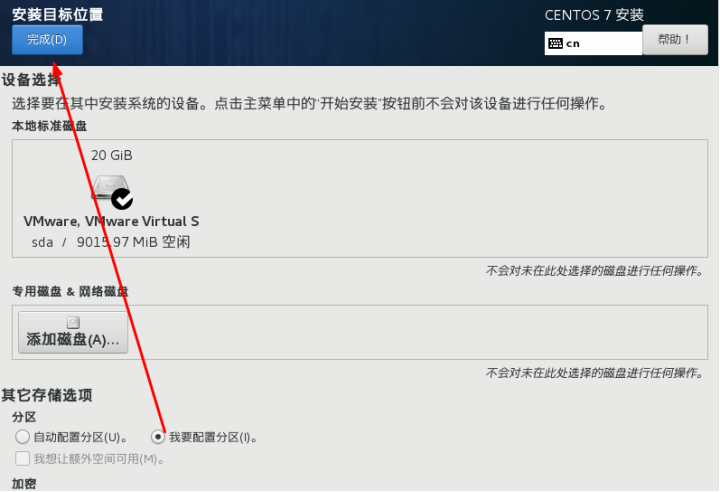
选择-其它存储选项-分区-我要配置分区,点左上角的“完成”,进入下面的界面,在分区方案有标准分区,btrfs,LVM,LVM简单配置,这里选择“标准分区”就可以。
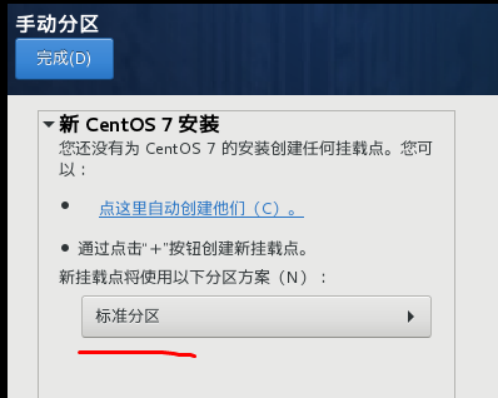
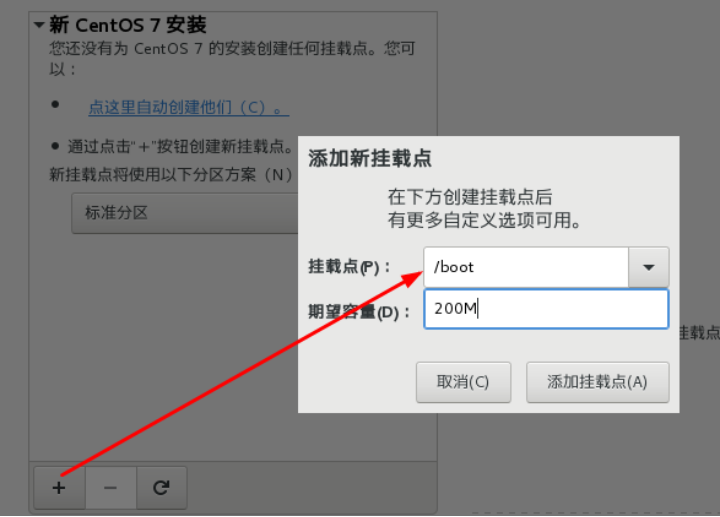
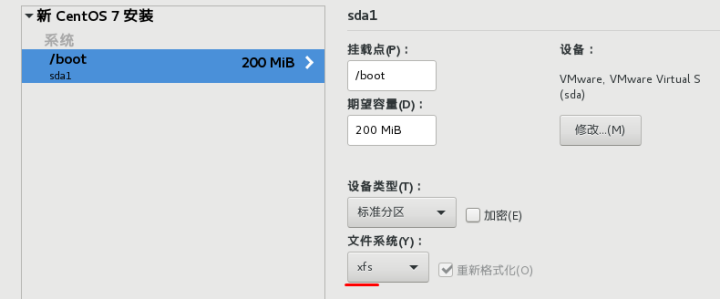
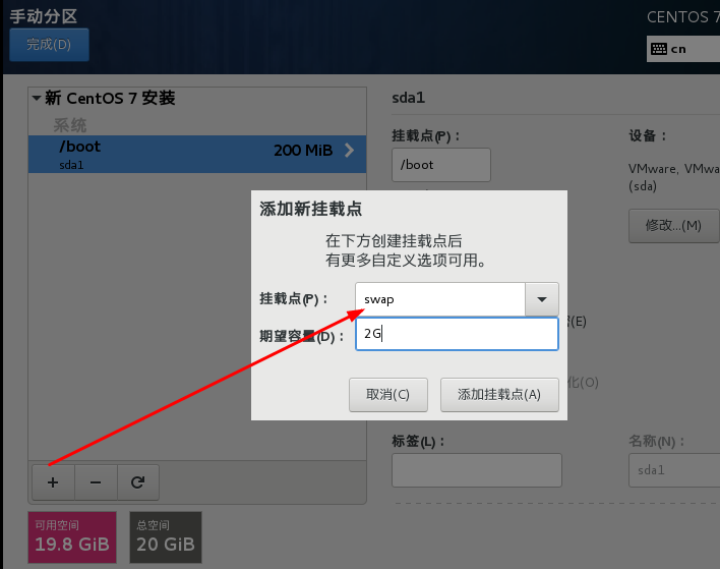
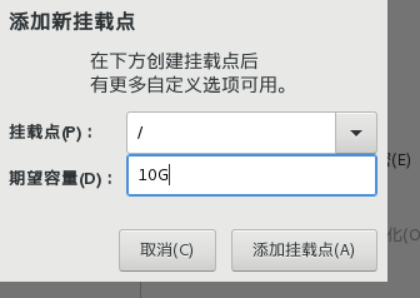
然后单击创建新的分区,分区提前规划好, /boot分区200M,一般swap分区为物理内存的1.5~2倍,当物理机内存多于16G后,swap分区给8-16G都可以。 /根分区10G,实际工作中可以创建数据分区,一般把数据和系统分开。
创建/boot分区
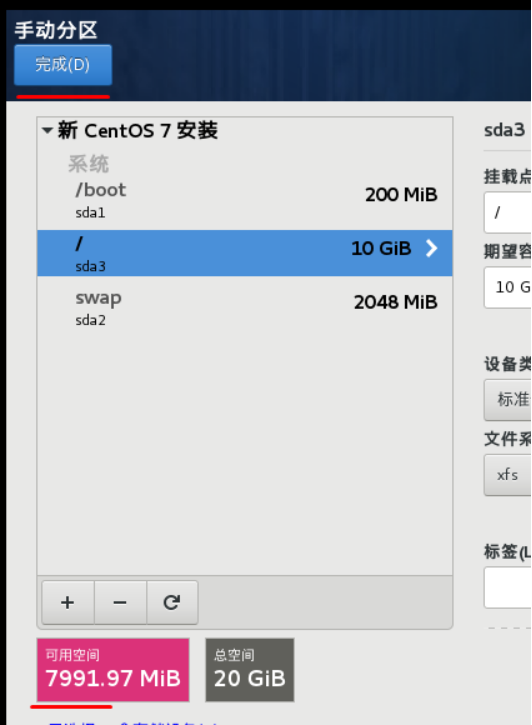
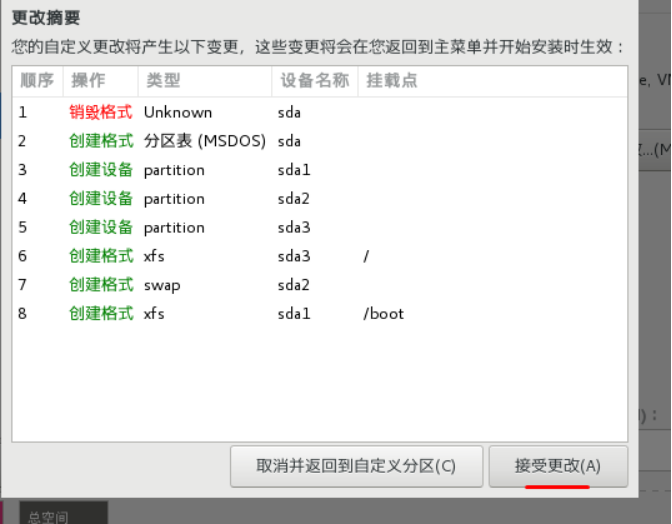
注:
boot 分区: 是引导分区,作用:系统启动,在boot分区存放着grub,内核文件等,一般200M就够。
swap交换分区:内存扩展分区 交换分区 给多大? 一般最多:8G,16G,如果系统使用到了swap分区,就直接添加物理内存或排查一下服务器有没有被黑。
/ 根 : 所有文件的根 绝对路径的开始标志
sda:表示第一块磁盘
1.3.12 关闭kdump
设置网络为如下
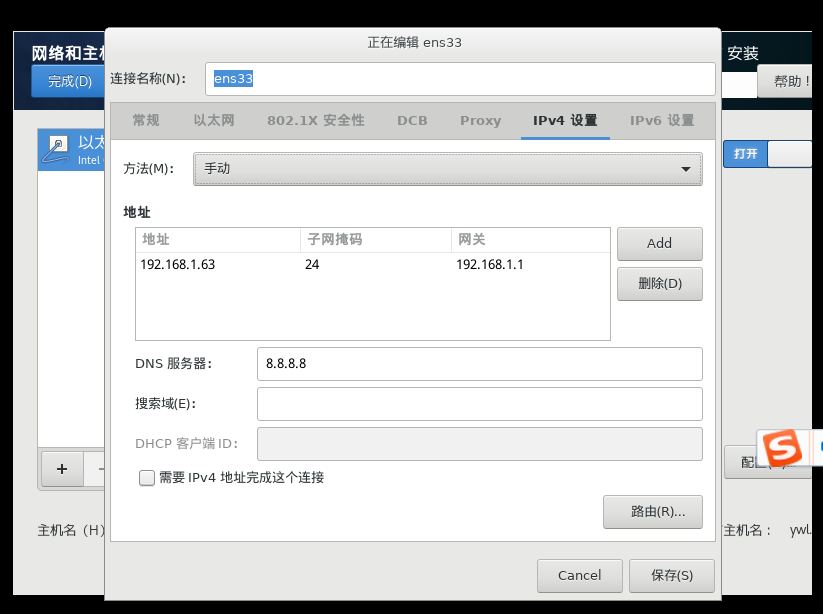
进一步安装
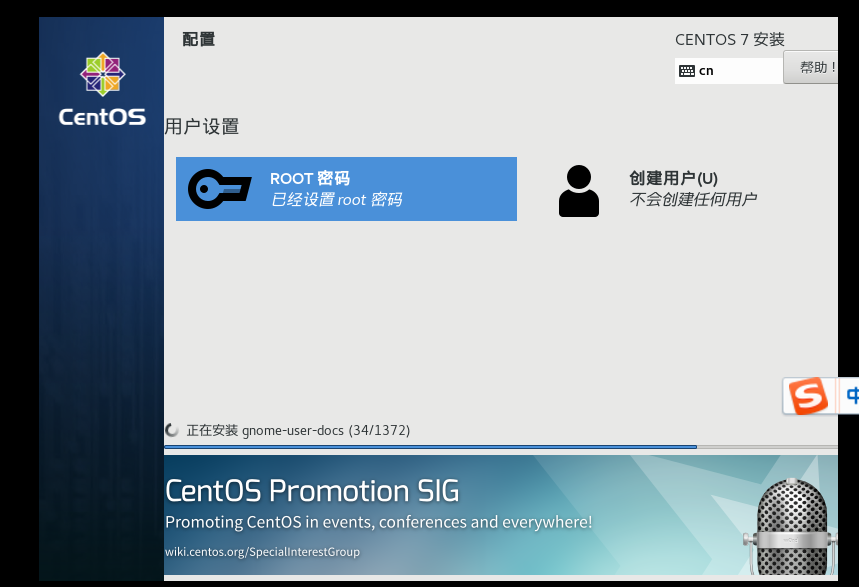
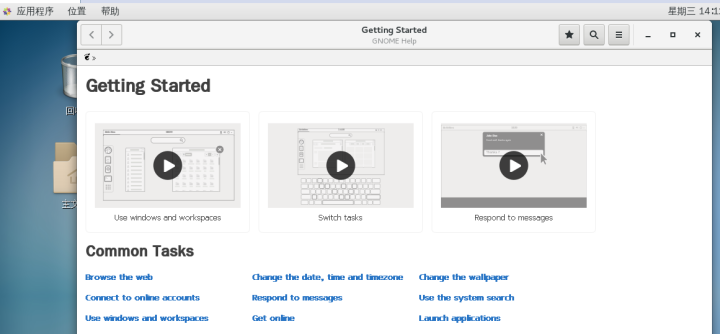
1.3.24 到此centos7.4操作系统安装完成
单击屏幕上任意空白位置
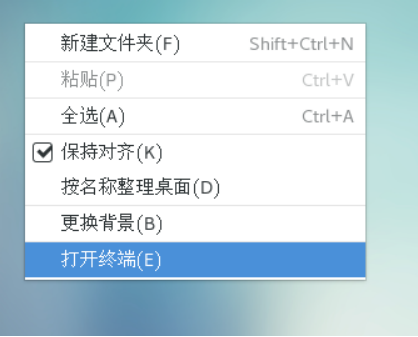
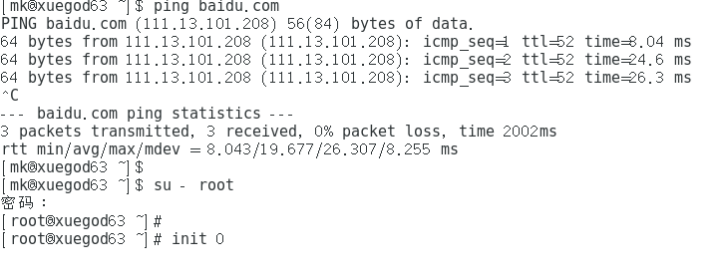
安装完成

 浙公网安备 33010602011771号