
Atom前端开发,安装插件来定制专属编辑器
在前端的各种编辑器中,vscode当属顶尖级别。然而本文的主角不是vscode,而是另一个编辑器:Atom。
Atom出自github中的开源项目,脱胎于github的它,天然支持了git,可以轻松进行本地和远程的版本管理。其简单、直观的UI设计可以让用户轻松的掌握使用方法,如果你需要一个操作简单而又功能强大的前端开发编辑器,不妨尝试一下Atom。
Atom下载与安装
【github项目首页】:https://github.com/atom/atom
【github下载列表】:https://github.com/atom/atom/releases
在下载列表中任意选择一个近期的版本即可。以window x64为例,下载atom-x64-windows.zip即可,解压后即可正常使用。
Atom发展至今,已经积累了足够强大的插件生态。虽然Atom本身已经足够强大,但为了开发效率和颜值追求,我们可以下载插件来定制专属于自己的IDE。
Atom插件安装
点击 File -> Settings -> install 即可安装Atom的插件。
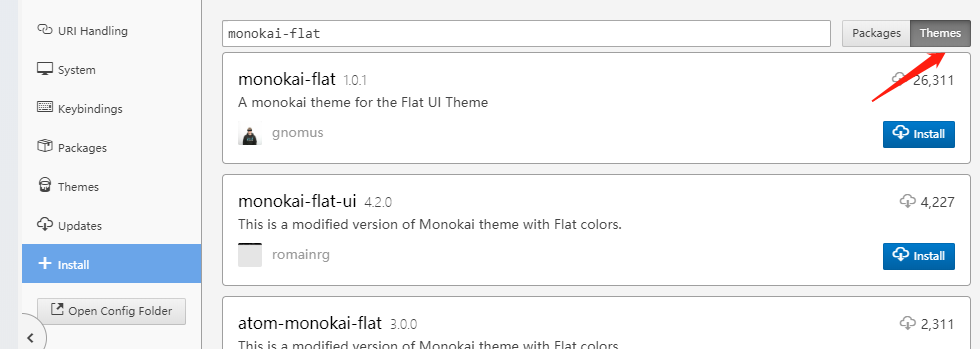
下载主题插件需要在输入框后点击选择安装主题插件。
颜值插件:
点击 File -> Settings -> Themes 可查看并设置当前拥有的主题,在插件安装模块可以通过下载插件的方式新增主题。
由于Atom默认主题中的已经相当耐看,所以不是特别需要安装主题插件。我使用的就是 Atom Light + Atom Light 组合。
不过还是推荐一个主题插件:
| 插件名称 | 插件描述 |
| monokai-flat | Sublime Text经典主题 |
另外还有一个颜值插件:
| 插件名称 | 插件描述 |
| file-icons | 令工程中文件的缩略图标更加美观 |
前端开发插件:
| 插件名称 | 插件描述 | 推荐指数 |
| Emmet | 前端经典插件,鼎鼎大名,快速编写html,自动生成标签等功能极大提升开发体验 | 5星 |
| autoprefixer | 补充 css 前缀,自动生成多个浏览器的前缀 | 4星 |
| atom-ternjs | js语法提示与自动补全 | 4星 |
增强插件:
| 插件名称 | 插件描述 | 推荐指数 |
| atom-terminal | Atom无内置的终端,安装该插件可以快速打开当前项目所在位置的终端 | 4星 |
| minimap | 代码缩略,快速定位并前往目标代码块。单个文件中代码行数较多时相当好用。 | 4星 |
语言类插件:
| 插件名称 | 插件描述 | 推荐指数 |
| language-vue | vue代码提示,代码片段生成 | 3星 |
| language-{---} | 需要何种语法提示,套用上述格式即可 |
以上便是常用的插件。另外还有许多黑科技插件、整活插件等就不加介绍了。Atom本身的功能加上以上的插件已经足够应对绝大多数开发任务。
若有其他需求不妨前往此处寻找:
【W3School】【Atom介绍】 https://www.w3cschool.cn/atom
【Atom插件中心】https://atom.io/
最后,Atom的默认主题颜值真的高!

 浙公网安备 33010602011771号