
phpstudy中mysql端口冲突
phpstudy中mysql端口冲突及dvwa靶场搭建教程
0x01 前言
发现很多同学因为之前安装过数据库,所以在安装phpstudy时发现mysql服务一直不能正常启动,故在此分享解决办法。
0x02 原因
因为之前已经安装过数据库,而数据库默认端口为3306,所以在启动phpstudy的mysql服务时,3306端口已经被原来的数据库所占用,造成端口冲突。
0x03 解决方法
方法1:换电脑
哈哈哈哈,开个玩笑,本地物理机端口冲突了,那就去虚拟机里弄,虚拟机可以拍摄快照,很方便。
方法2:修改phpstudy中mysql的端口
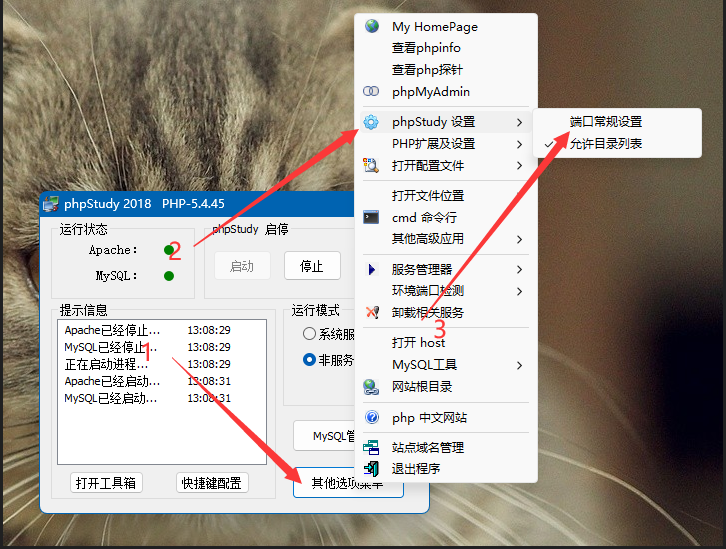
- 打开phpstudy——>其他选项菜单——>phpstudy 设置——>端口常规设置
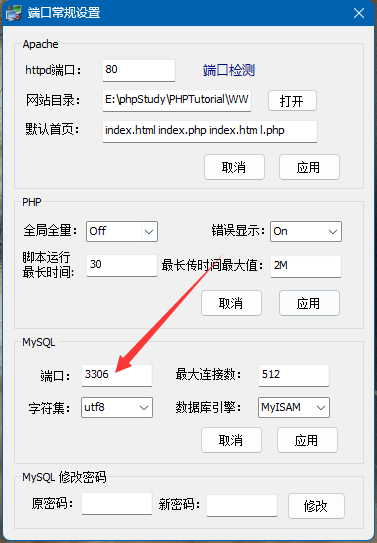
- 然后修改成3306以外的端口
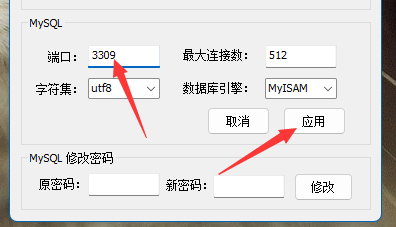
- 比如我改成3309,然后点击应用
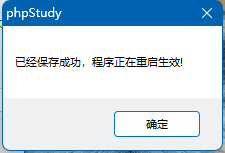
- 重启phpstudy
0x04 dvwa靶场的搭建
- 将dvwa靶场源码放到phpstudy网站根目录下
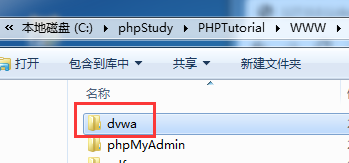
- 访问127.0.0.1/dvwa,发现报错,按照报错提示修改配置文件

- 将
config.inc.php.dist复制一份,并删除.dist后缀,变成config.inc.php,然后修改配置文件config.inc.php
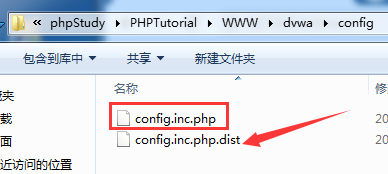
将
db_server修改成127.0.0.1:3309
将db_user修改成自己数据库的用户名(默认为root)
将db_password修改成自己数据库的密码(默认为root)
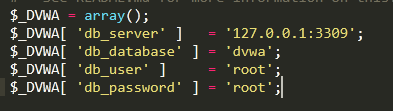
然后保存
- 重新访问127.0.0.1/dvwa,正常进入
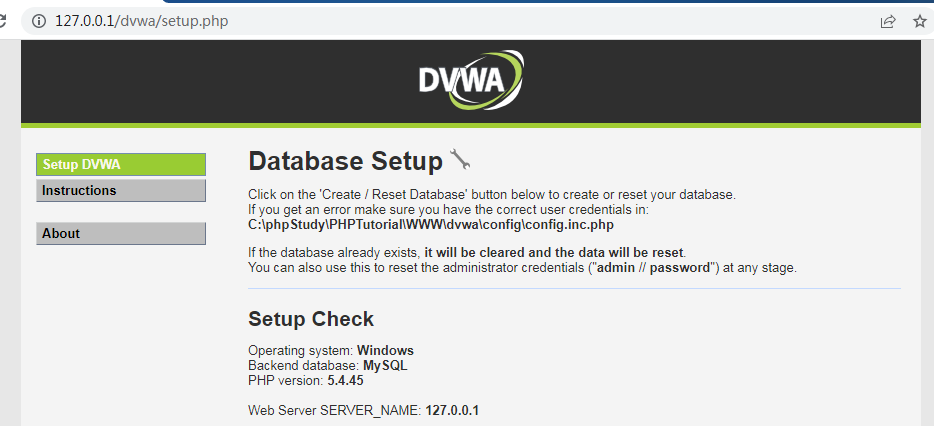
- 发现此处标红
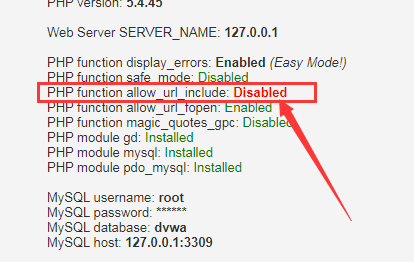
- 修改php的配置文件
其他选项菜单——>打开配置文件——>php-ini
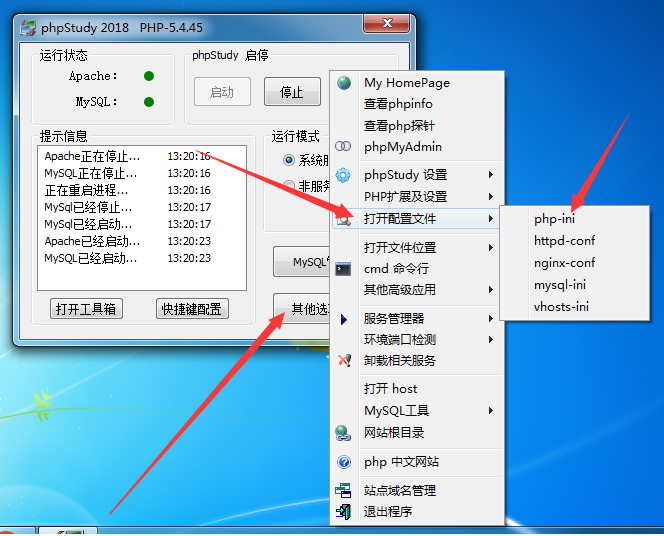
- Ctrl+f 搜索 allow_url_include,并把Off修改成On

- 保存并重启phpstudy
- 再次访问127.0.0.1/dvwa
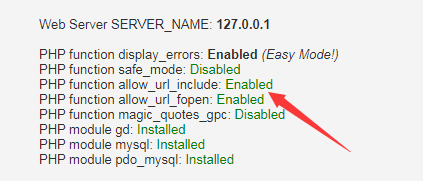
- 点击最下方的 Create / Reset Database
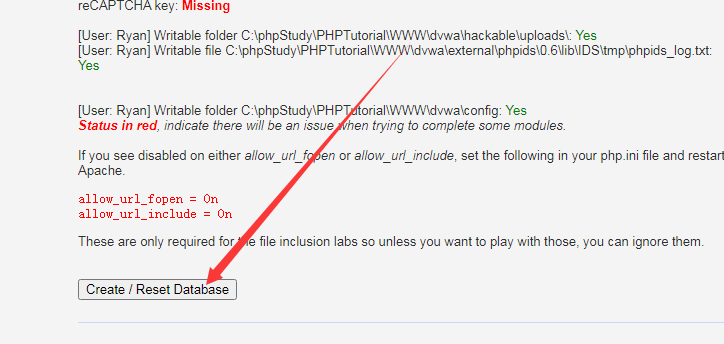
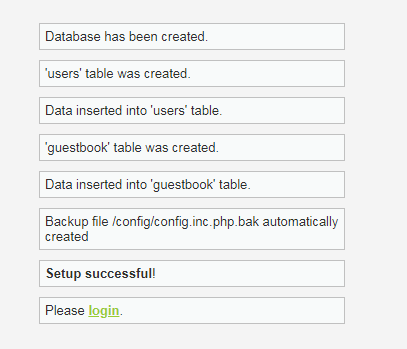
- 数据库创建成功
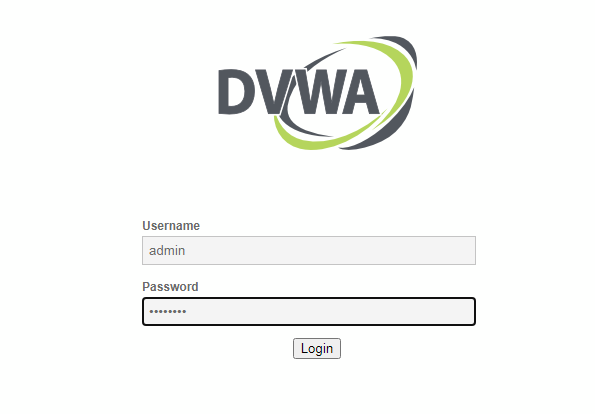
- 使用admin/password进行登录
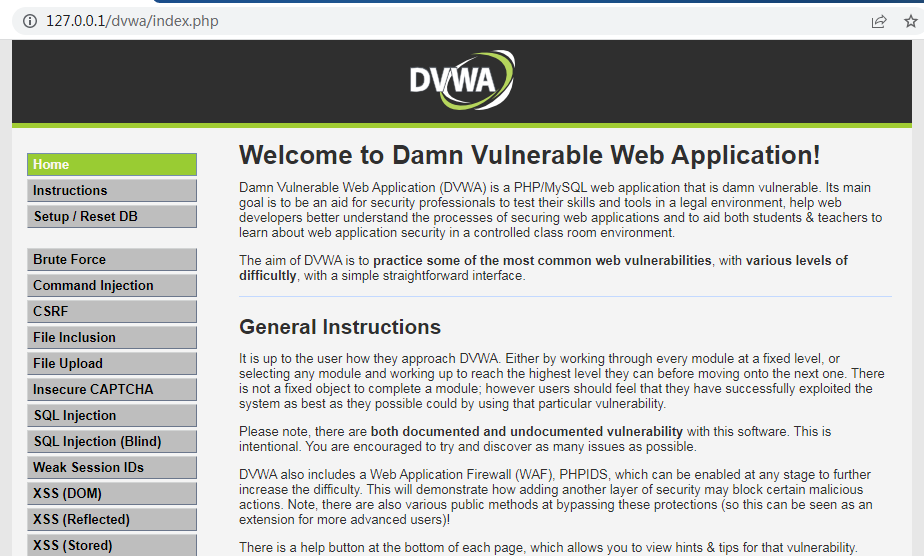
- 恭喜成功登录,可以开始自己的学习之旅了!!!

 浙公网安备 33010602011771号