使用VBS控制声音
使用VBS脚本来控制音量,如下:
Set Ws = CreateObject("Wscript.Shell")
'Ws.Sendkeys "爱"  '减音,在引号中写多个爱,则会大幅减音,一个爱减少2%的音量
'Ws.Sendkeys "怜"  '增音,在引号中写多个怜,则会大幅增音,一个怜增加2%的音量
Ws.Sendkeys "…"  '静音或恢复
把以上代码保存为扩展名为vbs的文件。
说明:多个爱,或多个怜,可以同时减少或增加的音量的大小,我win7测试一个字大概增加或减少2%的音量。
个人使用
我自己的使用场景是:
1)开机后自动静音
2)定时任务计划,如晚上10点后自动静音
如果单独使用静音代码,在已经静音的时候就会开启声音了,不管哪种需求,需要先检查当前是否已经静音,然后再静音。
我们可以利用系统在增加或减少音量的时候,则不会静音这个特性,然后再次执行一次静音。
=======================================================================================
VBS 控制 Windos 系统音量 及视频播放
目录
控制符汇总与原理
| 打开资源管理器的搜索 AA 棯” | 启动播放软件 B5 -- 椀 | 打开默认浏览器的首页 AC 棳 |
| 静音 AD -- 棴 | 打开“我的电脑” B6 -- 椂 | 减小音量 AE -- 棶 |
| 增大音量 AF -- 棷 | 打开“计算器” B7 -- 椃 | 下一首 B0 -- 棸 |
| 上一首 B1 -- 棻 | 启动邮件客户端 B4 -- 棿 | 停止播放 B2 -- 棽 |
| 播放/暂停 B3 -- 棾 |
控制原理
1、例如增大音量的虚拟键码是 AF,然后找一个在线URL解码编码工具对 %97%AF 进行解码,得到的字符是 “棷”。
2、如果发送 "棷棷" 就是增大两格音量了,其中%97%AF 里的 97 是随便一个无效的虚拟键码。当然也可以用两个有效的键码,这样一来就会执行两个功能了,例如对 %b6%b7 进行解码,得到的字符是“斗”,这个字可以同时打开“我的电脑”和“计算器”。
3、所以“静音”代码:CreateObject("Wscript.Shell").Sendkeys "棴"
4、增大音量代码:CreateObject("Wscript.Shell").Sendkeys "棷"
5、其余的控制同理类似
控制系统音量减
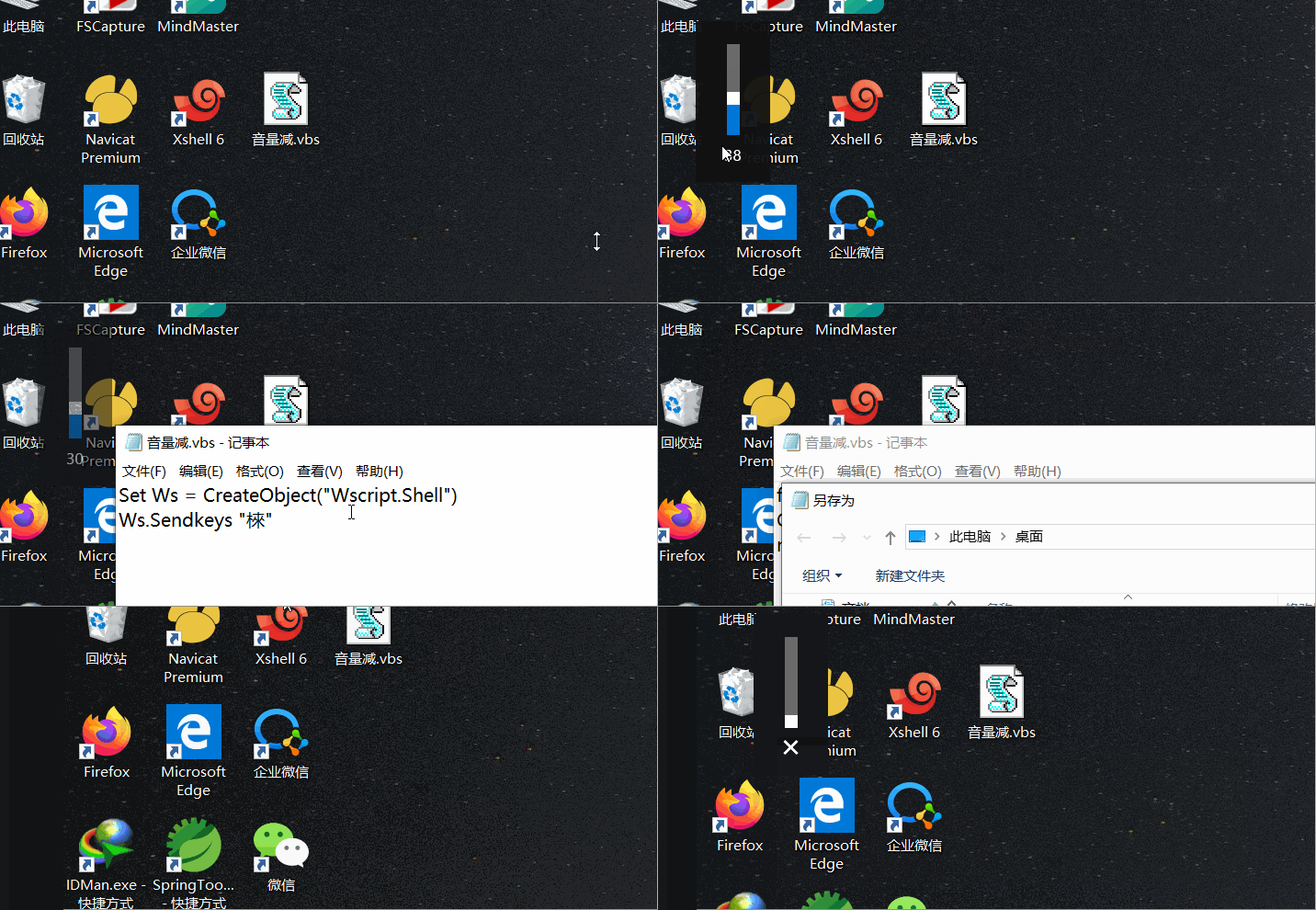
1、新建一个.vbs文件,输入如下内容,然后另存为,编码选择 "ANSI":
- Set Ws = CreateObject("Wscript.Shell")
- Ws.Sendkeys "棶"
2、每双击运行一次 vbs 脚本,电脑左上角就会短暂的出现音量图标,数值会减去 2,电脑系统音量总共是100,即从100 减到 0,最多只需要运行 50 次即可。如下所示,可以设置 for 循环连续减音量多少次次。
-
for i=1 to 5
-
CreateObject("Wscript.Shell").Sendkeys "棶"
-
next
控制系统音量加
1、新建一个.vbs文件,输入如下内容,然后另存为,编码选择 "ANSI"(经过测试发现,除了"棷"字符可以,"怜"字符也可以):
-
Set Ws = CreateObject("Wscript.Shell")
-
Ws.Sendkeys "棷"
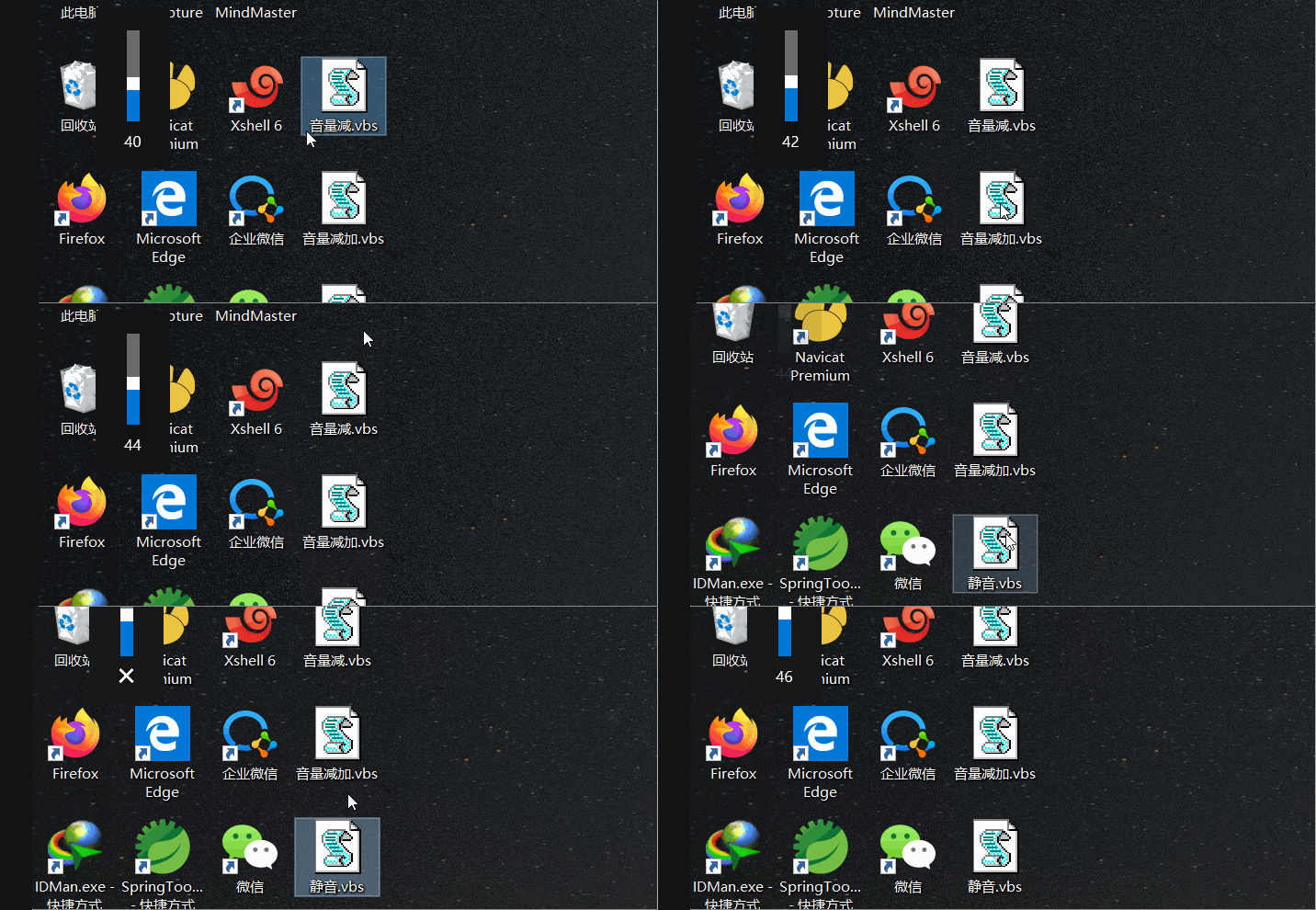
2、每双击运行一次vbs脚本,电脑左上角就会短暂的出现音量图标,数值会加上2,电脑系统音量总共是100,即从0加到100,最多只需要运行50次即可
3、系统音量是[0,100],加音量一次,系统音量上升2,如下所示,设置 for 循环连续加音量50次
-
for i=1 to 50
-
CreateObject("Wscript.Shell").Sendkeys "棷"
-
next
控制系统静音
1、新建一个.vbs文件,输入如下内容,然后另存为,编码选择 "ANSI"(经过测试发现除了"棴"字符可以,使用"..."也可以达到同样的效果):
-
Set Ws = CreateObject("Wscript.Shell")
-
Ws.Sendkeys "棴"
控制播发器播放暂停
1、新建 vbs 文件,输入下面内容,亲测 Windows 自带的播发器是没问题的,而且播发器即使是最小化,也能正常控制播放暂停。
CreateObject("Wscript.Shell").Sendkeys "棾"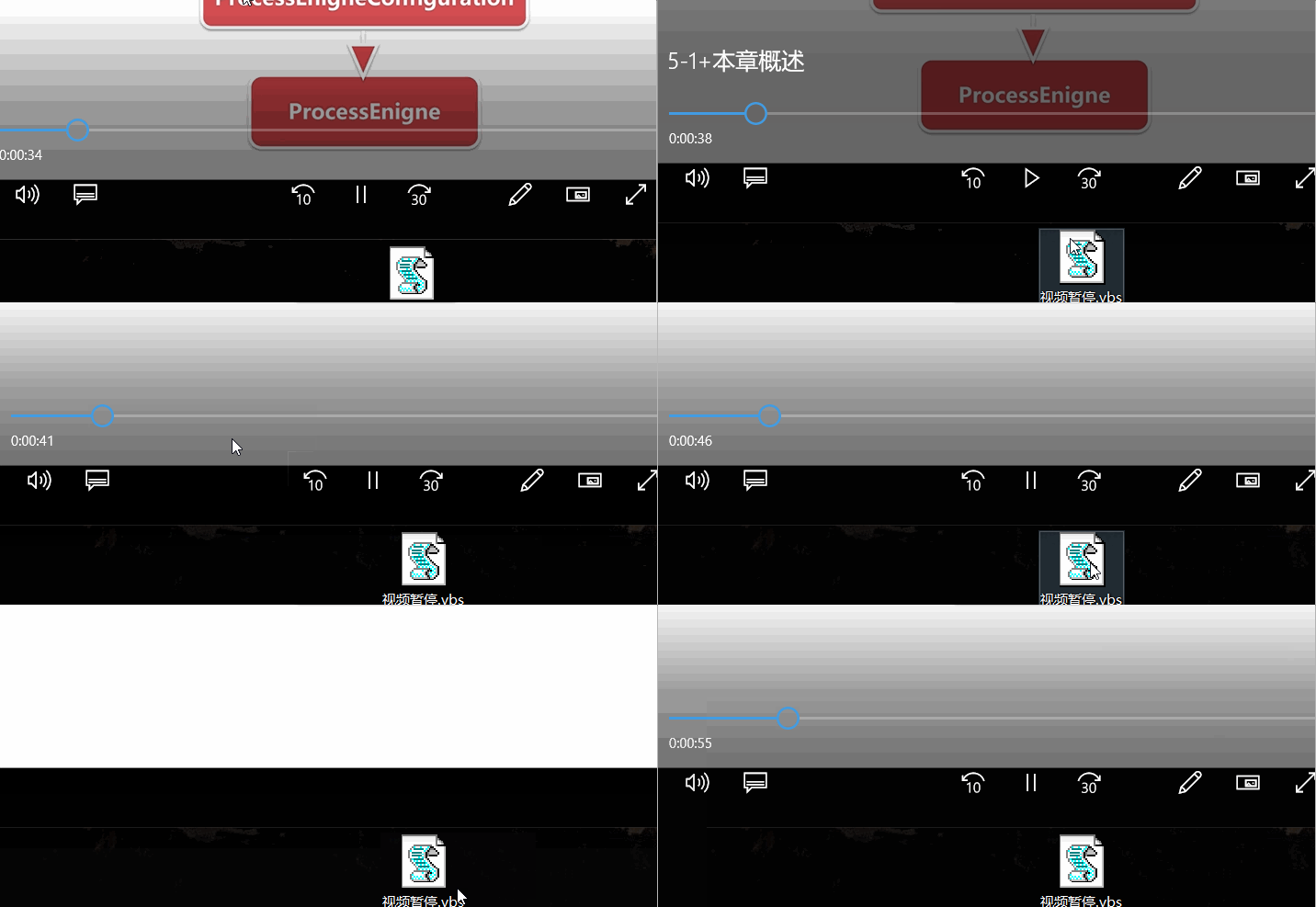
2026-03-01 20:08:46【出处】:https://wangmaoxiong.blog.csdn.net/article/details/80855770
=======================================================================================


如果,您希望更容易地发现我的新博客,不妨点击一下绿色通道的【关注我】。(●'◡'●)
因为,我的写作热情也离不开您的肯定与支持,感谢您的阅读,我是【Jack_孟】!
本文来自博客园,作者:jack_Meng,转载请注明原文链接:https://www.cnblogs.com/mq0036/p/3574831.html
【免责声明】本文来自源于网络,如涉及版权或侵权问题,请及时联系我们,我们将第一时间删除或更改!


 浙公网安备 33010602011771号