从零搭建OpenMediaVault(OMV)开源NAS系统:虚拟机部署+SMB共享全攻略
摘要: 想搭建家庭NAS却预算有限?开源神器 OpenMediaVault (OMV) 是你的不二之选。本文由 17NAS 社区整理,基于 Debian 底层,手把手教你在虚拟机(VMware)环境下从零部署 OMV 系统,涵盖镜像下载、国内源配置及 SMB 共享全流程。
一、为什么选择 OpenMediaVault?
在家庭私有云(NAS)领域,除了大家熟知的群晖(Synology)和威联通,OpenMediaVault (简称OMV) 绝对是开源界的“扛把子”。
它基于极其稳定的 Debian Linux 开发,最大的优势就是轻量、免费且模块化。
- 协议全:SSH、FTP、SMB/CIFS、NFS 等基础协议一应俱全。
- 扩展强:完美支持 Docker、Portainer,可轻松部署 BitTorrent、Jellyfin 等应用。
- 门槛低:对于只有旧电脑或者打算用虚拟机尝鲜的朋友来说,OMV 的硬件要求极低(2GB内存即可跑得飞起)。
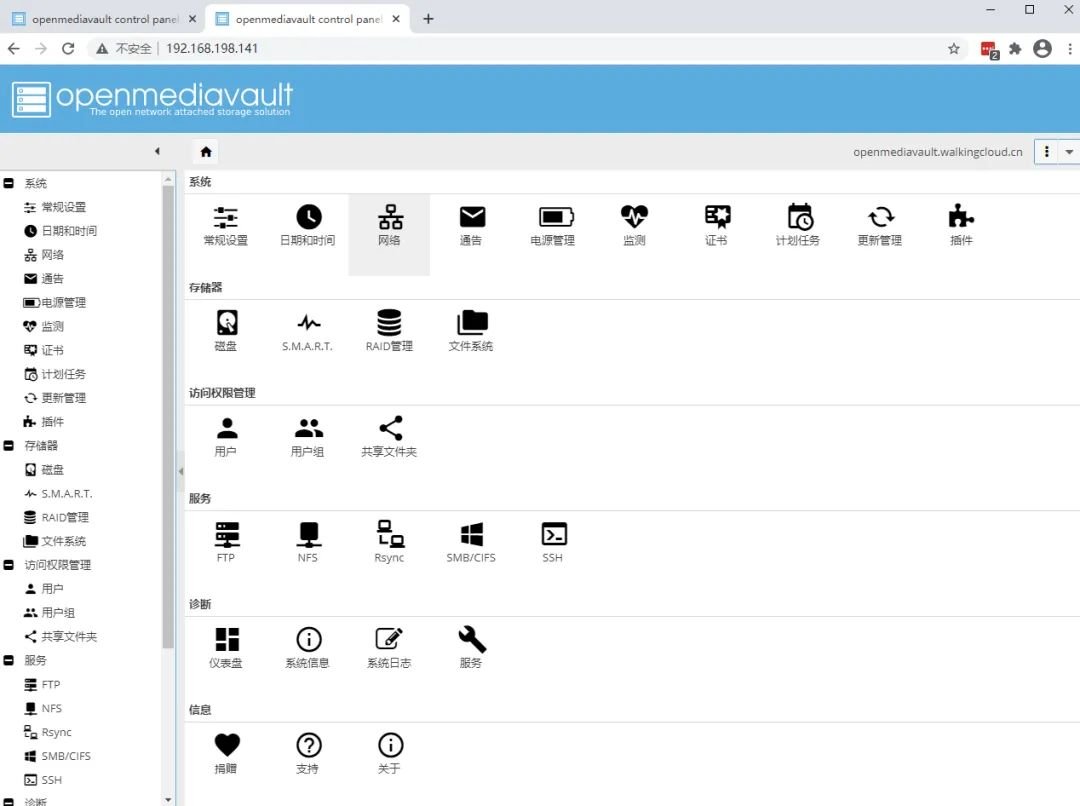
图:简洁直观的WEB管理后台
二、准备工作与资源下载
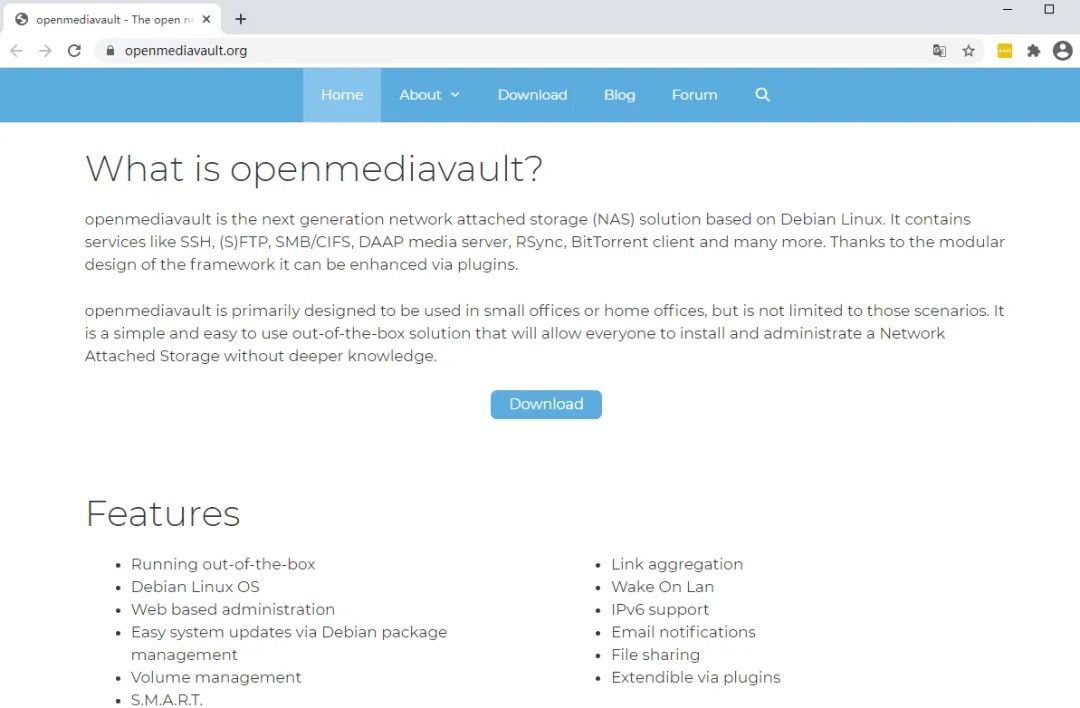
为了保证系统的纯净度与安全性,建议直接从官方渠道获取镜像。
- 官方下载地址:https://www.openmediavault.org/
- 版本建议:建议下载最新的 Stable (稳定版) ISO 镜像。
三、VMware 虚拟机环境搭建
很多新手容易在这里翻车,关键点在于 磁盘规划。
注意:OMV 强制要求将系统安装在独立的磁盘上,且安装后该磁盘默认无法直接作为数据存储盘使用。
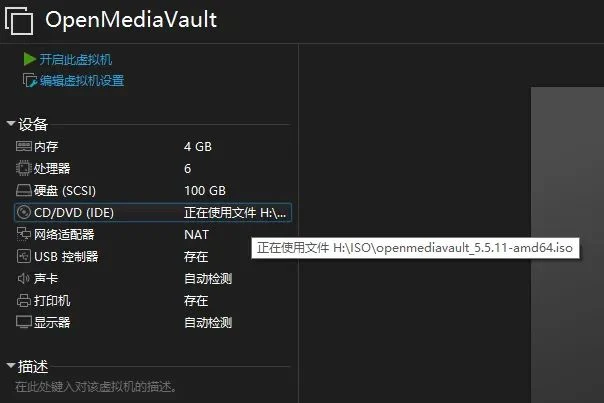
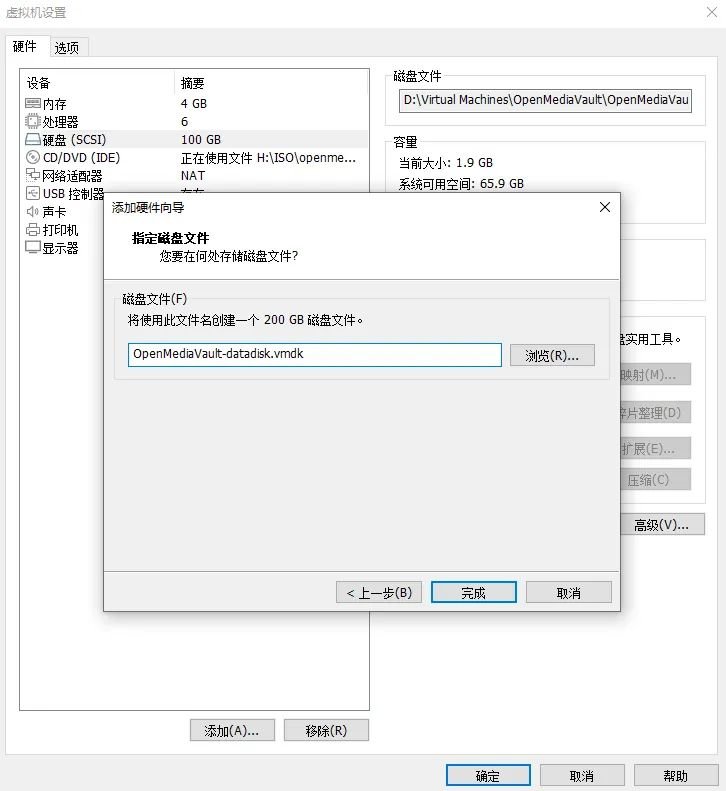
因此,我们需要为虚拟机分配 至少两块 虚拟硬盘:
推荐配置表
| 硬件项 | 建议配置 | 说明 |
|---|---|---|
| 内存 | 2GB - 4GB | 实际运行1GB足够,安装时建议给大点 |
| 系统盘 | 20GB - 100GB | 专门用于安装 Debian 系统 |
| 数据盘 | 按需分配 | 安装完成后再添加,模拟真实插拔硬盘 |
四、图文详解安装全流程
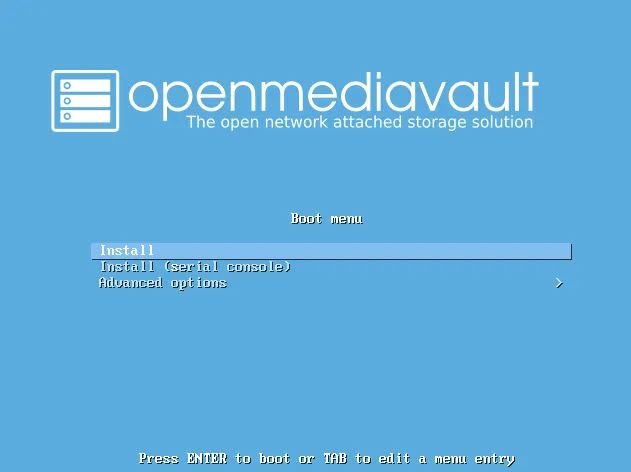
启动虚拟机,加载 ISO 文件,我们正式进入安装环节。界面是标准的 Debian 复古风格,键盘操作即可。
1. 语言与区域设置
- 语言:虽然支持中文,但建议选择
English以避免控制台乱码(Web后台可以随时切回中文)。 - 区域:**务必选择
Asia/China**,这一步非常关键,它决定了系统后续自动匹配的镜像源和时区。
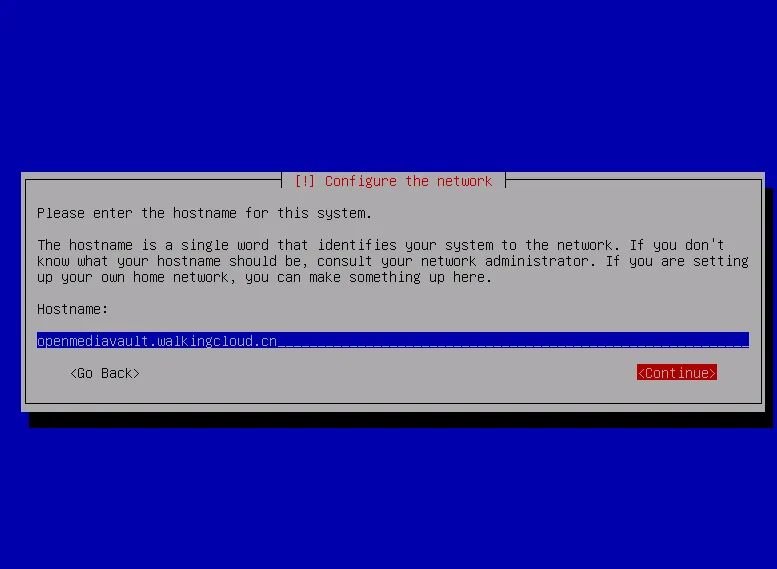
2. 网络与主机名
系统会自动通过 DHCP 获取网络。你需要给 NAS 起个名字,比如 openmediavault,这将是局域网内的识别标识。
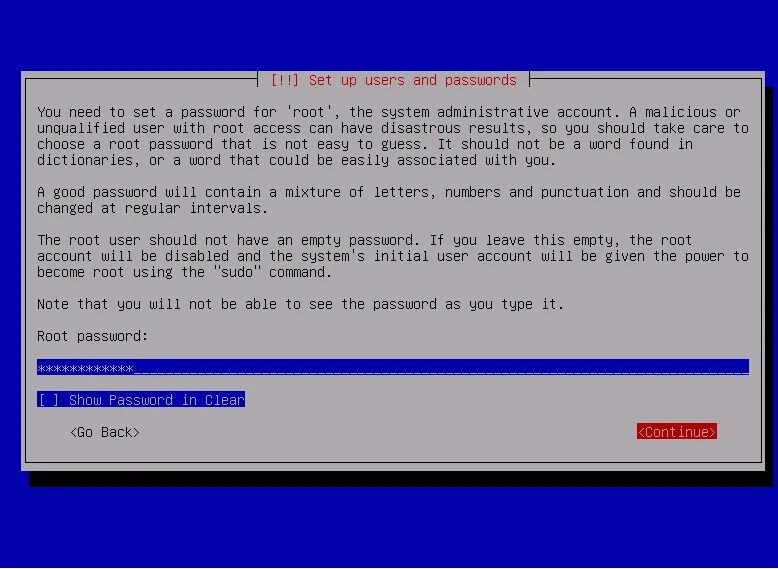
3. 关键:设置 Root 密码
⚠️ 高能预警:这里设置的是系统底层的 Root 账户密码,不是网页登录密码!请务必记牢。
4. 软件源选择(加速安装)
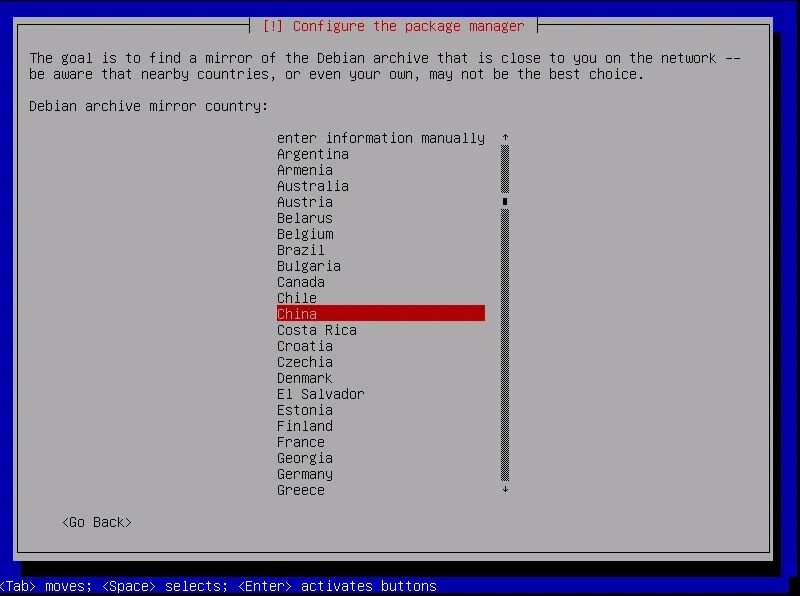
由于国外源在国内访问较慢,安装程序会检测你的区域并提供镜像站。
- 选择
cn (China)。 - 推荐选择
tsinghua.edu.cn(清华源) 或163.com,安装速度会快很多。
5. 引导安装与重启
按照提示将 GRUB 引导记录安装到主硬盘 /dev/sda 上,进度条走完后系统会自动重启。
五、初次进入系统与 Web 配置
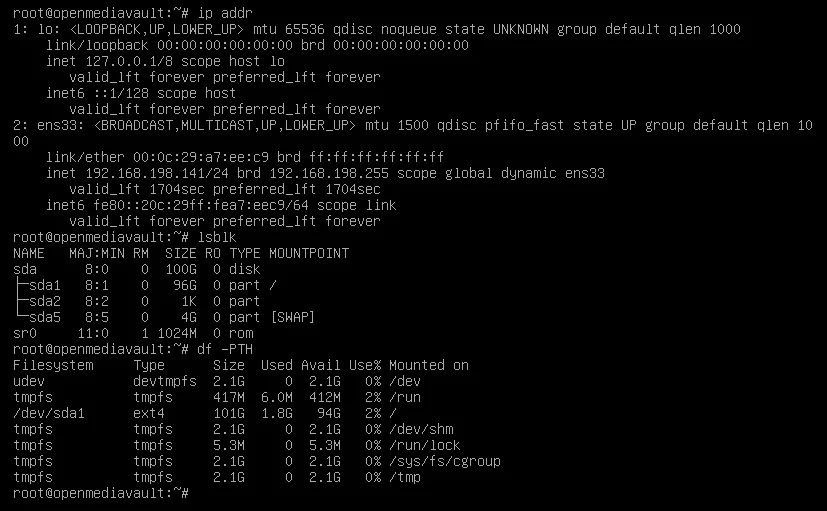
重启后,你会看到黑底白字的控制台。输入 root 账号密码登录,使用 ip addr 命令查看 IP 地址。
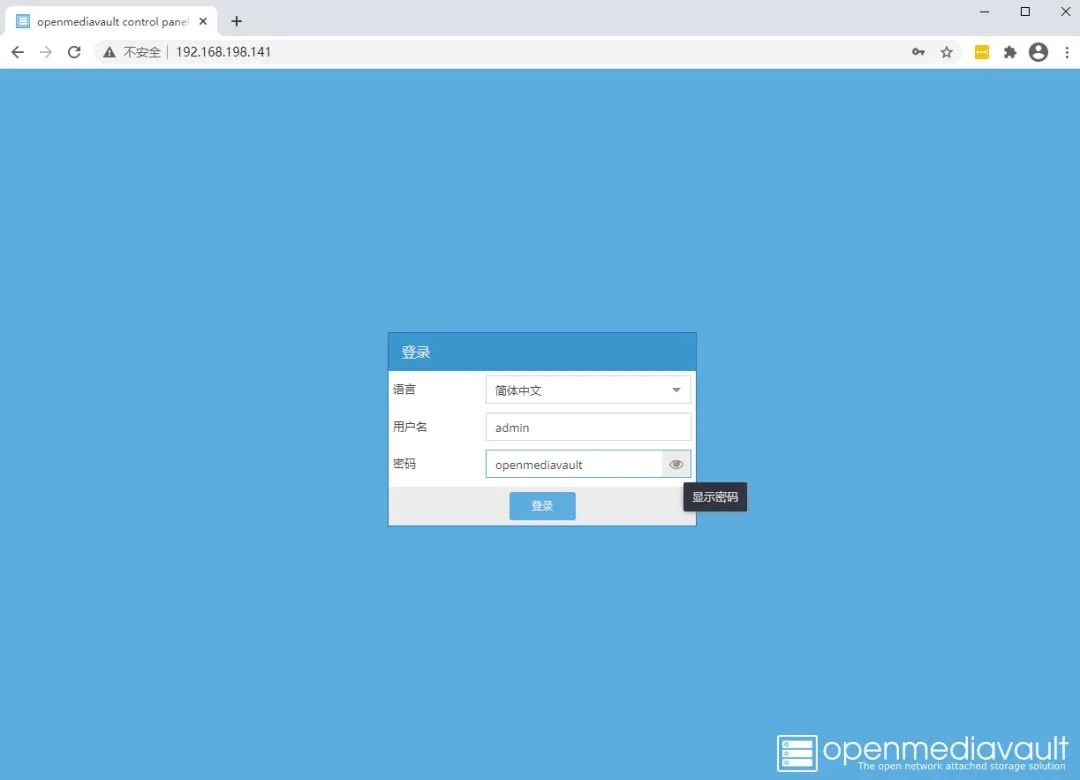
1. 登录 Web 管理后台
打开浏览器,输入刚才查到的 IP。默认凭证如下(登录后请立即修改):
- 用户名:
admin - 密码:
openmediavault
2. 挂载数据盘
此时在虚拟机设置中添加那块新的数据硬盘(模拟插入新硬盘)。
- 进入 “存储器” -> “磁盘”,确认识别到新盘。
- 进入 “文件系统”,点击“创建”,选择
EXT4或XFS格式化。 - 格式化完成后,点击 “挂载”。
3. 避坑指南:黄色提示条
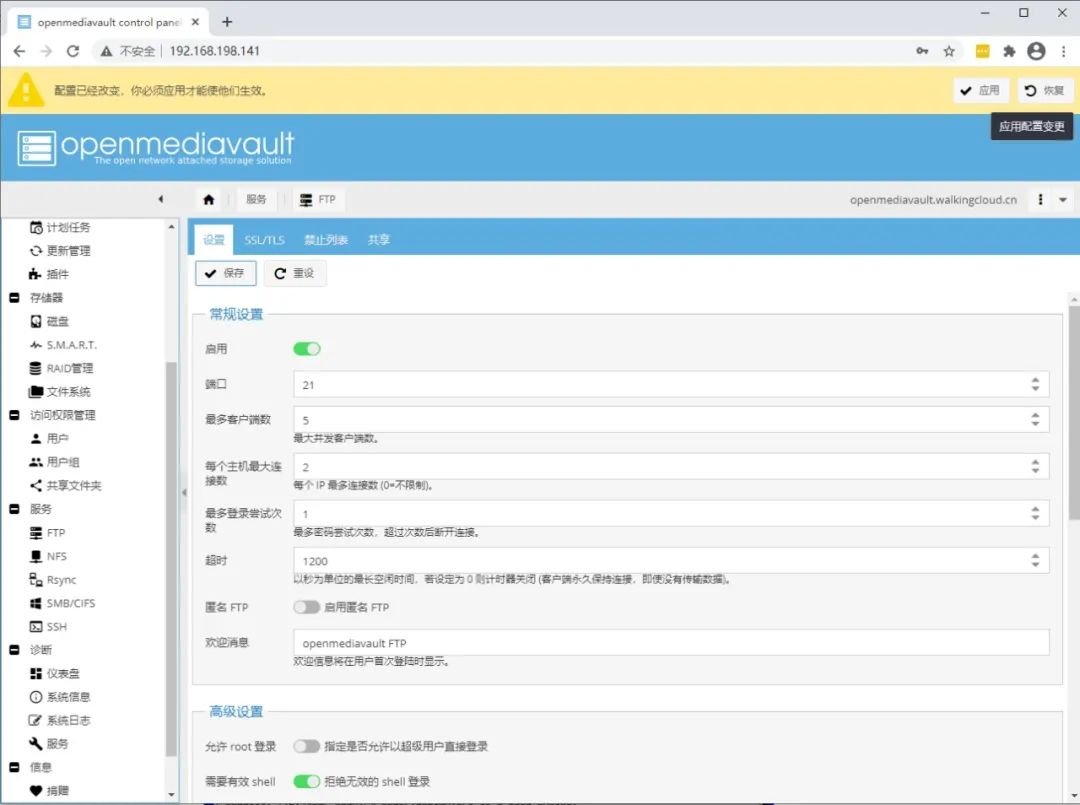
这是新手最容易忽略的地方! OMV 的逻辑是:配置修改后不会立即生效,必须点击页面顶部出现的 黄色提示条(Apply Changes/应用更改) 并确认,配置才会写入系统。
六、开启 SMB 共享:让文件动起来
NAS 的核心是共享。我们通过三步实现 Windows 访问:
- 创建用户:在“访问权限管理” -> “用户”中新建一个普通用户(不要用 root 传文件)。
- 创建共享文件夹:指定刚才挂载的数据盘,设定文件夹名称,并给予刚才创建的用户“读写”权限。
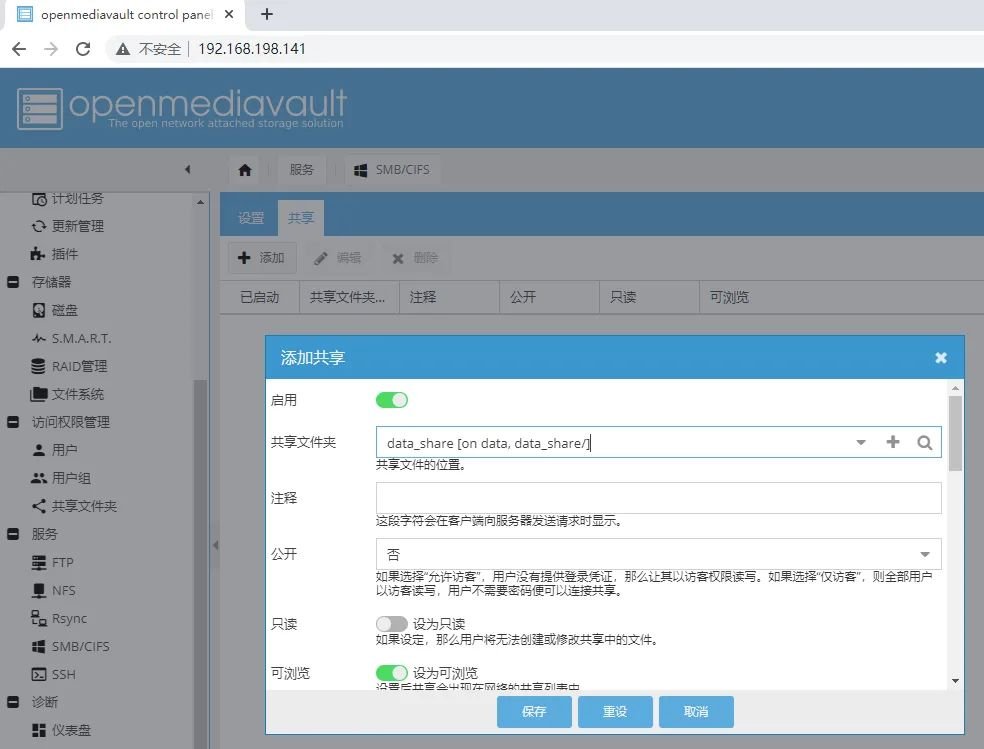
- 启用 SMB 服务:
- 进入“服务” -> “SMB/CIFS”,勾选“启用”。
- 在“共享”标签页中,点击添加,选择刚才创建的共享文件夹。
最终验证
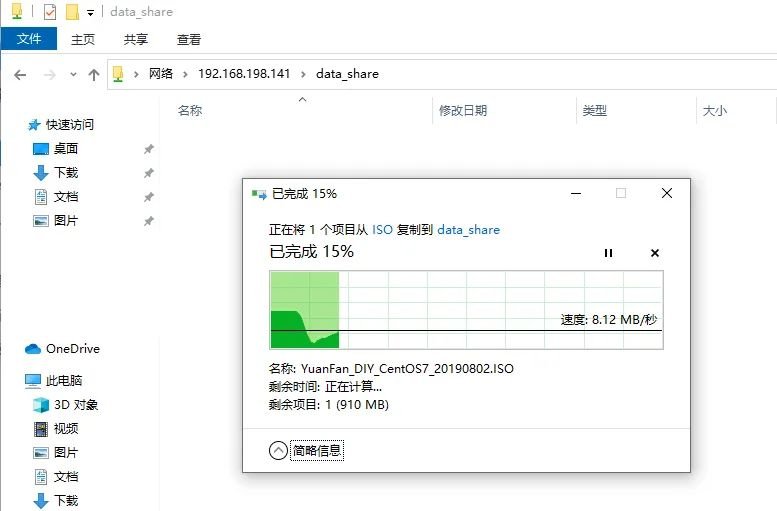
在 Windows 电脑运行(Win+R)输入 \\你的NAS_IP,输入账号密码,即可看到共享文件夹。
🛠️ 总结与进阶工具推荐
OpenMediaVault 相比 FreeNAS 更亲民,相比黑群晖更安全合规。通过安装 OMV-Extras 插件,你还可以解锁 Docker、Portainer 等高阶玩法。
如果你已经搭建好了 NAS,以下这两个工具你一定用得上(由我开发的 17NAS 免费提供):
- **RAID 容量计算器**:在组建 RAID 阵列前,算算不同 RAID 模式下实际可用空间是多少,避免买错硬盘。
- **IPv6 国内连接性测试**:NAS 想要外网访问?先测测你家宽带的 IPv6 质量和延迟如何。
原文链接:https://17nas.com/article.php?id=6 如果觉得本文有用,欢迎点赞收藏,有问题请在评论区留言!
2026-02-09 16:31:50【出处】:https://blog.csdn.net/dawanmian/article/details/155576759
=======================================================================================


如果,您希望更容易地发现我的新博客,不妨点击一下绿色通道的【关注我】。(●'◡'●)
因为,我的写作热情也离不开您的肯定与支持,感谢您的阅读,我是【Jack_孟】!
本文来自博客园,作者:jack_Meng,转载请注明原文链接:https://www.cnblogs.com/mq0036/p/19596091
【免责声明】本文来自源于网络,如涉及版权或侵权问题,请及时联系我们,我们将第一时间删除或更改!


 浙公网安备 33010602011771号