取消win11的右键菜单折叠的方法
想必很多人已经都是使用上Win11的系统了。今天就来解决一个让人很无语的问题,就是这个win11的右键菜单。真的是太太太难用了。 能一步完成的操作,非要需要我多走一步。真的是麻了。 亲爱的Windows 11右键菜单,你的设计真是令人头疼。 那么我们今天就来解决这个问题,把Win11的右键菜单切换成win10的。
- 首先我新建一个文本文件,里面复制粘贴这段代码。
reg add "HKCU\Software\Classes\CLSID\{86ca1aa0-34aa-4e8b-a509-50c905bae2a2}\InprocServer32" /f /ve - 然后把文件名字修改为win10.bat (文件名其实是随意的)
- 然后我们右键,以管理员模式运行一下文件。
- 然后你就会发现其实页面并没什么变化,这个时候我们只需要重启一下windows就可以了。 当然重启多麻烦啊。 还有第二种方法。就是打开windows的任务管理器。然后找到资源管理器。然后右键,重启
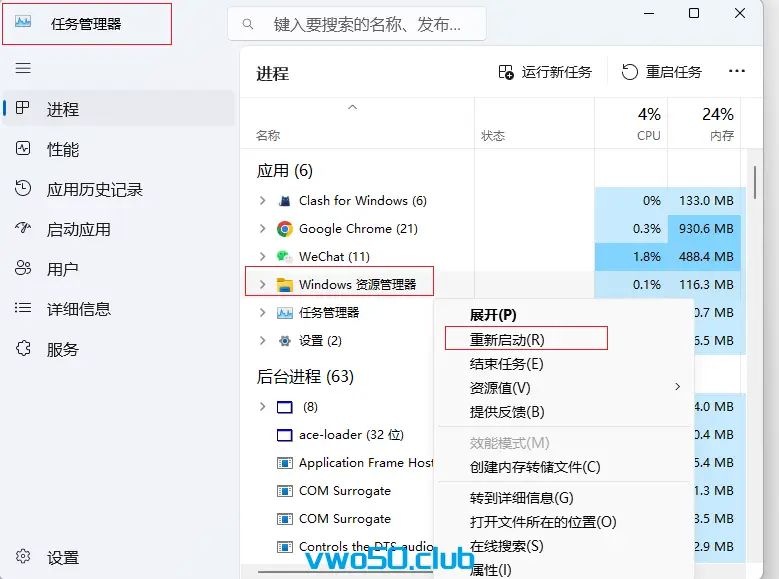
- 等待任务重启之后,我们再次随便回到一个路径,单机鼠标右键。就会发现你熟悉的右键菜单回来了。
那么肯定有的人想问,怎么恢复回来WIN11的右键菜单呢,同样也很简单
- 我们新建一个文本文件,里面复制粘贴这段代码。
reg delete "HKCU\Software\Classes\CLSID\{86ca1aa0-34aa-4e8b-a509-50c905bae2a2}\InprocServer32" /va /f - 然后我们把这个文件的名字修改为win11.bat 。
- 再次右键以管理员模式运行这个bat文件。直接运行后你就会发现,右键菜单已经直接切换成win11的了。 至此教程结束,为了方便我们以后切换,所以我们就建2个文件。想用哪个用哪个~~
出处:http://www.360doc.com/content/23/1221/11/37263761_1108304368.shtml
=======================================================================================
或者只直接使用下面的命令:
rem 添加
reg.exe add "HKCU\Software\Classes\CLSID\{86ca1aa0-34aa-4e8b-a509-50c905bae2a2}\InprocServer32" /f /ve
taskkill /f /im explorer.exe & start explorer.exe

rem 删除
reg.exe delete "HKCU\Software\Classes\CLSID\{86ca1aa0-34aa-4e8b-a509-50c905bae2a2}\InprocServer32" /f /ve
taskkill /f /im explorer.exe & start explorer.exe
如果使用以上方法,临时使用右键菜单的话,只需按住Shift键的同时再右键点击,就能轻松取消右键折叠功能。是不是很简单?赶紧试试吧


如果,您希望更容易地发现我的新博客,不妨点击一下绿色通道的【关注我】。(●'◡'●)
因为,我的写作热情也离不开您的肯定与支持,感谢您的阅读,我是【Jack_孟】!
本文来自博客园,作者:jack_Meng,转载请注明原文链接:https://www.cnblogs.com/mq0036/p/19414205
【免责声明】本文来自源于网络,如涉及版权或侵权问题,请及时联系我们,我们将第一时间删除或更改!


 浙公网安备 33010602011771号